


Партнерка на США и Канаду по недвижимости, выплаты в крипто
- 30% recurring commission
- Выплаты в USDT
- Вывод каждую неделю
- Комиссия до 5 лет за каждого referral
\ArtParquet Design Инструкция
\ArtParquet Design
Инструкция
Оглавление
Назначение программы 3
Области экрана 3
● Меню 3
● Панели инструментов 3
● Панель статуса и настройки режимов черчения 3
● Рабочая область 4
● Панель информации 5
● Панель свойств 5
● Дерево проекта 6
● Панель параметров проекта 6
Проект 8
Черчение помещений 8
Панель инструментов черчения составной линии 9
Панель инструментов редактирования составного контура 9
Панель режимов черчения 9
Объектные привязки 10
Булевые операции 11
Области 11
Импорт из DXF 14
Инструменты 14
Копирование 14
Переместить 15
Вращать 15
Масштабировать 15
Редактирование ширины фриза 15
Удаление 15
Укладка паркета 15
Типовая укладка 16
Палубная укладка 17
Укладка ёлкой 18
Укладка модулем 19
Фриз 20
Бордюр 21
Изображения 22
Художественный элемент 22
Розетка 23
Угловой элемент 24
Мебель 25
Порядок элементов 26
Буфер обмена 26
Горячие клавиши 27
Результат работы 27
Сервис 28
Назначение программы
Программа предназначена для разработки дизайна паркетных полов и формирования Дизайн-проекта заказа.
Области экрана
Окно программы условно можно разделить на следующие области:
- Меню

Через меню осуществляется доступ ко всем возможным командам в программе. Структура и иерархия меню будет рассмотрена далее более подробно.
- Панели инструментов



Для удобства пользователей большинство команд вынесено на кнопки панелей инструментов.
Всего в программе используется 8 панелей инструментов: 7 из них расположены сверху и одна вертикальная – слева. Назначения всех кнопок будут описаны далее.
- Панель статуса и настройки режимов черчения

Эта панель расположена в нижней части окна приложения. На ней находятся по порядку слева направо:
- текущие координаты курсора
- кнопки управления режимом черчения
- Рабочая область
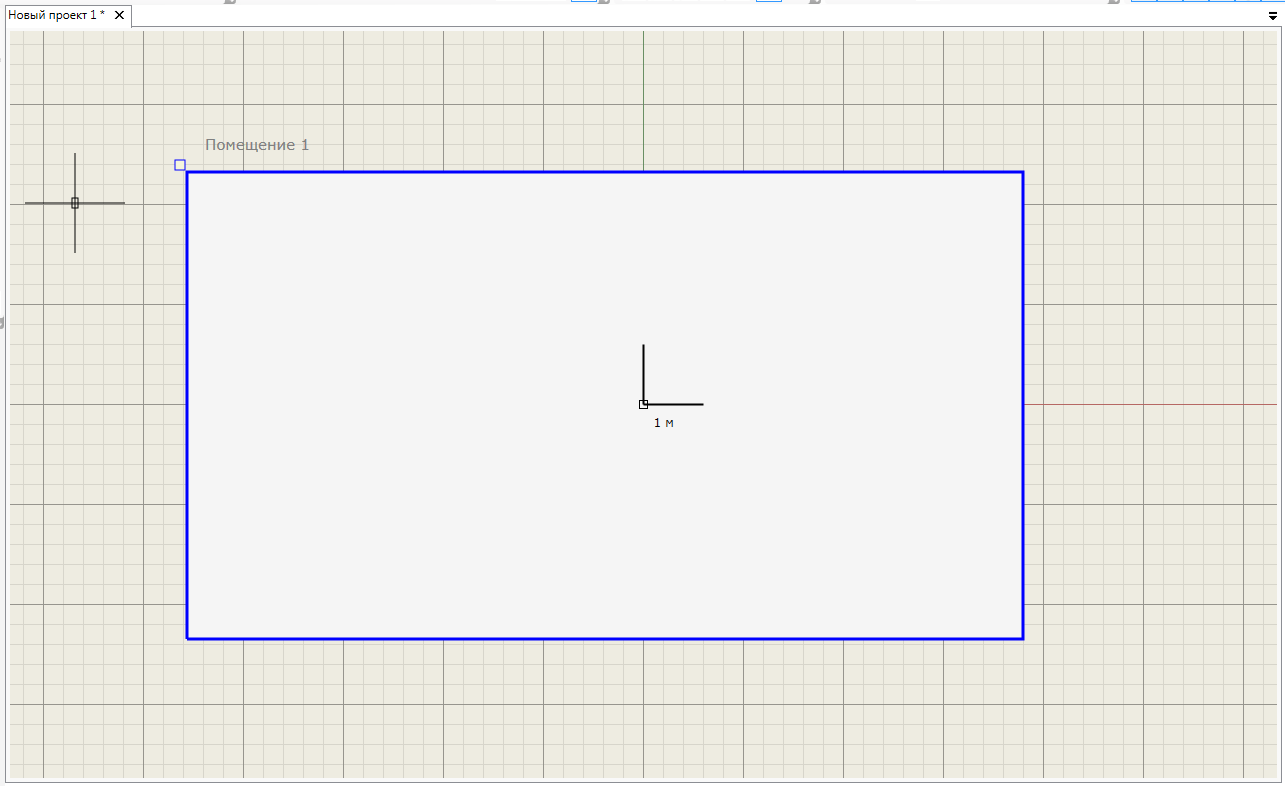
Рабочая область представляет из себя координатное поле, на котором можно осуществлять черчение и редактирование объектов. Начало координат представлено в виде угла (в центре рисунка). Под углом расположена величина, показывающая размер одной клетки основной сетки рабочего пространства. Таким образом можно оценивать текущий масштаб и проводить измерения. Перемещение по пространству осуществляется перемещением мыши при зажатой средней клавише. Текущий масштаб изменяется посредством вращения колёсика мыши. Щелчок левой кнопкой мыши на объекте выделяет этот объект. Щелчок в пустое пространство начинает «тянуть» рамку выделения:

При выделении слева направо рамка выделяет объекты, полностью попавшие вовнутрь рамки (при выключенном режиме «одиночное выделение»). При движении справа налево рамка становится зелёной и выделяет все объекты, которые хотя бы частично попали в рамку.
- Панель информации

Панель информации показывает обо всех операциях, которые осуществляются в программе. Возможны 4 вида сообщений:
Ok – обычно сообщение относится к корректному завершению команды и дополнительной информации корректного завершения
Info – информативное сообщение, не имеющее особо важного значения.
Warning – сообщение, которое имеет достаточно серьёзное значение. Эта информация может влиять на работу программы.
Error – ошибка при выполнении команды. К ошибкам следует относится с должным вниманием, часто информация в этих сообщениях может быть полезной для выяснения причины затруднений при исполнении той или иной команды.
- Панель свойств
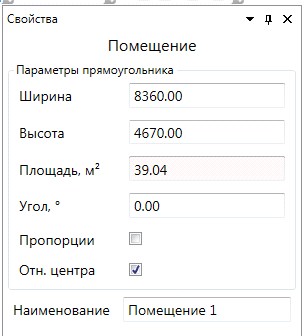
Панель свойств показывает свойства того объекта, который выделен в данный момент.
Если текстовое поле имеет белый фон – значит оно редактируемое. Поля с серым фоном – информационные и неизменяемые.
Также у некоторых объектов можно встретить в свойствах кнопки, рядом с которыми описано действие, которое относится к данной кнопке (и к данному выделенному объекту):
- Дерево проекта
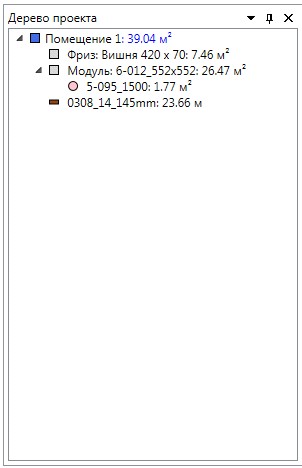
Дерево проекта показывает все элементы текущего проекта в иерархическом виде. В корне (верхний уровень) располагаются помещения и те элементы, которые не принадлежат ни одному помещению. Затем, в каждом помещении располагаются элементы, принадлежащие этому помещению. Это могут быть области1, бордюры и пр.
Затем, в области попадают художественные элементы, розетки и т. д. Если художественных элемент попал в область, то надо иметь в виду, что в отчёте из площади этой области будет вычитаться полная площадь дочерних художественных элементов, даже если художественный элемент частично пересекает другую область или выходит за пределы границы помещения.
При выделении элемента в девере проекта – этот элемент будет выделен в рабочем пространстве. И наоборот, при выделении элемента в рабочем пространстве – он будет выделяться в дереве проекта.
- Панель параметров проекта
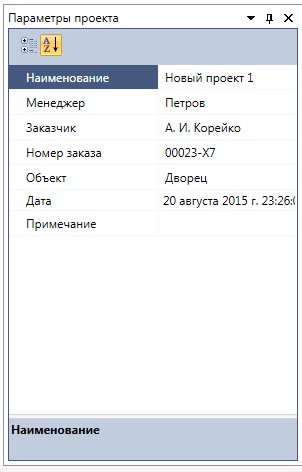
На панели параметров проекта можно ввести данные о текущем проекте:
- Наименование проекта Менеджер проекта Заказчик Номер заказа Объект Дата Примечание
Эти данные будут выведены в отчёте-спецификации
Проект
Проект представляет собой совокупность всех объектов в рабочем пространстве. Проект представлен в виде вкладки, название которой соответствует параметру «Наименование», которое можно редактировать на панели параметров проекта. При сохранении или открытии проект представляет из себя один файл с расширением. apdesign2.
Example. apdesign2
Черчение помещений
Начать создание нового проекта обычно нужно с создания нового помещения или группы помещений. Сделать это можно 3-мя способами.
- Ручное создание. Для ручного создания помещения используются, во-первых, 3 инструмента, которые можно запустить через меню: Рисование -> "Создать прямоугольное помещение", "Создать круглое помещение", "Создать составное помещение"
Или используя 3 кнопки панели инструментов: 
Инструмент «Прямоугольное помещение» - рисует прямоугольное помещение по 2-м точкам-углам.
Инструмент «Круглое помещение» рисует круглое помещение через центр и радиус.
Инструмент «Составное помещение» рисует помещение сложной формы, которое может состоять из прямых участков и участков-дуг (см. Панель инструментов черчения составной линии).
Кроме того, из этих фигур можно комбинировать более сложные помещения, используя булевые операции между ними, а именно: объединение, пересечение, вычитание (см. Булевые операции)
В процессе черчения важно правильно использовать и настраивать текущий режим черчения. С режимами черчения можно ознакомиться в разделе Панель режимов черчения
- Ручное создание с использованием отсканированного плана помещения.
Для этого метода необходимо иметь отсканированный план помещений (изображение) в формате. jpeg или. png. Чтобы добавить план помещения, используется команда меню Файл -> "Импорт плана помещения из изображения"
Затем необходимо выбрать файл с планом помещения. Далее необходимо отмасштабировать помещение. Для этого используется инструмент из меню: "Рисование" -> "Инструменты" -> "Масштабировать изображение". И уже затем необходимо вручную обвести контуры помещения так же, как это описано выше. Затем, при желании, план помещения можно удалить2
- Автоматическая загрузка контуров помещения их DXF файла. Для загрузки контуров помещения необходимо подготовить DXF файл особым образом, соблюдая некоторые простые правила, описанные ниже. Чтобы выполнить загрузку, после того, как файл подготовлен, необходимо запустить из меню инструмент
Файл -> "Импорт схемы помещений из DXF"

|
Из за большого объема этот материал размещен на нескольких страницах:
1 2 3 4 |
