


Партнерка на США и Канаду по недвижимости, выплаты в крипто
- 30% recurring commission
- Выплаты в USDT
- Вывод каждую неделю
- Комиссия до 5 лет за каждого referral
Добавление и редактирование учетных записей администраторов
По умолчанию в платформе предусмотрена одна учетная запись администратора superuser с паролем superuser. Рекомендуется изменить ее пароль и отключить ее после создания собственных учетных записей администраторов платформы HyperHive.
В платформе HyperHive предусмотрены различные уровни доступа для администраторов через веб-интерфейс:
- Администратор – полный доступ к системе; Только чтение без доступа к кэшу – чтение всех настроек системы без возможности просмотра содержимого кэша; Только чтение с доступом к кэшу – чтение всех настроек системы с возможностью просмотра содержимого кэша.
Добавление и редактирование учетных записей администраторов осуществляется в разделе Администраторы.
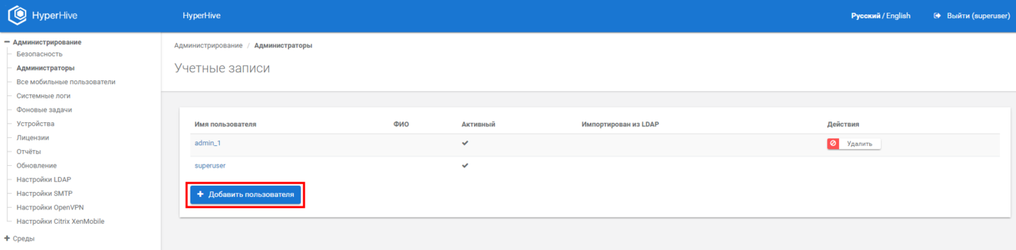
Для создания новой учетной записи пользователя используется кнопка Добавить пользователя, кнопка Удалить напротив каждой учетной записи используется для ее удаления. Для открытия учетной записи пользователя в режиме редактирования необходимо щелкнуть левой кнопкой мыши по ее наименованию. Любые изменения учетных записей администраторов (в том числе собственной, кроме смены пароля) доступны только администратору с полным доступом к системе.
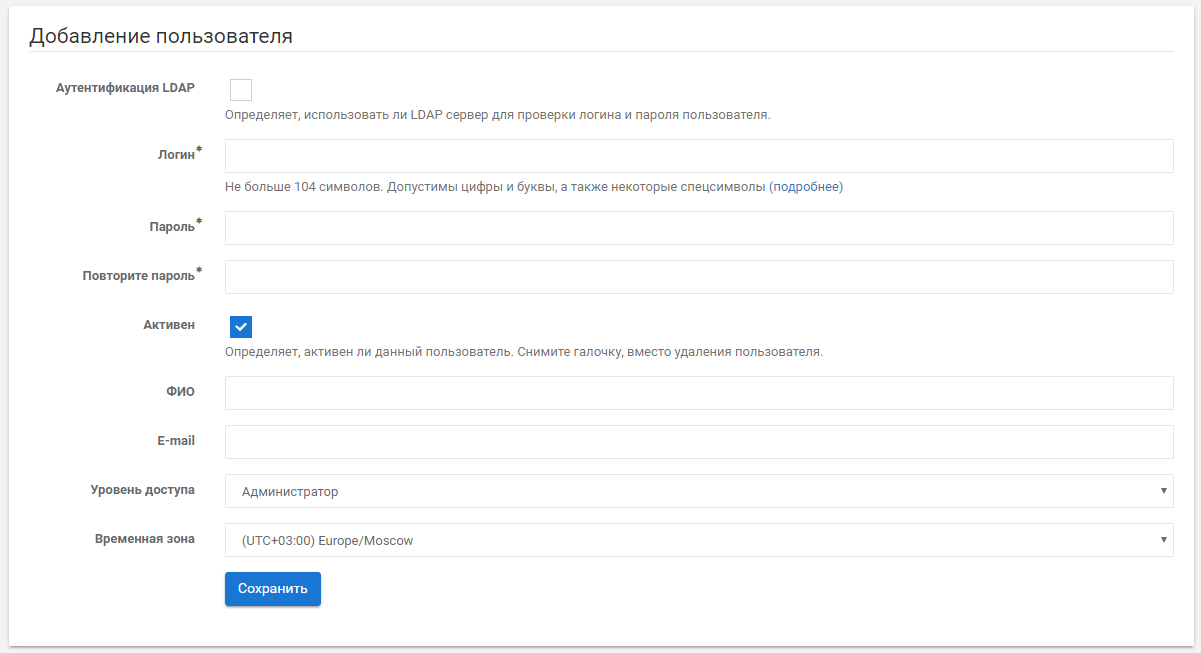
При добавлении учетной записи администратора можно выбрать тип аутентификации, который будет для нее использован. Для использования аутентификации LDAP-системой должны быть произведены настройки LDAP, описанные в документе ранее.
Настройка SMTP
Настройка параметров подключения к SMTP-серверу (серверу исходящей почты) осуществляется в разделе Администрирование/Настройки SMTP.
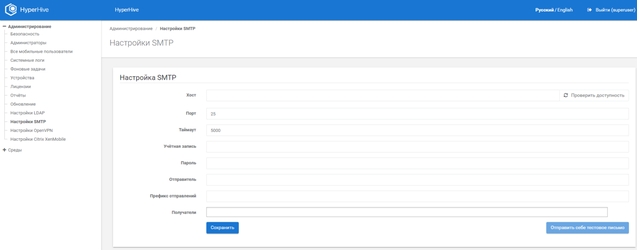
В блоке Настройка SMTP указываются значения следующих параметров:
- Хост – IP-адрес или DNS имя, по которому доступен SMTP-сервер; Порт – TCP порт, по которому доступен SMTP-сервер; Таймаут – время ожидания для каждой команды SMTP; Учетная запись – логин учетной записи для доступа к SMTP-серверу; Пароль – пароль учетной записи для доступа к SMTP-серверу; Отправитель – адрес электронной почты для отправки уведомлений; Префикс отправлений – префикс (тема) сообщений; Получатели – адреса электронной почты получателей сообщений.
При нажатии на кнопку Проверить доступность, расположенную напротив поля Хост, система оповестит об ошибке, если отсутствует подключение к серверу по указанному адресу.
Кнопка Отправить себе тестовое письмо используется для тестовой отправки сообщений по указанному адресу (кнопка становится доступной после ввода и сохранения значений параметров настройки).
Настройки OpenVPN (актуально для облачного решения)
В том случае, если платформа развернута в облаке и есть необходимость подключения источников данных из частной сети, нужно настроить параметры VPN-соединения. На сервере платформы HyperHive интегрирован сервер OpenVPN, к которому нужно организовать подключение из частной сети. Конфигурационный файл для VPN-клиента при этом скачивается с сервера платформы. Для конфигурирования подключения необходимо перейти в раздел Администрирование/Настройки OpenVPN.
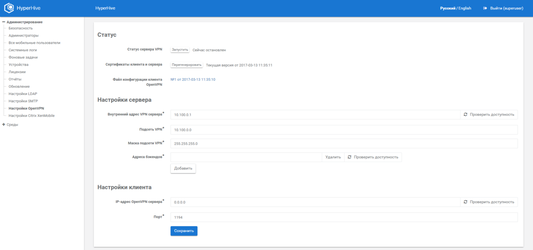
К серверу платформы HyperHive может быть подключен только один VPN-клиент. Для подключения бэкендов из различных подсетей следует обеспечить маршрутизацию между ними на стороне VPN-клиента.
В блоке Настройки сервера указываются значения следующих параметров:
- Внутренний адрес VPN-сервера – IP адрес, по которому будет доступен сервер платформы HyperHive через VPN-соединение (при нажатии на кнопку Проверить доступность система оповестит об ошибке, если отсутствует подключение к серверу); Подсеть VPN – наряду со следующим параметром определяет пул доступных адресов внутри VPN-сети, внутренний адрес VPN-сервера должен входить в этот пул; Маска подсети VPN; Адреса бэкендов – список IP-адресов систем-источников из частной сети заказчика, адреса нужны для корректировки таблицы маршрутизации на сервере платформы. В случае необходимости ввода нескольких адресов следует использовать кнопку Добавить, после нажатия на которую на странице отобразится дополнительная строка для ввода адреса. Доступность системы-источника при установленном VPN-соединении из частной сети можно проверить при помощи кнопки Проверить доступность.
В блоке Настройки клиента указываются значения следующих параметров:
- IP-адрес OpenVPN-сервера – публичный IP-адрес сервера платформы HyperHive (при нажатии на кнопку Проверить доступность система оповестит об ошибке, если отсутствует подключение к серверу); Порт – UDP-порт, по которому будет осуществляться обмен трафиком.
В интерфейсе страницы реализована возможность отключить/запустить OpenVPN при помощи нажатия на кнопку Остановить/Запустить. Надпись на кнопке меняется в соответствии с текущим состоянием сервера OpenVPN.
Нажатие на кнопку Перегенерировать позволяет пересоздать сертификаты клиента и сервера, которые будут использоваться для защиты VPN-соединения. Предыдущие конфигурации VPN-клиента при этом становятся неработоспособными.
Для скачивания конфигурационного файла VPN-клиента, который будет использован для подключения с серверу платформы HyperHive, необходимо активировать гиперссылку в строке с номером, датой и временем создания файла.
Далее приведены примеры настройки VPN-клиента.
Для настройки OpenVPN-клиента на Ubuntu следует выполнить последовательность действий:
sudo apt-get install openvpn; в консоли администрирования сервера HyperHive вставить IP-адрес для подключения из адресной строки браузера; загрузить файл конфигурации с платформы HyperHive client1.ovpn в текущую директорию; sudo openvpn --config client. ovpn; включить форвардинг: sudo bash - c "echo 1 > /proc/sys/net/ipv4/ip_forward"; выполнить NAT в локальном интерфейсе eth0: sudo iptables - t nat - A POSTROUTING - o eth0 - j MASQUERADE.Для настройки OpenVPN-клиента на Windows следует выполнить последовательность действий:
установить клиент OpenVPN, при этом в ОС будет создан дополнительный виртуальный сетевой адаптер; проверить и при необходимости скорректировать в панели управления сервера HyperHive IP-адрес и порт UDP для подключения; проверить настройки Firewall на предмет доступности сервера HyperHive по IP-адресу и порту UDP; скачать конфигурационный файл для клиента OpenVPN из интерфейса консоли администрирования HyperHive и положить его в папку..\config OpenVPN клиента; установить в Windows Server службу Routing and Remote Access (Маршрутизация и удаленный доступ); включить службу Routing and Remote Access (Маршрутизация и удаленный доступ), настроить маршрутизацию сетевого трафика между виртуальным сетевым адаптером и интерфейсом Windows Server, через который трафик пойдет к системам-источникам данных; запустить клиент OpenVPN.На стадии тестирования была выявлена проблема для ОС Windows 2003 Server R2 Standard Edition. Автоматически при подключении VPN в таблицу маршрутизации ОС не добавляется маршрут на сервер VPN. В результате трафик до HyperHive от систем-источников не проходит обратно. Проблема решается добавлением маршрута route add <VPNServerIP> mask 255.255.255.255 <VPNGwIP>. <VPNGwIP> можно увидеть в маршруте для сети VPN. Для исключения повторения проблемы при перезапуске ОС можно использовать ключ P(ersist).
Для более поздних редакций Windows Server (2008, 2012) данная проблема не выявлена.
Настройки Citrix XenMobile
В HyperHive реализована возможность взаимодействия с системой Citrix XenMobile для осуществления выгрузки списка мобильных устройств сотрудников. Настройка подключения к Citrix XenMobile производится в разделе Администрирование/Настройки Citrix XenMobile.
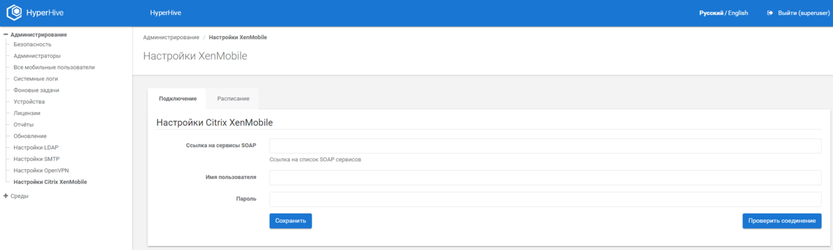
На вкладке Подключение указываются значения следующих параметров, необходимых для подключения к системе Citrix XenMobile:
- Ссылка на сервисы SOAP – ссылка на список SOAP-сервисов для подключения к Citrix XenMobile; Имя пользователя и Пароль – данные учетной записи, которая обладает доступом к указанному списку SOAP-сервисов.
Кнопка Проверить соединение предназначена для проверки выполнения аутентификации с заданными настройками.
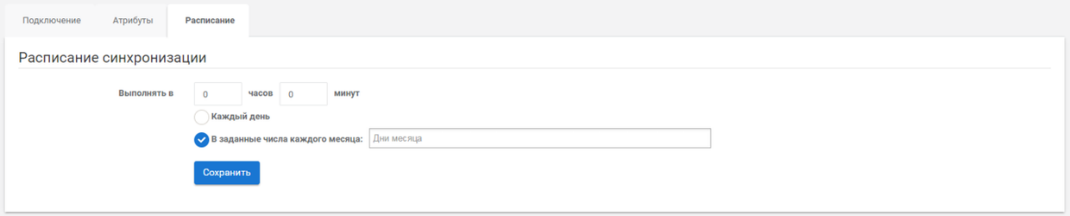
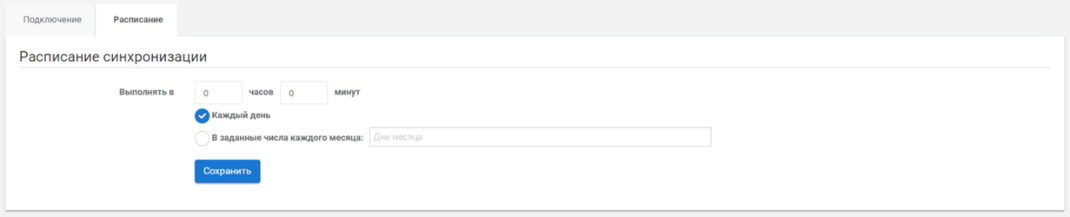
На вкладке Расписание задается режим синхронизации информации между Citrix XenMobile и платформой.
4.3 Безопасность
Платформа HyperHive позволяет шифровать трафик, направляемый на мобильное устройство. Соответствующие настройки можно произвести в разделе Безопасность, при выборе которого откроется окно, содержащее три вкладки: Сертификаты, Шифрование, Пароли.

На представленном выше рисунке и далее по тексту приведены демонстрационные значения параметров в качестве примера.
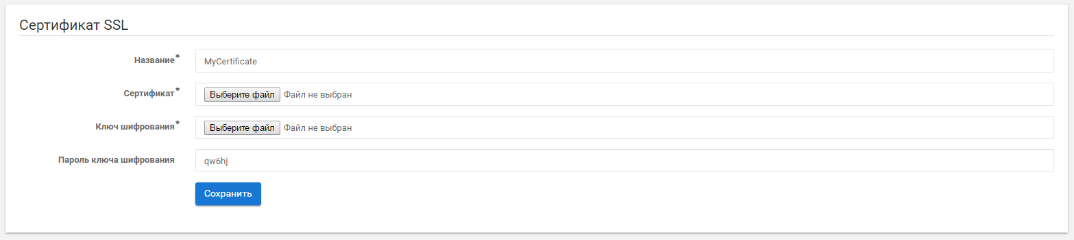
На вкладке Сертификаты отображается список загруженных в платформу сертификатов, напротив каждого из которых расположена кнопка Удалить. Нажатие кнопки возле выбранного сертификата приводит к его удалению из системы. Для добавления нового сертификата на платформу необходимо нажать кнопку Добавить сертификат.

Для добавления нового сертификата необходимо указать:
- Название – параметр будет использоваться внутри платформы, должен быть уникальным в рамках проекта; Сертификат – имя файла, содержащего в себе сертификат; Ключ шифрования – имя файла, содержащего в себе ключ шифрования; Пароль ключа шифрования.

|
Из за большого объема этот материал размещен на нескольких страницах:
1 2 3 4 5 6 7 8 9 10 11 12 13 14 15 16 17 |
