


Партнерка на США и Канаду по недвижимости, выплаты в крипто
- 30% recurring commission
- Выплаты в USDT
- Вывод каждую неделю
- Комиссия до 5 лет за каждого referral
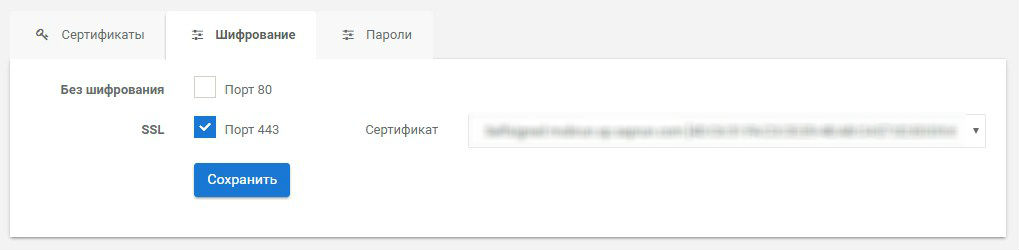
На вкладке Шифрование необходимо указать с помощью флажков на какие запросы Data API будет отвечать сервер платформы. Возможные варианты работы сервера с шифрованием трафика:
- без шифрования – если установлен данный флажок, сервер отвечает на запросы Data API по протоколу http; SSL – если установлен данный флажок, сервер отвечает на запросы Data API по протоколу https, при этом будет использован алгоритм шифрования SSL / SSL GOST в соответствии с информацией, содержащейся в сертификате.
На вкладке Пароли вводится ограничение по минимальной длине пароля, используемого при создании администраторов и мобильных пользователей.
Длину пароля требуется устанавливать в соответствии с политикой безопасности, принятой в компании.

4.4 Все мобильные пользователи
Раздел Все мобильные пользователи предназначен для просмотра списка зарегистрированных в платформе мобильных пользователей с возможностью перехода к просмотру и редактированию привязанных к пользователю устройств.
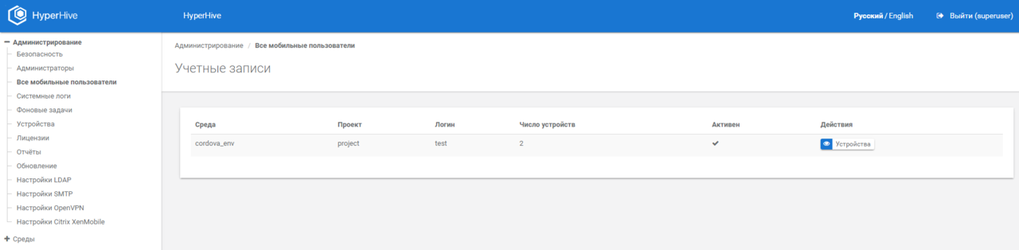
На представленном выше рисунке и далее по тексту приведены демонстрационные значения параметров в качестве примера.
Напротив каждого пользователя расположена кнопка Устройства, при нажатии на которую осуществляется открытие окна просмотра и редактирования списка устройств, привязанных к выбранному мобильному пользователю.

Напротив каждого устройства расположена кнопка Удалить, с помощью которой можно удалить привязку выбранного устройства к пользователю.
4.5 Системные логи
События платформы HyperHive записываются в журнал и доступны для просмотра в разделе меню Системные логи.
В разделе доступны вкладки: Управление, Оповещения.
На вкладке Управление осуществляется просмотр журнала с логами, позволяющий идентифицировать какие события, когда происходили и с каким результатом.
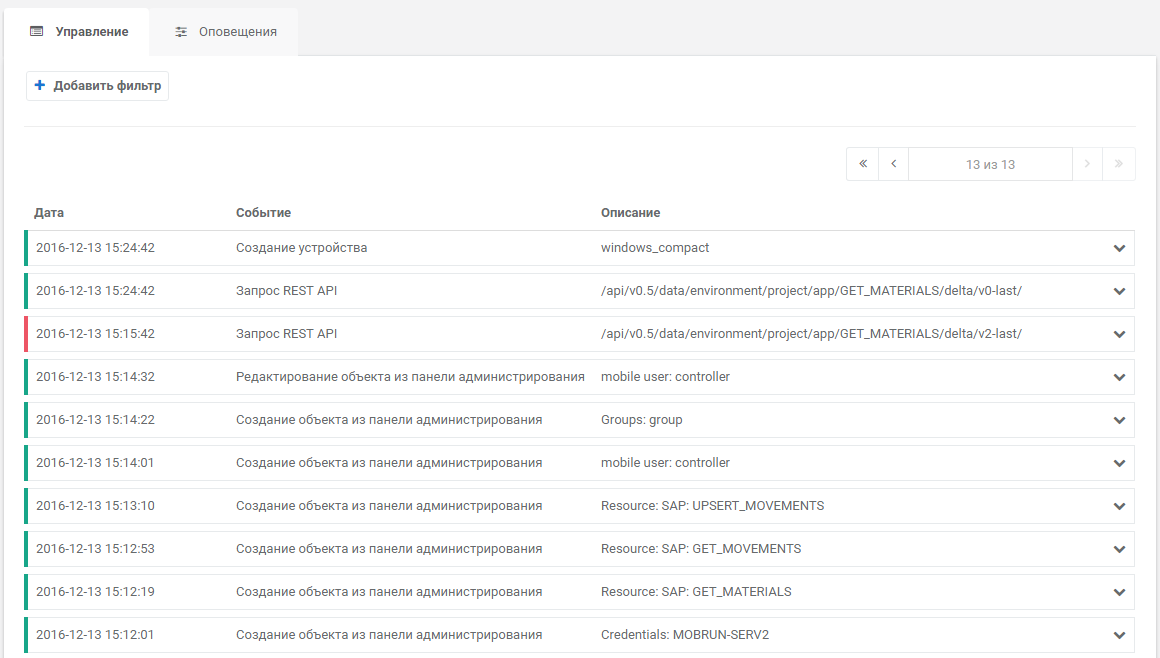
На представленном выше рисунке и далее по тексту приводятся демонстрационные значения параметров в качестве примера.
Для удобства просмотра логов используется пагинация и фильтры.
Фильтры могут накладываться по следующим признакам:
- Начало – указываются диапазоны дат и время начала события; Окончание – указываются диапазоны дат и время окончания события; Синхронизация – указываются диапазоны дат и время синхронизации события; Ресурс – указывается название ресурса; Загрузка – указывается время передачи данных по сети; Сохранение – указывается время сохранения события в базу данных; Общее время – указывается общее время обработки запроса; Чтение – указывается время чтения из базы данных; Память в начале – указывается объем памяти, занятой процессом в начале работы; Память в конце – указывается объем памяти, занятой процессом к концу работы IP-адрес – указывается IP-адрес; Среда – указывается имя среды; Проект – указывается имя проекта; Приложение – указывается имя Приложения; Источник данных – указывается название Источника данных; Идентификатор устройства – указывается идентификатор устройства; Группа – указывается название Группы; Статус – выбирается один из параметров: "Выполняется", "Успех", "Отмена", "Информация", "Предупреждение"; Событие – выбирается тип события из предложенного списка.
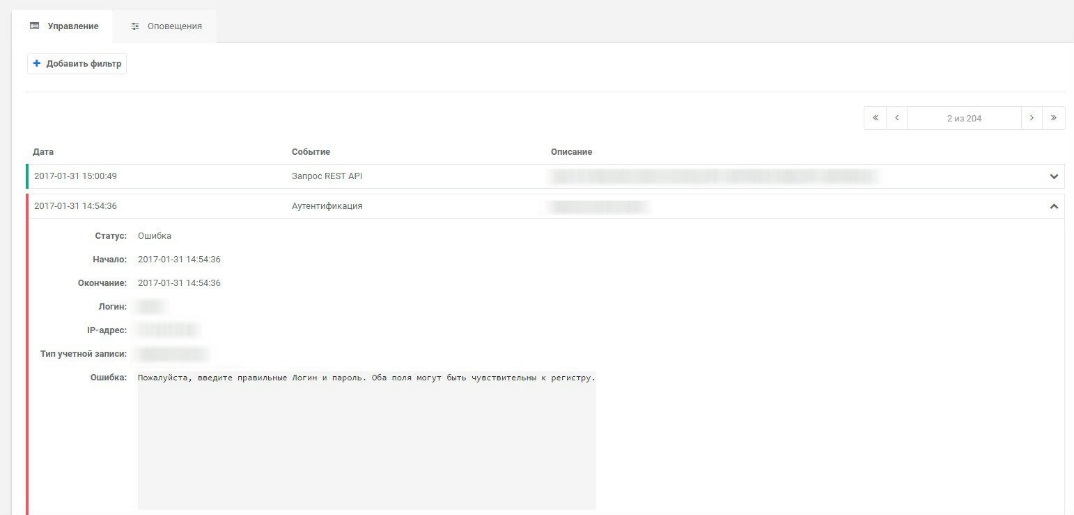
На приведенном ниже рисунке представлена раскрытая запись события в логе и представлен фильтр, позволяющий просмотреть события, связанные с конкретным проектом.
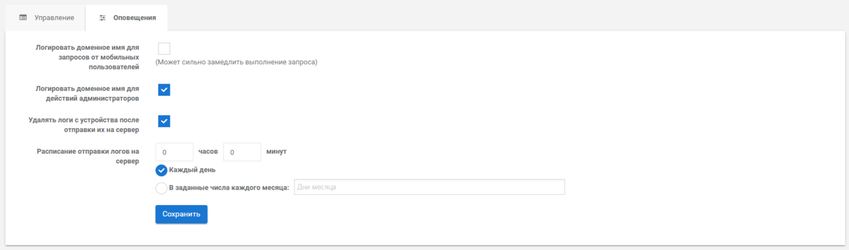
На вкладке Оповещения осуществляется настройка параметров оповещений:
- Логировать доменное имя для запросов от мобильных пользователей – флажок для включения логирования доменного имени для запросов от мобильных пользователей; Логировать доменное имя для действий администраторов – флажок для включения логирования доменного имени для администраторов; Удалять логи с устройства после отправки на сервер – флажок для включения удаления логов с устройства после отправки на сервер; Расписание отправки логов на сервер – поля для ввода времени отправки логов на сервер (выполнять в ХХ часов и YY минут):
- Каждый день – флажок для включения отправки логов каждый день согласно расписанию; В заданные числа каждого месяца: – поле для выбора чисел месяца, в которые будут отправляться логи согласно расписанию.
4.6 Фоновые задачи
Раздел Фоновые задачи предназначен для просмотра журнала фоновых задач.
В разделе доступны вкладки: Задачи, Расписания.
На вкладке Задачи осуществляется просмотр журнала с активными фоновыми задачами, которые выполняются в текущий момент по расписанию.
На вкладке Расписания осуществляется просмотр журнала задач, которые запускаются по расписанию.

4.7 Устройства
В системе HyperHive существует возможность сопоставления мобильного пользователя и устройства, с которого пользователь производит какие-либо действия, с помощью чего появляется возможность контролировать выданные лицензии, а также действия пользователя.
Для реализации данных возможностей необходимо в разделе Устройства выполнить следующие действия:
- произвести ручное занесение идентификаторов устройств в систему HyperHive; настроить автоматическую загрузку списка устройств из системы Citrix XenMobile.
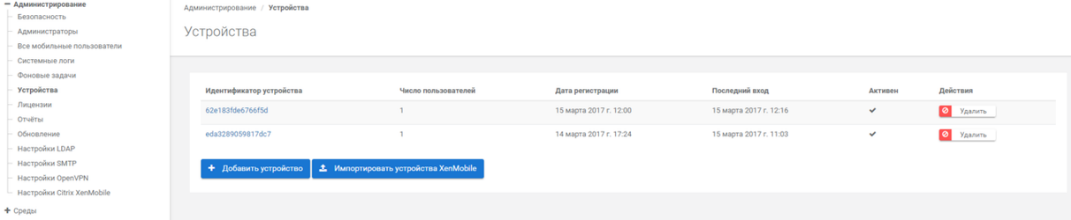
На представленном выше рисунке и далее по тексту приведены демонстрационные значения параметров в качестве примера.
В разделе Устройства отображается список существующих в платформе устройств, напротив каждого из которых расположена кнопка Удалить. Нажатие кнопки возле выбранного устройства приводит к его удалению из системы.

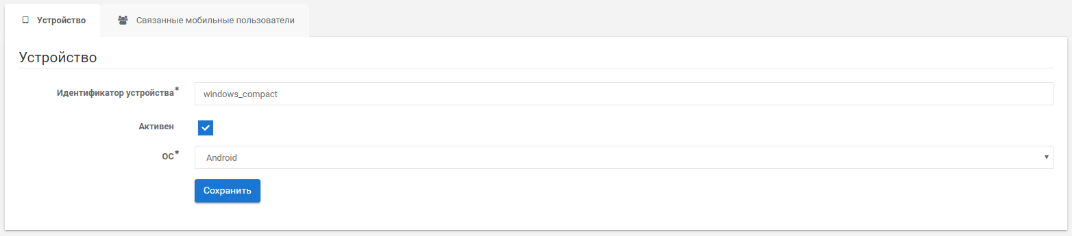
Идентификатор устройства отображается в виде гиперссылки, при активации которой происходит переход к окну редактирования параметров устройства, содержащему две вкладки Устройство и Связанные мобильные показатели.
В окне редактирования параметров устройства можно отредактировать:
- Идентификатор устройства – параметр будет использоваться внутри платформы, должен быть уникальным в рамках проекта; Активен – флажок для смены статуса устройства; ОС – операционная система.
На вкладке Связанные мобильные пользователи отображается список привязанных к данному устройству пользователей. Напротив каждого пользователя расположена кнопка Удалить, с помощью которой можно удалить выбранного пользователя.

Для добавления нового устройства на платформу необходимо нажать на кнопку Добавить устройство, в открывшемся окне следует указать:
- Идентификатор устройства – параметр будет использоваться внутри платформы, должен быть уникальным в рамках проекта; Активен – флажок для смены статуса устройства; ОС – операционная система.

4.8 Отчеты
В разделе Отчеты осуществляется формирование отчетов по данным из платформы HyperHive.
Для формирования отчета необходимо указать следующие параметры:
- Тип отчета – тип отчета (Число запросов, Время отклика, Статистика пользователей); Дата начала – дата начала формирования отчета; Дата окончания – дата окончания формирования отчета; Детализация – период детализации данных (Месяцы, Недели, Дни, Часы, Минуты); Среда – список сред для формирования отчета; Проект – список проектов для формирования отчета; Ресурсы – список ресурсов для формирования отчета; Устройства – список устройств для формирования отчета.
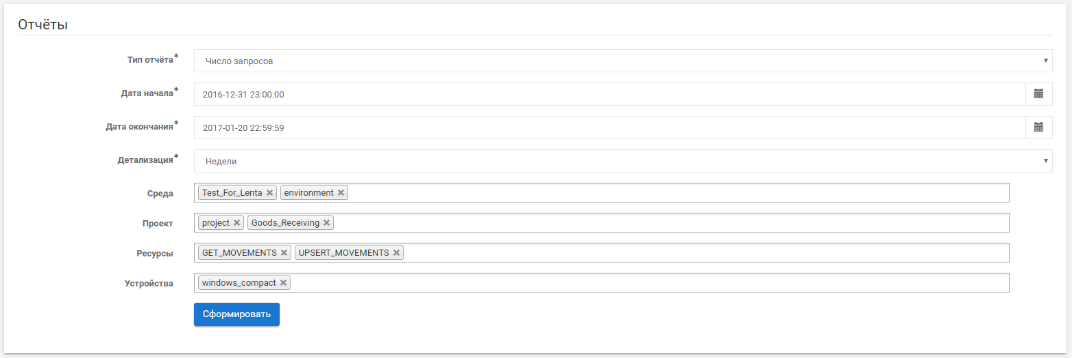
На представленном выше рисунке и далее по тексту приводятся демонстрационные значения параметров в качестве примера.
Нажатие кнопки Сформировать запускает процедуру формирования отчета. Сформированный отчет открывается на новой странице. Пример сформированного отчета приведен на рисунке ниже.
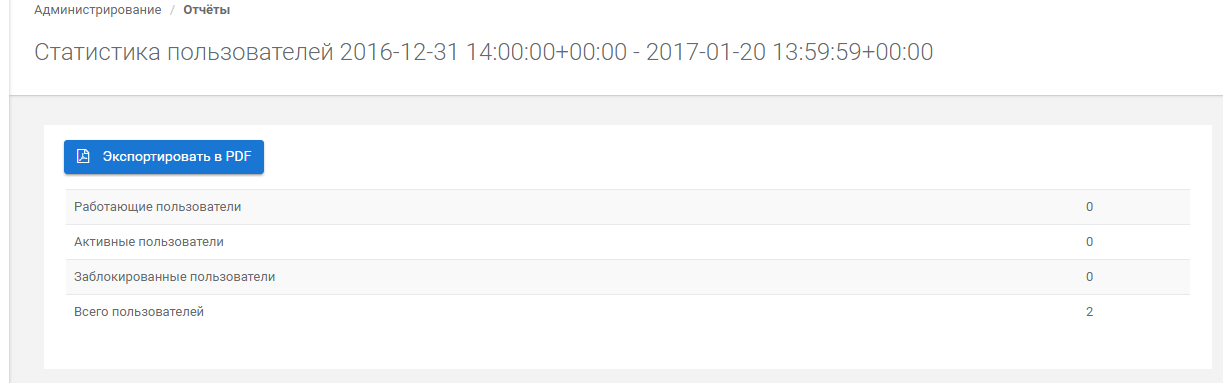
Кнопка Экспортировать в PDF позволяет произвести экспорт данных отчета в файл формата PDF.
4.9 Обновление
Обновление версии платформы осуществляется в разделе Обновление, содержащем две вкладки Обновление и Настройки сервера.
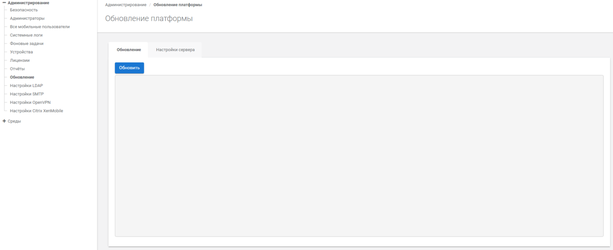
До начала обновления на вкладке Настройки сервера необходимо определить следующие настройки подключения к серверу обновления, на котором находится дистрибутив для обновления версии платформы:
- Хост – DNS-имя или IP-адрес сервера обновления; Путь – часть URL, необходимая для доступа к серверу обновления; Порт – порт, по которому доступен сервер обновлений.
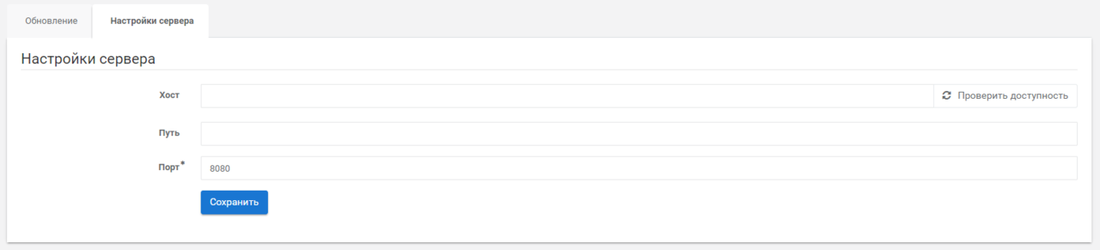
При нажатии кнопки Проверить доступность, расположенной напротив указанного Хоста, система оповестит об ошибке, если отсутствует подключение к серверу обновлений.
После настройки подключения к серверу обновления нажатие кнопки Обновить на вкладке Обновление инициирует начало выполнения процедуры обновления версии платформы.

|
Из за большого объема этот материал размещен на нескольких страницах:
1 2 3 4 5 6 7 8 9 10 11 12 13 14 15 16 17 |
