


Партнерка на США и Канаду по недвижимости, выплаты в крипто
- 30% recurring commission
- Выплаты в USDT
- Вывод каждую неделю
- Комиссия до 5 лет за каждого referral
После нажатия кнопки Обновить система выводит предупреждающее сообщение, приведенное на рисунке ниже.
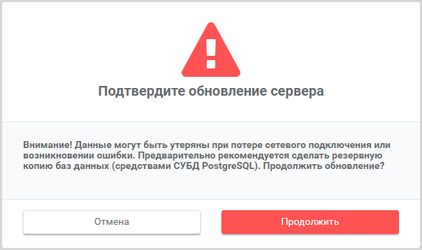
Для начала обновления версии платформы следует подтвердить обновление, нажав на кнопку Продолжить.
4.10 Среды и проекты
Для логического объединения, разграничения прав доступа и обеспечения возможности переноса настроек (внутри сервера, между серверами платформы HyperHive) в платформе HyperHive большинство объектов, находятся внутри Проектов и Сред.
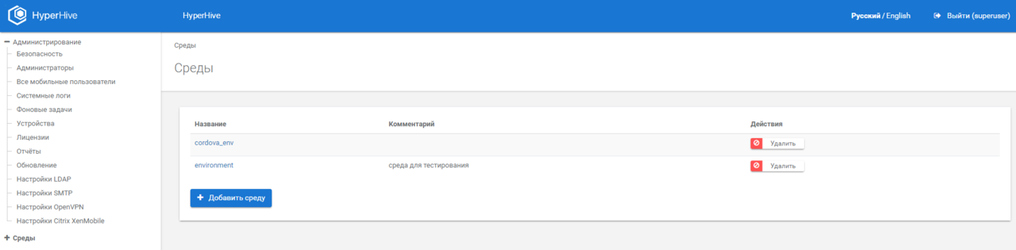
На представленном выше рисунке и далее по тексту приводятся демонстрационные значения параметров в качестве примера.
Для управления средами необходимо выбрать пункт меню Среды.
Нажатие кнопки Добавить среду приводит к созданию новой среды.
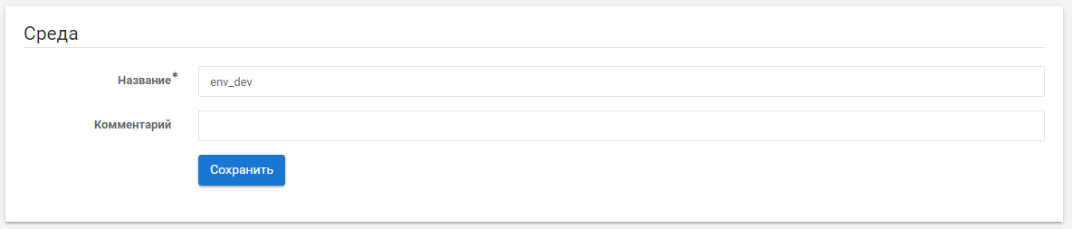
Нажатие кнопки Удалить напротив выбранной среды приводит к ее удалению вместе со всеми вложенными Проектами. Щелчок на имени среды открывает ее в режиме редактирования.
В режиме редактирования среды доступны вкладки: Проекты, Настройка среды.
На вкладке Проекты отображается список проектов, содержащихся внутри выбранной среды.
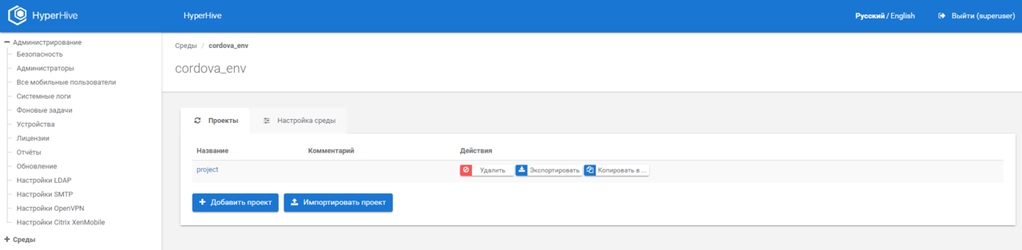
На вкладке Проекты используются следующие кнопки:
- кнопка Добавить проект позволяет создать новый проект в данной среде; кнопка Удалить напротив выбранного проекта приводит к его удалению; кнопка Экспортировать напротив выбранного проекта позволяет произвести экспорт проекта в файл для последующего импорта на этом или другом сервере; кнопка Копировать в... напротив выбранного проекта позволяет скопировать проект в любую из сред данного сервера без выгрузки в файл. При копировании может быть изменено имя проекта. кнопка Импортировать проект позволяет загрузить проект из файла, экспортированного на этом или другом сервере.
Вкладка Настройка среды предназначена для редактирования параметров, введенных при создании среды:
- Название – название среды, параметр должен содержать только символы английского алфавита, цифры и знак подчеркивания; Комментарий – текстовое описание.
4.11 Настройка источников данных и ресурсов
Источником данных в платформе HyperHive называется любая внешняя система, к которой организуются подключения для обеспечения данными мобильных пользователей. В платформе создается соответствующий объект, позволяющий настроить подключение. Ресурсом называется ограниченный набор данных в источнике данных, к которому непосредственно будет осуществляться обращение пользователей за данными. Следует отметить, что для корректного обращения к ресурсам источника данных, должно быть настроено подключение к соответствующему объекту системы-источника. Например, хранимая процедура СУБД, RFC-модуль SAP.
Создание и изменение источников данных осуществляется в разделе Источники данных внутри каждого проекта.
Нажатие кнопки Добавить источник данных приводит к появлению меню выбора типа источника данных и добавлению нового источника данных.
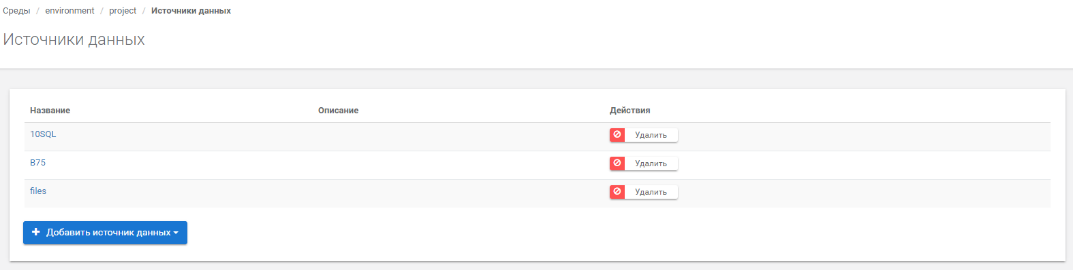
На представленном выше рисунке и далее по тексту приведены демонстрационные значения параметров в качестве примера.
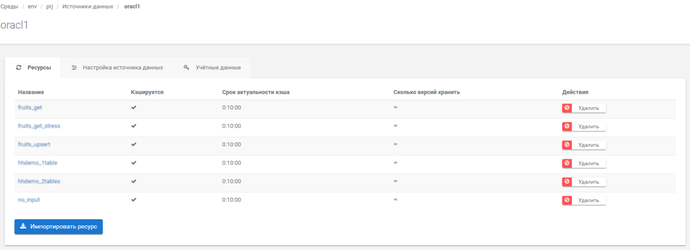
Щелчок на имени источника данных позволяет осуществить редактирование настроек источника данных.
4.11.1 Источники данных SAP
Для создания источника данных SAP необходимо указать следующие параметры:
- Название – параметр будет использоваться внутри платформы, должен быть уникальным в рамках проекта; Описание – текстовое описание источника; Сервер приложений – DNS-имя или IP-адрес, по которому доступна SAP-система; Номер инстанции – параметр задается в SAP-системе; ID системы – параметр задается в SAP-системе; Мандант – параметр задается в SAP-системе; Язык – параметр задается в SAP-системе.
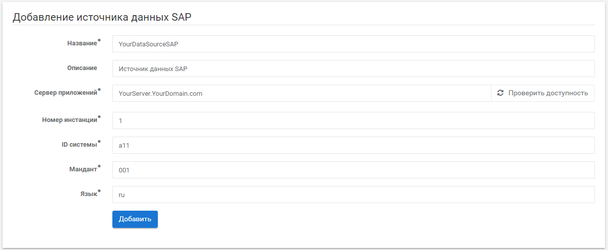
При нажатии кнопки Проверить доступность, расположенной напротив выбранного Сервера приложений, система оповестит об ошибке, если отсутствует подключение к Серверу приложений.
В режиме редактирования источника данных SAP доступны вкладки: Ресурсы, Настройка источника данных, Учетные данные.
На вкладке Ресурсы отображается список ресурсов. Нажатие кнопки Удалить напротив выбранного ресурса приводит к его удалению, нажатие кнопки Импортировать ресурс приводит к созданию (импортированию) нового ресурса.
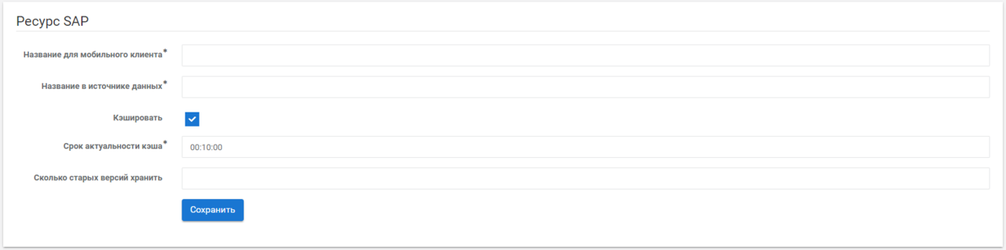
Для импортирования ресурса SAP необходимо указать параметры:
- Название для мобильного клиента – параметр будет использоваться в DataAPI, может содержать только допустимые в URL символы; Название в источнике данных – параметр задается в SAP-системе; Кэшировать – флажок для включения возможности кэширования данных для данного ресурса (при его установке появляются два дополнительных параметра); Срок актуальности кэша – период, в течение которого кэш считается актуальным и не обновляется из системы-источника; Сколько старых версий хранить – количество хранимых версий.
Вкладка Настройка источника данных предназначена для редактирования параметров, введенных при создании источника данных SAP.
На вкладке Учетные данные задаются логины/пароли пользователей, под которыми происходит обращение к системам-источникам для проверки существования создаваемого ресурса, таким образом учетные данные необходимо задать до начала создания ресурсов. Учетные данные могут использоваться техническим пользователем при обращении к системам-источникам данных.
4.11.2 Источники данных PostgreSQL
Для создания источника данных PostgreSQL необходимо указать следующие параметры:
- Название – параметр будет использоваться внутри платформы, должен быть уникальным в рамках проекта; Описание – текстовое описание; Хост – DNS-имя или IP-адрес, по которому доступна СУБД PostgreSQL; Порт – TCP-порт, по которому доступна СУБД PostgreSQL; Имя базы данных – имя базы данных СУБД PostgreSQL; Схема – наименование схемы в базе данных СУБД PostgreSQL.
В случае, если планируется создавать новый ресурс на локальном источнике данных PostgreSQL необходимо указать следующие параметры:
- Хост – IP-адрес сервера, где развернут HyperHive; Порт – 5432; Имя базы данных – hhive_local; Схема – public (Учетные данные:hhive_local/hhive_local).
При этом, если планируется создавать или импортировать ресурс удаленного источника данных, то требуется указать искомые параметры подключения.
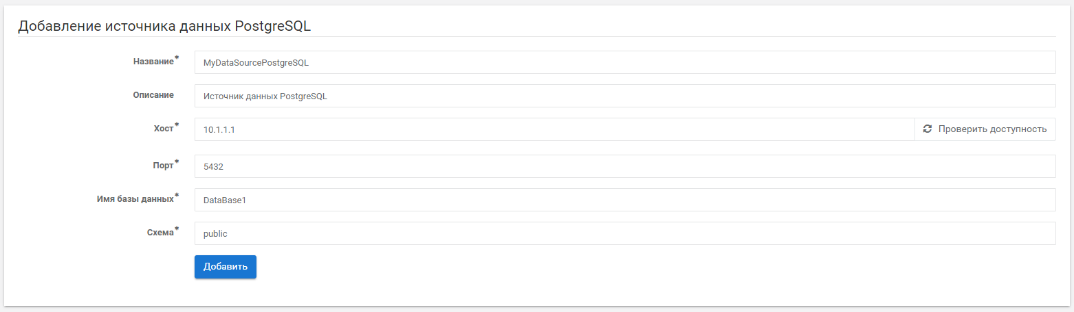
При нажатии кнопки Проверить доступность, расположенной напротив выбранного Хоста, система оповестит об ошибке, если отсутствует подключение к серверу.
В режиме редактирования для источника данных PostgreSQL доступны вкладки: Ресурсы, Настройка источника данных, Учетные данные.
На вкладке Ресурсы отображается список ресурсов. Нажатие кнопки Удалить напротив выбранного ресурса приводит к его удалению, нажатие кнопки Импортировать ресурс приводит к созданию (импортированию) нового ресурса.
Для импортирования ресурса PostgreSQL необходимо указать параметры:
- Название для мобильного клиента – параметр будет использоваться в DataAPI, может содержать только допустимые в URL символы; Название в источнике данных – параметр задается в СУБД PostgreSQL; Кэшировать – флажок для включения возможности кэширования данных для данного ресурса (при его установке появляются два дополнительных параметра); Срок актуальности кэша – период, в течение которого кэш считается актуальным и не обновляется из системы-источника; Сколько старых версий хранить – количество хранимых версий.
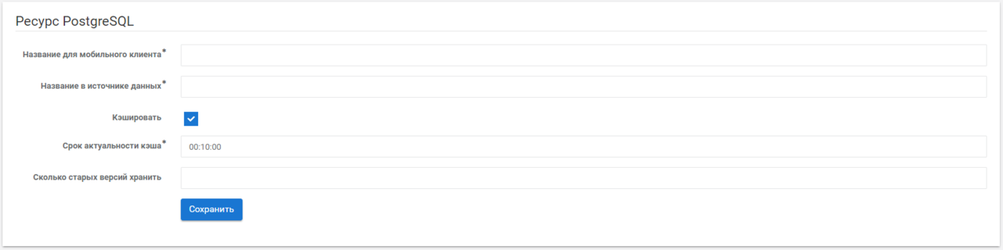
После импортирования ресурса PostgreSQL в режиме редактирования имеется возможность редактирования параметров данных:
- Null – это специальное значение, которое может быть записано в поле таблицы базы данных и соответствует понятию "пустое поле". Снятый флажок означает, что значение будет не пустое, таким образом поле: "Значение" будет доступно для ввода; Доступен для мобильного приложения – флажок для включения возможности работать с параметром через мобильное приложение.
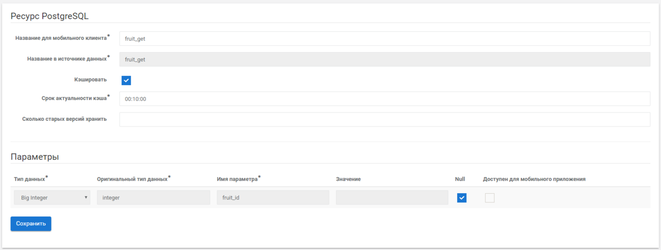
На вкладке Ресурсы реализована возможность создания в Источнике данных PostgreSQL нового ресурса. Для этого предназначена кнопка Создать ресурс.
При создании нового ресурса PostgreSQL удаленного источника данных необходимо указать такие же параметры, как и при импортировании ресурса PostgreSQL. После нажатия на кнопку Сохранить будет открыта форма создания структуры данных.
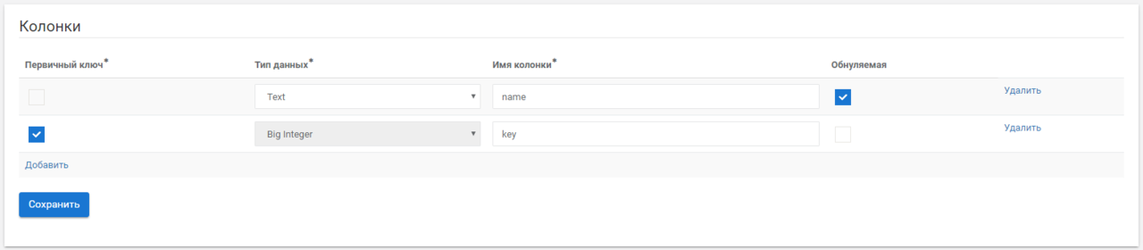
В форме создания структуры данных используются следующие кнопки:
- кнопка Добавить позволяет добавить новую колонку в структуру данных; кнопка Удалить напротив выбранной колонки приводит к ее удалению из структуры данных.
После создания структуры данных открывается форма ввода данных.
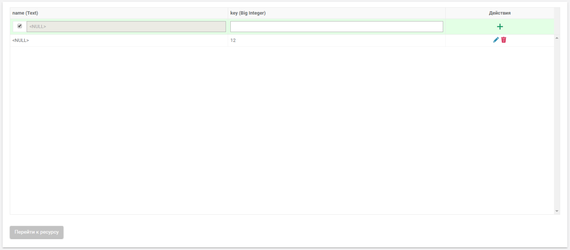
В форме ввода данных используются следующие кнопки:
- кнопка
 (Добавить) напротив введенной строки с данными приводит к добавлению данных в таблицу; кнопка
  (Изменить) напротив добавленной строки с данными переводит сроку в режим редактирования данных; кнопка
  (Удалить) напротив добавленной строки с данными приводит к удалению всей строки с данными; кнопка Перейти к ресурсу предназначена для перехода в окно редактирования параметров ресурса PostgreSQL.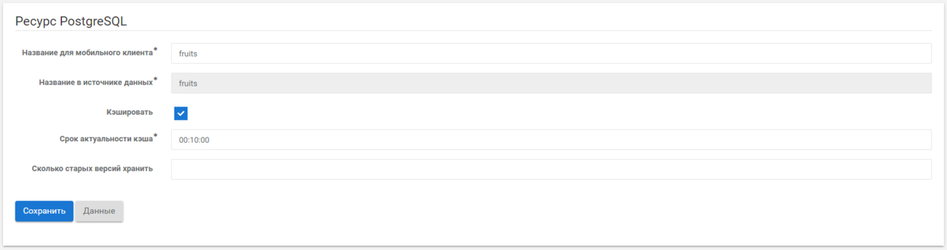

|
Из за большого объема этот материал размещен на нескольких страницах:
1 2 3 4 5 6 7 8 9 10 11 12 13 14 15 16 17 |
