


Партнерка на США и Канаду по недвижимости, выплаты в крипто
- 30% recurring commission
- Выплаты в USDT
- Вывод каждую неделю
- Комиссия до 5 лет за каждого referral
Вкладка Настройка источника данных предназначена для редактирования параметров, введенных при создании источника данных Microsoft Exchange Server.
На вкладке Учетные данные задаются логины/пароли пользователей, под которыми происходит обращение к системам-источникам для проверки существования создаваемого ресурса, таким образом учетные данные необходимо задать до начала создания ресурсов. Учетные данные могут использоваться техническим пользователем при обращении к системам-источникам данных.
4.11.7 Источники данных Web-сервисы
Для создания источника данных Web-сервис необходимо указать следующие параметры:
- Название – параметр будет использоваться внутри платформы, должен быть уникальным в рамках проекта; Описание – текстовое описание источника; Хост – DNS-имя или IP-адрес, по которому доступен Web-сервис; Порт – TCP-порт, по которому доступен Web-сервис; Протокол.
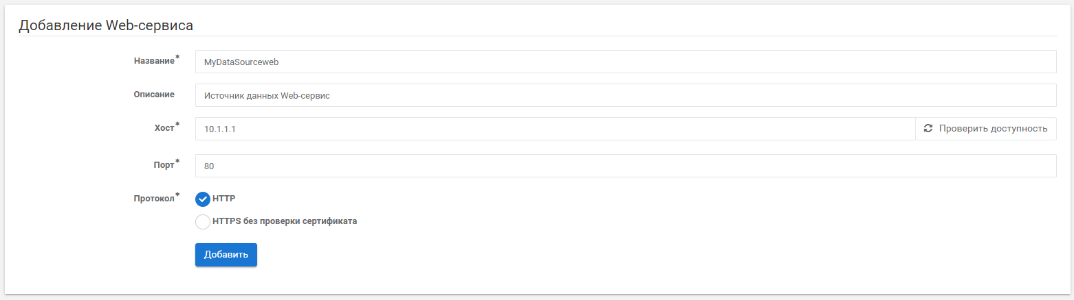
При нажатии кнопки Проверить доступность, расположенной напротив выбранного Хоста, система оповестит об ошибке, если отсутствует подключение к серверу.
В режиме редактирования источника данных Web-сервис доступны вкладки: Ресурсы, Настройка источника данных, Учетные данные.
На вкладке Ресурсы отображается список ресурсов. Нажатие кнопки Удалить напротив выбранного ресурса приводит к его удалению, нажатие кнопки Импортировать ресурс приводит к созданию (импортированию) нового ресурса.
Для импортирования ресурса Web-сервис необходимо указать параметры:
- Название для мобильного клиента – параметр будет использоваться в DataAPI, может содержать только допустимые в URL символы; Путь – часть URL, необходимая для доступа к ресурсу, будет использована вместе со значением Хост из настроек источника данных.

Вкладка Настройка источника данных предназначена для редактирования параметров, введенных при создании источника данных Web-сервис. Например, параметр Путь: fmcall/ZMP_UTZ_69_V001?format=json&sap-client=500.
На вкладке Учетные данные задаются логины/пароли пользователей, под которыми происходит обращение к системам-источникам для проверки существования создаваемого ресурса, таким образом учетные данные необходимо задать до начала создания ресурсов. Учетные данные могут использоваться техническим пользователем при обращении к системам-источникам данных.
4.11.8 Источники данных WebDAV
Для создания источника данных WebDAV необходимо указать следующие параметры:
- Название – параметр будет использоваться внутри платформы, должен быть уникальным в рамках проекта; Описание – текстовое описание источника; Хост – DNS-имя или IP-адрес, по которому доступен сервис WebDAV; Порт – порт, по которому доступен сервис WebDAV.
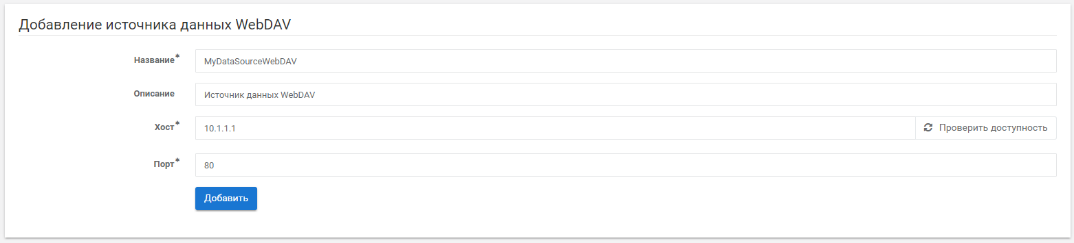
При нажатии кнопки Проверить доступность, расположенной напротив выбранного Хоста, система оповестит об ошибке, если отсутствует подключение к серверу.
В режиме редактирования источника данных WebDAV доступны вкладки: Ресурсы, Настройка источника данных, Учетные данные.
На вкладке Ресурсы отображается список ресурсов. Нажатие кнопки Удалить напротив выбранного ресурса приводит к его удалению, нажатие кнопки Импортировать ресурс приводит к созданию (импортированию) нового ресурса.
Для импортирования ресурса WebDAV необходимо указать:
- Название для мобильного клиента – параметр будет использоваться в DataAPI, может содержать только допустимые в URL символы; Путь – часть URL, необходимая для доступа к ресурсу, будет использована вместе со значением Хост из настроек источника данных.

Вкладка Настройка источника данных предназначена для редактирования параметров, введенных при создании источника данных WebDAV.
На вкладке Учетные данные задаются логины/пароли пользователей, под которыми происходит обращение к системам-источникам для проверки существования создаваемого ресурса, таким образом учетные данные необходимо задать до начала создания ресурсов. Учетные данные могут использоваться техническим пользователем при обращении к системам-источникам данных.
4.12 Управление кэшем
Управление кэшем доступно для учетных записей с уровнем доступа Администратор или Только чтение c доступом к кэшу.
В интерфейсе управления кэшем отображается список существующих в данный момент в платформе кэшей, как созданных автоматически (при обращении пользователя к определенным данным), так и вручную администратором через Административный интерфейс.

На представленном выше рисунке и далее по тексту приведены демонстрационные значения параметров в качестве примера.
Нажатием кнопки Добавить кэш можно создать кэш для одного из ресурсов, созданных в платформе в соответствии с алгоритмом, представленным в разделе Настройка источников данных и ресурсов. В открывшемся окне необходимо выбрать из списка конкретный ресурс и учетные данные, под которыми будет осуществляться доступ к данным в системе-источнике.

Напротив каждого из кэшей в списке расположено три кнопки: Просмотр, Обновить, Удалить.
Кнопка Просмотр открывает окно информации о кэше, содержащее:
- Источник данных – источник данных, для которого создан кэш; Логин; Ресурс – ресурс, для которого создан кэш; Параметры; Версия – версия кэша – технический параметр, используемый для дельта-обновлений; Размер – размер кэша на диске; Табличные данные в кэше – табличные данные в кэше, представленные в виде нескольких страниц.
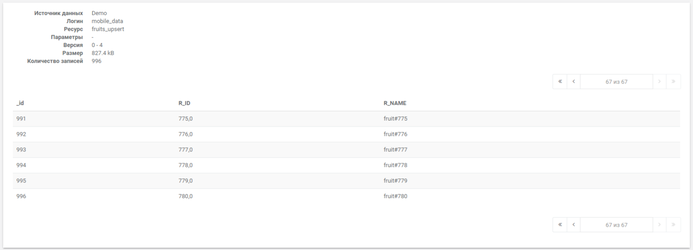
Для просмотра табличных данных в кэше используется пагинация.
Кнопка Обновить инициирует процесс получения данных от системы-источника с последующим сохранением новой версии кэша.
Кнопка Удалить инициирует удаление кэша. После ее нажатия появляется предупреждение о том, что указанный кэш будет удален.
На вкладке Расписания отображается список созданных для всех кэшей расписаний следующих типов:
- Обновление кэша – задается для каждого кэша индивидуально; Удаление кэшей с истекшим сроком хранения данных – задается одно для всех кэшей.
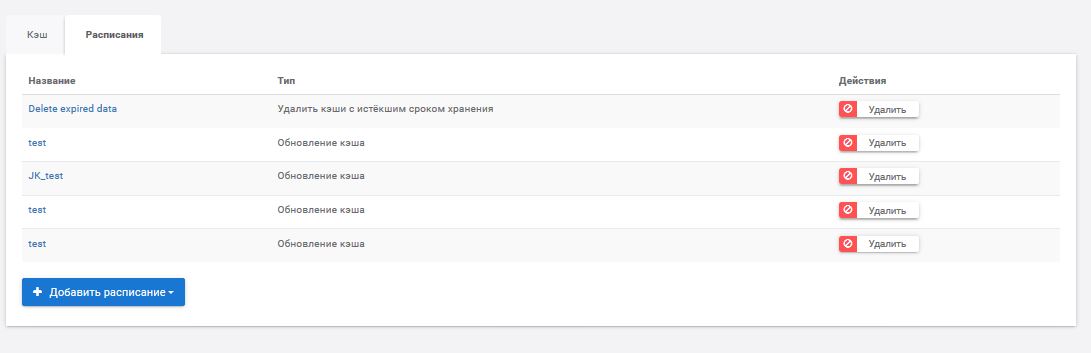
При добавлении расписания типа Обновление кэша необходимо указать:
- Наименование – текстовое поле; Кэш – кэш, для которого создается расписание обновления; Выполнить в – элементы настройки времени и периодичности выполнения обновления.
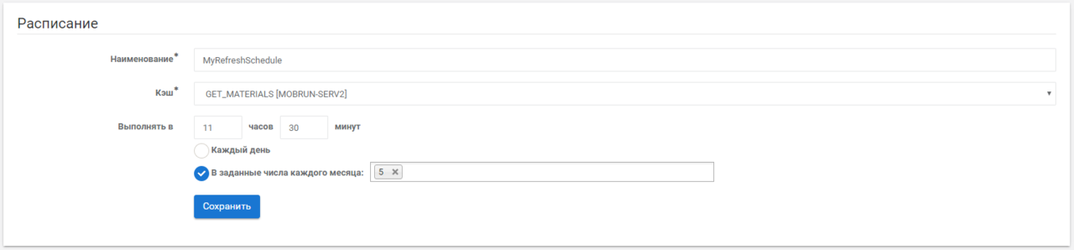
Для кэша может быть задано несколько расписаний. Если не задано ни одного расписания, кэш может быть обновлен администратором через Административный интерфейс, либо обновление произойдет при запросе через DataAPI, если срок хранения данных в кэше истек.
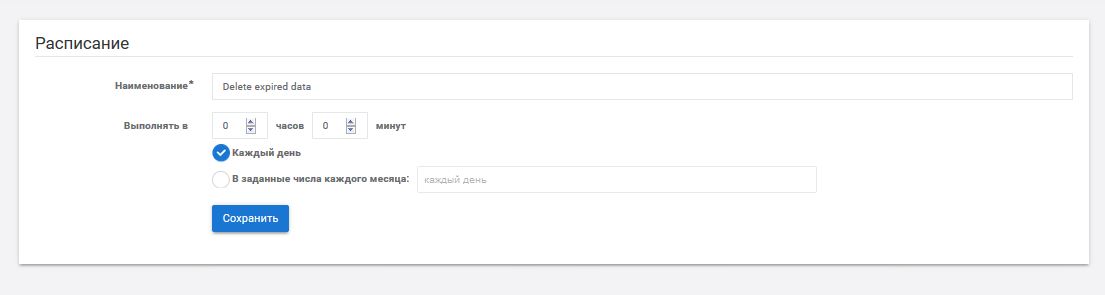
Чтобы избежать постоянного роста базы данных платформы, рекомендуется создать расписание типа Удаление кэшей с истекшим сроком хранения данных. Оно задается для всех кэшей и производит удаление данных с датой хранения меньше текущей. При выборе периодичности удаления кэшей следует помнить, что слишком частая очистка может приводить к повышению нагрузки на сервер платформы, системы-источники и падению скорости работы мобильных приложений.
При создании расписания типа Удаление кэшей с истекшим сроком хранения данных необходимо указать:
- Наименование – текстовое поле; Выполнить в – элементы настройки времени и периодичности выполнения обновления.
4.13 Мобильные пользователи и группы
Мобильные пользователи являются объектом лицензирования платформы. Подробнее особенности лицензирования представлены в разделе 7. Лицензионная политика. Порядок действий для запроса лицензии изложен в разделе Запрос лицензии.
Платформа HyperHive поддерживает два вида аутентификации пользователей:
- собственная аутентификация платформой; аутентификация внешней LDAP-системой.
Для использования в платформе аутентификации внешней LDAP-системой необходимо настроить подключение к LDAP (см. Настройка аутентификации с использованием LDAP (Active Directory)).
Мобильные пользователи создаются администратором в Административном интерфейсе платформы.
При выборе пункта меню Мобильные пользователи – Учетные записи отображается список созданных в платформе учетных записей пользователей.
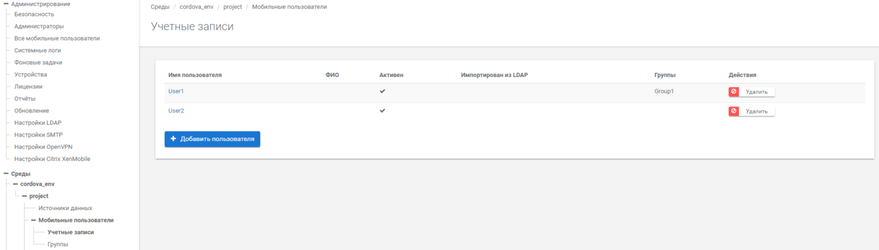
На представленном выше рисунке и далее по тексту приведены демонстрационные значения параметров в качестве примера.
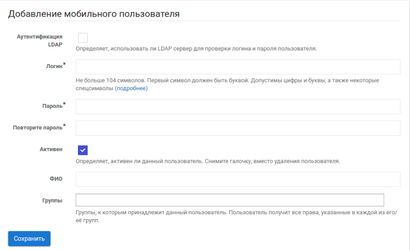
При нажатии на кнопку Добавить пользователя открывается форма добавления нового пользователя, в которой для создания учетной записи пользователя необходимо указать значения следующих параметров:
- Аутентификация LDAP – флажок, определяющий признак использования LDAP-аутентификации данного пользователя; Логин – поле для ввода имени пользователя; Пароль – поле для ввода пароля пользователя; Повторитe пароль – поле для повторного ввода пароля пользователя; Активен – флажок, определяющий признак активности учетной записи; ФИО – данные, загружаемые из LDAP-системы, если выбран признак аутентификация в LDAP; Группы – список групп платформы, в которые входит данный пользователь;
При выборе пункта меню Мобильные пользователи - Группы отображается список созданных в платформе групп.

|
Из за большого объема этот материал размещен на нескольких страницах:
1 2 3 4 5 6 7 8 9 10 11 12 13 14 15 16 17 |
