


2. Начало работы
2.1. Запуск off-line-модуля подготовки отчетов
Для запуска off-line модуля подготовки отчетов на локальном компьютере выполните команду меню «Пуск ► Программы ► Заполнение форм статистической отчетности» или запустите ярлык «Заполнение форм статистической отчетности» с рабочего стола.
Основное окно программы представлено на Рисунке 11.
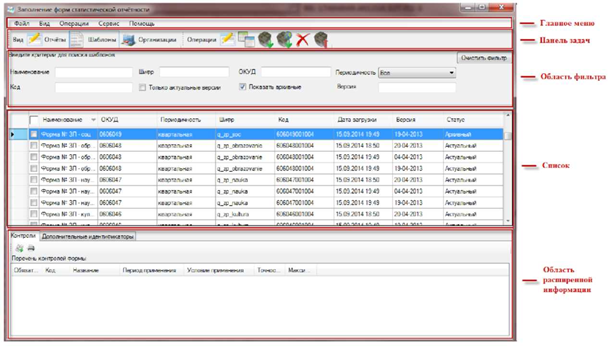
Рисунок 11. Стартовое окно off-line модуля подготовки отчетов.
2.2. Настройка адреса сервера системы web-сбора
Перед началом работы необходимо задать в настройках off-line модуля взаимодействие с сервером ТОГС (подключение к сайту on-line).
Для этого в главном меню off-line модуля подготовки отчетов необходимо выбрать пункт «Сервис ►Настройки» (Рисунок 12).
В качестве настроек подключения к сайту on-line пользователь должен задать строку для подключения к серверу ТОГС (один и тот же адрес для безопасного и небезопасного подключения): https://ornb01.orenstat. ru
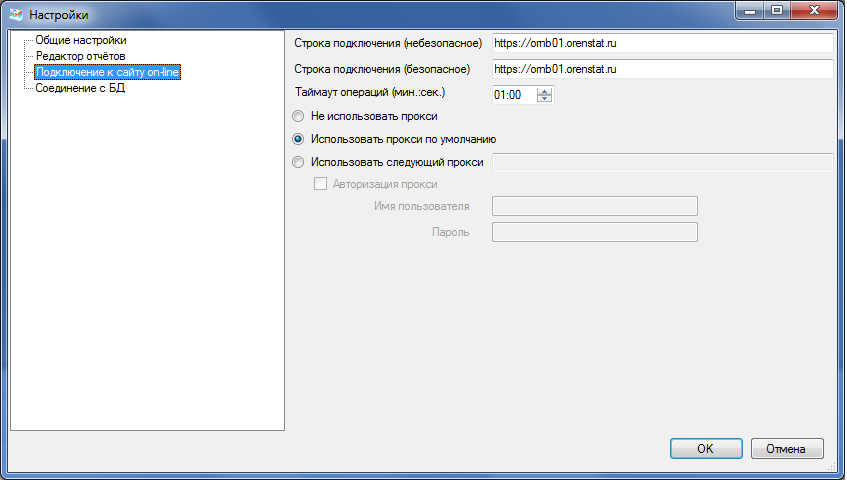
Рисунок 12. Настройка параметров подключения к сайту on-line
2.3. Шаблоны форм
Для заполнения и предоставления в ТОГС статистической отчетности в электронном виде сначала нужно получить от ТОГС шаблоны - пакет электронных версий форм (ЭВФ) для заполнения.
2.3.1. Загрузка шаблонов из ТОГС
Требуется наличие подключения к сети Интернет!
1) Выберите в меню «Файл» команду обновления шаблонов форм для заполнения с сайта системы WEB-сбора «Загрузить шаблон(ы) из ТОГС» или нажмите кнопку на панели задач списка шаблонов (Рисунок 13).
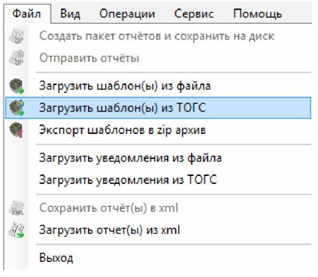
Рисунок 13. Обновление форм с сайта ТОГС.
2) В открывшемся окне (Рисунок 14) выберите режим обновления – загружать обновления уже загруженных форм или загружать все формы. При выборе «Только обновление» - будут предложены для загрузки все актуальные версии форм. Формы, версии которых были загружены ранее, будут выделены цветом. При выборе «Все шаблоны» - будут предложены для загрузки все формы, включая неактуальные версии.
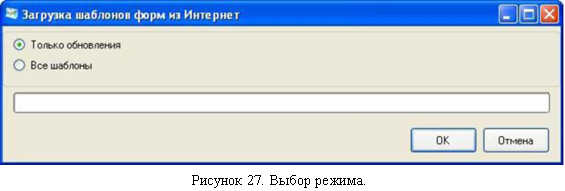
Рисунок 14. Выбор режима.
3) Будет выведен список форм, доступных на сервере для загрузки. Флажками отмечены формы, которые будут загружены. Если необходимо загрузить другой набор форм, снимите или установите флажки напротив требуемых форм.
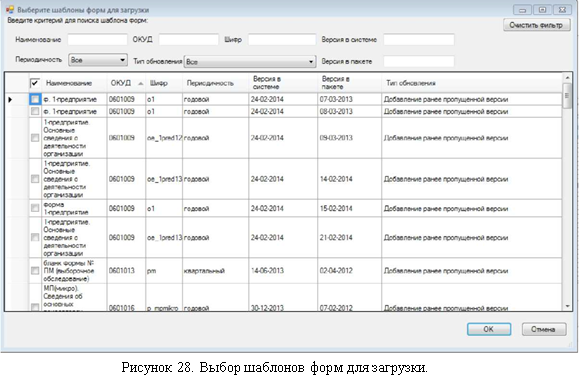
Рисунок 15. Выбор шаблонов форм для загрузки.
В случае успешной загрузки будет выведено сообщение о количестве загруженных и обновленных форм (Рисунок 16).
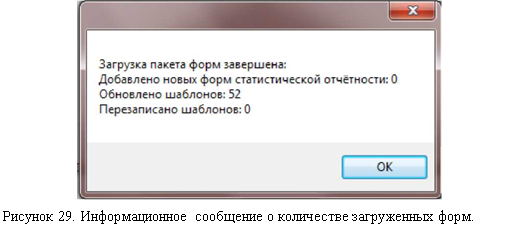
Рисунок 16. Информационное сообщение о количестве загруженных форм.
2.3.2. Загрузка шаблонов из файла
В случае отсутствия возможности загрузки шаблонов вышеописанным способом, например, из-за отсутствия подключения к сети Интернет, шаблоны загружаются с использованием команды главного меню «Файл ►«Загрузить шаблон(ы) из файла». Файлы могут быть получены в районных/городских отделах статистики.
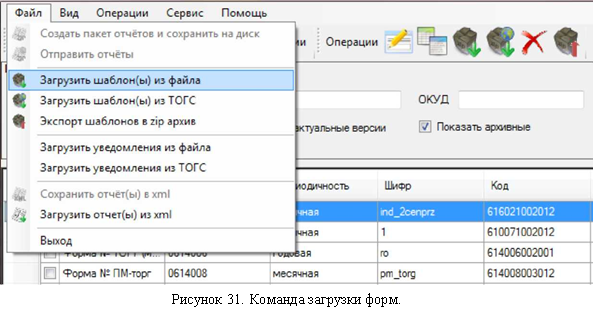
Рисунок 17. Команда загрузки форм.
2.3.3. Архивация шаблона
Для добавления шаблона формы в архив необходимо выполнить следующие действия:
1) Перейти в список загруженных шаблонов, выбрав пункт «Шаблоны» на вкладке «Вид» главного меню или нажав кнопку на панели задач.
2) Выбрать необходимую форму, установив на нее курсор.
3) В главном меню выбрать пункт «Операции ► Шаблоны ► Пометить шаблон Архивным» (рисунок 18).
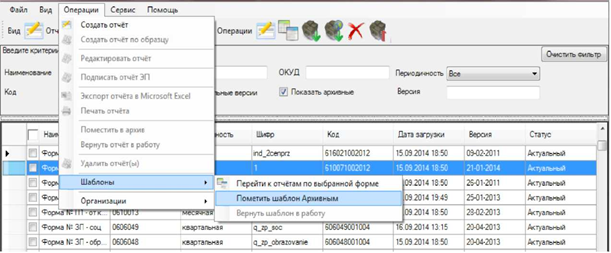
Рисунок 18. Добавление шаблона в архив.
Данная форма перестанет отображаться в списке. Ее статус поменяется на «Архивный».
Для возврата формы в работу необходимо:
1) В поле фильтра списка шаблонов снять флаг «Только актуальные версии».
2) В списке отобразятся формы со статусом «Архивный».
4) Выбрать необходимую форму, установив на нее курсор.
5) В главном меню выбрать пункт «Операции ► Шаблоны ► Вернуть шаблон в работу» (рисунок 19).
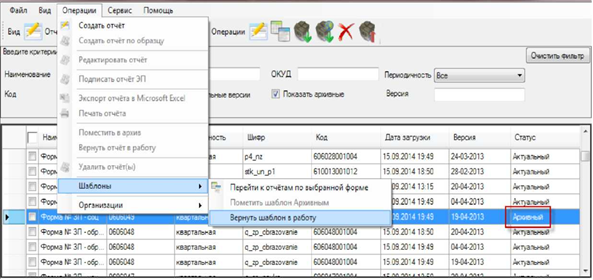
Рисунок 19. Возвращение шаблона в работу.
Данная форма отобразится в списке и поменяет свой статус на «Актуальный».
Примечание:
Команда «Вернуть шаблон в работу» доступна только для форм со статусом «Архивный». Форма со статусом «Архивный» не может быть использована для создания отчета.
2.3.4. Удаление шаблона
Для удаления шаблона формы необходимо установить на нее курсор и нажать на пиктограмму  панели задач списка шаблонов. В появившемся диалоговом окне подтвердить удаление, нажав кнопку «Да». Для отмены операции нажать кнопку «Нет».
2.3.5. Выгрузка шаблонов в zip-архив
Для выгрузки шаблона в zip-архив необходимо выполнить следующие действия:
1) Перейти в список загруженных шаблонов, выбрав пункт «Шаблоны» на вкладке «Вид» главного меню или нажав кнопку  на панели задач.
2) Выбрать необходимые формы, отметив соответствующие строки флагом.
3) В главном меню выбрать пункт «Файл ► Экспорт шаблонов в zip архив» или нажать на пиктограмму панели задач списка шаблонов (рисунок 20).
4) В стандартном окне сохранения файла указать каталог и имя для экспортируемого zip-архива и нажать кнопку «Сохранить».

Рисунок 20. Экспорт шаблонов в zip архив.
Архив будет выгружен в файл формата *.zip в указанный каталог.
2.4. Создание организации
Перед началом работы в off-line модуле подготовки отчетов форм необходимо создать организацию, по которой будут сдаваться статистические данные. Для этого необходимо выполнить следующие шаги:
1) Перейдите в список организаций с помощью выбора пункта «Организации» в меню «Вид» или нажмите кнопку на панели задач слева (Рисунок 21).
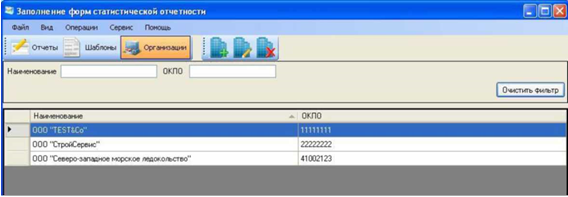
Рисунок 21. Список организаций.
2) Выберите в главном меню пункт «Операции ► Организации ► Создать организацию» или нажмите кнопку  «Создать организацию» на панели задач списка организаций.
3) Введите наименование и код ОКПО организации.
Внимание! Данный код нельзя будет изменить после создания организации!
4) Заполните остальные поля (Рисунок 22). В поле ОКВЭД можно ввести несколько кодов. После ввода одного кода, нажмите кнопку «+». Если необходимо удалить код, выделите его в списке и нажмите кнопку «-».
Необязательно заполнять все поля карточки организации. Программа не позволит оставить пустыми поля, обязательные для ввода. В дальнейшем данные об организации будут автоматически переноситься из справочника в раздел «Общая информация» по каждому отчету.
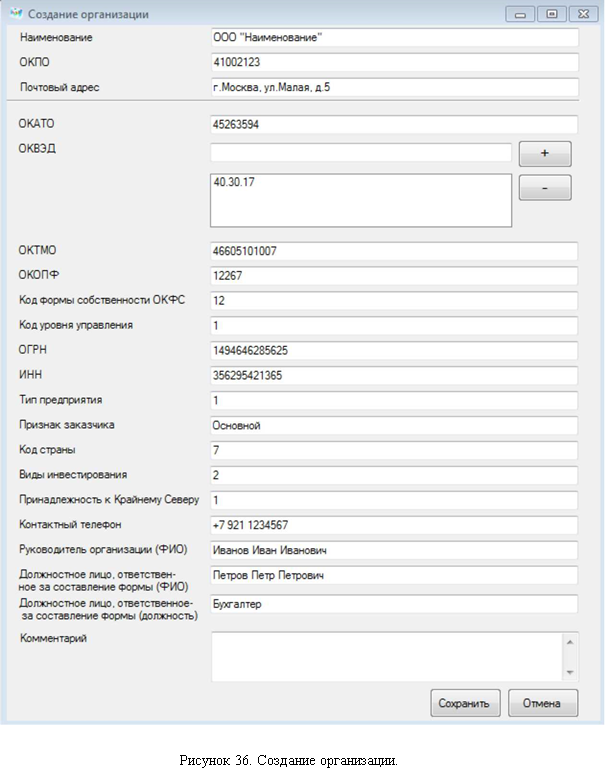
Рисунок 22. Создание организации.
5) Нажмите кнопку «Сохранить» для сохранения введенной информации. Новая организация появится в списке организаций.
Чтобы внести изменения в данные об организации необходимо выполнить следующие действия:
1) Выберите в списке организацию, информацию о которой необходимо изменить.
2) Выполните команду «Операции ► Организации ► Редактировать организацию» или нажмите кнопку  «Редактировать организацию» на панели задач списка организаций.
3) Внесите изменения в данные об организации (при этом поле «код ОКПО» недоступно для редактирования). Нажмите кнопку «Сохранить».
Чтобы удалить запись об организации необходимо выполнить следующие действия:
1) Выберите в списке организаций запись, которую необходимо удалить.
2) В главном меню выберите команду «Операции ► Организации ► Удалить» или нажмите кнопку  «Удалить организацию» на панели задач списка организаций.
3) В открывшемся предупреждающем диалоговом окне нажмите кнопку «Yes» для подтверждения операции удаления или кнопку «No» в случае отмены удаления записи.
Примечание:
Удаление записи об организации возможно только при отсутствии в системе отчетов, связанных с данной организацией.
3. Заполнение отчета с помощью off-line модуля
3.1. Создание нового отчета
3.1.1. Заполнение нового отчета из списка шаблонов
Для создания нового отчета воспользуйтесь списком шаблонов, загруженных в off-line модуль и выполните следующие действия:
1) Перейдите в список загруженных шаблонов, выбрав пункт «Шаблоны» в меню «Вид» или нажмите кнопку  на панели задач слева;
2) Найдите необходимую форму в списке шаблонов;
3) Выберите в контекстном меню команду «Создать отчёт» или нажмите кнопку  на панели задач списка шаблонов (Рисунок 23).
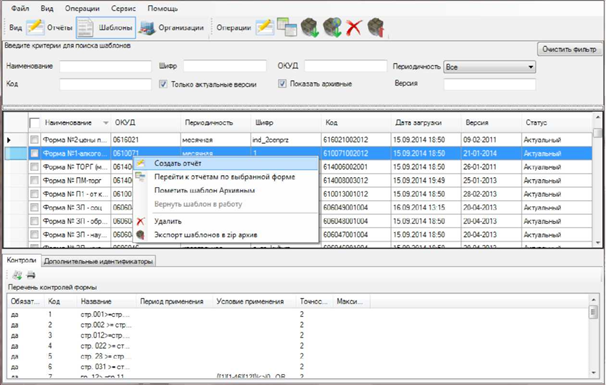
Рисунок 23. Выбор формы для заполнения.
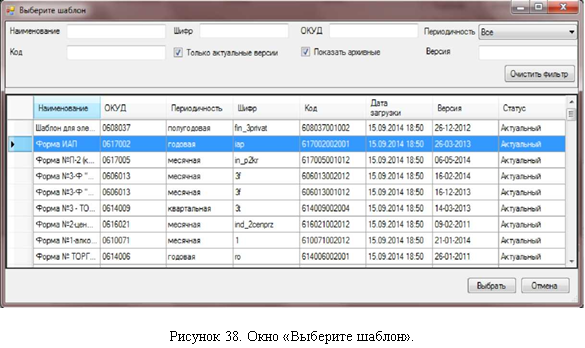
Откроется окно выбора шаблонов, загруженных в OFF-line модуль (рисунок 25).

|
Из за большого объема этот материал размещен на нескольких страницах:
1 2 3 4 5 |
