


Рисунок 24. Окно «Выберите шаблон».
В данном окне выберите необходимую форму, установив на нее курсор, и нажмите кнопку «Выбрать».
3.1.2. Заполнение нового отчета из списка отчетов
Для создания нового отчета также можно воспользоваться командой «Создать отчёт» или «Создать отчёт по образцу» из списка отчетов. Для этого выполните следующие действия:
1) Перейдите в список отчетов, выбрав пункт «Отчеты» в меню «Вид» или нажмите кнопку  на панели задач слева;
2) Выберите в контекстном меню команду «Создать отчёт» или нажмите кнопку  на панели задач списка отчетов;
3) В открывшемся списке укажите шаблон по которому необходимо сформировать отчёт;
4) Найдите необходимый отчет в списке;
5) Выберите в контекстном меню команду «Создать отчёт по образцу» или нажмите кнопку  на панели задач списка отчетов (Рисунок 25).
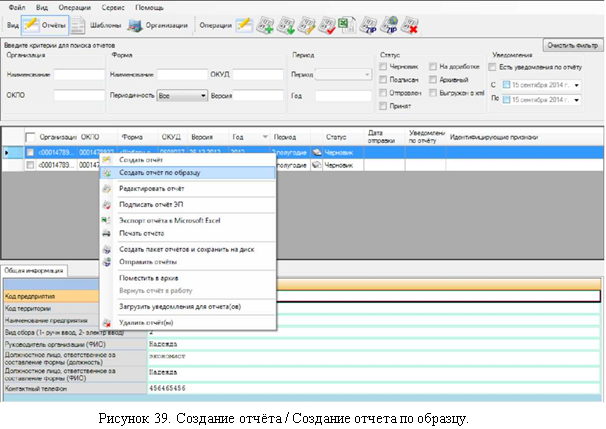
Рисунок 25. Создание отчёта / Создание отчета по образцу.
3.1.3. Заполнение общей информации об организации
1) Выберите отчетный период в верхней части окна.
2) В поле «Код предприятия» нажмите на кнопку  расположенную справа от поля, выберите организацию в открывшемся списке и нажмите кнопку «ОК» (Рисунок 27). Если требуемая организация еще не введена, можно создать ее с помощью кнопки
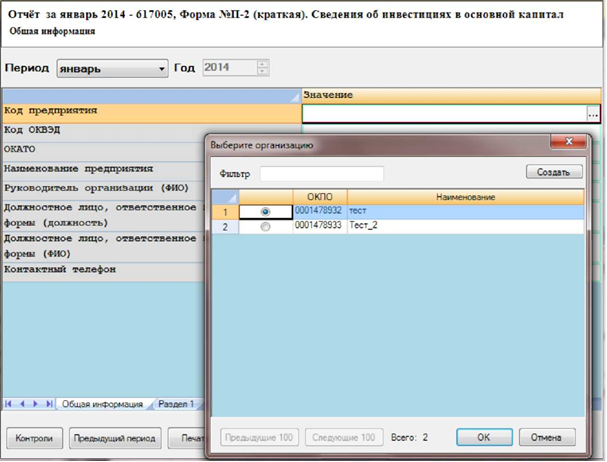
Рисунок 26. Заполнение нового отчета. Выбор организации.
3) Поля с данными об организации будут заполнены автоматически из карточки организации.
4) В случае необходимости измените информацию об организации. В этом случае при сохранении отчета будет выдан запрос на обновление карточки организации.
5) Перейдите на следующий раздел с помощью кнопки  или щелчка левой кнопки «мыши» на названии следующей закладки.
3.1.4. Заполнение полей отчета из справочников
Поля, в которые вводятся значения из справочников, имеют следующий вид:

Для заполнения таких полей выполните следующие действия:
1) Нажмите кнопку  расположенную справа от поля. На экране откроется дополнительное окно со справочными значениями (Рисунок 27).
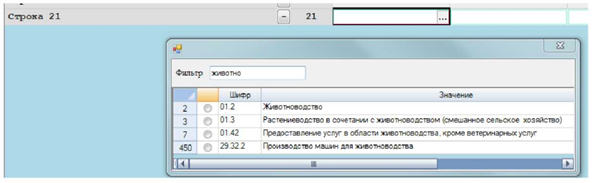
Рисунок 27. Выбор значения из справочника.
2) Выберите нужное значение и закройте окно справочника. Выбранное значение будет занесено в поле, из которого был произведен вызов справочника.

3.2. Сохранение отчета
Чтобы выполнить сохранение отчета в редакторе отчета нажмите кнопку «Сохранить». Производится сохранение неподписанного отчета. Если отчет полностью подготовлен и собираетесь его отправить, сначала необходимо выполнить подписание отчета ЭП предприятия.
3.3. Проверка правильности заполнения отчета
3.3.1. Принудительный контроль
В процессе внесения данных в отчет (на любом этапе, разделе заполнения) для проверки нажмите кнопку  . Если в отчете будут обнаружены ошибки, система сообщит об этом и выведет их в нижней части окна с указанием раздела, строки, графы, индекса, а также будут указаны типы ошибок.
Внимание! Разделителем между целой и дробной частью числа является только точка: 23.145
Если ошибок не обнаружено, то пользователю выдается сообщение «Контроли прошли успешно».
3.3.2. Контроль при сохранении отчета
При сохранении отчета проводится арифметико-логический контроль по всем проверкам, определенным для данного вида формы.
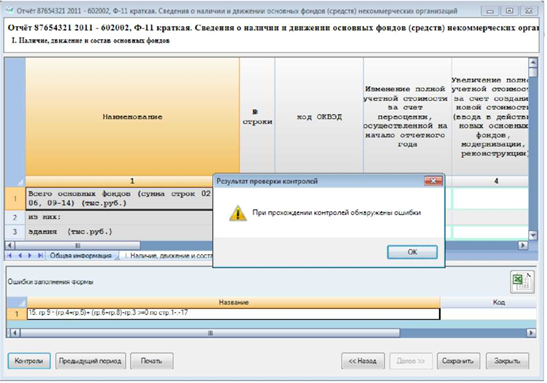
Рисунок 28. Ошибки в заполнении формы отчета.
3.4. Подписание отчета ЭП предприятия
Заполненный в электронной форме отчет перед отправкой в ТОГС должен быть заверен ЭП предприятия. Данная функция запускается командой «Операции ►Подписать отчёт ЭП» или при нажатии кнопки  на панели задач списка отчетов.
1) Отметьте флажком в списке отчетов те отчеты, которые необходимо подписать.
2) Выполните команду главного меню «Операции ►Подписать отчёт ЭП» или нажмите кнопку  на панели задач списка отчетов (Рисунок 29).
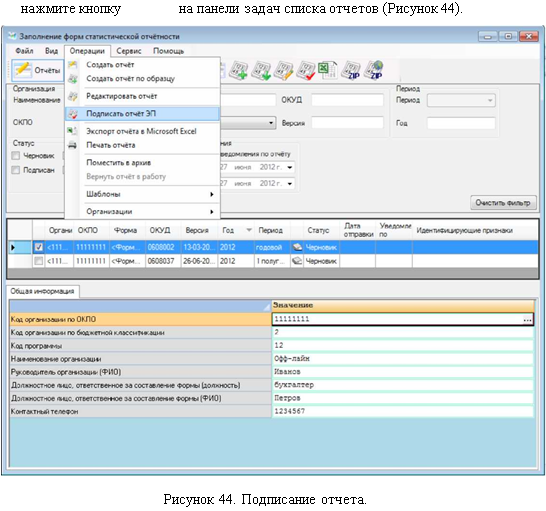
Рисунок 29. Подписание отчета.
3) На экране отобразится окно выбора сертификата (Рисунок 30). Список сертификатов отображает все сертификаты, установленные в Системное хранилище сертификатов в папку «Личные». В списке следует выбрать сертификат ЭП, аналогичный загруженному в ТОГС при регистрации, и нажать кнопку «ОК».
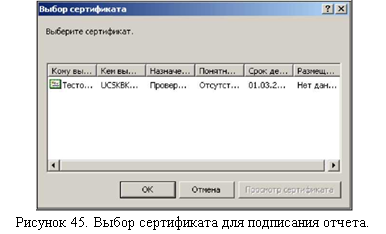
Рисунок 30. Выбор сертификата для подписания отчета.
Если на секретный ключ установлен пароль, то программа запрашивает его и подписывает документ после ввода пароля.
4) В случае успешного подписания будет выведено информационное сообщение, статус отчета при этом изменится на «Подписан» (Рисунок 31).
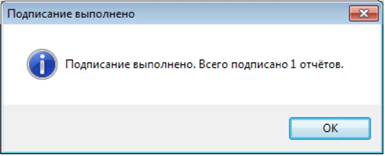
Рисунок 31. Сообщение об успешном подписании отчета.
5) При невозможности выполнить подписание отчета будет выведено сообщение об ошибке (Рисунок 32).

Рисунок 32. Сообщения об ошибке.
3.5. Редактирование отчетов, возвращенных на доработку
Кроме создания новых отчетов в off-line модуле подготовки отчетов можно корректировать отчеты в статусе «Черновик» (т. е. полностью или частично заполненные отчеты, не подписанные и не отправленные в ТОГС) и в статусе «На доработке» (т. е. отправленные в ТОГС отчеты, в которых были обнаружены ошибки ЭП или ошибки заполнения и которые были возвращены на доработку).
Для изменения отчета выполните следующие действия:
1) Найдите отчет в списке, выполните команду главного меню «Операции ►Редактировать отчет» или нажмите кнопку  на панели задач списка отчетов, или откройте его двойным щелчком «мыши».
2) Внесите изменения в поля формы, сохраните отчет, подпишите его и отправьте в ТОГС.
Все операции выполняются так же, как и при создании нового отчета.
3.6. Просмотр отчетов за предыдущие периоды
Пользователю доступны для просмотра все отчеты в системе, отправленные с данного рабочего места. Для просмотра отчетов с помощью off-line модуля необходимо найти отчет в списке отчетов.
Чтобы найти необходимый отчет выполните следующие действия:
1) Перейдите в список отчетов (пункт «Отчеты» в меню «Вид» или кнопка  на панели задач слева).
2) В области фильтра задайте параметры в полях фильтра.
3) В результате в области списка будут отображены только те записи, которые отвечают указанным в фильтре критериям.
3.7. Сравнение с данными предыдущего периода
Если в off-line модуле присутствует отчет по данной форме за предыдущий период, то возможно произвести сравнение текущего заполненного отчета с предыдущим.
Для начала сравнения откройте отчет с большим отчетным периодом и нажмите кнопку  .
.
К каждому столбцу текущего отчета будет добавлен столбец с данными предыдущего периода (Рисунок 33). Добавленный столбец недоступен для редактирования.
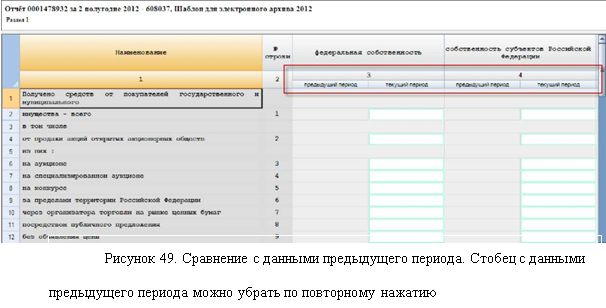
Рисунок 33. Сравнение с данными предыдущего периода.
Столбец с данными предыдущего периода можно убрать по повторному нажатию кнопки  .
.
Внимание! Сравнение возможно только при условии, что оба отчета заполнены по одной версии формы.
При отсутствии отчета за предыдущий период появится информационное сообщение вида (Рисунок 34):
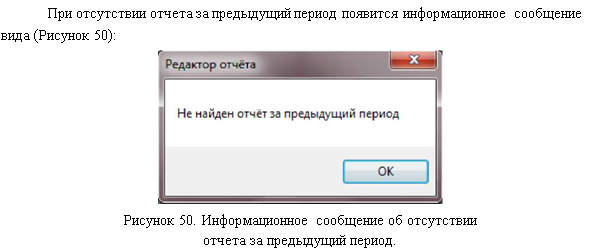
Рисунок 34. Информационное сообщение об отсутствии отчета за предыдущий период.
3.8. Экспорт отчета
3.8.1. Экспорт отчета в XML
Для выполнения экспорта отчета в формат. xml выполните следующие действия:
1) Перейдите в список отчетов (пункт «Отчеты» в меню «Вид» или кнопка  на панели задач слева) и выделите необходимый отчет.
2) Выберите в главном меню пункт «Файл ► Сохранить отчёт в xml» (Рисунок 35).
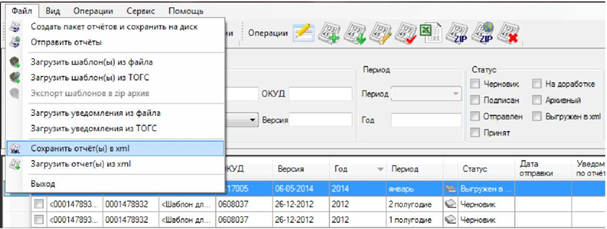
Рисунок 35. Экспорт отчета в XML.
3) Если данный отчет успешно прошел формально-логические контроли, но не был подписан ЭП, появится следующее сообщение с диалогом о подписании отчета. При выборе «Да» перед экспортом выполняется процедура подписания (перед которой выполняется проверка контролей), при нажатии кнопки «Нет» - отчет экспортируется неподписанным (Рисунок 36).

|
Из за большого объема этот материал размещен на нескольких страницах:
1 2 3 4 5 |
