


Партнерка на США и Канаду по недвижимости, выплаты в крипто
- 30% recurring commission
- Выплаты в USDT
- Вывод каждую неделю
- Комиссия до 5 лет за каждого referral
ЕДИНАЯ СИСТЕМА СБОРА, ОБРАБОТКИ, ХРАНЕНИЯ И
ПРЕДСТАВЛЕНИЯ СТАТИСТИЧЕСКИХ ДАННЫХ
ИНСТРУКЦИЯ ПО ПОДГОТОВКЕ РЕСПОНДЕНТОМ
СТАТИСТИЧЕСКОЙ ОТЧЕТНОСТИ С ИСПОЛЬЗОВАНИЕМ
OFF-LINE МОДУЛЯ ПОДГОТОВКИ ОТЧЕТОВ
2014 г.
Содержание
1. Подготовка к работе 4
1.1. Получение и установка off-line модуля подготовки отчетов 4
1.1.1. Установка дополнительного ПО. 4
1.1.2. Установка off-line модуля подготовки отчетов 5
1.2. Настройки обозревателя Microsoft Internet Explorer 7
1.2.2. Выбор значений параметров безопасности, необходимых для просмотра шаблонов форм 8
2. Начало работы 10
2.1. Запуск off-line-модуля подготовки отчетов 10
2.2. Настройка адреса сервера системы web-сбора 10
2.3. Шаблоны форм 11
2.3.1. Загрузка шаблонов из ТОГС 11
2.3.2. Загрузка шаблонов из файла 13
2.3.3. Архивация шаблона 13
2.3.4. Удаление шаблона 14
2.3.5. Выгрузка шаблонов в zip-архив 14
2.4. Создание организации 15
3. Заполнение отчета с помощью off-line модуля 18
3.1. Создание нового отчета 18
3.1.1. Заполнение нового отчета из списка шаблонов 18
3.1.2. Заполнение нового отчета из списка отчетов 19
3.1.3. Заполнение общей информации об организации 20
3.1.4. Заполнение полей отчета из справочников 21
3.2. Сохранение отчета 22
3.3. Проверка правильности заполнения отчета 22
3.3.1. Принудительный контроль 22
3.3.2. Контроль при сохранении отчета 22
3.4. Подписание отчета ЭП предприятия 23
3.5. Редактирование отчетов, возвращенных на доработку 25
3.6. Просмотр отчетов за предыдущие периоды 25
3.7. Сравнение с данными предыдущего периода 26
3.8. Экспорт отчета 27
3.8.1. Экспорт отчета в XML 27
3.8.2. Экспорт отчёта в Excel 28
3.9. Загрузка отчета из файла 29
3.10. Печать отчета 30
3.11. Удаление отчета 31
4. Отправка заполненных отчетов в ТОГС 32
4.1. Отправка заполненного отчета на сайт системы Web-сбора 32
4.2. Отправка заполненного отчета через off-line модуль 32
5. Мониторинг сдачи отчетности и архив 33
5.1. Статусы отчетов 33
5.2. Загрузка уведомлений через сеть Интернет 33
5.3. Загрузка уведомлений вручную 34
5.4. Архивные отчеты 35
6. Завершение работы с off-line модулем 36
7. Обновление приложения 36
7.1. Меню обновления 36
7.2. Режимы работы off-line модуля. 36
7.3. Настройки обновления 38
7.4. Удаление программной части 39
7.5. Удаление статистических данных 39
8. Аварийные ситуации 40
1. Подготовка к работе
1.1. Получение и установка off-line модуля подготовки отчетов
Дистрибутив off-line модуля можно загрузить с сайта Оренбургстата (http://orenstat. gks. ru/) из раздела «Отчетность» ► «Электронная отчетность» ► «ПО форм статотчетности» из подраздела «1. Программное обеспечение». Также необходимо загрузить дистрибутив Sharpei RTE и корневой сертификат Оренбургстата из подраздела «4. Дополнительно».
1.1.1. Установка дополнительного ПО.
Для подписания отчетов и отправки их в ТОГС непосредственно из off-line модуля необходима установка дополнительного программного обеспечения – Крипто Про Sharpei.
1) Запустите ранее скаченный файл SharpeiRTE-Win**-rus. msi (** – соответствующая разрядность вашей системы 32 или 64). В отрывшемся окне (рисунок 1) необходимо нажать «Далее».
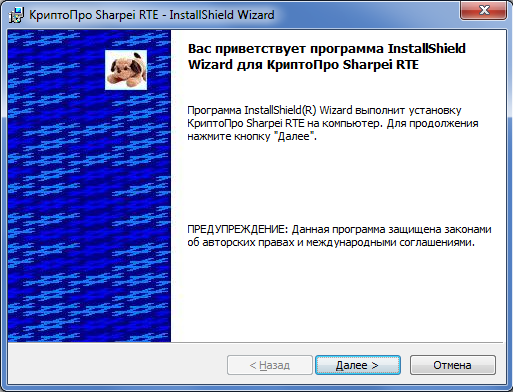
Рисунок 1. Окно установки Крипто Про Sharpei.
2) В следующем окне необходимо принять условия лицензионного соглашения, выбрав соответствующий пункт и нажать кнопку «Далее».
3) В следующем окне нажать кнопку «Далее».
4) Затем выбрать пункт «Полная установка» и нажать кнопку «Далее».
5) В следующем окне нажать кнопку «Установить», дождаться завершения установке и нажать кнопку «Готово».
6) Далее будет предложено выполнить перезагрузку системы, необходимо согласиться с требованием системы.
1.1.2. Установка off-line модуля подготовки отчетов
Внимание! Установка и удаление ПО должны производиться от имени пользователя, обладающего правами локального администратора.
Для установки off-line модуля выполните следующие действия:
1) Разархивируйте содержимое дистрибутива и запустите файл OfflineApplication. Setup_x_y_z. msi (x. y.z – номер версии ПО). В результате будет запущен мастер установки off-line модуля.

Рисунок 2. Мастер установки off-line модуля.
2) При запуске мастера установки пользователю отображается предупреждение о необходимости установки ПО SharpeiRTE (Рисунок 3).
Если не планируется отправлять отчеты в ТОГС напрямую из off-line модуля, ПО Sharpei RTE устанавливать не нужно.
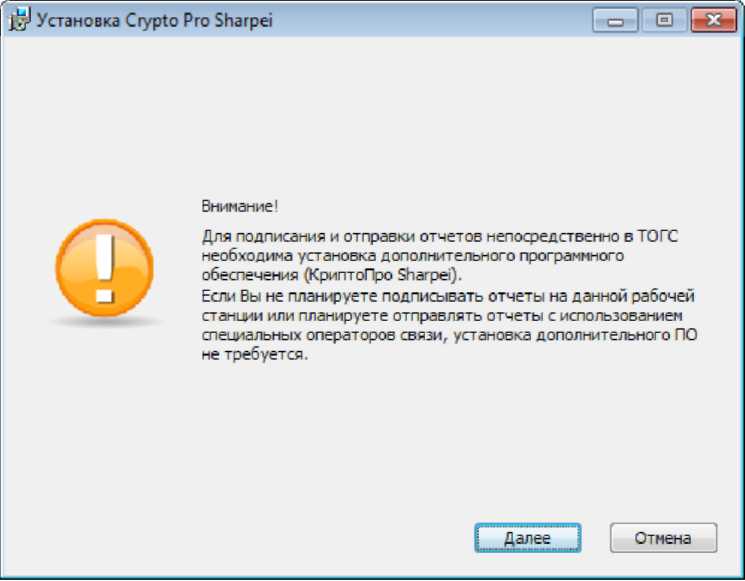
Рисунок 3. Предупреждение о необходимости установить ПО SharpeiRTE.
3) Нажмите кнопку «Далее». В Результате откроется окно, в котором будет предложено указать папку для установки off-line модуля, при необходимости ее можно изменить.
Внимание! При использовании версий операционной системы MS Windows Vista, MS Windows 7 или выше создайте на жестком диске в корневом каталоге папку под любым именем и установите off-line модуль в нее. Примерный путь установки «C:\имя Вашей папки\Росстат. Web-сбор. Оффлайн-модуль\».
По умолчанию клиент устанавливается в папку «C:\Program Files\Росстат. Web-сбор. Оффлайн-модуль\»

Рисунок 4. Мастер установки off-line модуля.
4) На следующем шаге необходимо сразу нажать кнопку «Далее» (рисунок 5):
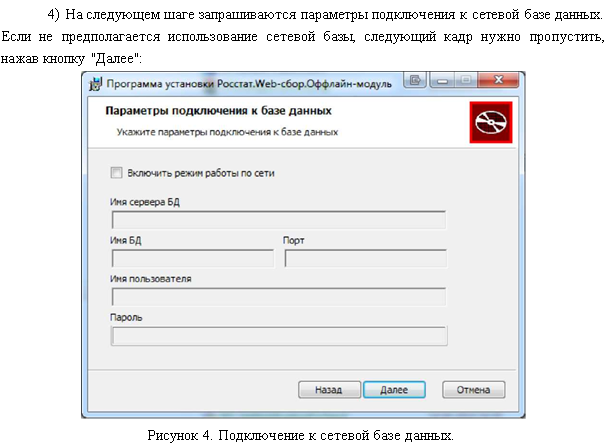
Рисунок 5.
5) Затем будет предложено выбрать режим работы OFF-line модуля и создать ярлык быстрого запуска на рабочем столе.
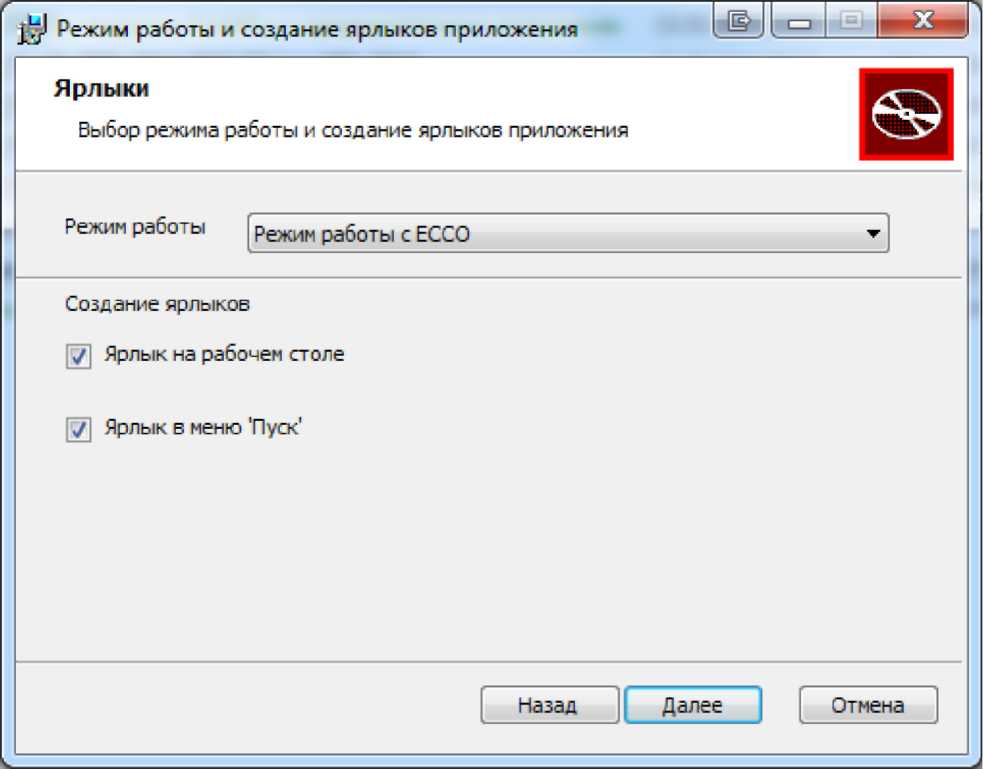
Рисунок 6. Выбор режима работы и создание ярлыков приложения.
6) Ход процесса установки отображается в виде индикатора прогресса.
7) После окончании процесса установки нажмите кнопку «Закрыть».
1.2. Настройки обозревателя Microsoft Internet Explorer
1) Запустите Internet Explorer и выполните команду меню «Сервис ► Свойства обозревателя». Откроется окно «Свойства обозревателя». Перейдите на закладку «Безопасность» (Рисунок 7).
2) Выберите зону Интернета «Надежные узлы» и нажмите кнопку «Узлы». Откроется дополнительное окно «Надежные узлы» («Trusted sites»).
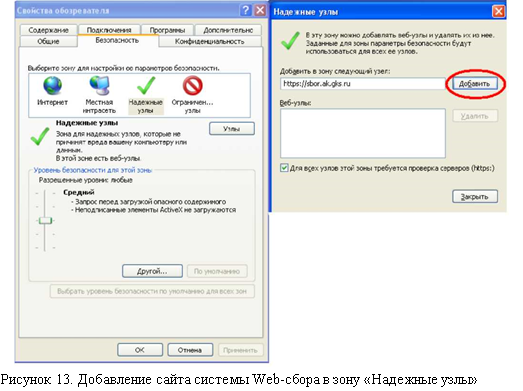
Рисунок 7. Добавление сайта системы Web-сбора в зону «Надежные узлы»
3) Добавьте сайт on-line модуля подготовки отчетов (https://ornb01.orenstat. ru) в зону «Надежные узлы» («Trusted sites»). Для этого наберите адрес сайта в поле «Добавить в зону следующий узел» и нажмите кнопку «Добавить». Закройте окно «Надежные узлы».
1.2.2. Выбор значений параметров безопасности, необходимых для просмотра шаблонов форм
1) В окне Internet Explorer выполните команду меню «Сервис ► Свойства обозревателя». Откроется окно «Свойства обозревателя». Перейдите на закладку «Безопасность».
2) Выберите зону Интернета «Надежные узлы» и нажмите кнопку «Другой» на панели «Уровень безопасности для этой зоны». Откроется окно «Параметры безопасности – зона надежных узлов».
3) В списке параметров безопасности найти параметр «Автоматические запросы на загрузку файлов» и установить для него значение «Разрешить» (Рисунок 8).
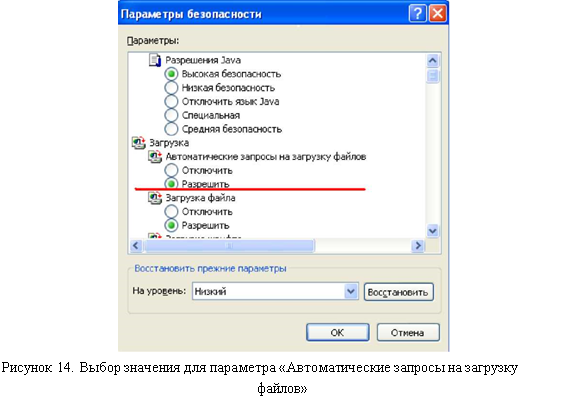
Рисунок 8. Выбор значения для параметра «Автоматические запросы на загрузку файлов»
4) В списке параметров безопасности найдите параметр «Блокировать всплывающие окна» и установите для него значение «Отключить».
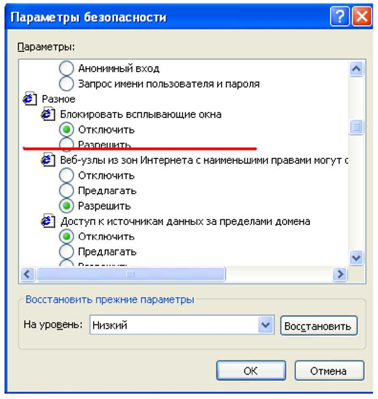
Рисунок 9. Выбор значения для параметра «Блокировать всплывающие окна»
5) В списке параметров безопасности найдите параметр "Использование элементов ActiveX, не помеченных как безопасные для использования"= «Включить»
6) В списке параметров безопасности найдите параметр "Загрузка неподписанных элементов ActiveX"= «Предлагать» (Рисунок 10).
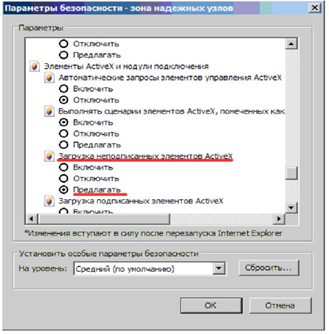
Рисунок 10. Установка уровня безопасности для параметра «Загрузка неподписанных элементов ActivеX».
5) Нажмите кнопку «OK» в окне «Параметры безопасности».
6) Нажмите кнопку «OK» в окне «Свойства обозревателя».

|
Из за большого объема этот материал размещен на нескольких страницах:
1 2 3 4 5 |
