


Рисунок 51. Панель задач списка «Шаблоны» в режиме «СОС».
Важно!
Интерфейс OFF-line модуля при переходе на данный режим не изменяется. Алгоритмы работы с функциями режима «СОС» соответствуют алгоритмам работы с аналогичными функциями режима «ЕССО», описание которых представлено в текущем руководстве пользователя.
Отчет, выгруженный в xml-формат, содержит период обработки в формате, пригодном для загрузки в базу ТОГС без преобразования. Данным режимом рекомендуется пользоваться Респондентам, представляющим отчеты в ТОГС в электронном виде без электронной подписи с последующим подтверждением на бумажном носителе.
Режим работы выставляется в разделе «Общие настройки». Для изменения режима необходимо выполнить следующие действия:
1) В главном меню выбрать пункт «Сервис ► Настройки».
2) В левой части открывшегося окна выбрать «Общие настройки», установив на запись курсор.
3) В правой части открывшегося окна изменить режим работы, используя выпадающий список (рисунок 52).
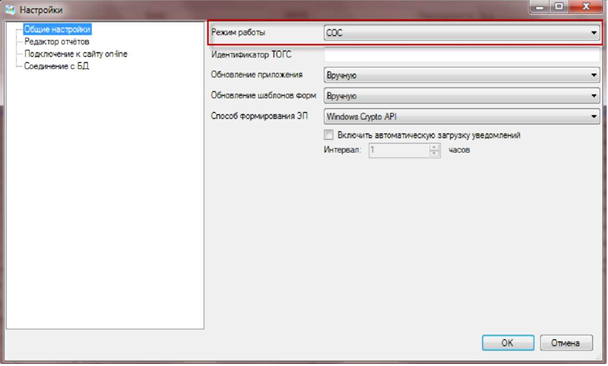
Рисунок 52. Изменение режима работы.
4) Нажать кнопку «ОК» для подтверждения изменения, для отмены операции нажать кнопку «Отмена».
Внимание! При подтверждении операции режим работы OFF-line модуля изменится, при этом сам модуль автоматически перезапустится. Пользователю выведется соответствующее информационное сообщение (рисунок 53).
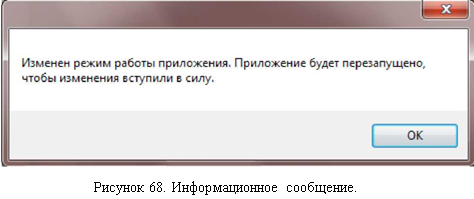
Рисунок 53. Информационное сообщение.
7.3. Настройки обновления
Обновление приложения и шаблонов форм может выполняться вручную, автоматически или с запросом пользователю при запуске.
Режим выполнения обновления можно установить в настройках системы, выбрав в главном меню пункт «Сервис ► Настройки» (Рисунок 54). В общих настройках системы в полях «Обновление приложения» и «Обновление шаблонов форм» установите необходимый режим обновления.
Рекомендуем в общих настройках системы установить следующие режимы обновления:
«Обновление приложения» | Автоматическое |
«Обновление шаблонов форм» | Проверять наличие обновления, запрашивать пользователя |

Рисунок 54. Режим обновления ПО off-line модуля подготовки отчетов.
7.4. Удаление программной части
Удаление программной части off-line модуля производится с помощью Панели управления операционной системы MS Windows (Рисунок 55).
После удаления программной части заполненные ранее статистические данные сохраняются в системе.
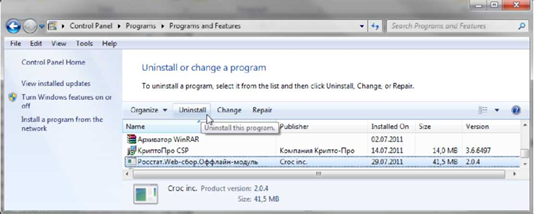
Рисунок 55. Удаление ПО.
7.5. Удаление статистических данных
Статистические данные сохраняются в профиле локального пользователя операционной системы MS Windows (Рисунок 56). Их удаление можно произвести вручную из каталога:
C:\Documents and Settings\<<<Учетная запись пользователя>>>\Application Data\ESSO
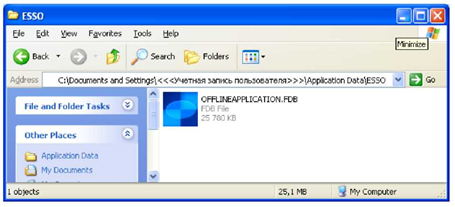
Рисунок 56. Каталог статистических данных.
В MS Windows 7 данные хранятся в каталоге:
C:\Users\<<<Учетная запись пользователя>>>\AppData\Roaming\ESSO
8. Аварийные ситуации
При работе с off-line модулем подготовки отчетов могут возникнуть следующие неисправности, приводящие к аварийным ситуациям:
1) Если сертификат, установленный в Системном хранилище, не содержит ссылку на секретный ключ, то появится следующее сообщение об ошибке (Рисунок 57):
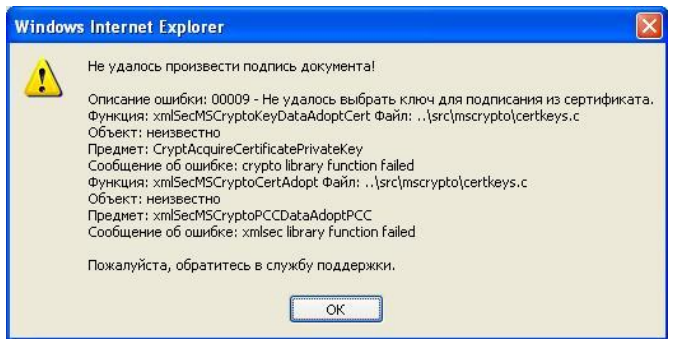
Рисунок 57 - Сертификат, установленный в Системном хранилище, не содержит ссылку на секретный ключ.
2) Если сертификат, которым осуществляется подпись, содержит алгоритм ключа, не соответствующего ГОСТ, то появится следующее сообщение об ошибке:
- «00027 — Алгоритм подписи указанного сертификата не поддерживается ГОСТ».
Алгоритм ключа подписи можно проверить в поле «Алгоритм подписи» сертификата.
3) Если срок действия сертификата, которым осуществляется подпись, закончился, то появится следующее сообщение об ошибке:
- «01009 — Время действия сертификата истекло.»
Период действия сертификата можно проверить в полях «Действителен с» и «Действителен по» сертификата.
4) Если поле «Использование ключа» сертификата, расположенное на закладке «Состав» (рисунок 73), не содержит одно из назначений использования — «Цифровая подпись» или «Неотрекаемость», то появится одно из следующих сообщений об ошибке:
- «04007 — Ключ для подписания используется не по назначению (Цифровая подпись, Неотрекаемость)
Не установлены значения в поле "Использование ключа" сертификата».
- «04009 — Ключ для подписания используется не по назначению (Цифровая подпись, Неотрекаемость)
Проверьте поле "Использование ключа" в сертификате».
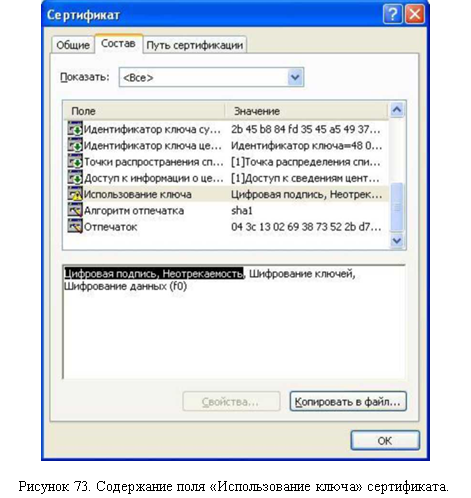
Рисунок 58. Содержание поля «Использование ключа» сертификата.
При повторяющихся аварийных ситуациях необходимо проконсультироваться с администратором ТОГС.

|
Из за большого объема этот материал размещен на нескольких страницах:
1 2 3 4 5 |
