

Партнерка на США и Канаду по недвижимости, выплаты в крипто
- 30% recurring commission
- Выплаты в USDT
- Вывод каждую неделю
- Комиссия до 5 лет за каждого referral
Задача 1. Загрузка ресурсов с сервера размещения
НЕ нашли? Не то? Что вы ищете?
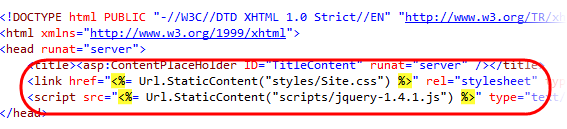 Рис. 1
 Связывание статического содержимого в приложении
Теперь откройте файл UrlHelperExtension. cs в папке Helpers. Класс UrlHelperExtension содержит методы расширения для класса UrlHelper, который обычно используется для создания URL-адресов в приложениях MVC. Изучите метод StaticContent этого класса и обратите внимание на то, как он возвращает абсолютный путь, который сопоставляет ресурсы для папки Content приложения.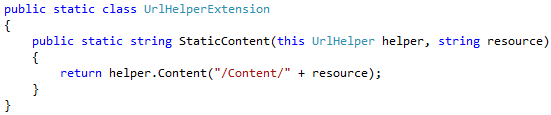 Рис. 2 Использование методов расширения для связывания статических ресурсов Примечание. Использование вспомогательного метода для построения URL-адреса статических ресурсов позволяет легко осуществлять перемещение этих ресурсов. Откройте представление Index. aspx в папке Views\Home проекта. Обратите внимание, что для формирования выходных данных используется частичное представление ImageUserControl.
 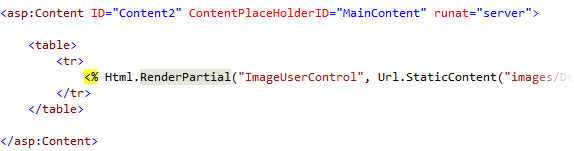 Рис. 3 Разметка для представления корневой папки Примечание. Частичное представление ImageUserControl отображает изображение вместе с его URL-адресом и сведениями об источнике его загрузки — с сервера размещения, из хранилища больших двоичных объектов или из сети доставки содержимого. Этот элемент управления расположен в папке Views\Shared приложения и использует метод расширения в классе UrlHelperExtension с именем GetSource, который анализирует URL-адрес изображения, пытаясь определить, откуда оно было загружено. Внимание! Прежде чем запустить решение на выполнение, убедитесь, что выбран запускаемый проект, а начальная страница веб-проекта пуста.
 Чтобы выбрать запускаемый проект, в обозревателе решений щелкните правой кнопкой мыши проект CDNService и выберите Назначить запускаемым проектом. Чтобы задать начальную страницу, в обозревателе решений щелкните правой кнопкой мыши проект CDNSample и выберите пункт Свойства. В окне Свойства перейдите на вкладку Интернет и в разделе Действие при запуске выберите параметр Указанная страница. Оставьте значение этого поля пустым.
Чтобы построить и запустить приложение в эмуляторе вычислений, нажмите клавишу F5. Дождитесь открытия домашней страницы в браузере, которая должна выглядеть так, как показано на следующем рисунке. Обратите внимание, что источником изображения является сервер, где размещено приложение, а его URL-адрес относится к папке Content приложения.
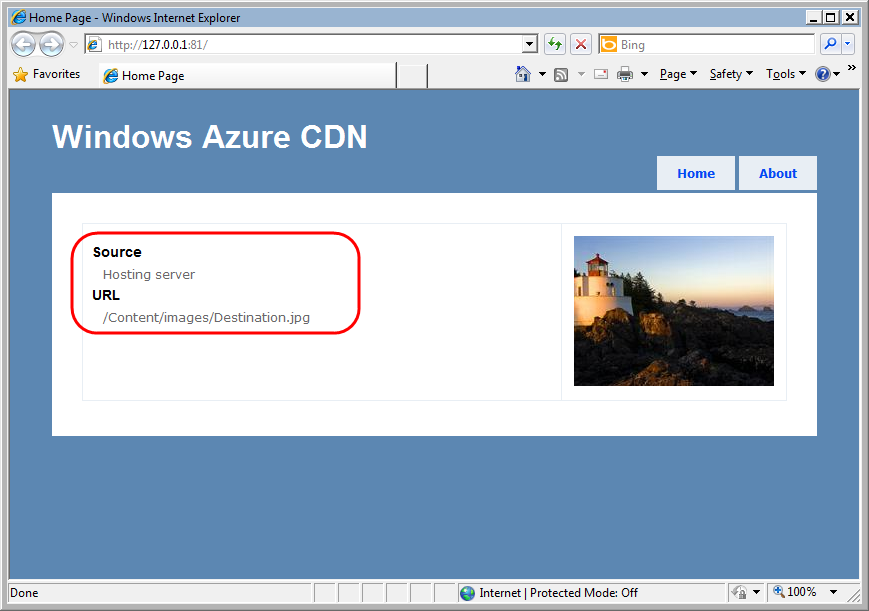 Рис. 4 На домашней странице приложения отображается содержимое, загруженное с сервера размещения При просмотре страницы в Internet Explorer 8 или более поздней версии нажмите клавишу F12, чтобы открыть средства разработчика. Примечание. Домашняя страница приложения содержит ссылки на несколько статических ресурсов, включая таблицу стилей (CSS), файл скрипта и изображение. Для выполнения следующих шагов потребуется применение средств разработки Internet Explorer, доступных в Internet Explorer 8 или более поздней версии, чтобы определить местоположение, используемое браузером для загрузки всех связанных ресурсов. При использовании другого браузера следует пользоваться другими средствами для отображения источника этих документов, например при отображении исходного кода страницы или исследования происхождения каждого связанного элемента. Кроме того, можно просматривать все запросы, выполненные браузером в таком средстве отладки HTTP, как Fiddler. В меню «Средства разработчика» выберите пункт Изображения и щелкните Просмотр отчета об изображении. Обратите внимание, что атрибут SRC указывает на то, что изображение загружено из папки Content/images приложения.
 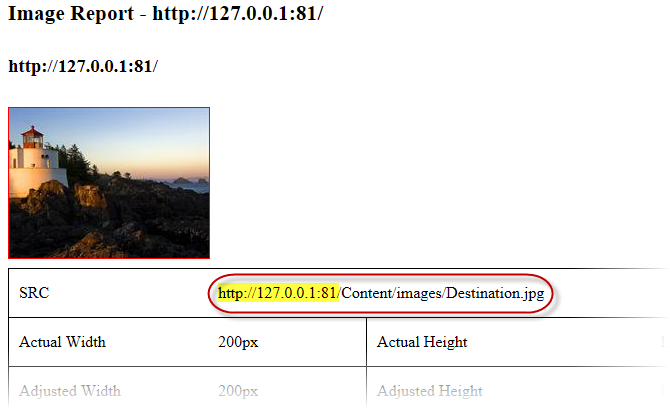 Рис. 5 В отчете об изображении показано изображение, загруженное из папки «Content» приложения Чтобы проверить источник файла скрипта, в пользовательском интерфейсе средств разработки перейдите на вкладку Сценарий и щелкните раскрывающийся список сценариев на этой странице. Обратите внимание, что сценарии также загружены из папки Scripts, вложенной в папку Content.
 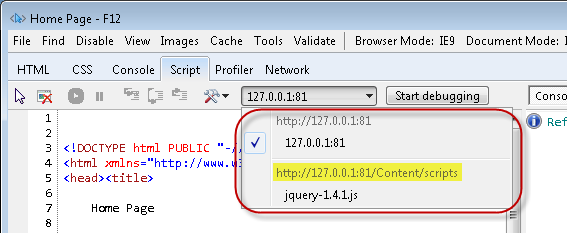 Рис. 6 В представлении скрипта отображен скрипт, загруженный из папки «Content» приложения Аналогичным образом, чтобы определить источник CSS-файлов, перейдите на вкладку CSS и щелкните раскрывающийся список таблиц стилей CSS, загружаемых этой страницей. Снова обратите внимание, что источником таблицы стилей является папка Content/styles приложения.
 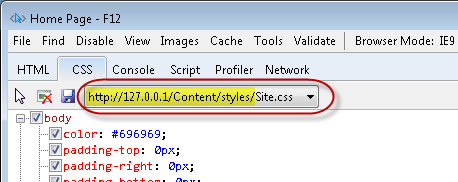 Рис. 7 В представлении CSS отображаются таблицы стилей, загруженные из папки «Content» приложения (Необязательно) Запустите средство отладки HTTP Fiddler. Затем в адресной строке окна браузера замените часть узла текущего адреса (127.0.0.1) на имя узла ipv4.fiddler (например, http://IPv4.Fiddler:81) для перенаправления локального трафика через «Fiddler». Теперь просмотрите запросы, выполненные браузером, на панели Fiddler Веб-сеансы, в частности столбец Узел, где отображены запросы к серверу, на котором размещено приложение.
 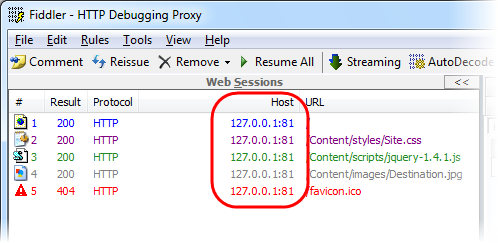 Рис. 8 В системе отслеживания «Fiddler» показаны запросы к серверу размещения Чтобы остановить отладку, закройте окно браузера и завершите работу приложения.
 Задача 2. Загрузка статического содержимого в хранилище больших двоичных объектов
 Рис. 9 Настройка скрипта для загрузки содержимого в хранилище больших двоичных объектов Сохраните файл configuration. xml. В проводнике Windows перейдите в папку Assets этой практической работы, щелкните правой кнопкой мыши скрипт UploadBlobs. cmd и выберите команду Запуск от имени администратора. Дождитесь завершения выполнения скрипта.
 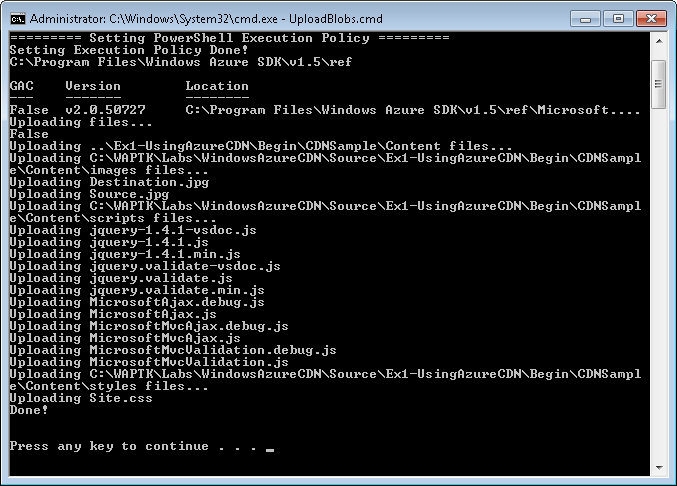 Рис. 10 Загрузка статического содержимого в хранилище больших двоичных объектов Windows Azure Примечание. Скрипт использует библиотеку StorageClient для загрузки ресурсов, хранящихся в папке Content приложения, в контейнер хранилища больших двоичных объектов с тем же именем content, а затем обновляет заголовок кэша каждого загруженного большого двоичного объекта, задавая для него время жизни (TTL) сроком в 1 день. Как правило, для редко изменяющихся статических ресурсов можно настроить относительно большие значения времени жизни, чтобы пограничные серверы сети доставки содержимого могли кэшировать это содержимое и предотвратить частое обращение к большим двоичным объектам из этого источника. Но обратите внимание, что после кэширования содержимого в большие двоичные объекты источника нельзя внести изменения из CDN до тех пор, пока не истечет время жизни. Если ресурс с большим временем жизни нуждается в обновлении, то можно применить доступные приложению методы обновления содержимого. В упражнении 2 этой практической работы приведен пример такого метода.
 Задача 3. Доставка содержимого из хранилища больших двоичных объектов

|
Из за большого объема этот материал размещен на нескольких страницах:
1 2 3 4 5 6 7 8 |
