

Партнерка на США и Канаду по недвижимости, выплаты в крипто
- 30% recurring commission
- Выплаты в USDT
- Вывод каждую неделю
- Комиссия до 5 лет за каждого referral
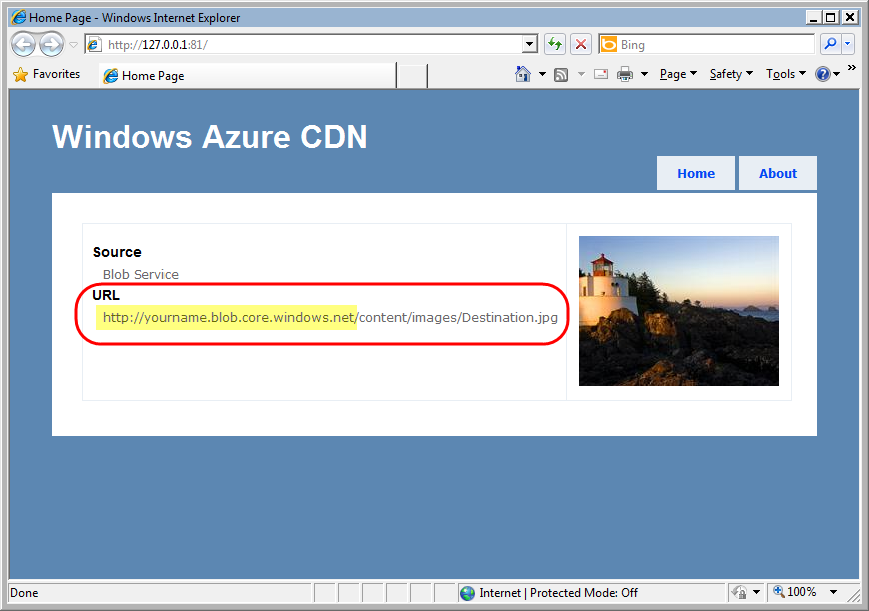 Рис. 11 На домашней странице отображается изображение, загружаемое из хранилища больших двоичных объектов Чтобы открыть средства разработчика, в обозревателе Internet Explorer нажмите клавишу F12. Из этого меню выберите пункт Изображения и щелкните Просмотр отчета об изображении. Обратите внимание, что в настоящее время загрузка изображения выполняется из контейнера Content в учетной записи хранилища Windows Azure. Примечание. Для выполнения следующих шагов потребуется применение средств разработки Internet Explorer, доступных в Internet Explorer 8 или более поздних версиях, чтобы определить местоположение, используемое браузером для загрузки всех связанных ресурсов. При использовании другого браузера следует пользоваться другими средствами для отображения источника этих документов, например при отображении исходного кода страницы или исследования происхождения каждого связанного элемента. Кроме того, можно просматривать все запросы, выполненные браузером в таком средстве отладки HTTP, как Fiddler.
 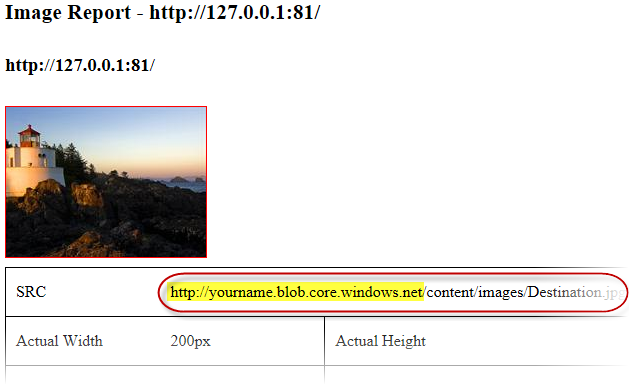 Рис. 12 В отчете об изображении отображается содержимое, связанное с большим двоичным объектом служб хранилища Windows Azure Аналогичным образом перейдите на вкладку Сценарий и обратите внимание, что источником скрипта также является хранилище больших двоичных объектов.
 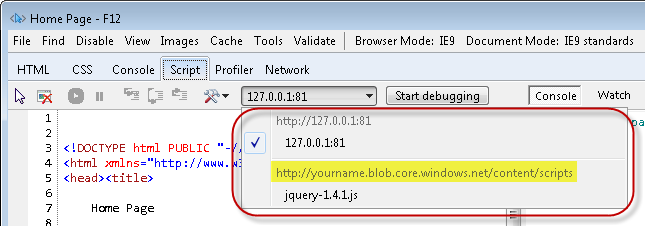 Рис. 13 В представлении скрипта отображен скрипт, загруженный из хранилища больших двоичных объектов В заключение перейдите на вкладку CSS, чтобы определить источник таблицы стилей.
 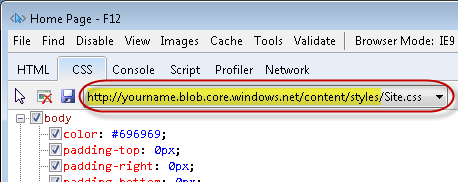 Рис. 14 В представлении CSS отображена таблица стилей, загруженная из хранилища больших двоичных объектов (Необязательно) Запустите Fiddler, обновите страницу в окне браузера и просмотрите запросы, выполненные браузером, на панели Веб-сессии, в частности столбец Узел, где отображаются запросы к учетной записи служб хранилища Windows Azure.
 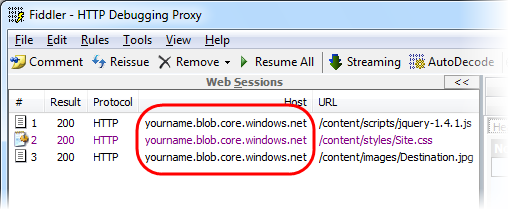 Рис. 15 В системе отслеживания «Fiddler» отображены запросы к сети доставки содержимого (CDN)
 Задача 4. Включение сети доставки содержимого (CDN)
НЕ нашли? Не то? Что вы ищете?
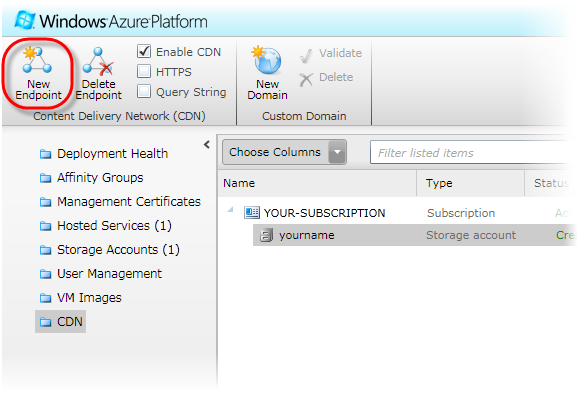 Рис. 16 Включение конечной точки CDN для учетной записи хранилища В диалоговом окне Создание новой конечной точки CDN откройте раскрывающийся список Выбрать поставщика содержимого и выберите имя учетной записи хранилища, для которой необходимо включить CDN. Если учетная запись относится к нескольким подпискам, выберите ту, на которой создана учетная запись хранилища. Установите флажок в поле Включить CDN, не устанавливайте флажок в полях HTTPS и Строка запроса. Нажмите кнопку ОК.
 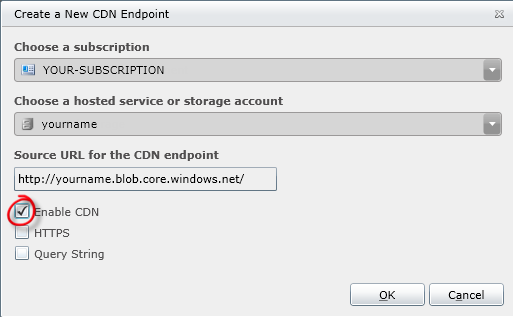 Рис. 17 Создание новой конечной точки CDN Прочитайте сообщение, выведенное после включения CDN, и подтвердите продолжение действия.
 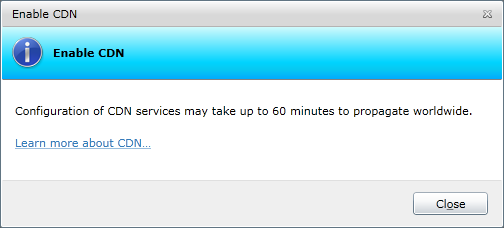 Рис. 18 Включение использования CDN Дождитесь, пока состояние конечной точки CDN не изменится на Включено. На средней панели выберите эту конечную точку и запомните значение Конечная точка HTTP по умолчанию в окне Свойства. Впоследствии это значение понадобится для настройки приложения.
 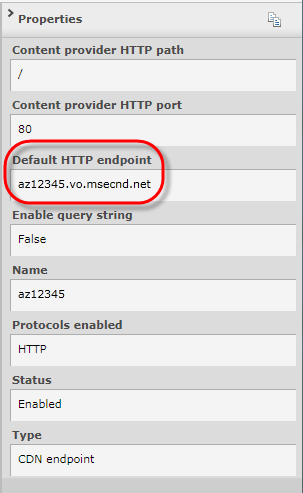 Рис. 19 Извлечение конечной точки CDN для учетной записи хранилища Примечание. После включения CDN потребуется некоторое время, прежде чем эти изменения распространятся по всему миру. Пользователь, который попытается немедленно получать данные по имени домена сети доставки содержимого, будет получать ошибку 400 до тех пор, пока конфигурация не обновится по всему миру. URL-адрес, выделенный Windows Azure, обеспечивает доступ к конечной точке CDN. В качестве варианта можно назначить пользовательский домен и использовать его для доступа к содержимому в CDN. Чтобы воспользоваться этой функцией, необходимо зарегистрировать доменное имя и присвоить его конечной точке CDN. Чтобы запустить процедуру, нажмите кнопку Добавить домен в разделе «Пользовательские домены» ленты. Обратите внимание, что для выполнения этой практической работы пользовательский домен не потребуется. В данном разделе отсутствует объяснение процедуры включения этой функции.
 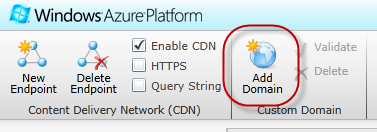 Рис. 20 Настройка пользовательского домена для сети доставки содержимого (CDN)
 Задача 5. Доставка ресурсов из CDN
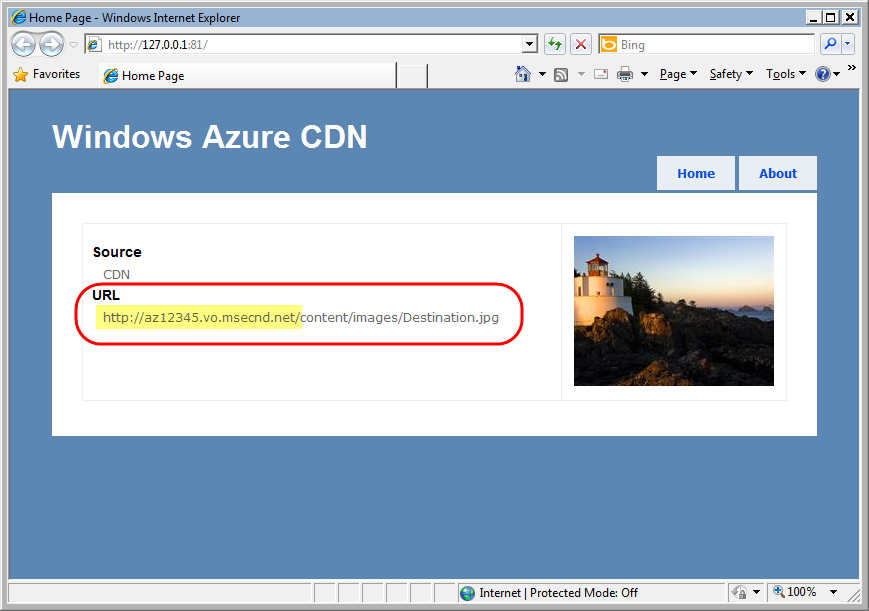 Рис. 21 На домашней странице отображается изображение, загруженное из CDN Чтобы открыть средства разработчика, в обозревателе Internet Explorer нажмите клавишу F12. Из этого меню выберите пункт Изображения и щелкните Просмотр отчета об изображении. Обратите внимание, что теперь изображение загружается из конечной точки CDN.
 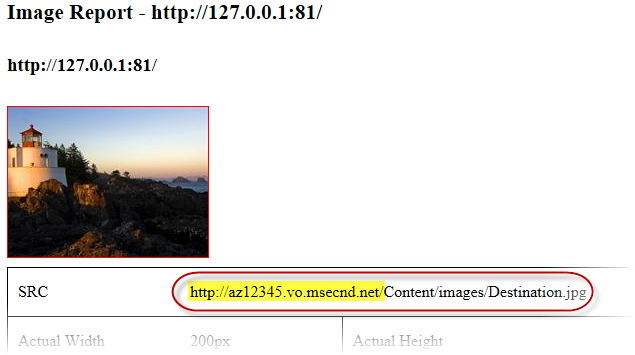 Рис. 22 В отчете об изображении отображается содержимое, загруженное из CDN Аналогичным образом перейдите на вкладку Сценарий и обратите внимание, что источником скрипта также является сеть доставки содержимого (CDN).
 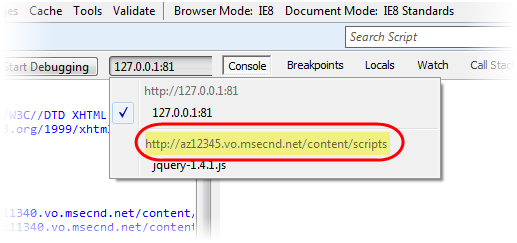 Рис. 23 В представлении скрипта отображен скрипт, загруженный из CDN И в заключение перейдите на вкладку CSS и удостоверьтесь, что браузер загрузил таблицу стилей из CDN.
 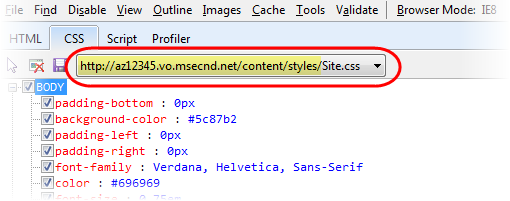 Рис. 24 В представлении CSS отображена таблица стилей, загруженная из CDN (Необязательно) Запустите Fiddler, обновите страницу в окне браузера и просмотрите запросы, выполненные браузером, на панели Fiddler Веб-сессии, в частности в столбце Узел, где отображены запросы к конечной точке CDN.
 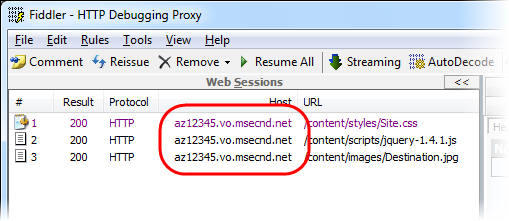 Рис. 25 В системе отслеживания «Fiddler» отображены запросы к сети доставки содержимого (CDN) Далее откройте окно командной строки. В командной строке введите следующую команду, чтобы отобразить маршрут и число «прыжков», необходимых для извлечения ресурса из службы больших двоичных объектов. Замените заполнитель [BLOB-STORAGE-ENDPOINT] именем узла учетной записи службы больших двоичных объектов, например yourname. blob. core. .
 Примечание. «Прыжок» — это термин, используемый для описания шага пути, который проходит пакет по мере продвижения по сети к пункту назначения. Выходные данные трассировочного маркера отображают каждый прыжок на маршруте, три измеренных значения времени между отправкой запроса и получением ответа в миллисекундах и IP-адрес каждого промежуточного сетевого устройства.
Время между отправкой запроса и получением ответа (RTT) показывает, сколько времени требуется пакету для достижения пункта назначения и возвращения обратно с указанием задержки сетевой ссылки.
Командная строка
tracert –d [BLOB-STORAGE-ENDPOINT]
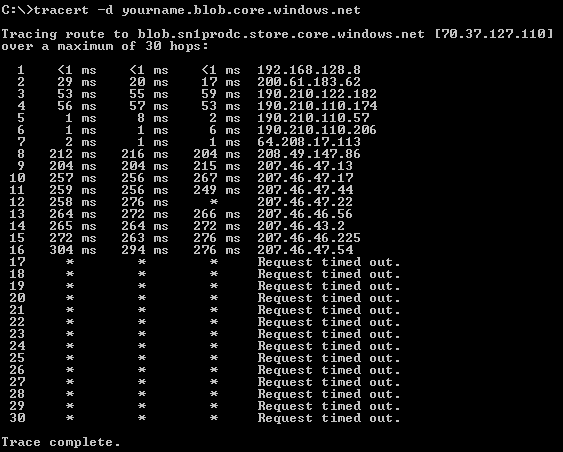 Рис. 26 Выходные данные трассировочного маркера для учетной записи службы больших двоичных объектов Далее введите следующую команду для отображения сетевого пути, используемого для получения того же изображения из CDN. Замените заполнитель [CDN-ENDPOINT] URL-адресом конечной точки CDN, записанный ранее для учетной записи хранилища. Обратите внимание, что для доступа к изображению из CDN требуется меньше прыжков и что время между отправкой запроса и получением ответа (RTT) значительно меньше, что означает более низкие задержки. Командная строка
 tracert –d [CDN-ENDPOINT]

|
Из за большого объема этот материал размещен на нескольких страницах:
1 2 3 4 5 6 7 8 |
