

Партнерка на США и Канаду по недвижимости, выплаты в крипто
- 30% recurring commission
- Выплаты в USDT
- Вывод каждую неделю
- Комиссия до 5 лет за каждого referral
Обратите внимание, что на странице показаны оба изображения рядом друг с другом с наложенным заголовком, отображающим отметку времени. Таймер Предполагаемое время жизни (TTL) отображает приближенное значение времени жизни для изображения, закэшированного сетью доставки содержимого (CDN).
Примечание. Сеть доставки содержимого извлекает верхнее изображение в результате действия контроллера перед кэшированием, тогда как браузер извлекает нижнее изображение при обновлении страницы. Эти действия происходят в разное время, следовательно, отметки времени на этих двух изображениях могут не совпадать, хотя должны быть близки друг к другу.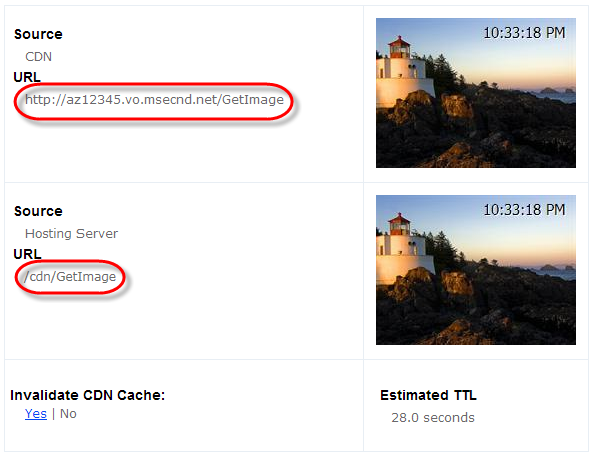 Рис. 51 Первоначальный запрос отображает содержимое, кэшируемое сетью доставки содержимого и извлеченное из приложения Обновите страницу в браузере.
 Обратите внимание, что обновленная отметка времени отображается на изображении, полученном в результате действия контроллера в приложении (нижнее), в то время как изображение, возвращаемое сетью доставки содержимого (верхнее), по-прежнему отображается с предыдущей отметкой времени. Кроме того, в таймере Предполагаемое время жизни (TTL) отображается уменьшение времени жизни изображения, закэшированного сетью доставки содержимого.
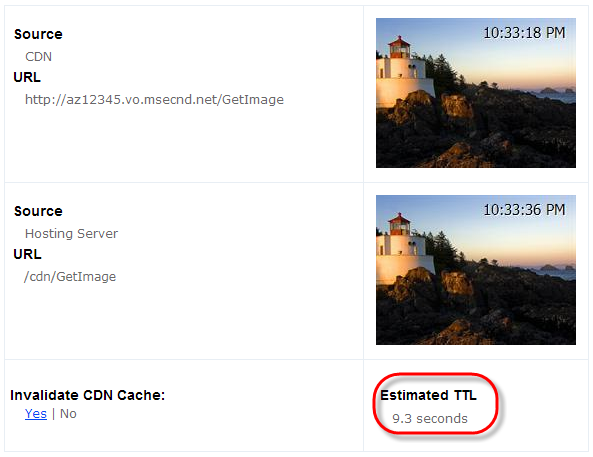 Рис. 52 Запрос отображает, что CDN возвращает закэшированное содержимое Примечание. Поскольку заголовком Cache-Control изображения задается значение времени жизни 30 секунд, CDN продолжает возвращать закэшированные изображения, пока не закончится срок его действия. Обновите страницу несколько раз, прежде чем таймер времени жизни (TTL) достигнет нуля, чтобы убедиться в том, что изображение из CDN находится в кэше. Примечание. Действие контроллера по отображению страницы вычисляет значение времени жизни (TTL), отображаемое на этой странице. Но обратите внимание, что это лишь приблизительная оценка, в конечном счете время жизни (TTL) закэшированного большого двоичного объекта определяется моментом, когда браузер выполняет свой первоначальный запрос к CDN для извлечения изображения. Значение выводится для удобства пользователя, но и другие факторы также могут способствовать повышению задержки между моментом времени, когда сервер осуществляет вычисление, и моментом, когда браузер отображает страницу, что может привести к несоответствиям. Это значение используется просто как приблизительный индикатор. В заключение дождитесь окончания времени жизни (TTL) и обновите страницу еще раз. Обратите внимание, что отметка времени обновляется для обоих изображений, свидетельствуя об обновлении содержимого сетью доставки содержимого путем повторного обращения к действию контроллера.
 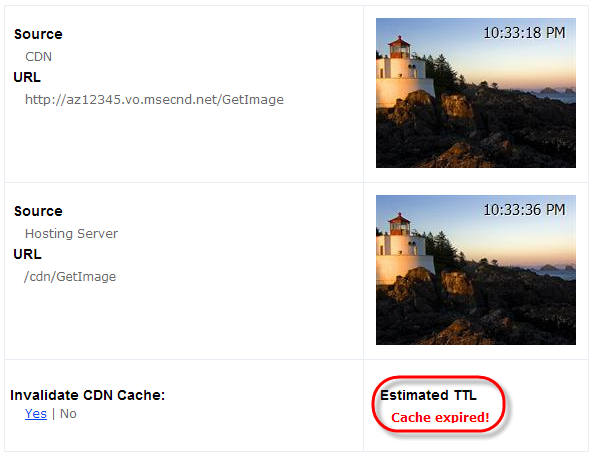 Рис. 53 Ожидание окончания времени жизни большого двоичного объекта в кэше CDN Далее щелкните Признать недействительным кэш CDN, чтобы включить управление версиями через URL-адрес, используемый для доступа к изображению. Обратите внимание, что теперь URL-адрес изображения, загруженного из CDN, содержит параметр запроса с номером версии и отметка времени верхнего изображения обновляется незамедлительно. Обновите страницу несколько раз и обратите внимание, что каждый раз версия в URL-адресе увеличивается, а отметка времени на изображении, полученном из CDN, всякий раз обновляется. Это подтверждает, что благодаря уникальной строке запроса в URL-адресе сеть доставки содержимого CDN будет вынуждена вновь выполнять запрос изображения из размещенных служб.
 Сводка
убликация приложения в Windows Azure
Visual Studio предусматривает два варианта публикации приложения в Windows Azure.
- Создание только пакета служб Публикация проекта Windows Azure в Windows Azure
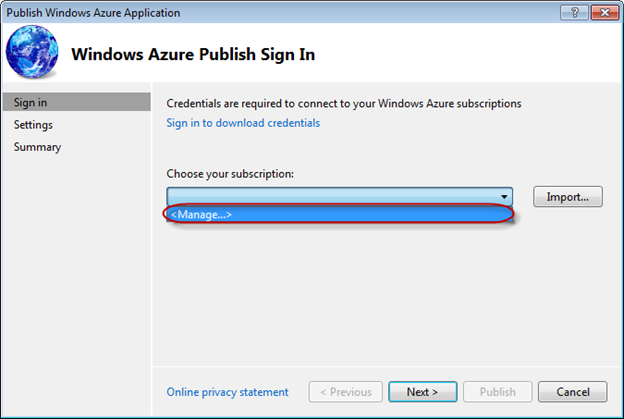 Рис. 54 Настройка учетных данных учетной записи Windows Azure Будет выведено диалоговое окно для управления настройками проверки подлинности Windows Azure. Чтобы задать параметры проверки подлинности, нажмите кнопку Создать.
 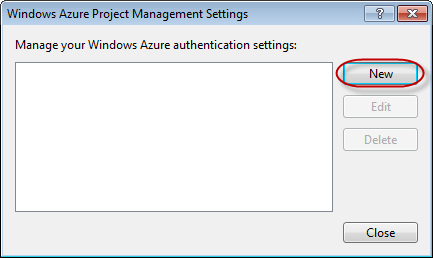 Рис. 55 Добавление параметров проверки подлинности В диалоговом окне Проверка подлинности управления проектом Windows Azure откройте раскрывающийся список Создать или выбрать существующий сертификат для проверки подлинности, выберите один из существующих сертификатов или нажмите кнопку Создать. Примечание. Сертификат необходим для того, чтобы создать учетные данные для доступа к подписке на Windows Azure. Если среде Visual Studio не удается подобрать подходящий сертификат в хранилище личных сертификатов, будет предложено создать новый. Если на предыдущем шаге вы решили создать сертификат, в диалоговом окне Создать сертификат введите подходящее имя, которое позволит вам идентифицировать его, например AzureMgmt, а затем нажмите кнопку ОК.
 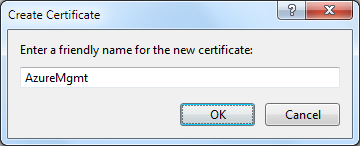 Рис. 56 Создание нового сертификата управления Вернитесь в диалоговое окно Проверка подлинности управления проектом Windows Azure и выберите сертификат из раскрывающегося списка.
 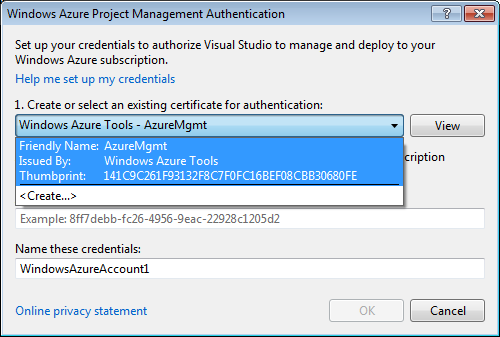 Рис. 57 Выбор сертификата для проверки подлинности Примечание. В раскрывающемся списке содержатся все сертификаты, которые подходят для проверки подлинности с помощью API управления Azure. Теперь щелкните ссылку Копировать полный путь, чтобы сохранить путь файла сертификата открытого ключа в буфере обмена.
 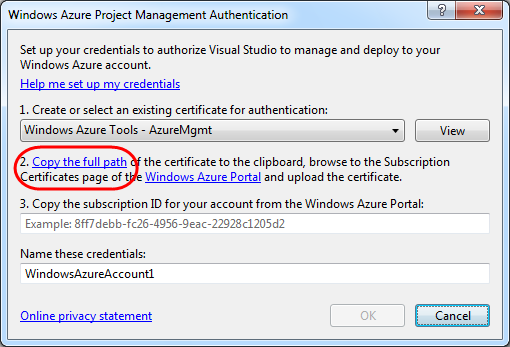 Рис. 58 Копирование пути к файлу сертификата, созданного Visual Studio, в буфер обмена Примечание. Среда Visual Studio сохраняет файл открытого ключа для сертификата, который создается во временной папке в локальном каталоге данных. Нажмите кнопку ОК, чтобы закрыть окно сообщения с запросом на подтверждение, а затем сохраните путь из буфера обмена в безопасное место. Вскоре это значение понадобится при загрузке сертификата на портал.
 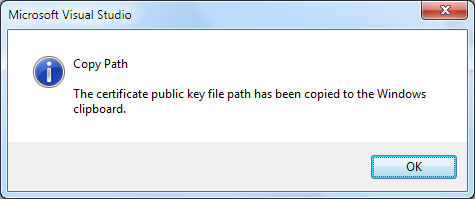 Рис. 59 Подтверждение, что путь к файлу был успешно скопирован в буфер обмена Затем в диалоговом окне Проверка подлинности управления проектом Windows Azure перейдите по ссылке Портал Windows Azure, чтобы открыть окно браузера и перейти на портал управления.
 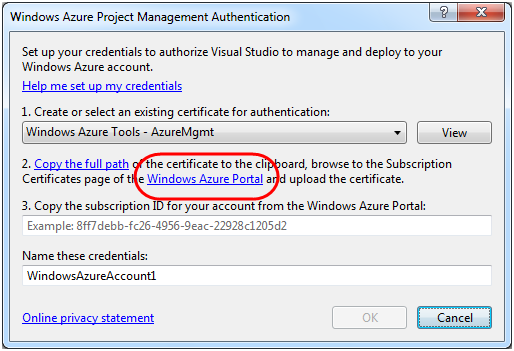 Рис. 60 Переход на портал управления Windows Azure в браузере На портале управления войдите в систему с идентификатором Windows Live ID, если это еще не было сделано. Выберите параметр Размещенные службы, учетные записи хранилища и CDN, щелкните Сертификаты управления, а затем нажмите кнопку Добавить сертификат на ленте.
 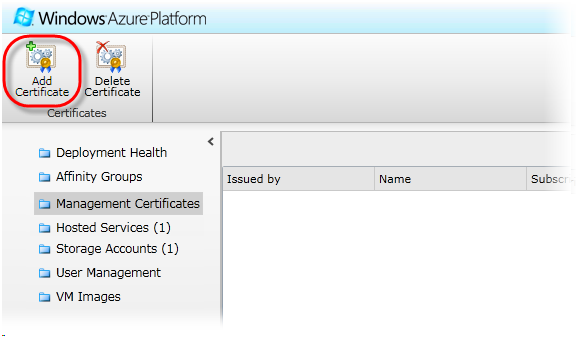 Рис. 61 Добавление нового сертификата управления в подписку В диалоговом окне Добавление нового сертификата управления нажмите кнопку Обзор, введите в качестве имени файла путь к файлу сертификата открытого ключа (.cer), созданного Visual Studio, который был ранее скопирован в этой задаче в буфер обмена, а затем нажмите кнопку Открыть. Чтобы загрузить сертификат на портал управления, нажмите кнопку ОК.
 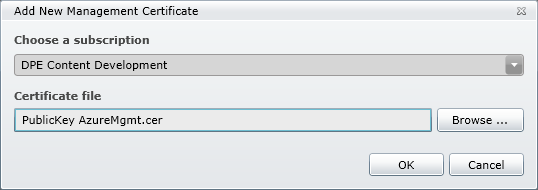 Рис. 62 Загрузка сертификата API на портал управления Выберите подписку, в которую добавлен сертификат управления, и на панели Свойства скопируйте идентификатор подписки в буфер обмена. Он понадобится на следующем шаге.
 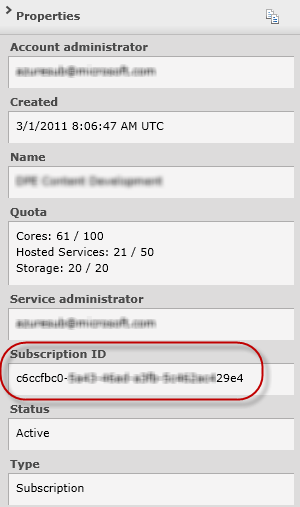 Рис. 63 Извлечение идентификатора подписки из портала управления Чтобы завершить настройку учетных данных, вернитесь в диалоговое окно Проверка подлинности управления проектом Windows Azure в Visual Studio и вставьте значение идентификатора подписки, полученного на портале управления, в соответствующее текстовое поле.
 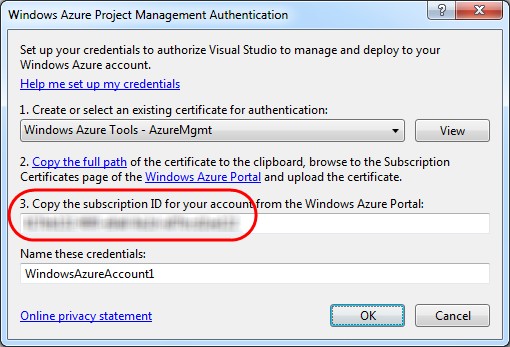 Рис. 64 Ввод идентификатора подписки на Windows Azure В заключение введите имя для идентификации учетных данных, например MyWindowsAzureAccount, и нажмите кнопку ОК.
 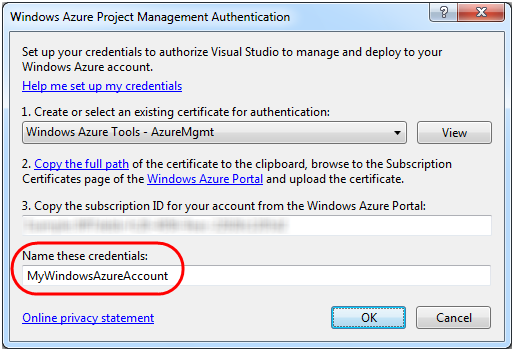 Рис. 65 Сохранение учетных данных Windows Azure После подтверждения создания новых учетных данных Visual Studio использует их для доступа к службе управления для проверки подлинности указанных вами сведений и выводит уведомление, если эта проверка завершилась неуспешно. Если такое произошло, проверьте введенную информацию, убедитесь, что загружен правильный сертификат на портал управления, а затем повторите операцию.
 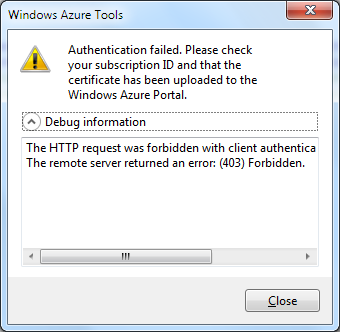 Рис. 66 Сбой проверки подлинности при доступе к службе управления В диалоговом окне Параметры управления проектом Windows Azure отображаются недавно созданные параметры проверки подлинности. Чтобы вернуться в мастер публикации, нажмите кнопку Закрыть. Процесс публикации будет продолжен в следующей задаче.
 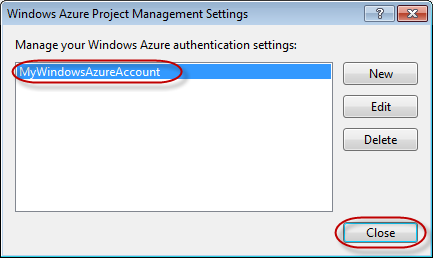 Рис. 67 Управление параметрами проверки подлинности

|
Из за большого объема этот материал размещен на нескольких страницах:
1 2 3 4 5 6 7 8 |
