

Партнерка на США и Канаду по недвижимости, выплаты в крипто
- 30% recurring commission
- Выплаты в USDT
- Вывод каждую неделю
- Комиссия до 5 лет за каждого referral
Задача 2. Настройка удаленного рабочего стола
В этой задаче рассматривается включение доступа к удаленному рабочему столу для экземпляров роли размещенной службы. Эту задачу выполнять не обязательно. В обозревателе решений щелкните правой кнопкой мыши проект Windows Azure и выберите пункт Опубликовать. Примечание. Щелкните облачный проект Windows Azure, а не одну из его связанных ролей. В диалоговом окне Публикация приложения Windows Azure выберите учетные данные, созданные в предыдущей задаче, и нажмите кнопку Далее.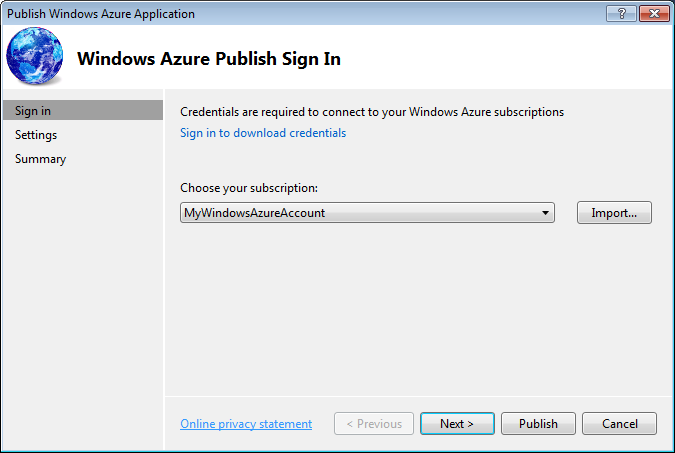 Рис. 68 Выбор учетных данных для подключения к подписке на Windows Azure На вкладке Общие параметры установите флажок в поле Включить удаленный рабочий стол для всех ролей. Будет отображено диалоговое окно Конфигурация удаленного рабочего стола. В диалоговом окне Конфигурация удаленного рабочего стола нажмите кнопку Дополнительные параметры. Откройте раскрывающийся список Создание или выбор сертификата для шифрования учетных данных пользователя и нажмите Создать. Примечание. При наличии ранее созданного сертификата для шифрования учетных данных пользователя удаленного рабочего стола можно выбрать этот сертификат. В диалоговом окне Создание сертификата введите имя для идентификации сертификата, например AzureRemote, а затем нажмите кнопку ОК.
 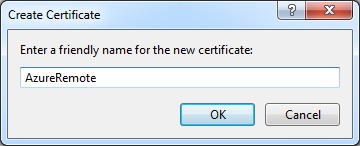 Рис. 69 Создание сертификата для соединения с удаленным рабочим столом Вернитесь в диалоговое окно Конфигурация удаленного рабочего стола, выберите из раскрывающегося списка вновь созданный сертификат, введите имя пользователя, которое будет использоваться для удаленного подключения к роли, — это может быть любое имя на ваш выбор. Введите пароль и подтвердите его. При необходимости можно указать дату окончания действия учетной записи.
 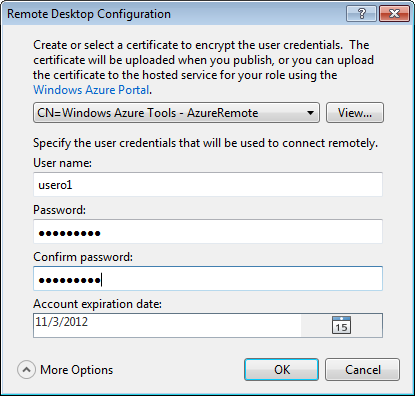 Рис. 70 Настройка параметров удаленного рабочего стола Прежде чем закрыть диалоговое окно, нажмите кнопку Просмотр, расположенную рядом с раскрывающимся списком сертификатов. В диалоговом окне Сертификат перейдите на вкладку Подробности и нажмите кнопку Копировать в файл для запуска Мастера экспорта сертификатов.
 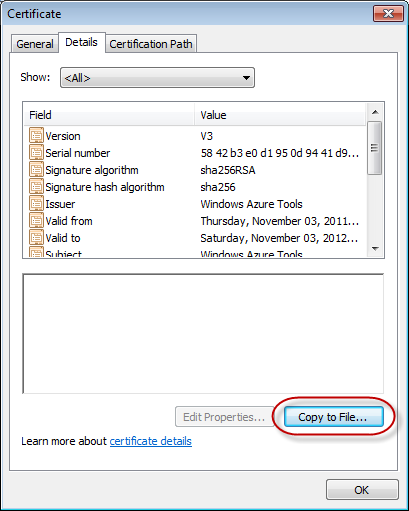 Рис. 71 Экспорт сертификата удаленного рабочего стола Следуйте инструкциям мастера для экспорта сертификат в файл, выбрав параметр экспортировать закрытый ключ. Сохраните результирующий файл в подходящее местоположение на жестком диске. Вскоре этот файл нужно будет передать на портал управления.
 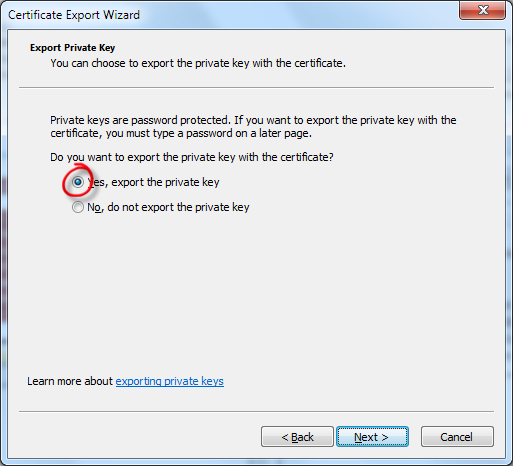 Рис. 72 Экспорт закрытого ключа сертификата Нажмите кнопку ОК, чтобы закрыть диалоговое окно Конфигурация удаленного рабочего стола. Вернитесь в пользовательский интерфейс портала управления, выберите параметр Размещенные службы, учетные записи хранилища и CDN, щелкните Размещенные службы, разверните узел размещенной службы на центральной панели и выберите узел Сертификаты. Затем нажмите кнопку Добавить сертификат на ленте.
 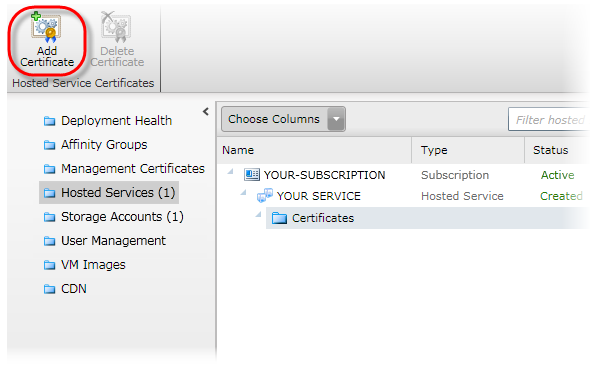 Рис. 73 Настройка сертификатов размещенной службы В диалоговом окне Загрузка сертификата X.509 нажмите кнопку Обзор и перейдите в папку, где хранится созданный и экспортированный при настройке удаленного рабочего стола сертификат, введите назначенный пароль, подтвердите его и нажмите кнопку ОК.
 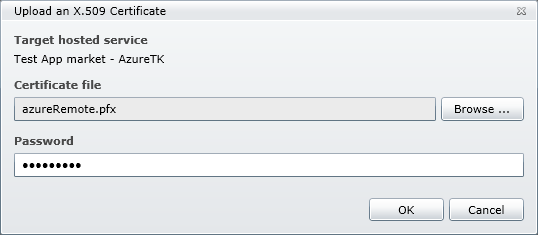 Рис. 74 Загрузка сертификата удаленного рабочего стола в службу
 Задача 3. Публикация приложения в размещенной службе
НЕ нашли? Не то? Что вы ищете?
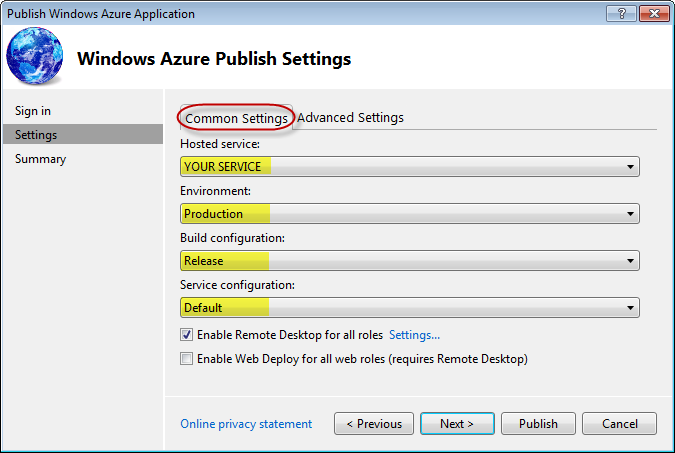 Рис. 75 Общие параметры развертывания Выберите вкладку Дополнительные параметры. Обновите Метку развертывания до MyTodo и установите флажок в поле Добавить дату и время для идентификации развертывания в пользовательском интерфейсе портала разработчика. Как и в случае со списком размещенных служб, диалоговое окно заполняет раскрывающийся список Учетная запись хранилища всеми службами хранилища, настроенными в учетной записи Windows Azure. Чтобы опубликовать службу, среда Visual Studio сначала загружает пакет услуг в хранилище Azure, а затем публикует оттуда службу. Выберите службу хранилища, используемую для этой цели, и нажмите кнопку Далее.
 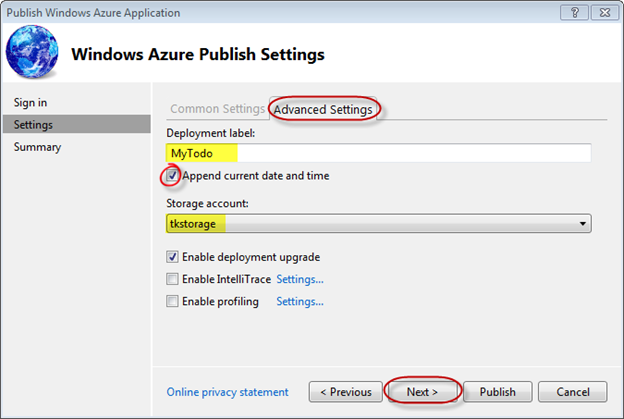 Рис. 76 Дополнительные параметры развертывания Примечание. Несмотря на то что этот вопрос не рассматривается в данной практической работе, параметр IntelliTrace позволяет вести подробные журналы трассировки работающей в облаке службы, которые можно скачать на рабочий стол для выполнения отладки предыстории. Это особенно ценно при поиске и устранении неполадок, возникающих во время запуска роли. Обратите внимание, что для IntelliTrace требуется платформа. NET Framework 4, которая доступна только в выпуске Visual Studio Ultimate. Просмотрите сводные данные. Если все в порядке, нажмите кнопку Опубликовать, чтобы запустить процесс развертывания.
 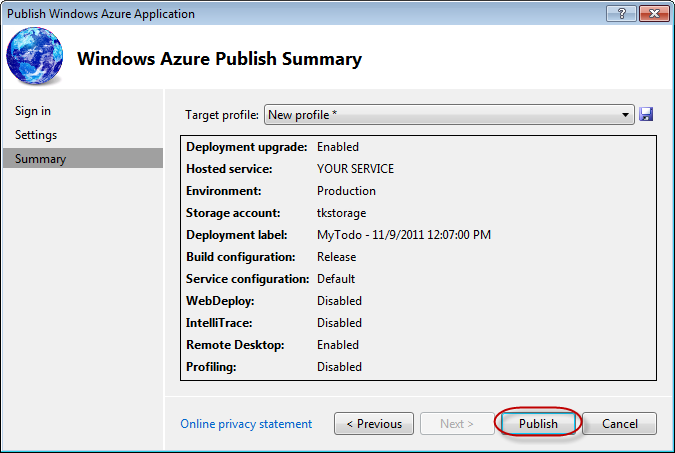 Рис. 77 Запуск развертывания Примечание. В верхней части диалогового окна находится раскрывающийся список «Целевой профиль». После настройки параметров развертывания можно сохранить их в виде нового профиля, а затем использовать его позже, чтобы не заполнять заново все поля. Если выбранный слот занят предыдущим развертыванием, то Visual Studio отобразит предупреждение и запросит подтверждение перед его заменой. Нажмите кнопку Заменить, если вы уверены, что в текущем развертывании больше нет необходимости и его можно перезаписать. В противном случае нажмите кнопку Отменить и повторите операцию, выбрав другой слот развертывания.
 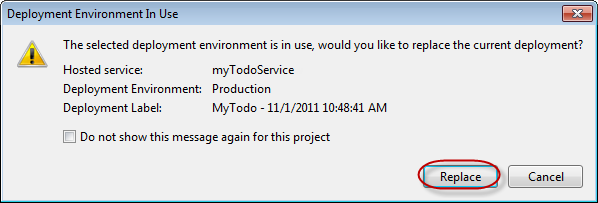 Рис. 78 Перезапись существующего развертывания После запуска развертывания можно просмотреть окно журнала активности Windows Azure для определения состояния операции. Если это окно не отображается, в меню Вид выберите пункт Другие окна, а затем Журнал активности Windows Azure. По умолчанию в журнале отображается сообщение с описанием и индикатор выполнения, показывающий состояние операции развертывания.
 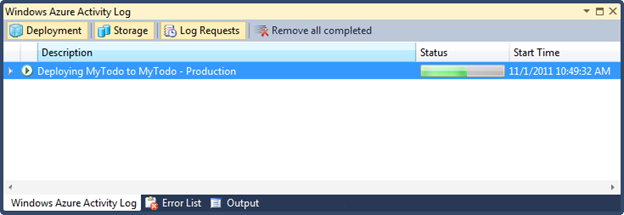 Рис. 79 Просмотр сводных данных в журнале активности Windows Azure Чтобы просмотреть подробные сведения о выполняемой операции развертывания, дважды щелкните зеленую стрелку в левой части записи журнала активности. Обратите внимание, что представленная дополнительная информация включает слот развертывания, Рабочий или Промежуточный, URL-адрес веб-сайта, Идентификатор развертывания и Журнал, отображающий изменения состояния, в том числе время выполнения каждого изменения.
 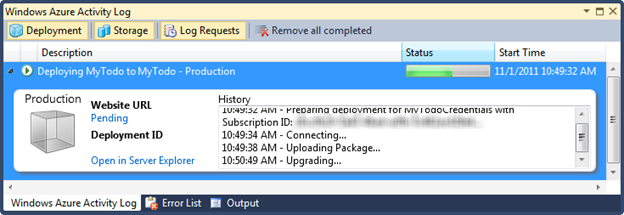 Рис. 80 Просмотр подробных сведений об операции развертывания Дождитесь завершения операции развертывания, которая может занять несколько минут. При выполнении развертывания отслеживать состояние развертывания можно на панели Журнал, которая находится с правой стороны. При успешном развертывании она должна напоминать следующую последовательность.
  Рис. 81 Журнал операций развертывания По завершении операции развертывания в Журнале активности Windows Azure перейдите по ссылке URL-адрес веб-сайта для завершенной операции, чтобы открыть приложение в браузере и убедиться в его надлежащей работе. Обратите внимание, что в условных обозначениях об авторских правах в нижней части страницы указывается, что это версия, развертываемая с помощью среды Visual Studio.
 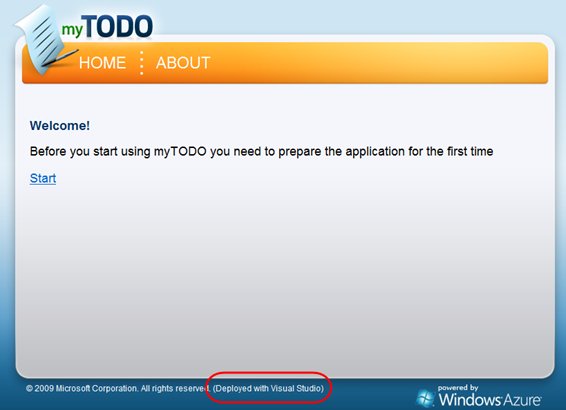 Рис. 82 Запуск приложения, развертываемого с помощью Visual Studio

|
Из за большого объема этот материал размещен на нескольких страницах:
1 2 3 4 5 6 7 8 |
