


Партнерка на США и Канаду по недвижимости, выплаты в крипто
- 30% recurring commission
- Выплаты в USDT
- Вывод каждую неделю
- Комиссия до 5 лет за каждого referral
В целях обеспечения безопасности и достоверности статистической отчетности, формируемой и отсылаемой Респондентом в процессе электронного сбора статистической отчетности, все отчеты, заполняемые Респондентом, перед оправкой в ТОГС должны быть подписаны Электронной подписью (ЭП) Респондента.
Для предоставления статистической отчетности в электронном виде необходимо получить:
- закрытый ключ, при помощи которого будет формироваться ЭП (подпись отчетов) и который будет гарантировать подлинность заполнения и предоставления отчета Респондентом; сертификат открытого ключа Респондента, который необходимо будет передать в ТОГС, для осуществления проверки подлинности отчетности, присланной Респондентом.
Закрытый ключ и открытый ключ формируются в паре. Для их получения необходимо оформить заявку в доверенном Удостоверяющем центре (УЦ).
Порядок получения закрытого ключа и сертификата открытого ключа выглядит следующим образом:
Необходимо обратиться в один из УЦ, входящих в сеть Доверенных УЦ Росстата, с просьбой изготовления и предоставления ключевой информации. Перечень доверенных УЦ, в которые можно обратиться, определяет ТОГС, перечень должен быть предоставлен Респонденту Администратором ТОГС. Если перечень доверенных УЦ отсутствует, необходимо обратиться в ТОГС с просьбой выслать перечень доверенных УЦ. Информация по порядку получения ключа ЭП размещена на сайте конкретного УЦ. После получения закрытого ключа и сертификата открытого ключа ЭП в одном из доверенных УЦ необходимо установить сертификат закрытого ключа в Системное хранилище сертификатов на компьютере, где планируется использование ON-line модуля или хранить у себя на ключевом носителе. Сертификат открытого ключа ЭП необходимо загрузить в ON-line-модуль при регистрации или загрузить в on-line (в пункте меню «Профиль-Сертификаты») перед отправкой первого отчета. При помощи данного сертификата будет осуществляться проверка подлинности отчетов, полученных от Респондента. Установка сертификатов в системное хранилищеВ данном разделе описан механизм установки сертификатов, которые являются секретными ключами на ключевых носителях и необходимы для реализации функционала проверки подлинности документов.
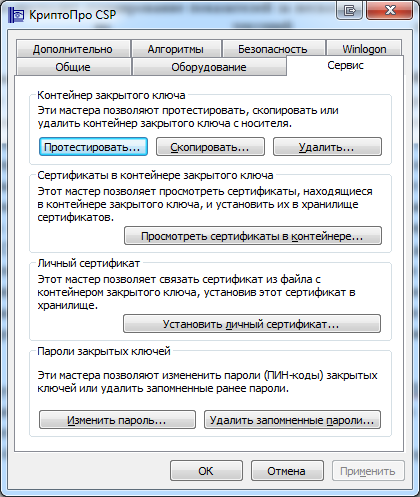
Рисунок 1 – Вкладка «Сервис»
Нажать на кнопку «Просмотреть сертификаты в контейнеры». В открывшемся окне нажать на кнопку «Обзор». Откроется список ключевых контейнеров.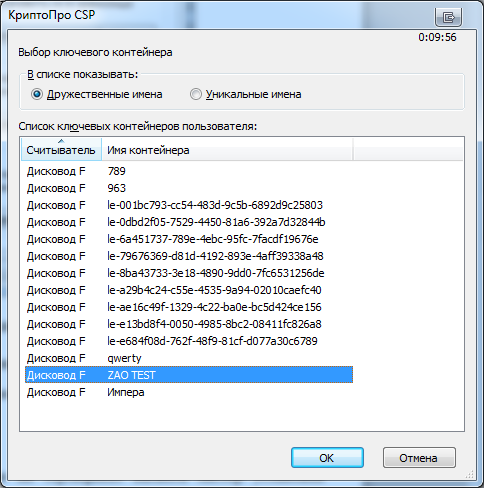
Рисунок 2 – Список контейнеров
Выбрать необходимый контейнер и нажать на кнопку Ок. В результате в поле «Имя ключевого контейнера» отобразиться наименование контейнера.
Рисунок 3 – Выбранный контейнер
Нажать на кнопку Далее.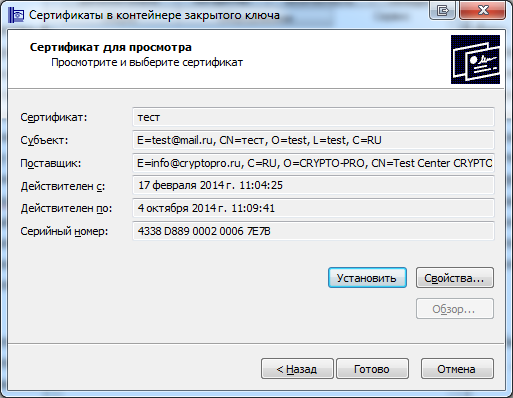
Рисунок 4 – Сведенья о сертификате
Нажать на кнопку «Готово». Сертификат будет установлен.Также двойным нажатием левой кнопки мыши на сертификат вызвать мастер установки сертификата (Рисунок 5).
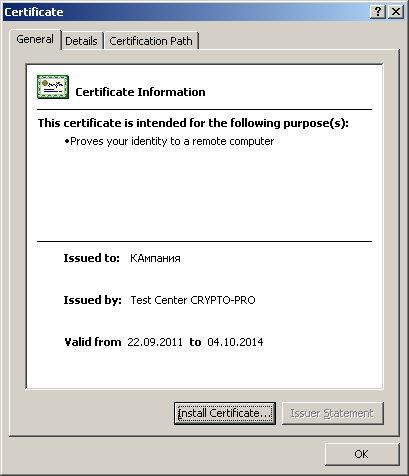
Рисунок 5 - Установка сертификата
В открывшемся окне нажать кнопку «Install Certificate», в окне «Certificate Import Wizard» нажать кнопку «Next» (рисунок 6).
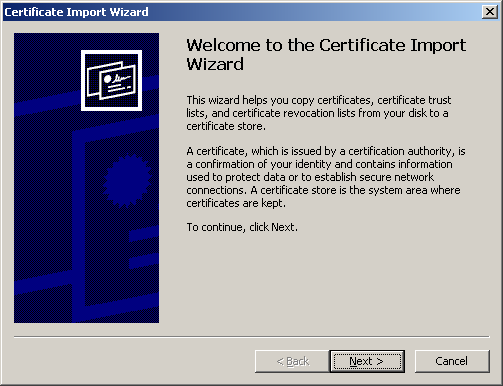
Рисунок 6 – Мастер установки сертификата
Для указания имени хранилища сертификатов нажать кнопку «Обзор» (Browse), выбрать хранилище «Личные» (Personal) и нажать кнопку «ОК» (рисунок 7). Затем нажать кнопку «Next».
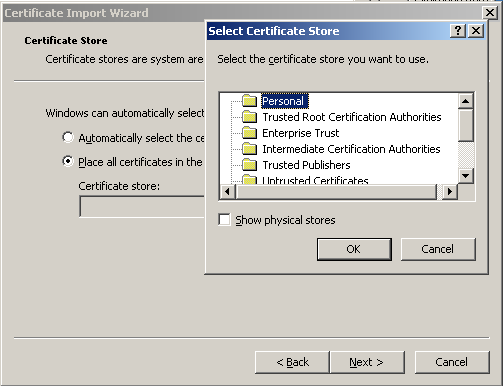
Рисунок 7 – Установка в хранилище текущего пользователя
В открывшемся окне «Completing the Certificate Import Wizard» нажать кнопку «Finish» (Рисунок 8). Процесс установки сертификата завершен.
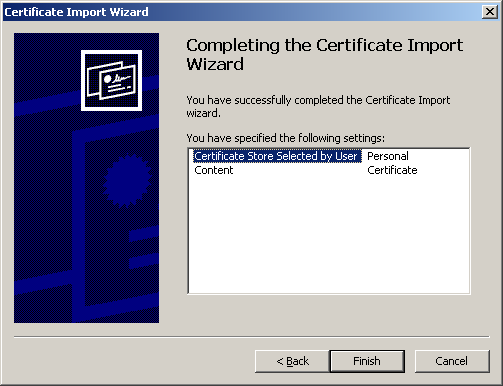
Рисунок 8 – Установка сертификата завершена
Работа с ключами на ключевых носителях Обеспечение доступности секретного ключа сертификата в КриптоПро CSP Вставить флэш-диск в компьютер и посмотреть, под какой буквой подключился диск. Удостовериться, добавлен ли данный диск в КриптоПро как ключевой носитель. Для этого необходимо выполнить команду Пуск → Все программы → CryptoPro → КриптоПро CSP, перейти на закладку «Оборудование» и нажать кнопку «Настроить считыватели».
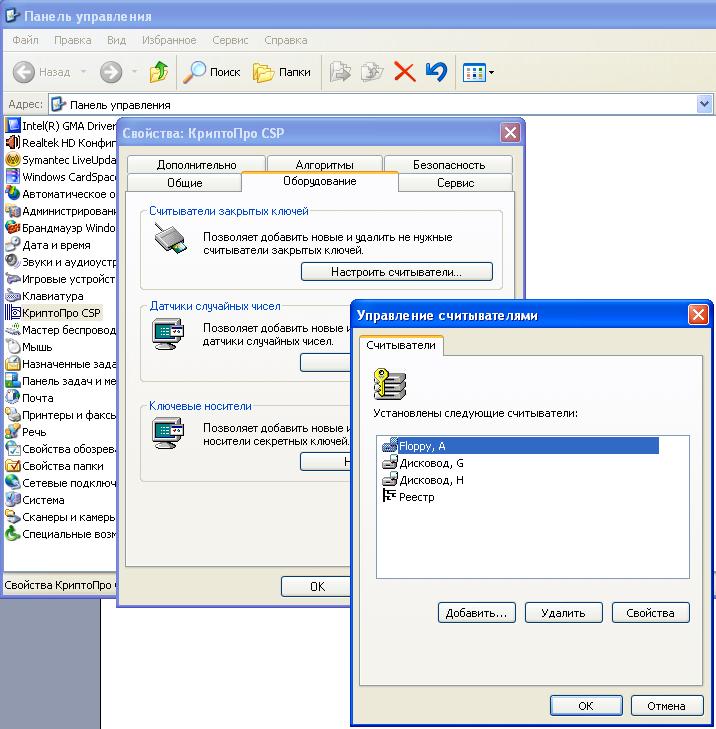
Рисунок 9 - Проверка ключевого носителя
В списке «Установлены следующие считыватели» должен присутствовать дисковод с именем подключенного диска.
Если дисковода с таким именем в списке нет, то его следует добавить, нажав кнопку «Добавить…». Начнет работать мастер установки считывателя. В первом окне мастера установки считывателя необходимо нажать кнопку «Далее >». Откроется окно для выбора считывателя.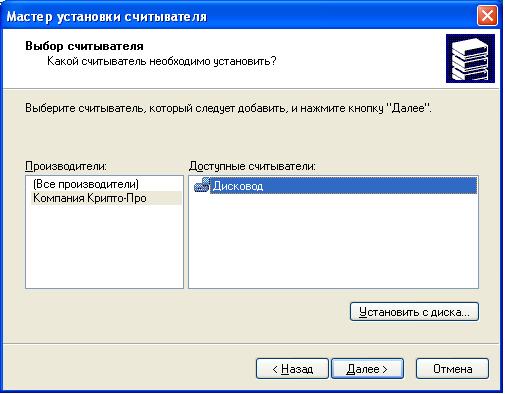
Рисунок 10 - Выбор считывателя
В списке «Производители» выбрать «Компания КриптоПро», а в Списке «Доступные считыватели» выбрать «Дисковод» и нажать кнопку «Далее >». Откроется окно выбора соединения (Рисунок 11).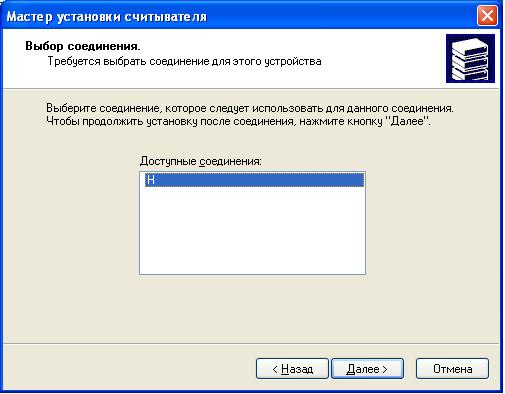
Рисунок 11 - Выбор соединения
В списке «Доступные соединения» выбрать название (букву) флеш-диска, подключенного к системе, и нажать кнопку «Далее >». Откроется окно «Имя считывателя».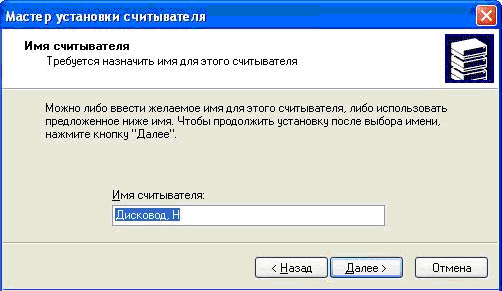
Рисунок 12 - Выбор имени считывателя
В случае необходимости, измените «Имя считывателя» и нажмите кнопку «Далее >». Откроется окно завершения работы мастера установки считывателя.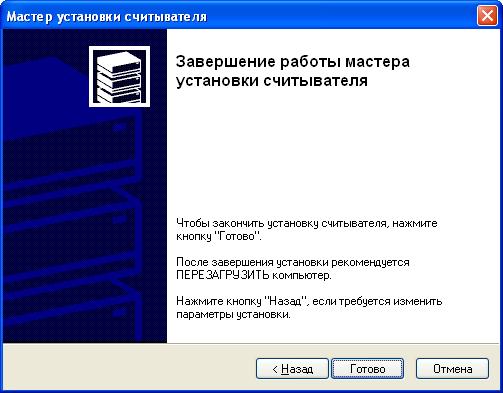
Рисунок 13 - Окно завершения работы мастера установки считывателя
Для завершения установки нажмите кнопку «Готово». Обеспечение доступности секретного ключа сертификата в VipNet CSP Вставить флэш-диск в компьютер и посмотреть, под какой буквой подключился диск. Удостовериться, добавлен ли данный диск в ViPNet как ключевой носитель. Для этого необходимо выполнить команду Пуск → Все программы → ViPNet → ViPNet CSP. В окне программы ViPNet CSP выберите раздел Контейнеры.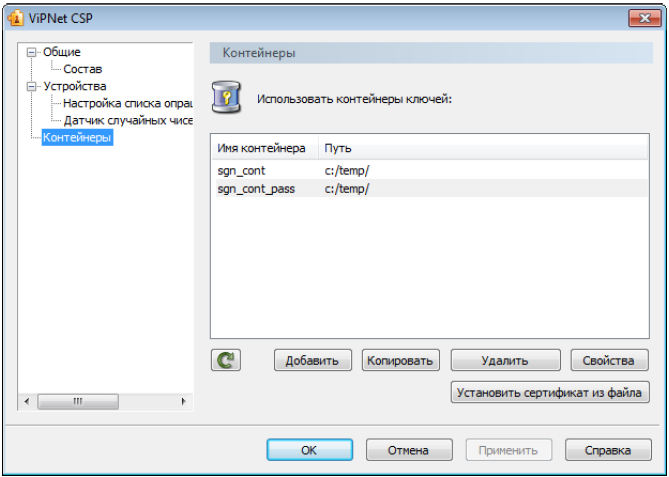
Рисунок 14 - Панель управления контейнерами
- если контейнер хранится на жестком диске, в окне Обзор папок укажите путь к папке, содержащей контейнер; если контейнер хранится на съемном флэш-диске, в окне «Обзор папок» укажите этот съемный диск; в поле Папка на диске автоматически будет подставлен путь, например E:\Infotecs\Containers.
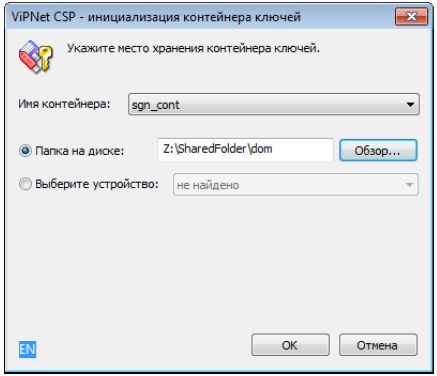
Рисунок 15 - Инициализация контейнера ключей из папки
Из списка «Имя контейнера» выберите файл контейнера или оставьте значение по умолчанию. Нажмите «ОК». В окне «Контейнер ключей» появится сообщение об успешном добавлении контейнера и предложение по установке сертификата в хранилище. Для работы с сертификатами их необходимо установить в хранилище текущего пользователя.Нажмите кнопку «Да», сертификаты будут автоматически установлены в хранилище пользователя.
Если сертификаты устанавливать не требуется (или установка будет происходить вручную), нажмите «Нет».
Для просмотра списка сертификатов в контейнере нажмите кнопку «Сертификаты».
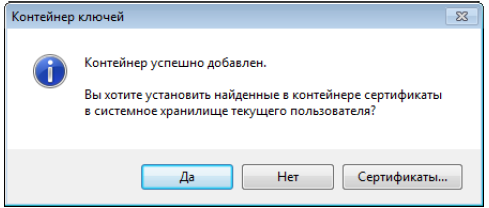
Рисунок 16 - Установка сертификатов из контейнера в хранилище
После установки (или отмены установки) сертификатов в хранилище в списке доступных контейнеров появится добавленный контейнер. Обеспечение доступности секретного ключа сертификата в Signal-COM CSPЕсли в качестве носителя ключевой информации используется дискета или flash-носитель, не требуется выполнять никаких дополнительных настроек - программа сама обнаружит и запомнит используемый носитель ключевой информации.
Обеспечение доступности секретного ключа сертификата в ЛИССИ-CSPДля управления ключевыми контейнерами «ЛИССИ-CSP» используется утилита «Управление контейнерами». Для запуска утилиты выполните команду Пуск → Все программы → LISSI → ЛИССИ-CSP → Управление контейнерами.
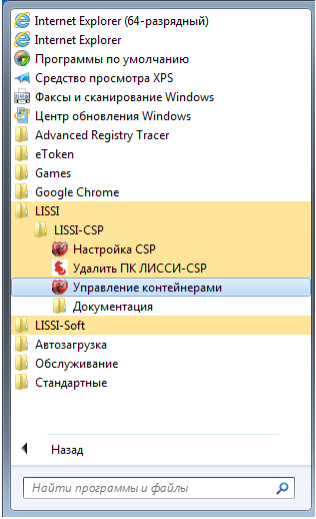
Рисунок 17 - Управление контейнерами
После запуска утилиты в окне «Контейнеры» появится иерархический список носителей, поддерживаемых «ЛИССИ-CSP» и присутствующих в данный момент. Для отображения съёмных носителей (электронные USB ключи, флэшка, дискета) необходимо, чтобы они были вставлены в USB-порт (в случае с дискетой в дисковод) компьютера.
Носитель может содержать список представленных на нём ключевых контейнеров. Если носитель не содержит список, то это означает, что на нём нет ключевых контейнеров «ЛИССИ-CSP».
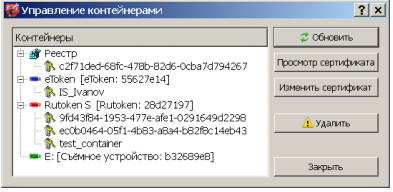
Рисунок 18 - Контейнеры
Если ключевой носитель был вставлен в порт компьютера после запуска утилиты, то для его отображения в окне утилиты необходимо нажать кнопку «Обновить».
Настройка браузеров для работы в ON-line модулеОнлайн модуль работает в следующих браузерах:
- Microsoft Internet Explorer 8.0 и выше; Google Chrome 10 и выше; Mozilla Firefox 10 и выше; Apple Safari 5 и выше; Opera 12 и выше.
Для работы онлайн модуль в Internet Explorer необходимо сделать настройки в браузере согласно подразделу 2.6.

|
Из за большого объема этот материал размещен на нескольких страницах:
1 2 3 4 5 6 7 |
