


Партнерка на США и Канаду по недвижимости, выплаты в крипто
- 30% recurring commission
- Выплаты в USDT
- Вывод каждую неделю
- Комиссия до 5 лет за каждого referral
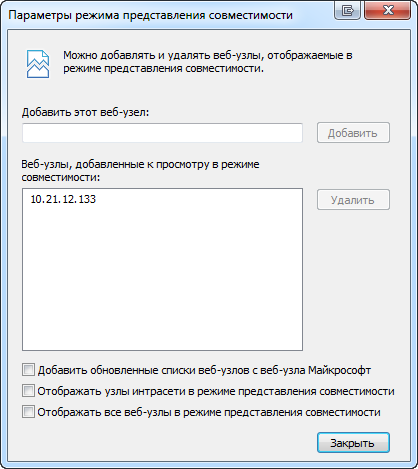
Рисунок 37 - Окно «Параметры режима представления совместимости» (Compatibility View Settings)
В поле «Веб-узлы, добавленные к просмотру в режиме совместимости» необходимо найти адрес on-line модуля (рисунок 38).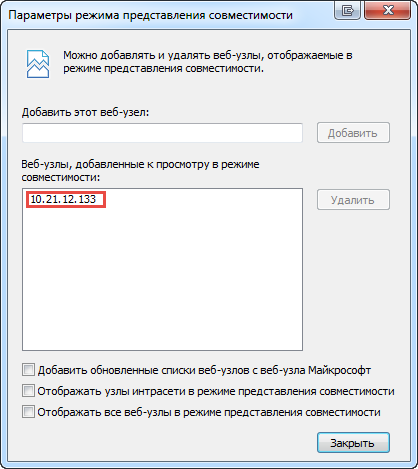
Рисунок 38 - Адрес on-line модуля
Для удаления адреса онлайн модуля необходимо в списке Веб-узлов выделить адрес и нажать на кнопку «Удалить» (Remove) (рисунок 39).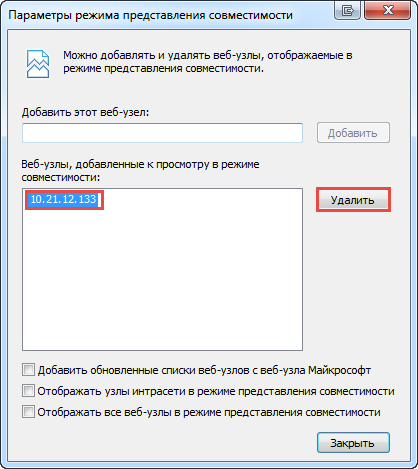
Рисунок 39 - Выделенный адрес онлайн модуля
После удаления адреса онлайн модуля в окне «Параметры режима представления совместимости» (Compatibility View Settings) необходимо нажать на кнопку «Закрыть». Обновить страницу.После удаления адреса онлайн модуля из списка веб-узлов, которые доступны в режиме совместимости, с главной странице онлайн модуля уйдет сообщение о неправильно версии браузера.
Оформление заявки на регистрацию в системе WEB-сбораДля заполнения отчетов и предоставления статистической отчетности в электронном виде с использованием on-line модуля Респондент должен быть зарегистрирован в системе WEB-сбора и иметь свою учетную запись.
Регистрация Респондента в системе WEB-сбора осуществляется администратором системы WEB-сбора в ТОГС.
Для регистрации необходимо связаться со специалистом ТОГС, ответственным за получение статистической отчетности в электронном виде (посредством телефонного звонка, сообщения по электронной почте) и сообщить ему, что хотели бы предоставлять статистическую отчетность в электронном виде и хотите оформить заявку.
Для оформления заявки необходимо встретиться со специалистом ТОГС и оформить письменное заявление на участие в процессе сбора предоставления статистической отчетности в электронном виде. При оформлении заявки необходимо приложить к ней (или передать на магнитном носителе) сертификат открытого ключа, полученный респондентом в доверенном УЦ, для проверки ТОГС подлинности ЭП при предоставлении отчетности.
Заявка на регистрацию может быть также отправлена с сайта on-line модуля подготовки отчетов.
Для этого необходимо выполнить следующие действия:
На главной странице приложения выбрать ссылку «Регистрация».
Рисунок 40 - Главное окно сайта on-line модуля подготовки отчетов
В открывшейся форме «Регистрация новой организации» заполнить следующие поля:- «Общая информация»:
- «ОКПО»; «Краткое наименование»; «Полное наименование»; «ОКВЭД»; «ОКОПФ»; «ОКТМО»; «ОКАТО»; «ОКФС»; «Код уровня управления»; «ОГРН»; «ИНН»; «Тип предприятия»; «Признак заказчика»; «Код страны»; «Виды инвестирования»; «Принадлежность к Крайнему Серверу»; «Адрес электронной почты»; «Почтовый адрес»; «Контактный телефон»; «Руководитель организации»; «Дочерняя организация»; «Примечание».
- «Пароль»; «Сертификаты»; «Контакты»; «Комментарий».
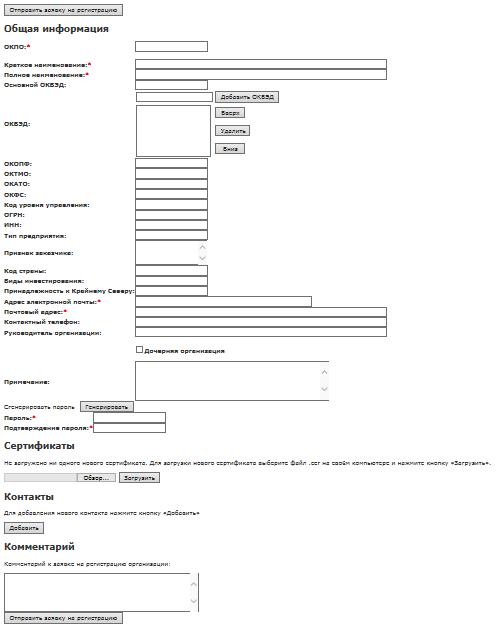
Рисунок 41 - Форма «Регистрация новой организации»
Добавить сертификаты для подписания отчетов.Чтобы загрузить сертификат следует нажать кнопку «Обзор…» в разделе «Сертификаты» формы «Регистрация новой организации», выбрать сертификат для подписания отчетов (файл в формате *.cer) и нажать кнопку «Загрузить».
Чтобы удалить сертификат необходимо выбрать его в списке загруженных сертификатов и нажать кнпоку «Удалить выбранные сертификаты».
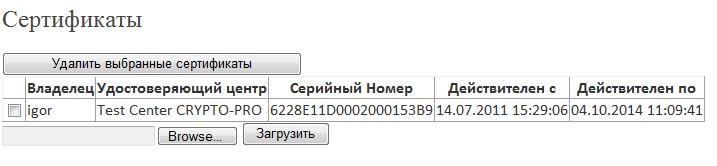
Рисунок 42 - Информация о сертификатах формы «Регистрация новой организации»
Если для организации планируется сдавать отчетность через уполномоченных лиц, необходимо добавить их контактные данные, сертификаты и определить для них формы, по которым будет сдаваться отчетность от имени организации. Если для каждой формы будут указаны упономоченные лицы, при заполнении отчета будут автоматически заполняться поля на вкладке «Общая информация» (см. п. 4.2.1).Чтобы добавить уполномоченное лицо следует нажать кнопку «Добавить» в разделе «Контакты» формы «Регистрация новой организации».
В открывшейся форме «Регистрация контакта» в разделе «Общая информация» заполните следующие поля:
- «Адрес электронной почты»; «Пароль»; «Подтверждение пароля»; «Фамилия»; «Имя»; «Отчество»; «Уполномоченное лицо»; «Должность»; «Контактный телефон»; «Примечание».
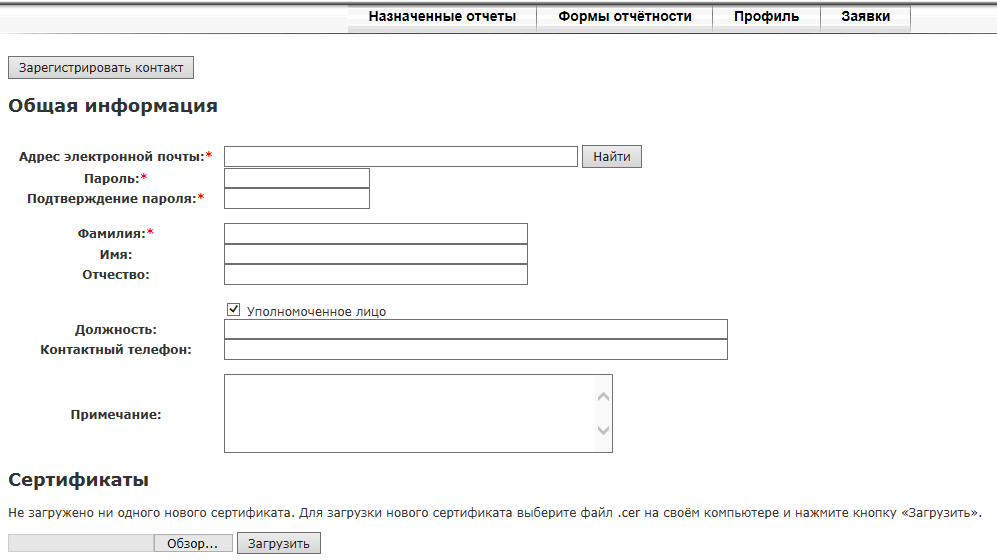
Рисунок 43 - Раздел «Общая информация» формы «Регистрация контакта»
В разделе «Формы статистической отчетоности» в списке формнеобходимо выбрать нужные формы и нажать кнопку «Добавить выделенные формы».
Чтобы удалить форму необходимо выбрать ее в списке добавленных форм статистической отчетности и нажать кнопку «Удалить выделенные формы».
Далее нажать кнопку «Сохранить контакт» для сохранения информации об уполномоченном лице.
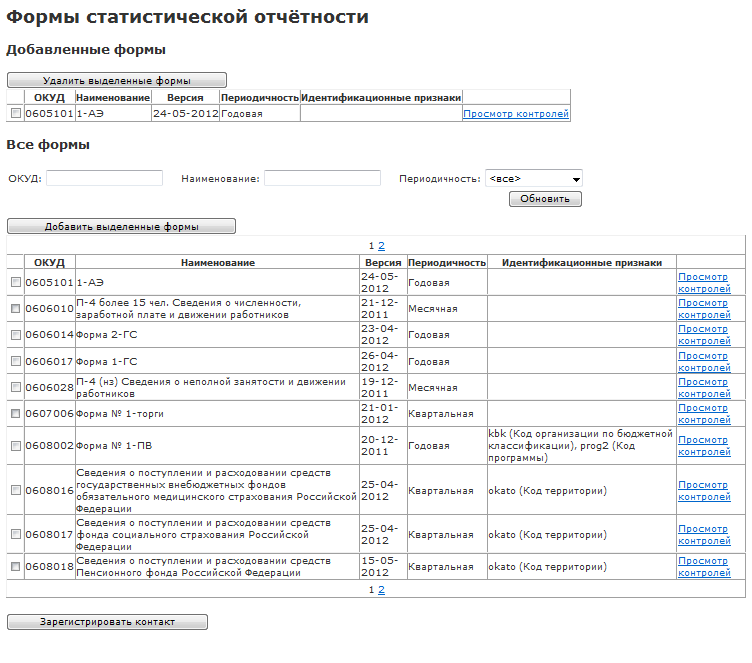
Рисунок 44 - Информация о добавленных формах для уполномоченного лица
Отправить заявку на регистрацию, нажав кнопку «Отправить заявку на регистрацию» в форме «Регистрация новой организации». Получение учетной записи в системе WEB-сбораДля предоставления статистической отчетности в электронном виде с использованием on-line модуля подготовки отчетов, необходимо получить от администратора ТОГС следующую информацию:
- имя учетной записи и пароль, которые будут использоваться для входа на сайт on-line модуля подготовки отчетов (с данного сайта можно скачать шаблоны форм статистической отчетности для заполнения); ссылку на сайт ТОГС, с которого можно загрузить справочную документацию для заполнения статистической отчетности через on-line модуль подготовки отчетов.
После получения от ТОГС перечисленной выше информации можно переходить к следующему этапу.
Начало работы Получение от ТОГС напоминания о необходимости предоставления статистической отчетностиВ срок, установленный ТОГС, для начала заполнения статистической отчетности на электронную почту Респондента высылается напоминание о необходимости предоставления отчетности.
Получение напоминания о необходимости предоставления статистической отчетности означает, что необходимые для заполнения формы опубликованы на сайте системы Web-сбора и доступны для заполнения через on-line модуль подготовки отчетов.
Вход на сайт on-line модуля подготовки отчетовДля начала работы с on-line модулем подготовки отчетов необходимо выполнить следующие действия:
Запустить браузер и открыть страницу сайта on-line модуля подготовки отчетов. Адрес сайта on-line модуля подготовки отчетов предоставляется при регистрации в системе (см. подраздел 2.8).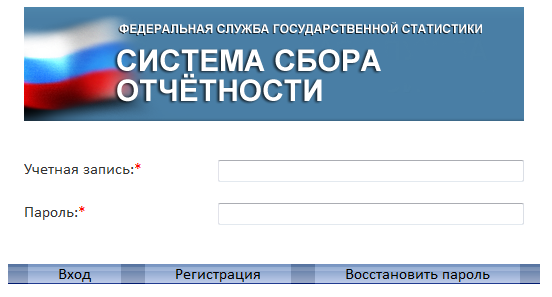
Рисунок 45 - Страница авторизации для входа в on-line модуль подготовки отчетов
Для Internet Explorer адрес сайта on-line модуля подготовки отчетов в форматах «http:// <имя сервера>/…», а так же «https://<имя сервера>/…» необходимо добавить в перечень доверенных сайтов. На странице авторизации ввести имя учетной записи и пароль в полях «Учетная запись:» и «Пароль:». Нажать кнопку «Вход». В случае невозможности идентификации пользователя необходимо уточнить идентификационные данные и повторить авторизацию.Примечание
Следует обращать особое внимание на регистр вводимых символов в поле «Пароль».
Имя пользователя и пароль (учетная запись) должны быть отправлены Респонденту из ТОГС.
Именем учетной записи уполномоченного лица при авторизации в on-line модуле является его адрес электронной почты.
При успешной авторизации на экране появится Главная страница основного окна on-line модуля.
Рисунок 46 - Главная страница Основного окна on-line модуля подготовки отчетов
Особенности входа в on-line модуль подготовки отчетов для предприятий, имеющих ТОПЕсли у предприятия есть один или несколько ТОП, которым головное предприятие не делегировало полномочия по сдаче статотчетности, то пользователь такого предприятия может войти в on-line модуль подготовки отчетов как представитель своего предприятия или как представитель ТОП. При входе в on-line модуль подготовки отчетов пользователю такого предприятия предоставляется список с возможностью выбрать Организацию или один из ТОП. Порядок входа в on-line модуль подготовки отчетов для пользователей таких предприятий следующий:
Запустить браузер, ввести в адресную строку точный адрес сайта, нажать клавишу «Enter». Интернет-адрес сайта on-line модуля подготовки отчетов, имя учетной записи и пароль предоставляется сотрудниками ТОГС при регистрации предприятия в системе WEB-сбора. На странице авторизации ввести имя учетной записи и пароль в поля «Пользователь» и «Пароль». Нажать кнопку «Вход». На экране появится Главная страница Основного окна on-line модуля подготовки отчетов, с возможностью выбора Организации или одного из ТОП (рисунок 47).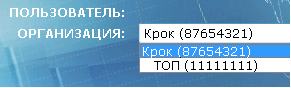
Рисунок 47 - Выбор ТОП из списка
Выбрать из выпадающего списка поля ТОП нужное значение.После успешного входа на сайт on-line модуля подготовки отчетов можно переходить к заполнению формы статистической отчетности.
Заполнение отчетов с помощью on-line модуля Запуск on-line модуля подготовки отчетовДля заполнения отчетов необходимо выполнить следующие действия:
Запустить браузер. Ввести точный адрес в адресной строке и нажать клавишу «Enter». Откроется главная страница on-line модуля. Перейти по ссылке «Вход». Откроется страница авторизации.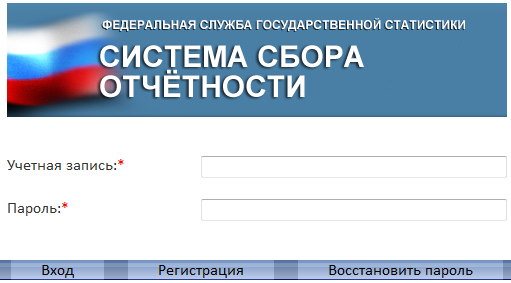

|
Из за большого объема этот материал размещен на нескольких страницах:
1 2 3 4 5 6 7 |
