


Партнерка на США и Канаду по недвижимости, выплаты в крипто
- 30% recurring commission
- Выплаты в USDT
- Вывод каждую неделю
- Комиссия до 5 лет за каждого referral
Рисунок 71 - Запрос на установку плагина
Необходимо нажать кнопку «Запустить», после чего запустится процесс установки компоненты. После завершения установки, необходимо обновить окно браузера.
При последующем подписании отчета, запрос на установку компонента не будет происходить.
Изменение информации об организации Просмотр общей информацииРеспондент может просматривать информацию об организации с помощью пункта «Профиль» - «Общая информация».
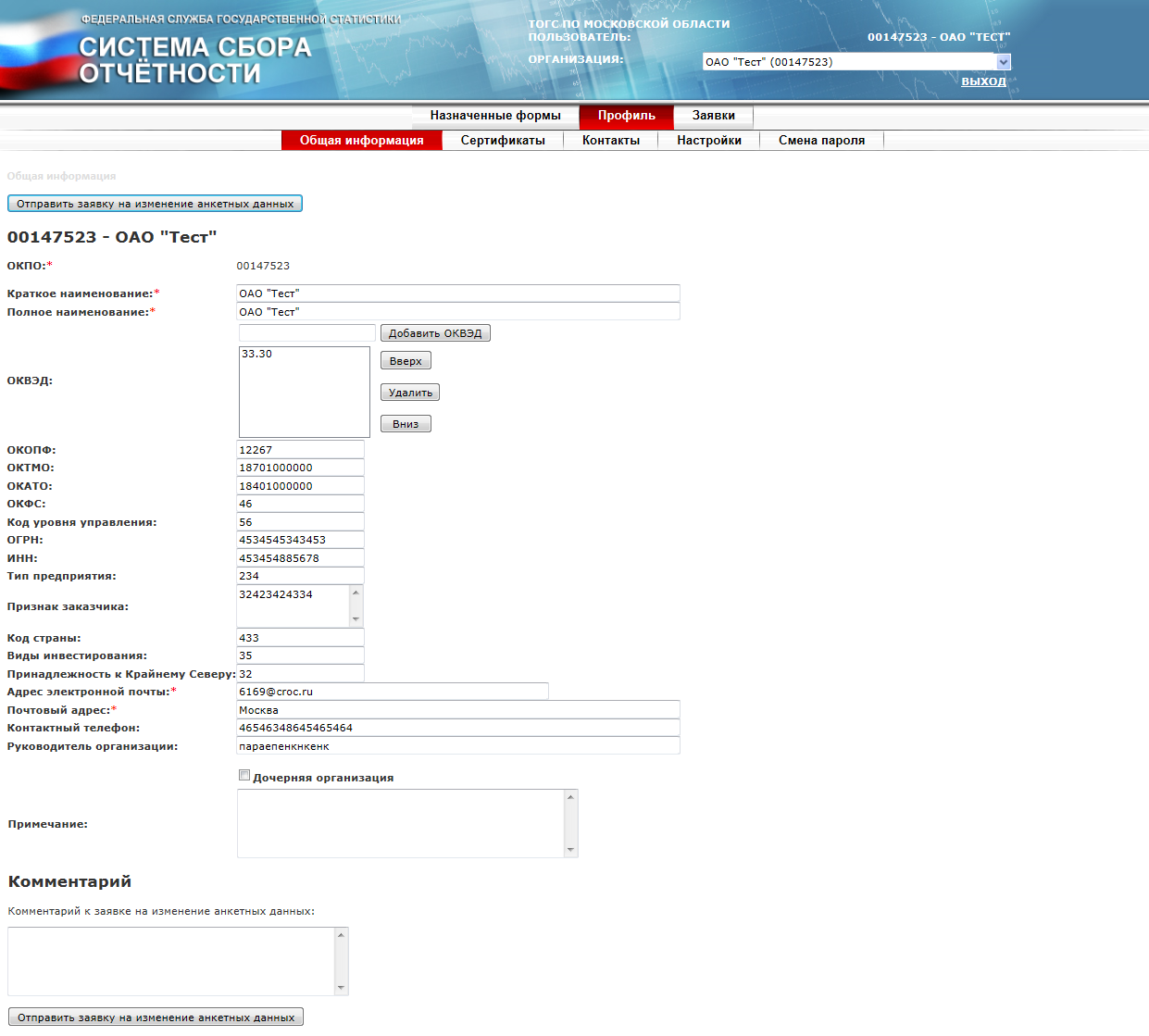
Рисунок 72 - Просмотр общей информации
Изменение набора сертификатовРеспондент может просматривать текущие и добавлять новые сертификаты с помощью пункта «Профиль» - «Сертификаты».
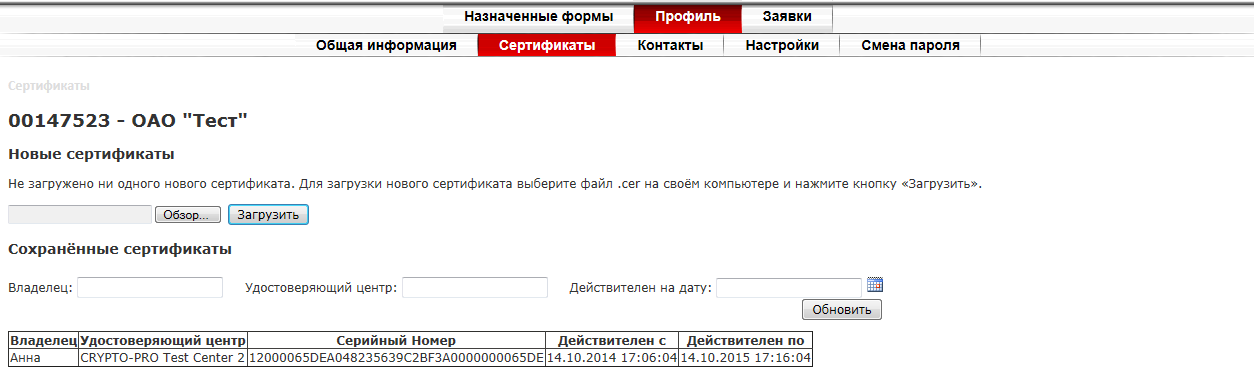
Рисунок 73 - Сертификаты респондента
Для добавления нового сертификата необходимо:
Нажать кнопку «Обзор…». Выбрать файл сертификата (файл с расширением. cer). Нажать кнопку «Загрузить». Сертификат будет добавлен в список сертификатов организации. Добавление уполномоченного лицаРеспондент может добавлять уполномоченных лиц для сдачи отчетности в пункте «Профиль» - «Контакты».
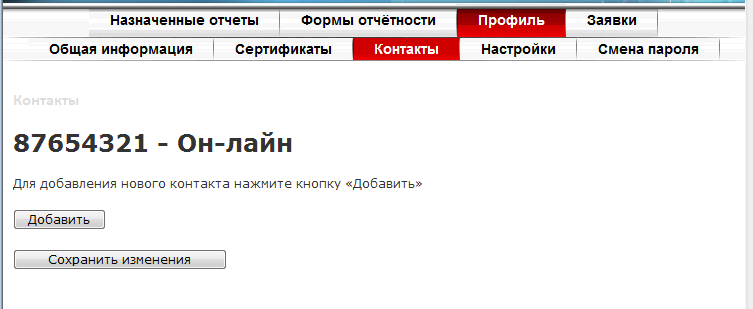
Рисунок 74 - Окно Контакты on-line модуля подготовки отчетов
Уполномоченно лицо может сдавать отчетность за несколько организаций по назначенным ему формам. Уполномоченное лицо должно иметь уникальный адрес электронной почты. Невозможно создать уполномоченное лицо с адресом электронной почты, который уже используется в системе.
Для того чтобы добавить уполномоченное лицо, необходимо выполнить следующие действия:
Нажатье кнопку .
. 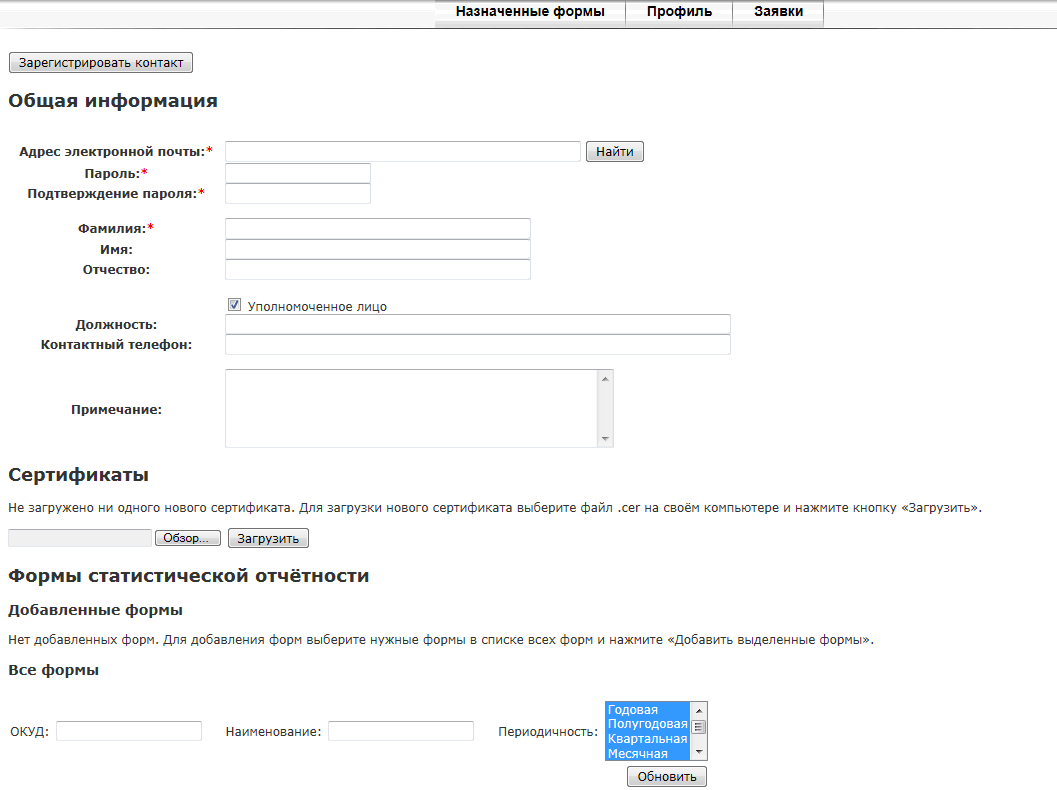
Рисунок 75 - Ввод информации об уполномоченном лице
Для сохранения введенных данных об уполномоченном лице необходимо нажать кнопку «Сохранить изменения» в окне «Контакты».
Настройки пользователяРеспондент может изменять настройки автосохранения отчетов, а также количество отображаемых на экране строк. Для этого необходимо выполнить следующие действия:
Перейти в раздел «Профиль» в рубрику «Настройки». Установить требуемые значения параметров автоматического сохранения отчета и отображения списков. Нажать кнопку «Сохранить» для сохранения внесенных изменений.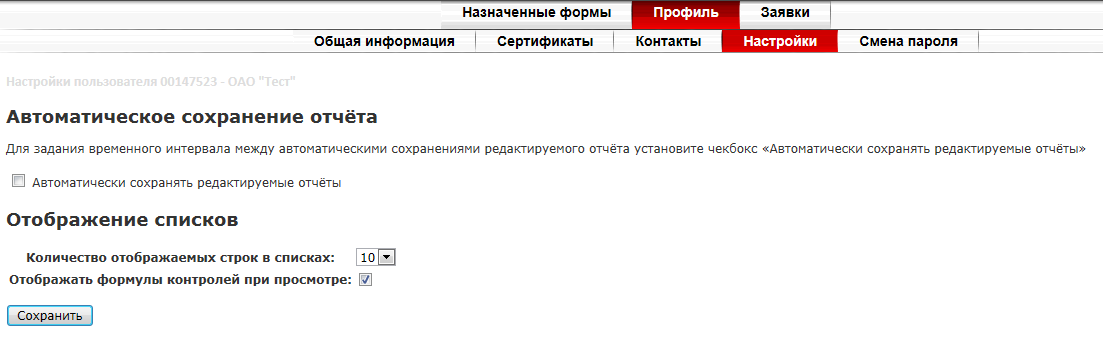
Рисунок 76 - Окно установки настроек пользователя on-line модуля подготовки отчетов
Изменение пароляРеспондент может изменить пароль для входа на сайт on-line модуля подготовки отчетов с помощью пункта «Профиль» - «Смена пароля».
Для этого необходимо выполнить следующие действия:
Перейти в пункт «Профиль» - «Смена пароля». В поле «Старый пароль» ввести старый пароль. В поле «Новый пароль» указать новый пароль для входа на сайт on-line, в поле «Подтверждение пароля» повторить ввод нового пароля. Нажать кнопку «Изменить пароль» для сохранения внесенных изменений.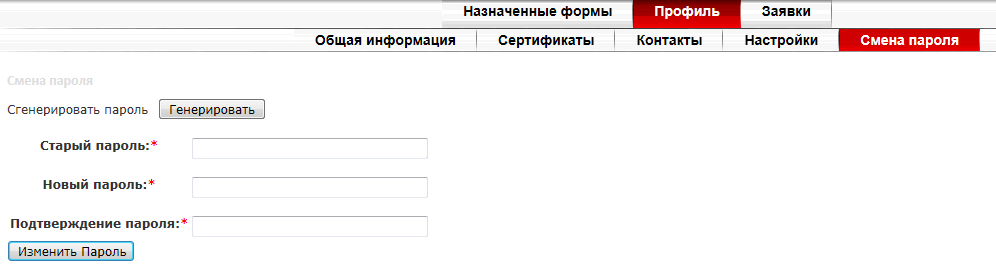
Рисунок 77 - Смена пароля для входа на сайт on-line модуля подготовки отчетов
Восстановление забытого пароляЕсли респондент забыл пароль для входа в приложение, он может восстановить забытый пароль. Для этого необходимо выполнить следующие действия:
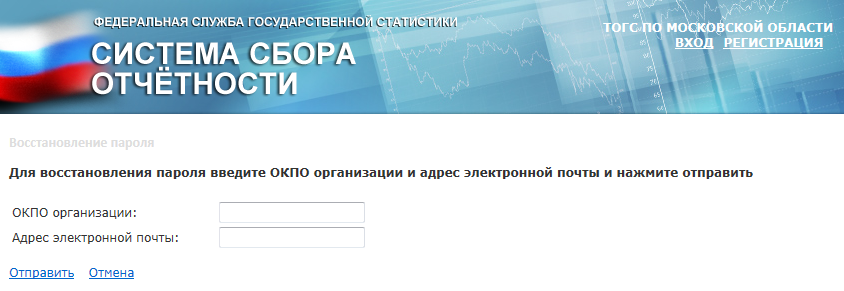
Рисунок 78 - Восстановление пароля
Для восстановления пароля респондента необходимо указать код ОКПО респондента и адрес электронной почты. Для восстановления пароля контакта необходимо указать только адрес электронной почты. После заполнения необходимых форм, необходимо нажать ссылку «Отправить». На указанный при регистрации почтовый ящик придет ссылка на восстановление пароля. Данная ссылка действует 1 день. Завершение работы с on-line модулем подготовки отчетовПосле завершения работы с отчетами окно on-line модуля подготовки отчетов следует закрыть стандартным образом: нажать кнопку закрытия окна  в правом верхнем углу окна браузера.
При работе с on-line модулем подготовки отчетов могут возникнуть следующие неисправности, приводящие к аварийным ситуациям:
Если сертификат, установленный в Системном хранилище, не содержит ссылку на секретный ключ, то появится сообщение об ошибке.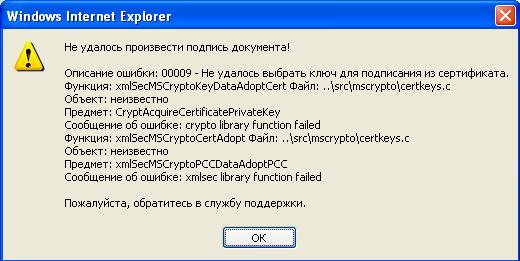
Рисунок 79 – Сообщение об ошибке
Сертификат, установленный в Системном хранилище, не содержит ссылку на секретный ключ.
Если сертификат, которым осуществляется подпись, содержит алгоритм ключа, не соответствующего ГОСТ, то появится следующее сообщение об ошибке:«00027 — Алгоритм подписи указанного сертификата не поддерживается ГОСТ».
Алгоритм ключа подписи можно проверить в поле «Алгоритм подписи» сертификата.
«01009 — Время действия сертификата истекло».
Период действия сертификата можно проверить в полях «Действителен с» и «Действителен по» сертификата.
Если поле «Использование ключа» сертификата, расположенное на закладке «Состав» (см. нижеследующий рисунок), не содержит одно из назначений использования — «Цифровая подпись» или «Неотрекаемость», то появится одно из следующих сообщений об ошибке:«04007 — Ключ для подписания используется не по назначению (Цифровая подпись, Неотрекаемость).
Не установлены значения в поле «Использование ключа» сертификата».
«04009 — Ключ для подписания используется не по назначению (Цифровая подпись, Неотрекаемость).
Проверьте поле «Использование ключа» в сертификате».
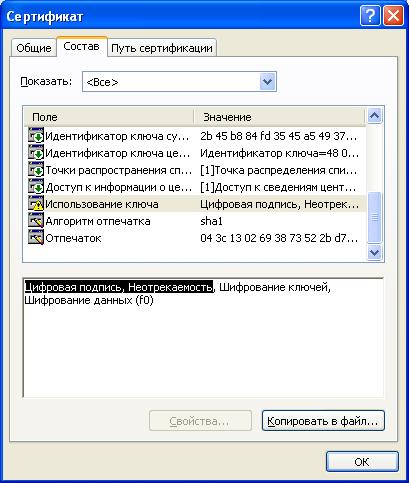
Рисунок 80 – Окно «Сертификат»
Сертификат Содержание поля «Использование ключа» сертификата.
При повторяющихся аварийных ситуациях необходимо проконсультироваться с администратором ТОГС.
Перечень условных обозначений, сокращений
Обозначение | Описание |
ЕССО | Единая система сбора, обработки, хранения и предоставления статистических данных |
ОС | Операционная система |
ПО | Программное обеспечение |
СКЗИ | Средство криптографической защиты информации |
ТОГС | Территориальный орган государственной статистики |
УЦ | Удостоверяющий центр |
ЭВФ | Электронные версии форм |
ЭП | Электронная подпись |

|
Из за большого объема этот материал размещен на нескольких страницах:
1 2 3 4 5 6 7 |
