


Партнерка на США и Канаду по недвижимости, выплаты в крипто
- 30% recurring commission
- Выплаты в USDT
- Вывод каждую неделю
- Комиссия до 5 лет за каждого referral
Если для создания нового отчета необходимо выбрать форму, которая отсутствует в списке «Список кампаний», необходимо выполнить следующие действия:
Открыть раздел «Назначенные отчеты» рубрику «Формы отчетности»: откроется общий список форм. В списке «Формы отчетности» выбрать форму, которую необходимо заполнить, и нажать на соответствующую ей ссылку «Отчитаться».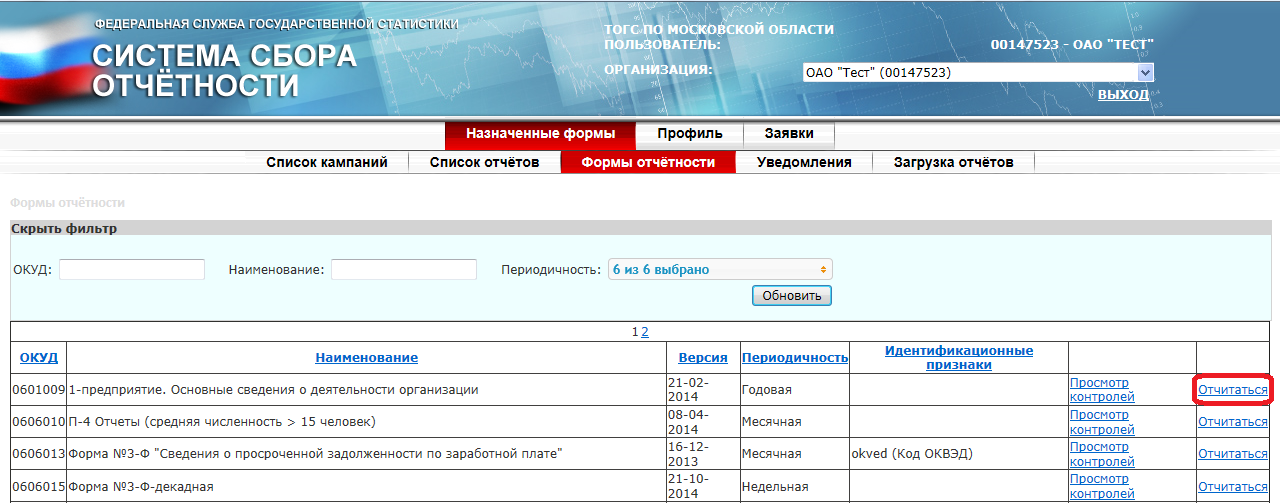
Рисунок 60 - Ссылка на создание нового отчета
В открывшемся окне указать отчетный период, за который планируется сдача отчета.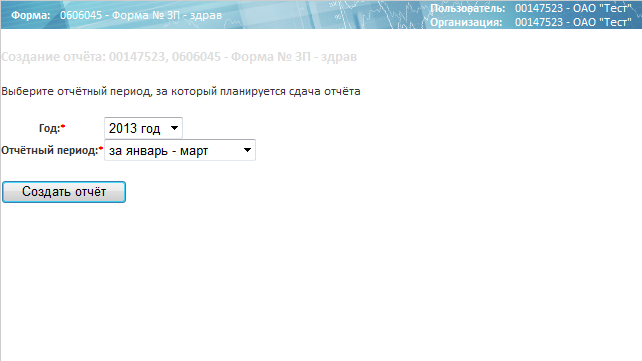
Рисунок 61 - Выбор отчетного периода для нового отчета
Нажать кнопку «Создать отчет». В результате на экране откроется титульный раздел отчета. Заполнение отчетаПервым этапом заполнения отчета является внесение общей информации о предприятии. При заполнении отчета вкладка «Общая информация» поля формы автоматически заполняются данными из карточки организации (см. подраздел 2.7). Если для заполняемого отчета не назначено уполномоченное лицо, поля «Должностное лицо, ответственное за составление формы (должность)», «Должностное лицо, ответственное за составление формы (ФИО)» и «Контактный телефон» автоматически заполнены не будут.
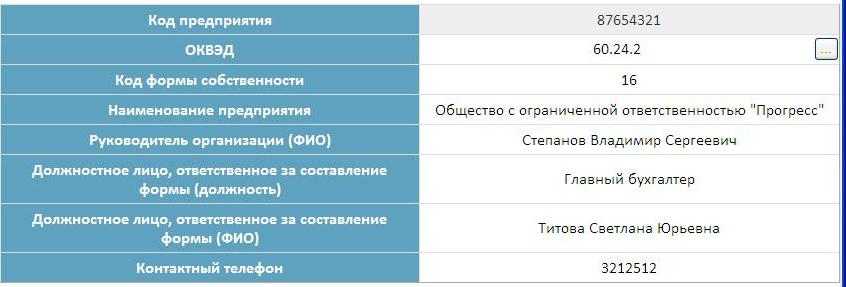
Рисунок 62 - Заполнение общей информации о предприятии
Заполнение отчета производится по разделам, каждый новый раздел представляет собой отдельное окно, т. е. «электронный вид» отчета реализован в виде последовательности окон, а процесс внесения информации — заполнение выделенных полей и перемещение между разделами с помощью кнопок с названием разделов.
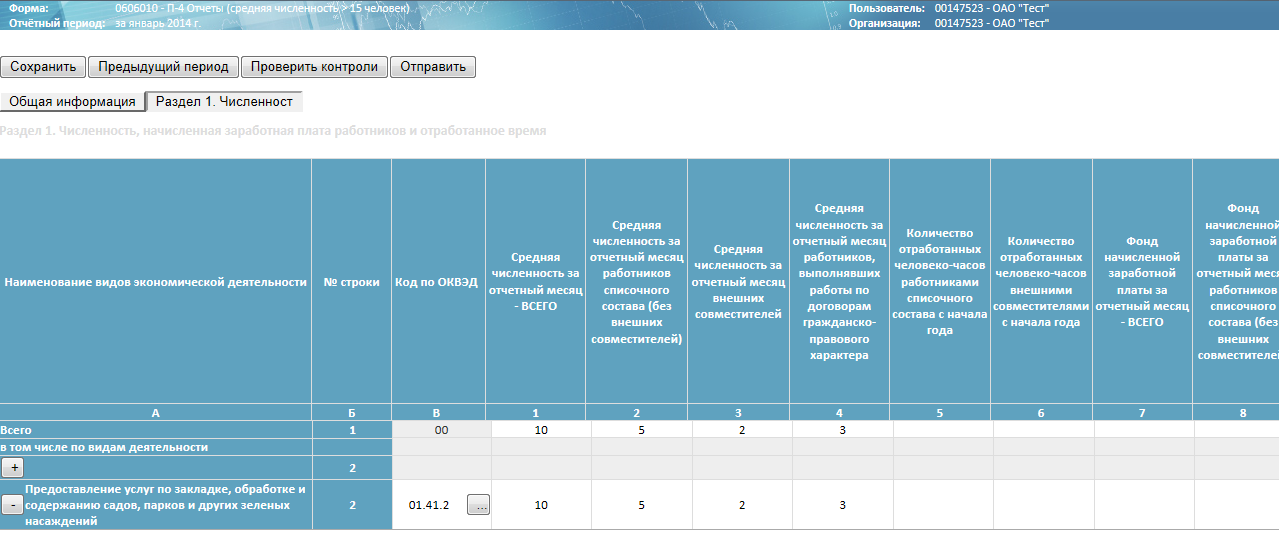
Рисунок 63 - Раздел формы отчета
На рисунке 64 приведен пример вида кнопок навигации по разделам отчета.

Рисунок 64 - Кнопки навигации по разделам отчета
Заполнение полей отчета из справочниковПоля, в которые вводятся значения из справочников, имеют следующий вид:  .
.
Для заполнения таких полей необходимо выполнить следующие действия:
Щелкнуть мышью в правом углу поля на кнопку . На экране откроется список со справочными значениями. Выберите нужное значение. Окно справочника закроется. Выбранное значение будет занесено в поле, из которого был произведен вызов справочника.
 В поля, в которые вводятся значения из справочников, можно вручную внести значения. Введенное значение проверятся на наличие в справочнике.
«Горячие» клавишиПри заполнении отчета можно использовать следующие «горячие» клавиши:
- Enter, Ctrl+RightArrow - циклический переход к следующему полю (т. е. в конце строки на начало след, в конце отчета на первую доступную для ввода ячейку); Ctrl+LeftArrow - циклический переход к предыдущему полю; Стрелка вверх/вниз - переход к ячейке на строку выше/ниже, нециклический; Ctrl+Enter на поле со справочником - открывает выбор значения; Ctrl+Shift+Ins на поле множественной строки - добавляет строку; Ctrl+Shift+Del на поле множественной строки - удаляет строку.
При редактировании полей отчета, связанных со справочниками можно использовать следующие «горячие» клавиши:
- стрелка вверх/вниз – переход между элементами справочника; стрелка вправо/влево - переход между страницами справочника; Enter - выбор выделенного элемента.
Сохранить отчет можно на любом этапе заполнения по кнопке «Сохранить»  . Отчет будет сохранен в статусе «Черновик».
Кроме создания новых отчетов, в on-line модуле подготовки отчетов можно корректировать отчеты в статусе «Черновик» (т. е. полностью или частично заполненные отчеты, не подписанные и не отправленные в ТОГС) и в статусе «На доработку» (т. е. отправленные в ТОГС отчеты, в которых были обнаружены ошибки ЭП или ошибки заполнения, и которые были возвращены на доработку).
Для корректировки отчета необходимо выполнить следующие действия:
Перейти в основное окно on-line модуля (см. п. 4.1.1). Выбрать рубрику «Список отчётов». Откроется полный список отчетов. Для отображения отчетов только в статусе «Черновик» необходимо установить соответствующие настройки фильтра и нажать кнопку «Обновить».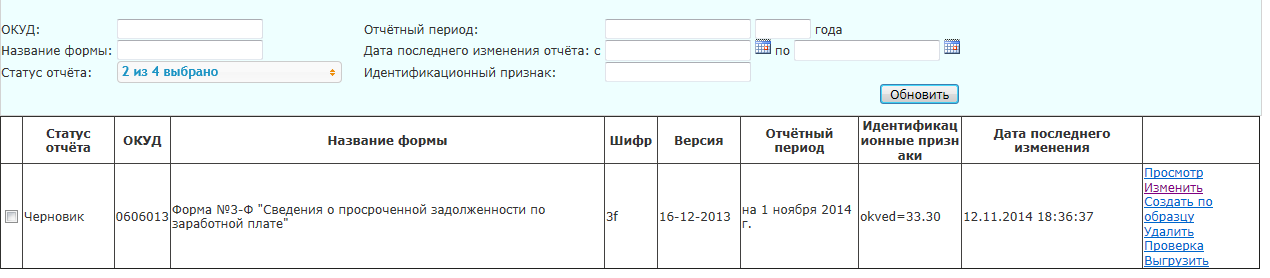
Рисунок 65 - Пример списка отчетов в статусе «Черновик»
Выбрать из списка отчетов отчет в статусе «Черновик», затем выбрать ссылку «Изменить» для выбранной записи. Откроется титульный раздел выбранного отчета. Внести изменения в поля отчета, сохранить отчет, подписать его и отправить в ТОГС. Все операции выполняются так же, как и при создании нового отчета.В случае обнаружения ошибки в отчете после отправки подписанного отчета в ТОГС есть возможность исправить ошибку. Для этого нужно сообщить в ТОГС об обнаруженной ошибке. Если отчет еще не отправлен на проверку в СТАТЭК, Администратор системы WEB-сбора принудительно переведет отчет в статус «На доработке», и отчет можно будет откорректировать и повторно отправить в ТОГС. Если отчет уже отправлен на проверку в СТАТЭК, нужно подождать, когда его статус изменится на «Отправлен на доработку», и после этого исправить ошибку и повторно отправить отчет в ТОГС.
Отчет может быть сохранен в формате Microsoft Excel (.xls) при его просмотре.
Для выгрузки отчета в Excel необходимо выполнить следующие действия:
В списке отчетов выбрать ссылку «Просмотр» для требуемого отчета. На экране появится окно просмотра отчета. В верхней части окна имеется ссылка «Сохранить в формате Microsoft® Excel®». Необходимо нажать данную ссылку.. В стандартном диалоговом окне MS Windows нажать кнопку «Сохранить» и указать каталог и имя файла для сохранения или нажать кнопку «Открыть» для просмотра отчета в формате Excel без сохранения. Выгрузка отчета в формат xml-файлаОтчет может быть выгружен в формат xml-файла как из списка отчетов, так и из списка отчетных кампаний.
Для выгрузки отчета в формат xml-файла из списка отчетов необходимо выполнить следующие действия:
В списке отчетов выбрать ссылку «Выгрузить» для требуемого отчета.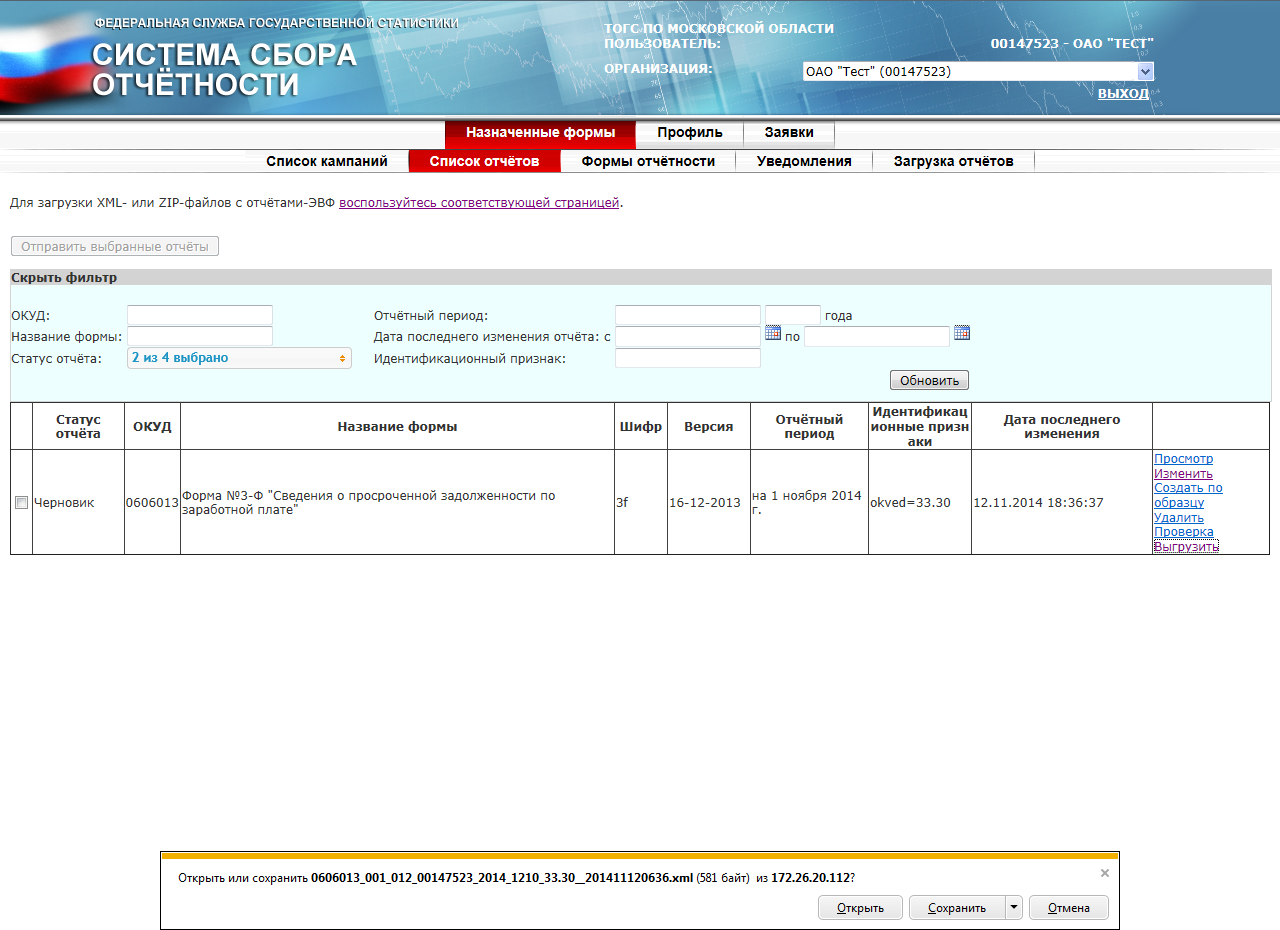
Рисунок 66 - Выгрузка отчета в формате XML
В появившемся сообщении нажать на кнопку «Сохранить как». В открывшемся проводнике указать директорию хранения файла. Печать отчетаДля выполнения печати заполненного отчета (вывода на принтер), необходимо экспортировать отчет в файл формата Microsoft Excel (*.xls). Сохраненный файл отчета может быть распечатан стандартными функциями редактора Microsoft Excel.
В печатной форме кроме полей формы добавляются поля для подписи, расположенные на последней странице печатной формы в разделе «Подпись».
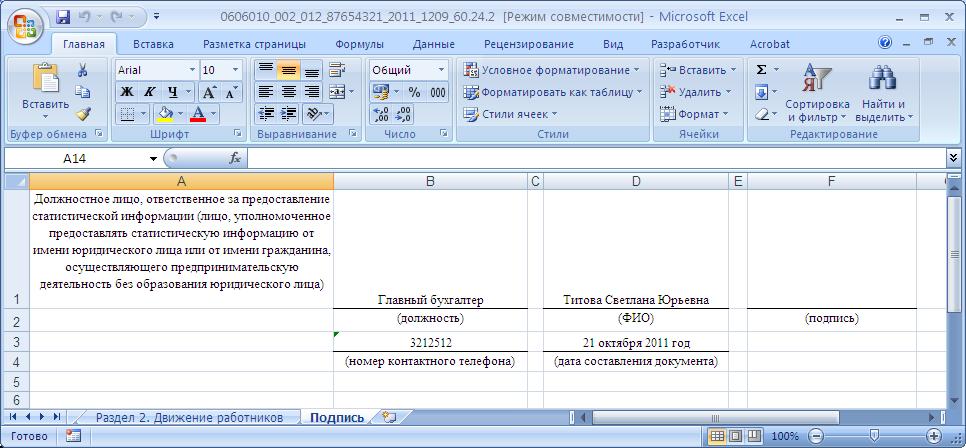
Рисунок 67 - Поля для подписи в печатной форме отчета
Отправка отчета в ТОГСДля того чтобы отправить заполненный отчет в ТОГС, необходимо в списке отчетных кампаний или списке отчетов нажать кнопку  . Также отчет можно направить из редактора отчета, нажав на кнопку «Отправить».
Перед отправкой отчета в ТОГС производится арифметико-логический контроль его заполнения по всем проверкам, определенным для данного вида форм и подписание его ЭП предприятия.
Подписание отчета ЭП предприятияЗаполненный отчет должен быть заверен ЭП предприятия. Подписание отчета происходит в процессе его отправки.
Отправить отчет можно следующими двумя способами:
1 способ. В списке отчетных кампаний или в списке отчетов для подписания отчета необходимо установить «флажок» для каждого отчета, требующего подписания, нажать кнопку  (Рисунок 68).
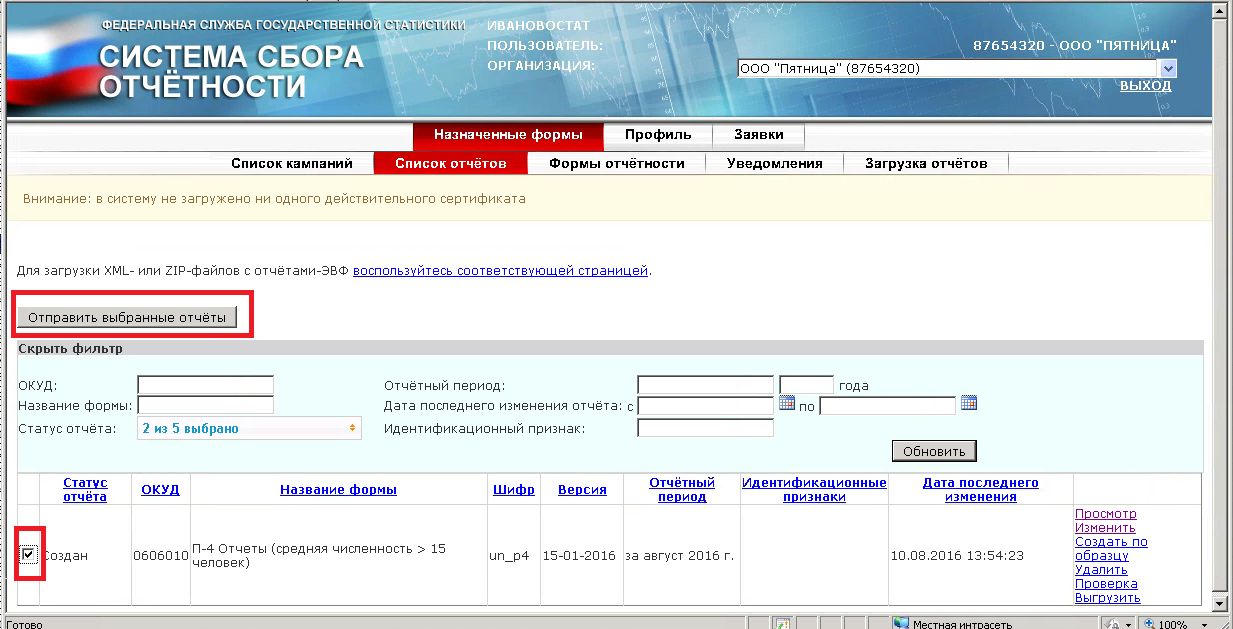
Рисунок 68 - Окно подписания документа в списке кампаний
На экране откроется окно выбора сертификата. Список сертификатов отображает все сертификаты, установленные в Системном хранилище сертификатов в папку «Личные».
В списке следует выбрать сертификат ЭП, аналогичный загруженному в ТОГС при регистрации организации, и нажать кнопку ОК.

Рисунок 69 - Окно выбора сертификата ЭП
Если на секретный ключ установлен пароль, то криптопровайдер запрашивает его, и подписывает документ. Для завершения подписания и отправки отчета необходимо нажать кнопку «Выполнить».
Все подписанные и отправленные отчеты становятся доступны для просмотра в списке, отфильтрованном по статусу «Отправлен».
В случае возникновения ошибки, текст и код ошибки будут выведены перед списком отчетов.
2 способ. В списке отчетов необходимо выбрать отчет для подписи его ЭП, затем выбрать ссылку «Изменить» для выбранной записи. Откроется титульный раздел выбранного отчета. Нажать кнопку  . Дальнейшие действия аналогичны действиям, выполняемым при 1 способе подписания отчета.
Примечание
Если подписание отчета ЭП предприятия происходит впервые, появится запрос на установку компонента Croc. XmlSigner
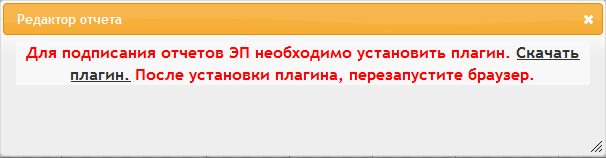
Рисунок 70 - Установка плагина
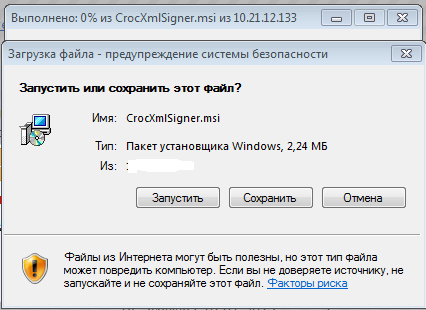
В появившемся окне необходимо нажать на ссылку «Скачать плагин». Откроется окно «Загрузка файла».

|
Из за большого объема этот материал размещен на нескольких страницах:
1 2 3 4 5 6 7 |
