

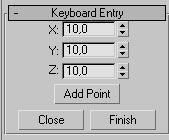
Рисунок 16. Свиток Keyboard Entry
Чтобы закрепить навыки работы со сплайнами-линиями, попробуйте создать сплайн, представленный на рис. 17, и сохраните его на диске — в дальнейшем мы превратим его в рюмку. Обратите внимание, что данный сплайн содержит только угловые вершины. Удобнее всего начинать создание контура с правой нижней вершины (на контуре она отмечена белым квадратиком) и, учитывая, что большинство сегментов соединяются друг с другом под прямым углом, удерживать нажатой при построении данных фрагментов контура клавишу Shift (это обеспечит формирование идеальных углов).
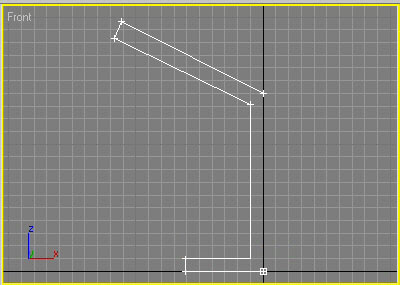
Рисунок 17. Заготовка для рюмки
Составные сплайновые формы
Два типа стандартных сплайновых форм — Donut (Кольцо) и Text (Текст) — принципиально отличаются от всех остальных типов сплайнов тем, что содержат более одного сплайна в форме и потому относятся к составным формам. Кольцо содержит два круговых сплайна. Число простых сплайнов, составляющих текстовый объект, как минимум совпадает с числом входящих в него букв, а может быть и больше, если в тексте присутствуют буквы, состоящие из нескольких сплайнов. Основным преимуществом составного сплайна по сравнению с обычным сплайном является возможность выполнять операции сразу над всеми частями сплайновой формы одновременно, что быстрее и удобнее. Но дело не только в этом — к составным формам приходится прибегать и в других случаях, например при необходимости проведения в отношении сплайнов булевой операции.
Для превращения простого сплайна в составной необходимо убрать флажок рядом с кнопкой Start New Shape (Начать новую форму) — рис. 18. После этого любой новый сплайн становится составной частью уже существующей сплайновой формы. Включение названного флажка отменит данный режим, и следующие сплайны уже будут образовывать свои формы.
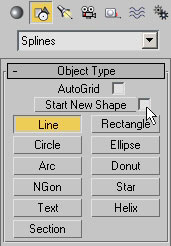
Рисунок 18. Установка запрета на создание новой формы
Попробуем создать имитацию простой решетки в виде составного сплайна — такие решетки сплошь и рядом используют при создании разнообразных ограждений. Для начала создайте сплайн типа Rectangle (рис. 19), а затем перейдите в режим создания составной формы, отключив флажок Start New Shape (Начать новую форму). Добавьте к прямоугольнику дугу инструментом Arc (рис. 20). Обратите внимание, что для совмещения концов дуги с контуром прямоугольника удобнее воспользоваться ручным изменением параметров From (От) и To (В), определяющих начальную и конечную точки дуги. Не включая флажка Start New Shape, дополните форму серией линий примерно как на рис. 21.
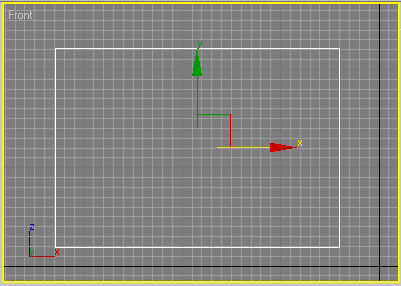
Рисунок 19. Исходный прямоугольник
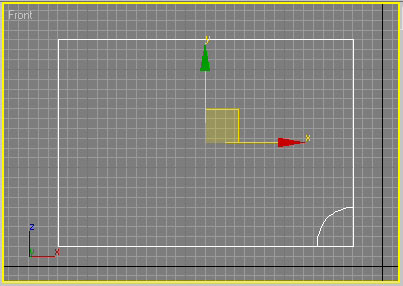
Рисунок 20. Появление дуги
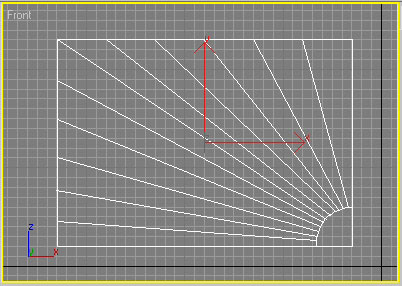
Рисунок 21. Появление группы линий
Щелкните на свободной части любого окна проекций, чтобы снять выделение с решетки, а затем выделите ее инструментом Select Object (Выделение объекта) — решетка выделится вся целиком, что говорит о ее единстве. Это позволит настроить параметры сразу для всех входящих в форму сплайнов, что очень удобно. Активируйте панель Modify (Изменение), в свитке Rendring (Рендеринг) установите флажок Renderable (Визуализируемый) и увеличьте значение параметра Thickness (Толщина). Проведите рендеринг — возможно, полученная решетка будет иметь примерно такой вид, как на рис. 22. Однако решетка получилась неидеальной, поскольку разбить дугу на одинаковое число сегментов на глаз проблематично. Для подобных целей лучше использовать возможности автоматического разбиения сегментов на заданное число равных частей, но это предполагает редактирование формы на уровне подобъектов, поэтому к вопросу создания решетки мы еще вернемся.
Кроме того, не совсем удачно выбран принцип установки толщины — в реальной решетке ее прямоугольное основание, как правило, имеет гораздо большую толщину, чем отдельные прутья. Чтобы учесть данный аспект, необходимо создавать решетку из отдельных сплайнов или редактировать ее потом на уровне сегментов.
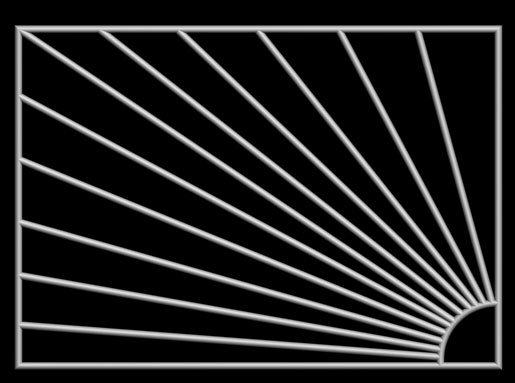
Рисунок 22. Решетка
Редактирование сплайнов
Сплайны могут редактироваться на двух уровнях — на уровне параметрической формы и на уровне подобъектов: вершин, сегментов, а также сплайнов, если речь идет о составном сплайне.
Редактирование на уровне параметрической формы, или объекта, осуществляется обычным образом при активировании панели Modify (Изменение) и позволяет присоединять к сплайну другие сплайны и изменять ряд параметров сплайна, заданных при его создании (рис. 23).
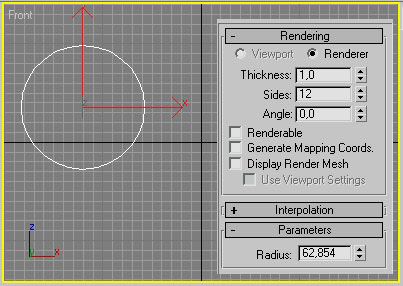
Рисунок 23. Панель Modify — редактирование на уровне объекта
Редактирование сплайнов на уровне подобъектов позволяет превратить даже самый простой сплайн в сложный объект практически любой конфигурации, так как число доступных преобразований не идет ни в какое сравнение с перечнем возможностей при редактировании на уровне объекта в целом (рис. 24). Чтобы сплайн можно было редактировать на уровне подобъектов, он должен быть преобразован в объект типа Editable Spline (Редактируемый сплайн) при помощи команды Convert To=>Convert to Editable Spline (Конвертировать в=>Конвертировать в редактируемый сплайн). Такой объект перестает быть параметрическим — его уже нельзя будет редактировать на уровне параметров, изменяя ширину, высоту, радиус и пр., но зато он может модифицироваться на уровне вершин и сегментов.
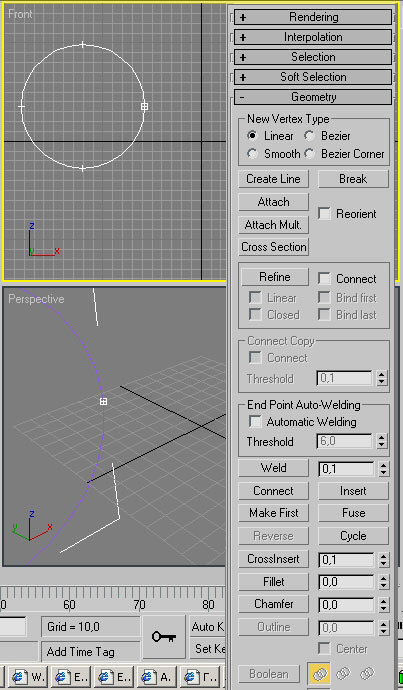
Рисунок 24. Панель Modify — редактирование на уровне подобъектов
Выбор нужного уровня подобъектов осуществляется щелчком по соответствующей кнопке в свитке Selection панели Modify. Для выбора самих подобъектов используются обычные инструменты выделения: Select Object (Выделить объект), Select and Move (Выделить и передвинуть), Select and Scale (Выделить и масштабировать), Select and Rotate (Выделить и повернуть) и Selection Region (Форма области выделения) для выделения областей определенной формы. При необходимости последовательного выделения нескольких объектов при выделении удерживают нажатой клавишу Ctrl.
Основные инструменты изменения геометрии подобъектов: вершин (Vertex), сегментов (Segment) и сплайнов в целом (Spline) — находятся в свитке Geometry (Редактировать геометрию), который становится доступным при активировании панели Modify (Изменение). Управление типом подобъектов осуществляется через контекстное меню.
Изменение типа подобъектов
Смена типа производится через контекстное меню, вызываемое при нажатии правой кнопки на выделенных объектах, при этом текущий тип всегда отмечен галочкой, а для его изменения достаточно выбрать любой другой тип подобъекта.
Для примера инструментом Line (Линия) создайте ломаную из двух отрезков (рис. 25), прощелкав левой кнопкой мыши все три ее вершины, — обратите внимание, что в обычном режиме вершины ломаной не выделены специальными значками. Перейдите в режим редактирования вершин — это приведет к отображению на ломаной трех ее вершин: точка начала окажется отмеченной белым квадратиком, а две другие точки — крестиками (рис. 26). Щелкните на средней вершине правой кнопкой мыши и увидите в открывшемся контекстном меню галочку у слова Corner (рис. 27) — это доказывает, что вершина действительно угловая. Измените тип данной вершины на Bezier (Безье) — вид контура тут же изменится (рис. 28).
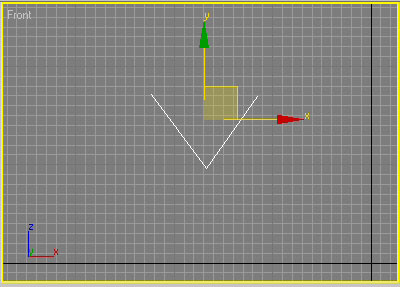
Рисунок 25. Исходная ломаная — все вершины угловые
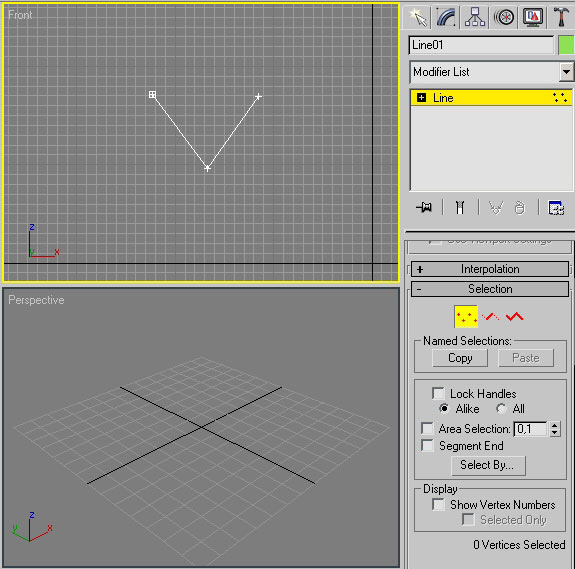
Рисунок 26. Ломаная в режиме редактирования вершин
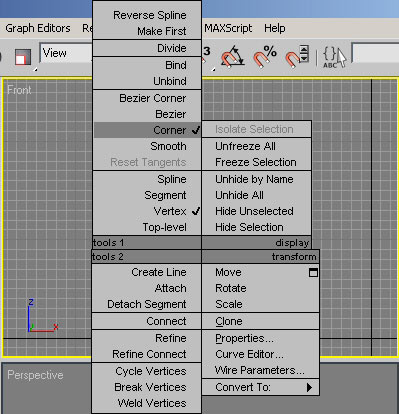
Рисунок 27. Вид контекстного меню для средней вершины

Рисунок 28. Ломаная — центральная вершина превратилась в вершину Безье
Редактирование на уровне вершин
При редактировании на уровне вершин наибольший интерес в свитке Geometry (Редактировать геометрию) представляют следующие операции:
Refine (Уточнить) — позволяет добавлять дополнительные вершины без изменения контура сплайна, что может потребоваться для последующего разрыва сплайна в данной точке;
Break (Разбить) — позволяет разорвать контур в любой выделенной вершине, при этом образуются две совпадающие, но все же раздельные вершины;
Insert (Вставить) — дает возможность вставить вершину в любой точке сплайна, сразу же переместить ее и продолжить добавление новых вершин;
Delete (Удалить) — используется для удаления выделенных вершин;
Weld (Слить) — отвечает за объединение двух выделенных концевых или совпадающих вершин в одну с учетом значения параметра Weld Threshold (Порог слияния), задающего расстояние, при котором совпадающие вершины будут объединяться;
Fuse (Приблизить) — позволяет приблизить выделенные точки друг к другу, применение данной операции полезно перед свариванием вершин при помощи операции Weld;
Connect (Соединить) — осуществляет соединение двух вершин на концах разомкнутого сплайна отрезком прямой;
Fillet (Скруглить) — позволяет скруглять любые углы;
Chamfer (Фаска) — отвечает за снятие прямой фаски с любого угла.
Для примера создайте сплайн в виде звезды (рис. 29). Чтобы получить доступ к редактированию вершин, превратите его в редактируемый сплайн, щелкнув правой кнопкой мыши на сплайне и выбрав команду Convert To=>Convert to Editable Spline (Конвертировать в=>Конвертировать в редактируемый сплайн). Последовательно при нажатой клавише Ctrl выделите все внешние вершины звезды, а затем щелкните на кнопке Fillet и скруглите вершины так, чтобы звезда превратилась в цветок (рис. 30). Выделите все внутренние вершины и сведите их в одну точку, щелкнув на кнопке Fuse, а затем объедините при помощи операции Weld (рис. 31). И напоследок попробуйте сделать лепестки более округлыми при помощи операции Fillet (рис. 32). Полученный результат показан на рис. 33.

|
Из за большого объема этот материал размещен на нескольких страницах:
1 2 3 4 |
