

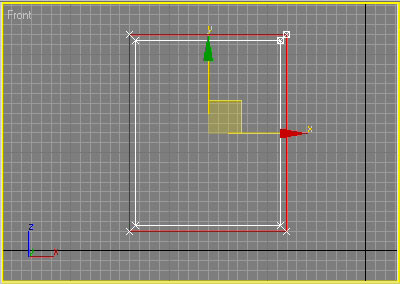
Рисунок 53. Заготовка для оконной рамы
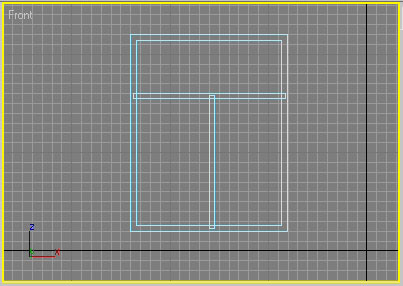
Рисунок 54. Оконная рама с внутренними перегородками
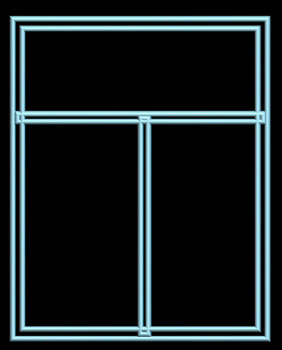
Рисунок 55. Вид рамы после рендеринга
Теперь нужно объединить отдельные сплайны в единую форму. Выделите саму раму, перейдите в режим редактирования сплайнов, щелкните на кнопке Attach (Присоединить), а затем сначала на одной внутренней перекладине, а затем на второй — форма станет единой. В режиме редактирования сплайнов выделите внутреннюю часть рамы (рис. 56), активизируйте кнопку Subtraction (Исключение), щелкните на кнопке Boolean (Булевые), а затем по горизонтальной перемычке. Это приведет к объединению рамы с горизонтальной перекладиной (рис. 57). Вновь выделите внутреннюю часть рамы и выполните те же самые действия, указав вместо горизонтальной перегородки вертикальную, проведите рендеринг и получите уже единый оконный блок (рис. 58).
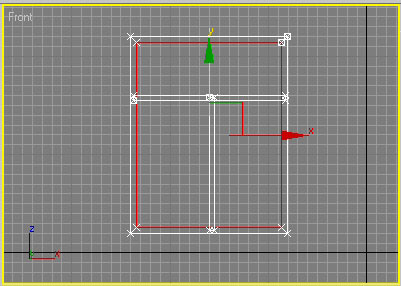
Рисунок 56. Выделение рамы перед булевой операцией
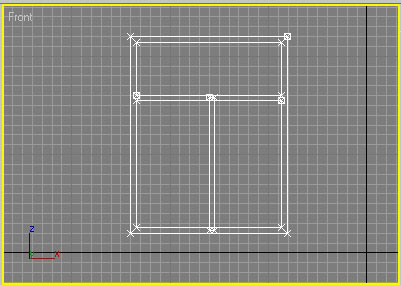
Рисунок 57. Результат первой булевой операции
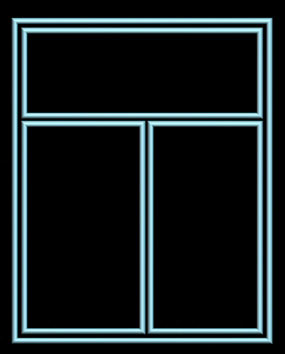
Рисунок 58. Оконная рама
И напоследок попробуем создать заготовку для трехмерного логотипа Windows. Инструментом Arc создайте дугу (рис. 59), сделайте копию дуги и разместите ее чуть выше (рис. 60). Конвертируйте любую из дуг в редактируемый сплайн и перейдите в режим редактирования вершин. Активируйте кнопку Attach (Присоединить) и укажите в качестве присоединяемой вторую дугу — в результате дуги станут отдельными сплайнами единой формы (рис. 61). Соедините начальные и конечные точки обеих дуг. Для этого в режиме редактирования вершин щелкните на кнопке Connect (Соединить), установите мышь на первую вершину, нажмите левую кнопку и, не отпуская ее, протяните отрезок ко второй вершине. Затем ту же самую операцию проведите для двух других вершин (рис. 62).
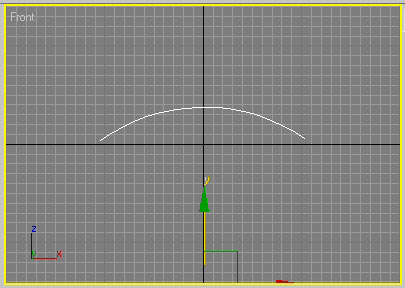
Рисунок 59. Исходная дуга
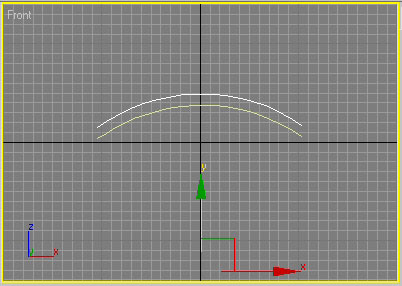
Рисунок 60. Появление копии дуги
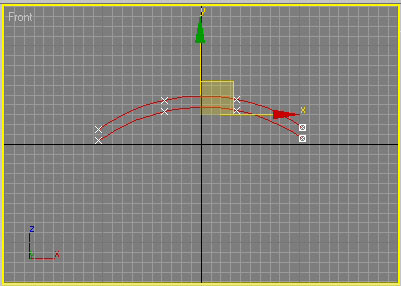
Рисунок 61. Результат объединения дуг в форму
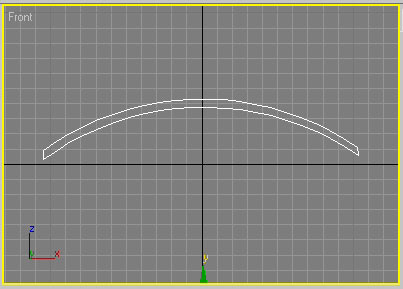
Рисунок 62. Соединение вершин на концах сплайнов отрезками прямых
Примените ко всей форме модификатор Extrude (Выдавливание), выбрав из главного меню команду Modifiers=>Mesh Editing=>Extrude (Модификаторы=>Редактирование сеток=>Выдавливание) и экспериментальным путем подобрав нужное значение параметра Amount. Результатом станет объемная выпуклая поверхность, как на рис. 63. Обратите внимание, что список Modifier List пополнился строкой Extrude. Сделайте копию данной формы и разместите обе формы как показано на рис. 64. Попеременно работая инструментами Select and Move (Выделить и передвинуть) и Select and Rotate (Выделить и повернуть), измените положение клонированной поверхности в соответствии с рис. 65. Сделайте копию обеих поверхностей и расположите все четыре поверхности так, как они размещаются на логотипе Windows. По окончании подберите цвета — результат показан на рис. 66.
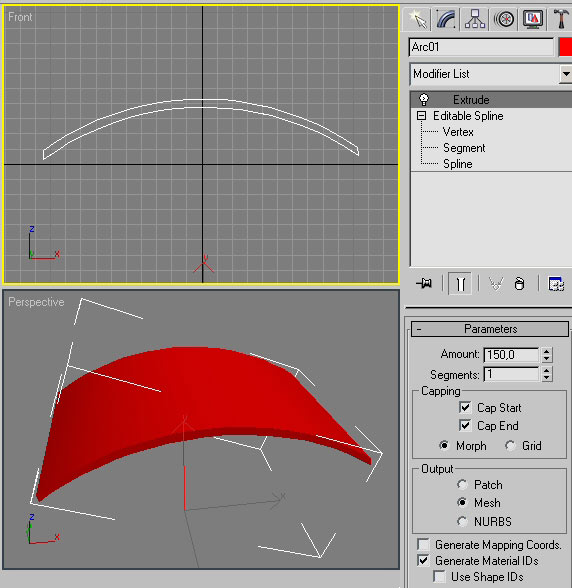
Рисунок 63. Объемная выпуклая поверхность
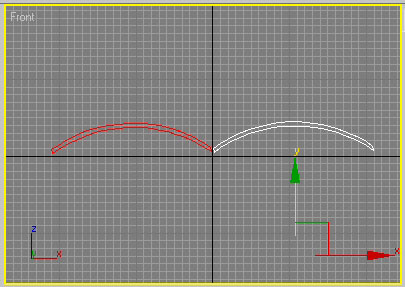
Рисунок 64. Появление копии формы
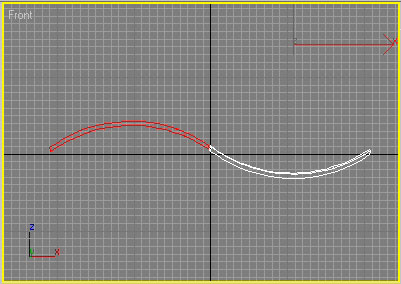
Рисунок 65. Результат изменения положения клонированной формы
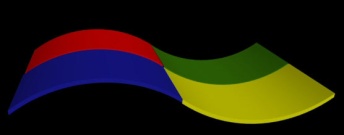
Рисунок 66. Объемный логотип Windows
Задание для Самостоятельной работы (СРО)
Моделирование кинжала сплайнами в 3Ds max
Моделировать сплайнами,- это значит создать каркас и обтянуть его поверхностью.
Выделите окно проекции Front и увеличьте его на весь экран. Это делается нажатием кнопки Maximize View port Toggle (в правом нижнем углу). Остальные окна проекции временно скроются, они вернутся, если повторно нажать эту кнопку.
Создайте форму с помощью Line, как на рисунке ниже.
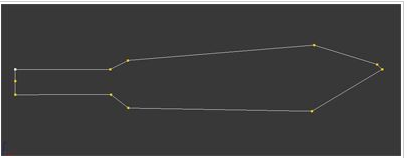
Следующим шагом будет придание этой форме плавности и схожести с формой кинжала.
Нужно перейти на уровень редактирования вершин. Если вы только что замкнули сплайн, в правой части экрана есть разделы с настройками редактируемой линии. В разделе Selection нужно нажать кнопку Vertex.
Если нужно вершины перемещать, чтобы подправить форму,- нажмите кнопку Select and Move, которая находится в горизонтальном ряду кнопок в самом верху экрана (панель инструментов Main toolbar).
Чтобы сделать линию плавной, выделите вершину, после которой должен быть изгиб, щелкните ПКМ, и в выпадающем меню выберите строку Bezier Corner. От вершины, прилегая к исходящим из нее линиям, протянутся желтые маркеры. Если двигать эти маркеры, прилегающая линия будет изгибаться. Бывает так, что маркер не сдвинуть с места в том или ином направлении. В таком случае нужно немного подвигать в этом направлении саму вершину, затем отменить действие, и снова потянуть маркер.
После настройки формы линия должна выглядеть примерно как на рисунке.
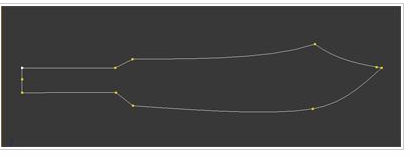
После этого внутри этой формы нужно создать еще одну, с таким же количеством вершин. Для того чтобы начать создавать эту новую линию нажмите в разделе настроек уже существующей линии кнопку Create Line (в разделе Geometry).
Когда линия будет создана, также сделайте ее плавной.
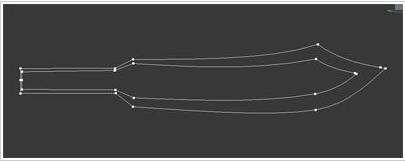
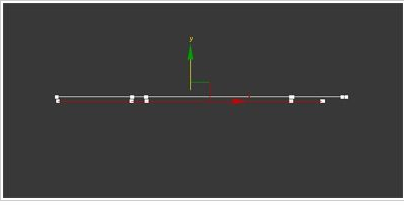
Нужно выделит всю эту новую линию. Чтобы выделить всю линию, нажмите кнопку Spline в разделе Selection и щелкните по линии. Перейдите в окно вида сверху, и немного переместите линию в сторону от первой.
Нарисуйте внутри таким же образом еще одну линию, но в этот раз в месте, соответствующем кончику кинжала, поставьте не две вершины, а одну.
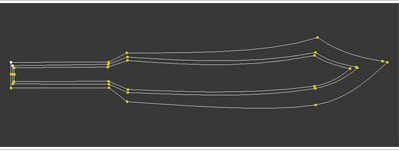
В окне вида сверху передвиньте ее туда же, куда передвигали предыдущую линию.
Перейдите на уровень редактирования вершин.
Нажмите кнопку Create Line.
Вверху, на панели инструментов, найдите и нажмите кнопку Snaps Toggle. Затем щелкните по ней же правой кнопкой, и в появившемся окне, в разделе Snaps, оставьте птичку только на строке Vertex.
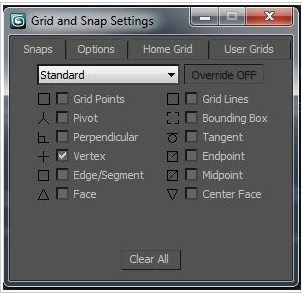
Так мы включили режим прилипания курсора к вершинам. Теперь создайте новые линии через имеющиеся вершины. При наведении курсора на вершину он будет прилипать к ней, и линия пройдет там, где нужно.
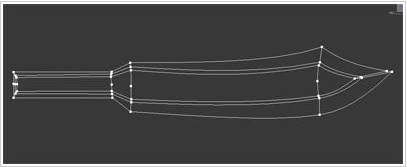
Теперь самые средние вершины, которые пока свободные, нужно потянуть немного внутрь кинжала и сделать плавный изгиб, как на рисунке.
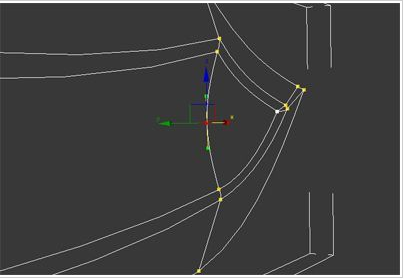
Таким же образом углубите внутрь кинжала и вторую вершину, расположенную на лезвии. Те свободные вершины, которые на рукояти, можно оставить как есть.
Далее нужно создать еще одну линию, проходящую вдоль ножа через свободные вершины.
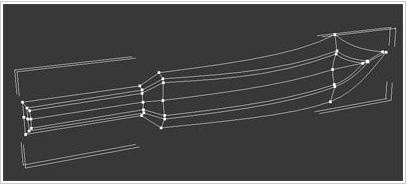
Одна сторона кинжала готова. Выключите режим редактирования вершин, или других подобъектов. Перейдите в окно проекции Top.
Нажмите кнопку Mirror, которая находится на панели инструментов в горизонтальном ряду кнопок вверху экрана. Появится окно. В разделе Mirror Axis поставьте переключатель в положение Y. В разделе Clone Selection поставьте переключатель в позицию Copy.
Появится обратная сторона кинжала. В настройках линии найдите раздел Geometry, в нем нажмите кнопку Attach, и щелкните на созданной копии, чтобы присоединить ее.
Снова перейдите на уровень выделения сплайна, выделите сплайн, который лежит на стыке двух половинок. Ведь на каждой половинке был такой сплайн, значит, сейчас их два в одном и том же месте. Поэтому нажмите на клавиатуре клавишу Delete, чтобы удалить один из них.
Теперь выключите режим выделения сплайна, чтобы была выделена вся форма целиком, а не ее подобъекты.
Перейдите на вкладку Modify. Чтобы это сделать, есть одноименная кнопка на командной панели, в том же ряду, где кнопка Create.
Немного ниже есть выпадающий список Modifier List. В этом списке расположены все существующие в программе модификаторы. Найдите в списке строку Surface. После применения этого модификатора каркас покроется поверхностью. Кинжал может получиться черным. Значит нужно поставить птичку Flip Normal (обратить нормали) в его настройках.
Если форма кинжала не устраивает вас, ее можно изменить, изменив каркас. Для этого нужно перейти на уровень сплайновой формы в стеке модификаторов. Он находится сразу под списком Modifier List.
Главное, что нужно запомнить о сплайновом моделировании. Создаваемый каркас это сетка, каждая ячейка которой не должна иметь более четырех вершин, иначе она не закроется поверхностью.

|
Из за большого объема этот материал размещен на нескольких страницах:
1 2 3 4 |
