

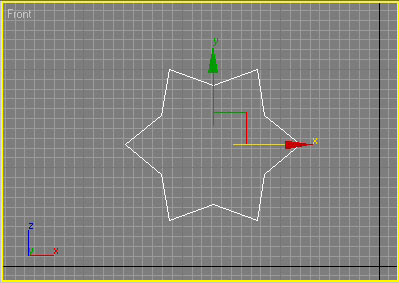
Рисунок 29. Исходная звезда
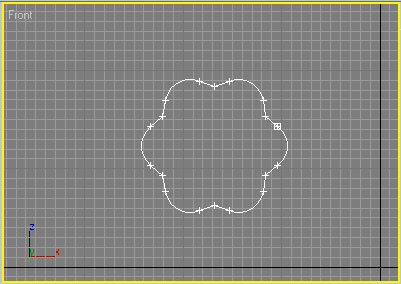
Рисунок 30. Результат скругления внутренних вершин
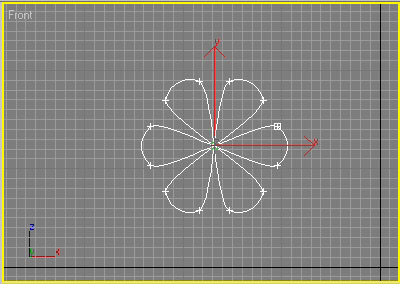
Рисунок 31. Сведение внутренних вершин
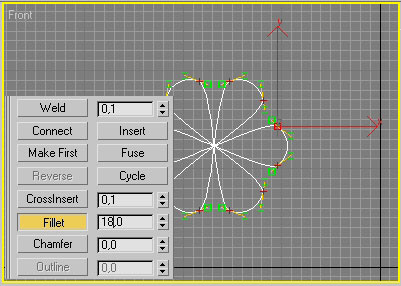
Рисунок 32. Скругление лепестков

Рис. 33. Цветок
А теперь более сложное задание: откройте ранее созданный файл с заготовкой для рюмки. Перейдите в режим редактирования вершин, активизировав панель Modify (Изменение) и щелкнув на кнопке Vertex(Вершины). Масштабируйте изображение, а затем проверьте, все ли вершины находятся на своих местах, и при необходимости переместите ту или иную вершину инструментом Select and Move (Выделить и переместить) так, чтобы все сегменты находились относительно друг друга под нужными углами.
Выделите указанную на рис. 34 вершину и измените ее тип на Bezier Corner (Безье угловая), указав его в контекстном меню. Измените степень кривизны прилегающего к данной вершине сегмента примерно так, как показано на рис. 35. Выделите указанную на рис. 36 вершину и скруглите соответствующий угол, щелкнув на кнопке Fillet (Скруглить) и постепенно изменяя значение параметра в поле соответствующего счетчика или перемещая вершину мышью (рис. 37). Аналогичным образом скруглите угол при вышерасположенной вершине (рис. 38). Превратите указанную на рис. 39 вершину в вершину типа Bezier Corner (Безье угловая), а затем измените кривизну прилегающих к вершине сегментов в соответствии с рис. 40.
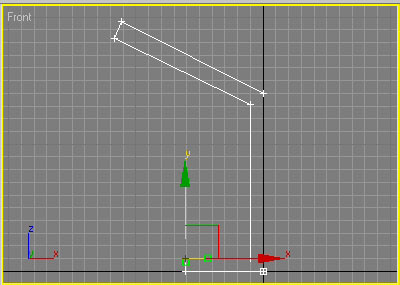
Рисунок 34. Превращение обычной угловой вершины в угловую вершину Безье
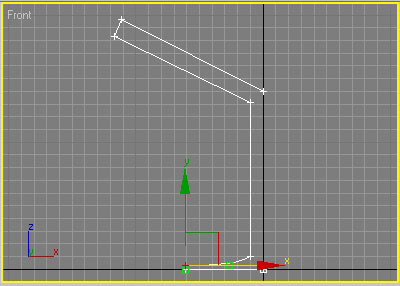
Рисунок 35. Результат изменения кривизны сегмента, прилегающего к угловой вершине Безье
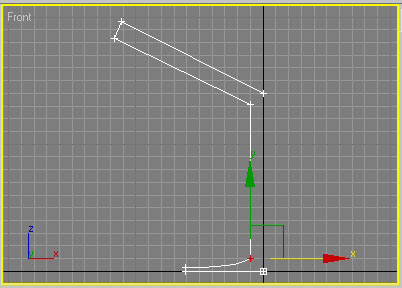
Рисунок 36. Вершина, угол размещения которой нужно скруглить
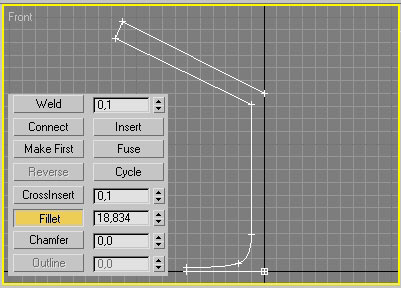
Рисунок 37. Скругление первого угла
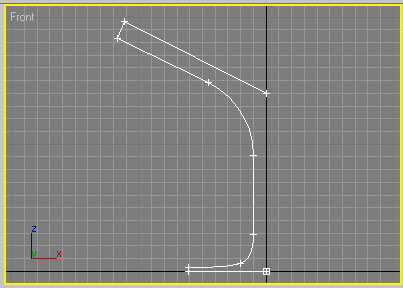
Рисунок 38. Скругление второго угла
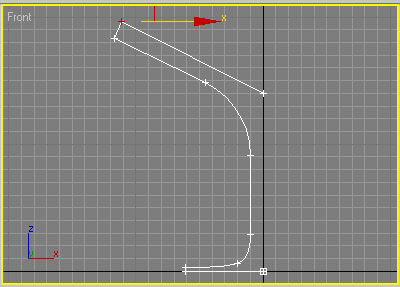
Рисунок 39. Вершина, которую нужно превратить в угловую вершину Безье
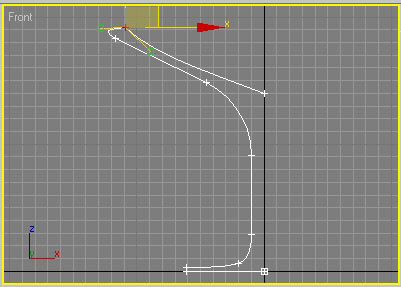
Рисунок 40. Результат изменения кривизны сегментов, прилегающих к угловой вершине Безье
Добавьте к контуру дополнительную вершину, нажав в свитке Geometry (Геометрия) на кнопке Refine (Уточнить) и щелкнув в том месте контура, где должна появиться новая вершина (рис. 41). Обратите внимание, что в режиме добавления точек к контуру при попадании мыши на контур вид курсора меняется — в это время и следует щелкать. Щелкните еще раз на кнопке Refine для перехода в обычный режим редактирования. Превратите указанную на рис. 42 точку в угловую Безье, а затем измените кривизну прилегающего к точке сегмента (рис. 43).
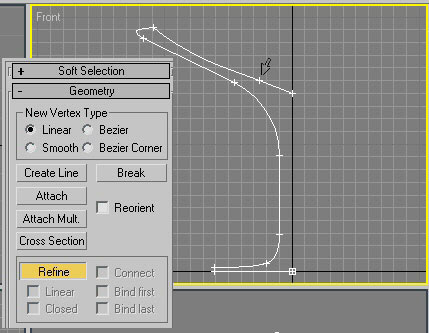
Рисунок 41. Добавление новой вершины
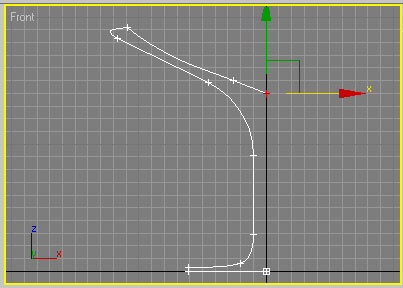
Рисунок 42. Вершина, которую нужно превратить в угловую вершину Безье
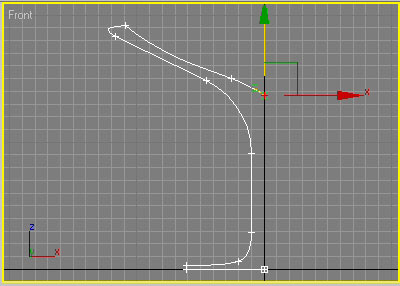
Рисунок 43. Результат изменения кривизны сегмента, прилегающего к угловой вершине Безье
Попробуем на основе данного сплайна создать тело вращения, то есть модель, имеющую центральную осевую симметрию. В следующих уроках мы познакомимся с самыми разными примерами превращения сплайновых форм в трехмерные модели, а пока ограничимся телом вращения как самым простым способом моделирования. Создаются такие модели путем вращения сплайна вокруг произвольной оси, а для проведения данной операции используется модификатор Lathe (Вращение).
Примените к построенному сплайну модификатор Lathe (Вращение), для чего выполните из главного меню команду Modifiers=>Patch/Spline Editing=>Lathe (Модификаторы=>Редактирование патчей/сплайнов=>Вращение). Обратите внимание, что список Modifier List пополнился строкой Lathe. Для настройки варианта вращения в группе Align (Выравнивание) свитка Parameters (Параметры) щелкните на кнопке Max (Максимум), в группе Output (Вывод) выберите вариант Patch (Патч), в группе Direction (Направление оси) выберите вариант Y (рис. 44). Перейдите в проекцию Perspective и, не снимая выделения с объекта в свитке Parameters (Параметры), включите флажок Flip Normals (Нормальный поворот) — вы увидите примерно такую же рюмку, как показана на рис. 45.
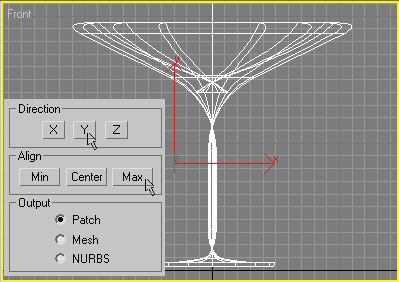
Рисунок 44. Применение модификатора Lathe
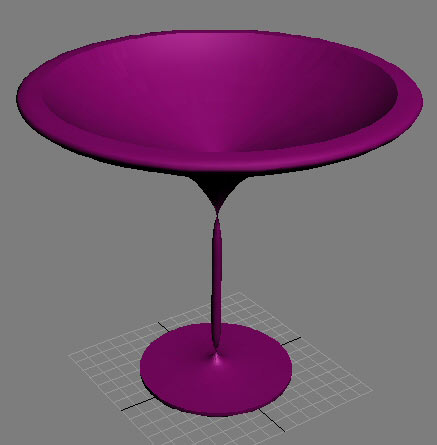
Рисунок 45. Рюмка
Параметры модификатора LATHE – создание объектов методом поворота сечения по оси:
Degrees – угол поворота, для получения замкнутой в круг поверхности, должен стоять 360 (стоит по умолчанию).
Weld core – соединение поверхности на полюсах. Крайне важная галочка. Позволяет устранить проблемы с появлением некрасивых стяжек на полюсах. Стоит устанавливать всегда, кроме случаев, когда у объекта в середине должно быть отверстие.
Flip normals – Вывернуть поверхность объекта наизнанку. Устраняет проблему с прозрачной лицевой стороной. Поставленная ошибочно убирает лицевую сторону!
Segments – количество сегментов. Расходуют много ресурсов!
X\Y\Z – ось поворота, по умолчанию Y.
Min\Center\Max – автоматическая установка точки выравнивания.
Smooth – сглаживание (по умолчанию включено).
Редактирование на уровне сегментов
Редактирование сплайнов на уровне сегментов позволяет:
- разбивать сплайн на отдельные части — операция Break (Разбить); добавлять новые вершины к существующим сегментам — операция Refine (Уточнить); отделять сегменты, преобразуя их в самостоятельные формы, — Detach (Отделить); удалять сегменты — операция Delete (Удалить); добавлять указанное количество вершин на выделенном сегменте, разбивая его при этом на равные части, — операция Divide (Разделить).
Чтобы потренироваться в редактировании на уровне сегментов, вернемся к решетке и попробуем смоделировать ее снова — с учетом выявленных ошибок. Для этого вновь создайте сплайн-прямоугольник и дополните его дугой (рис. 46). Перейдите в режим редактирования сегментов, выделите показанный на рис. 47 сегмент. Затем щелкните на кнопке Divide (Разделить), предварительно указав в находящемся рядом с кнопкой поле число добавляемых вершин (рис. 48). Аналогичную операцию выполните в отношении левой стороны прямоугольника и для каждого из сегментов дуги (рис. 49).
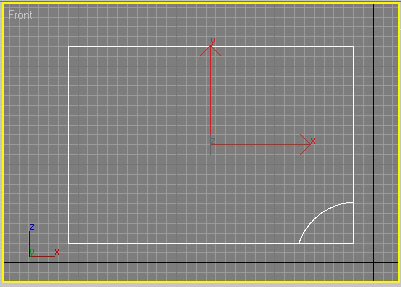
Рисунок 46. Заготовка для решетки
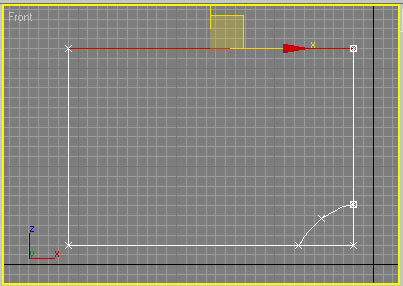
Рисунок 47. Выделение разбиваемого на части сегмента
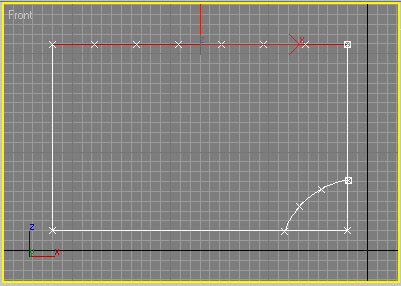
Рисунок 48. Результат разбиения сегмента на части
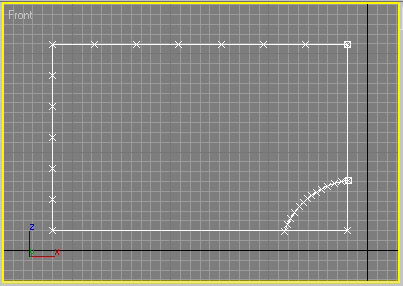
Рисунок 49. Изображение после окончательного разбиения сегментов
Включите привязку к вершинам — это обеспечит в дальнейшем идеальное совпадение вершин при добавлении новых сплайнов. Для этого щелкните в основной панели инструментов правой кнопкой на инструменте Snaps Toggle (Переключатель привязки), на вкладке Snaps (Привязки) включите флажок Vertex (Вершины), а затем левой кнопкой вновь щелкните на Snaps Toggle для активации режима. Перейдите в режим редактирования вершин и включите опцию добавления линий, щелкнув на кнопке Greate Line (Создать линию). Отличие данного инструмента от инструмента Line (Линия) состоит в том, что новые линии будут автоматически добавляться к редактируемому сплайну. Начинайте создавать нужные линии. Обратите внимание, что при приближении к вершине маркер мыши превращается в голубой крестик (рис. 50). Готовая решетка представлена на рис. 51 — расстояние между прутьями решетки теперь одинаковое, а вершины совпадают с границами решетки. Чтобы основание решетки было толще, чем отдельные прутья, разбейте форму на два отдельных сплайна: рамку и прутья решетки. Перейдите в режим редактирования сегментов, выделите сегменты рамки и щелкните на кнопке Detach (Отделить) — выделенные сегменты превратятся в самостоятельные объекты. Затем выделите рамку и установите для нее одну толщину, а для прутьев — другую, проведите рендеринг. Полученная в итоге решетка показана на рис. 52.
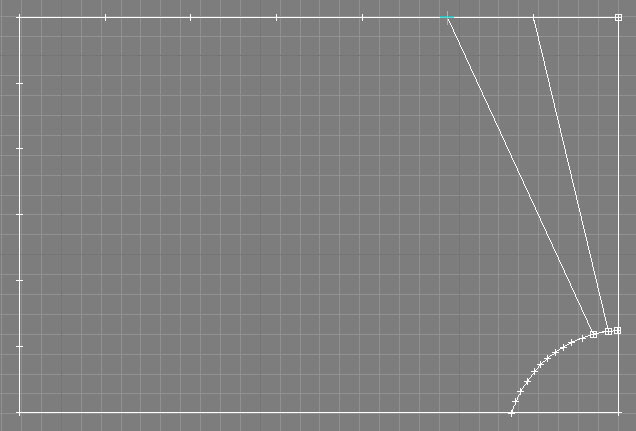
Рисунок 50. Добавление линий в режиме привязки к вершинам
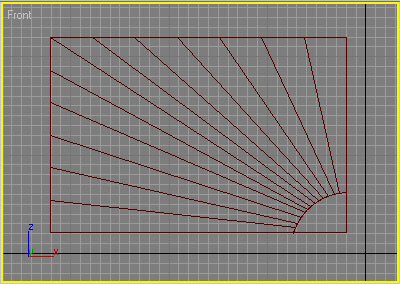
Рисунок 51. Вид решетки после добавления линий
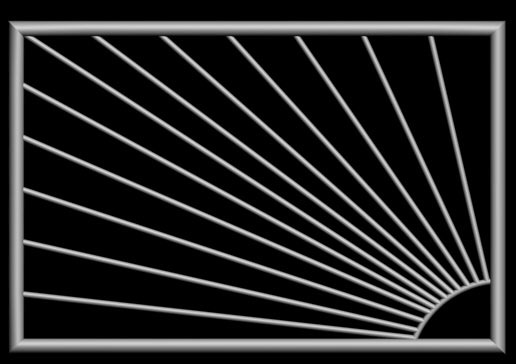
Рисунок 52. Решетка
Редактирование на уровне сплайнов
Редактирование на уровне сплайнов позволяет:
- объединять сплайны — операция Attach (Присоединить); создавать вдоль сплайнов контуры указанной ширины — операция Outline (Контур); зеркально отражать сплайны по вертикали, горизонтали или по диагонали — операция Mirror (Отражение); менять местами у сплайнов начальную и конечную точки — операция Reverse (Перевернуть); применять к сплайнам различные модификаторы, выполнять над сплайнами булевы операции — операция Boolean (Булевые) и пр.
Чтобы разобраться в нюансах редактирования форм на уровне сплайнов, попробуем создать модель оконной рамы. Для начала создайте сплайн-прямоугольник, конвертируйте его в редактируемый сплайн (командаConvert To=>Convert to Editable Spline — Конвертировать в=>Конвертировать в редактируемый сплайн). Перейдите в режим редактирования сплайнов и для имитации толщины рамы создайте вокруг контура обводку, щелкнув на кнопке Outline (Контур), с параметрами смещения порядка 5-10 (рис. 53). Внутренние перегородки окна создайте в виде сплайнов-линий и дополните их точно такими же контурами (рис. 54). Обратите внимание, что фрагменты рамы находят друг на друга — это необходимое условие для проведения булевых операций (подробно мы рассмотрим их в одном из следующих уроков, а пока ограничимся одним экспериментом). Проведите рендеринг, включив необходимые параметры, и увидите, что пока рама выглядит совсем не так, как хотелось бы, — все наезжающие друг на друга контуры видны (рис. 55).

|
Из за большого объема этот материал размещен на нескольких страницах:
1 2 3 4 |
