

Тема: Основы работы со сплайнами
Вершины сплайна различаются по типу, от которого зависит степень кривизны прилегающих к данным вершинам сегментов сплайна. Всего выделяют четыре типы вершин (рис. 1):
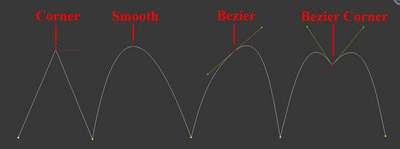
Рисунок 1. Типы вершин сплайнов
Чтобы изменить тип точки нужно выделить одну или несколько точек и нажать правую кнопку мыши. В контекстном меню выбрать нужный тип. В разделе Modify сплайны имеют несколько вкладок:
- Rendering, Interpolation, Selection, Soft Selection Geometry.
Вкладка Rendering:
Enable in rendering - включает отображение сплайна при рендере.
Enable in Viewport - включает отображение сплайна в окнах вьюпорта.
Radial - сплайн будет иметь форму веревки (то есть круг в сечении).
Thickness - толщина или диаметр круга в сечении.
Sides - количество сторон круга (если выбрать 3, то в сечении будет треугольник).
Angle - Угол поворота сечения.
Rectangular - сплайн будет иметь форму доски (то есть прямоугольник в сечении).
Length - длинна прямоугольника в сечении.
Width - ширина прямоугольника в сечении.
Aspect - соотношение длинны и ширины друг к другу.
Auto Smooth - включает автоматическое сглаживание.
Вкладка Interpolation:
Steps - количество сегментов между каждыми двумя точками сплайна (для сглаженных форм требуется большее количество, для ломаной линии достаточно нуля ).
Optimize - автоматически убирает сегменты, которые не влияют на форму сплайна.
Adaptive - автоматически подбирает количества сегментов, для получения идеально гладкой формы.
Вкладка Geometry:
New vertex type - Выбор тип вновь созданных точек.
Create line - Создать дополнительную линию с сплайне.
Attach - Присоединить линию к сплайну.
Refine - Вставить точку в любое место сплайна.
Weld - Слить соседние точки в одну (справа указано минимальное расстояние между точками, при котором они будут слиты)
Connect - Соеденить две точки линией.
Insert - Продолжить линию (нажимаете Insert затем на крайнюю точку и продолжаете создание сплайна)
Fillet - Скругление углов (выделяете точку и задаете радиус скругления)
Chamfer - Создание фаски (выделяете точку и задаете размер фаски)
Divide - Разделяет выбранный сегмент на указанное количество точек.
Создание сплайнов
Вначале мы поэкспериментируем с простейшими сплайнами, представляющими собой обычные геометрические фигуры. Активизируйте категорию объектов Shapes (Формы) командной панели Create (Создание), в списке разновидностей объектов укажите тип Splines (Сплайны). Это приведет к появлению на панели группы инструментов, соответствующих типам сплайнов (рис. 2).
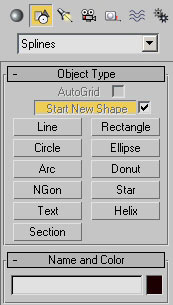
Рисунок 2. Инструменты группы Splines
Геометрические фигуры
Для примера попробуйте создать несколько стандартных сплайнов в виде геометрических фигур, например многоугольник, звезду и спираль, как показано на рис. 3. Попробуйте провести рендеринг, выбрав команду Rendering=>Renderer и щелкнув на кнопке Render. Подробно с данным процессом мы познакомимся позднее, а пока просто поясним, что рендеринг обычно проводится на заключительном этапе работы, он необходим для визуализации созданной модели и его основная задача — сделать модель максимально приближенной к действительности. Проведя рендеринг, никакого изображения в открывшемся окне вы не увидите — дело в том, что по умолчанию сплайны не рендеризируются. Для того чтобы сделать их видимыми во время рендеринга выделите первый сплайн, активизируйте панель Modify (Изменение) и в свитке Rendring (Рендеринг) установите флажок Renderable (Визуализируемый). Аналогичную операцию проведите в отношении двух других сплайнов и вновь выполните рендеринг — сплайны станут видимыми (рис. 4).
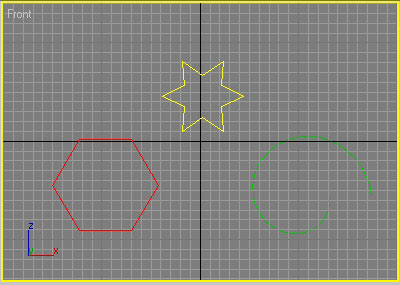
Рисунок 3. Исходный вид группы стандартных сплайнов
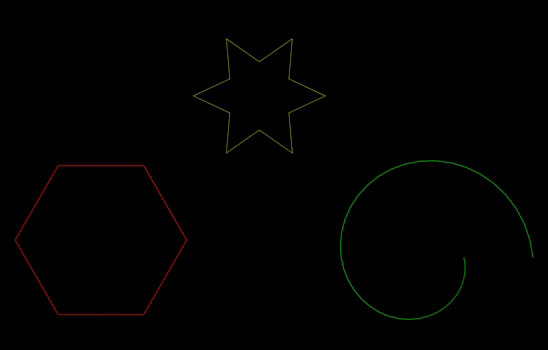
Рисунок 4. Результат рендерннга
Пока все сплайны имеют одинаковую толщину, что несложно исправить, изменив у каждого из них в свитке Rendring (Рендеринг) значение параметра Thickness (Толщина). Обратите внимание на свиток Parameters(Параметры), в котором определяются основные параметры каждого типа сплайнов: размеры, число вершин и пр. Для тренировки увеличьте толщину каждого из сплайнов, измените число вершин у многоугольника и звезды и увеличьте количество витков на спирали, например, так, как показано на рис. 5, 6 и 7. Обратите внимание, что в окнах проекций отразились все изменения, кроме увеличения толщины сплайнов, которая осталась прежней, — ничего страшного, все так и должно быть, поскольку по умолчанию опция Display Render Mesh (Показать визуализируемый каркас) отключена. Убедиться в том, что толщина реально изменилась, можно проведя рендеринг (рис. 8) или просто включив данный флажок. Поэкспериментируйте с прочими параметрами сплайнов, поперемещайте их относительно друг друга и попытайтесь на их основе создать единую композицию, например такую, как продемонстрирована на рис. 9.
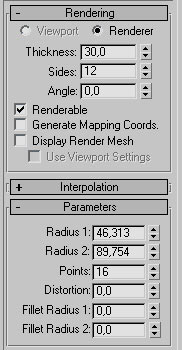
Рисунок 5. Панель Modify для звезды
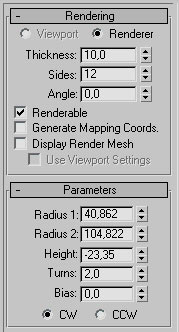
Рисунок 6. Панель Modify для спирали
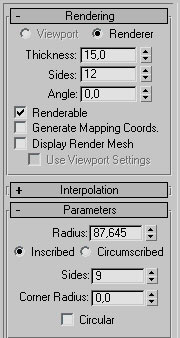
Рисунок 7. Панель Modify для многоугольника
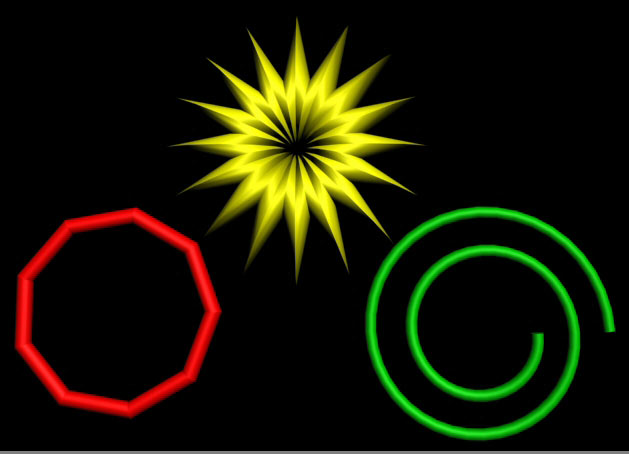
Рисунок 8. Вид сцены после рендерннга

Рисунок 9. Композиция из сплайнов
Текст
Для создания текста перезагрузите файл командой File=>Reset (Файл=>Сбросить), на панели Create (Создание) вновь выберите тип Splines (Сплайны) и активизируйте инструмент Text (Текст). В открывшемся свитке параметров создания сплайна введите нужный текст, выберите шрифт и установите его параметры (рис. 10). Затем щелкните в одном из окон проекций — это приведет к появлению фрагмента текста (рис. 11).
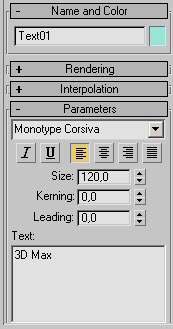
Рисунок 10. Панель Create для текста
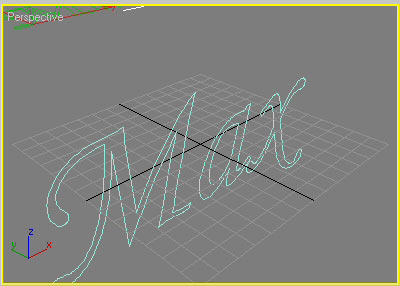
Рисунок 11. Текст в окне проекции Perspective
Перед проведением рендеринга переместите текст так, чтобы он весь оказался в поле зрения, активизируйте панель Modify (Изменение), в свитке Rendring (Рендеринг) установите флажок Renderable (Визуализируемый) и увеличьте значение параметра Thickness (Толщина), например до 10. Проведите рендеринг и убедитесь, что даже такие простые манипуляции позволяют получить интересный вариант трехмерного текста (рис. 12).

Рисунок 12. Текст после рендеринга
Попробуйте выбрать из стека модификаторов Shell. Затем задаем нужную степень выдавливания (Inner Amount или Outer Amount) (рис. 13).
Inner Аmount – толщина выдавливания стенок объекта внутрь (понятия «внутрь» и «наружу» зависят от ориентации каждого конкретного объекта).
Outer Amount – толщина выдавливания стенок объекта наружу.
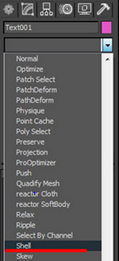
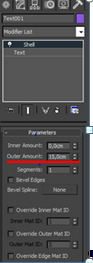
Рисунок 13. Выбор модификатора Shell
Модификатор Shell можно применять только к закрытым сплайнам (не имеющим разрывов) (рис. 14).
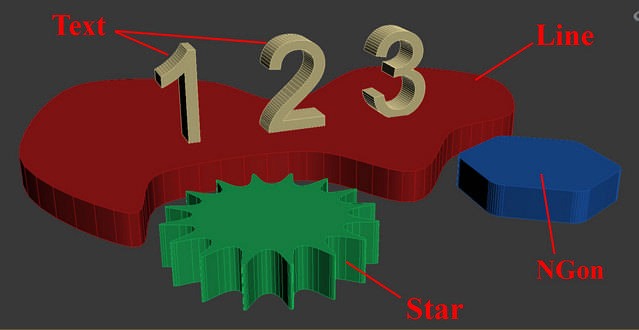
Рисунок 14. Пример использование модификатора Shell на сплайны Text, Line, NGon и Star
Линии
Создавая предыдущие виды сплайнов, мы не обращали внимание на вершины и сегменты — более того, даже не вспоминали про разные типы вершин. Со сплайнами-линиями все обстоит иначе — в зависимости от особенностей построения кривой они будут дополняться вершинами разного типа. Щелчки левой кнопкой в окне проекции при выбранном инструменте Line (Линия) будут приводить к появлению новой угловой точки (Corner), а перемещение мыши при нажатой левой кнопке — к появлению вершины Безье (Bezier). Данный принцип создания вершин установлен по умолчанию, и при необходимости его можно изменить в свитке Creation Method (Метод Создания) на панели Create (Изменение) — рис. 15. Для этого достаточно сменить положение переключателей Initial Type (Тип вершин при щелчке) и Drag Type (Тип вершин при перетаскивании). Отметим, что в большинстве случаев не стоит менять методы создания вершин (чтобы не путаться) — гораздо удобнее взять за основу устанавливаемый по умолчанию принцип и вначале создавать контуры только с угловыми вершинами, а затем изменять тип у тех вершин, у которых это необходимо сделать.
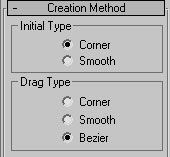
Рисунок 15. Свиток Creation Method
Щелчок правой кнопкой приводит к завершению рисования сплайна из линий. При попытке поставить вершину в месте нахождения начальной точки сплайна на экране появляется вопрос «Close Spline?» («Закрыть сплайн?») — утвердительный ответ приведет к получению замкнутого контура, в противном случае контур окажется разорванным и его граничные вершины можно будет независимо перемещать.
Теоретически существует и второй метод создания сплайна из линий — режим Keyboard Entry (Ввод с клавиатуры), который предполагает ввод координат (X, Y и Z) каждой из вершин вручную с клавиатуры (рис. 16). Непосредственное добавление каждой новой вершины осуществляется кнопкой Add Point (Добавить вершину), кнопка Finish (Закончить) позволяет закончить создание сплайна, а кнопка Close (Замкнуть) создает сегмент, соединяющий первую вершину с последней.

|
Из за большого объема этот материал размещен на нескольких страницах:
1 2 3 4 |
