



Рисунок 5 – Добавление пациента
При выборе данного пункта открывается форма ввода данных о пациенте, пример представлен в соответствии с рисунком 6.
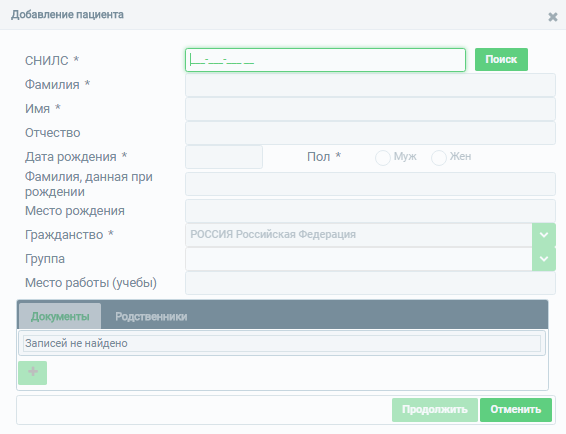
Рисунок 6 – Ввод данных о пациенте
Необходимо заполнить поля формы ввода и нажать кнопку «Продолжить». Поля, отмеченные знаком (*), обязательные для заполнения. При вводе СНИЛС и нажатии кнопки «Поиск» происходит проверка на наличие пациента в подсистеме. В случае, если пациент с таким СНИЛС уже присутствует в подсистеме, произойдет переход в карту данного пациента и откроется форма заполнения карты.
Раздел «Поиск пациентов»Раздел «Поиск/ Расширенный поиск» доступен из стартовой страницы подсистемы в соответствии с рисунком 7.
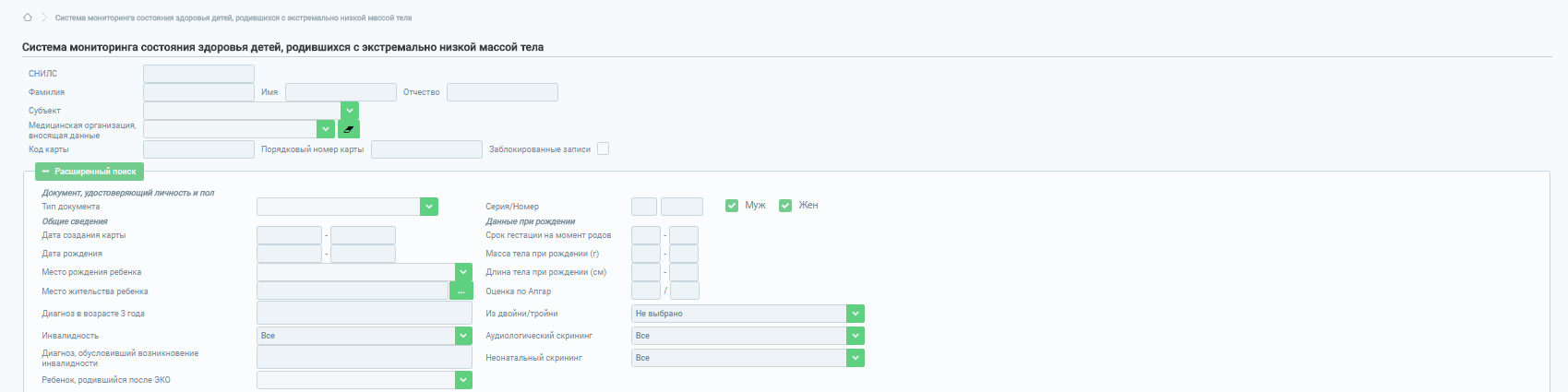
Рисунок 7 – Поиск/расширенный поиск пациентов
По умолчанию, при нажатии на кнопку «Поиск» (без предварительного ввода параметров поиска) на странице поиска карт отображаются все сохраненные в подсистеме карты.
Простой поиск картВ верхней части страницы располагаются параметры для поиска пациентов:
- СНИЛС; Фамилия; Имя; Отчество; Субъект; Медицинская организация, вносящая данные; Код карты; Порядковый номер карты; Заблокированные записи.
Для осуществления поиска карты пациента необходимо ввести нужные параметры и нажать на кнопку «Поиск». Для очистки полей для ввода параметров поиска необходимо нажать на кнопку «Очистить».
При заполнении полей «Фамилия», «Имя» и «Отчество» допускается указывать одну или несколько букв, содержащихся в слове, а не все слово целиком. Все поля поиска не зависят от регистра.
Кроме простого поиска существует также возможность расширенного поиска карт пациентов. Для осуществления поиска по дополнительным параметрам необходимо перейти по ссылке «Расширенный поиск». На странице откроется окно ввода параметров расширенного поиска в соответствии с рисунком 8.
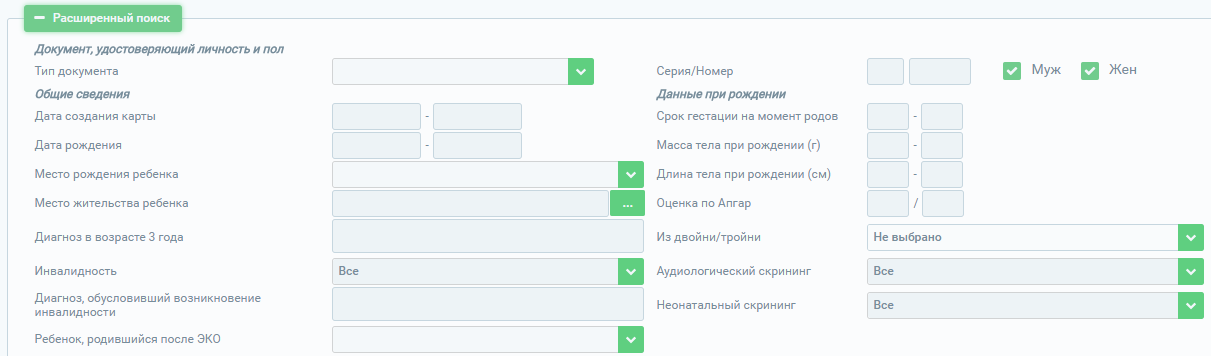
Рисунок 8 – Расширенный поиск
Экспорт результатов поиска в ExcelПосле осуществления поиска доступна возможность экспорта отобранных значений в формате. xls. Так же имеется возможность настройки параметров отображения в таблицы результатов поиска. Чтобы добавить или исключить из таблицы какие-либо колонки необходимо нажать кнопку «Колонки» и в выпадающем списке отметить параметры, необходимые для отображения в текущей выборке, которые в свою очередь будут отображены при экспорте в excel. Чтобы осуществить экспорт в формате. xls необходимо нажать кнопку «Экспорт в Excel» над таблицей результатов поиска стартовой страницы подсистемы, после чего будет сформирован файл и сохранен на ПК пользователя.
Работа с таблицей результатов поискаПри работе с таблицей результатов можно:
Переключаться между страницами результатов.
Рисунок 9 – Навигация по страницам результатов
Переключение между страницами происходит с помощью навигации в нижней части блока результатов поиска. Числа соответствуют номерам страниц, с помощью знака «<<» можно перейти к первой странице.
Изменять сортировку данных в таблице.Для изменения сортировки в таблице, необходимо нажать на заголовок столбца, по которому требуется сортировать данные. Первое нажатие сортирует по возрастанию, второе – по убыванию.
Для перехода к желаемой карте нужно нажать на знак просмотра пациента. 
Для просмотра карты пациента необходимо при помощи раздела «Поиск» осуществить поиск нужной карты пациента, затем для перехода к карте нужного пациента необходимо щелкнуть левой кнопкой мыши по знаку просмотра пациента. При этом в подсистеме откроется страница с картой выбранного пациента, пример представлен в соответствии с рисунком 10. Каждой карте присваивается уникальный номер в виде сочетания кода карты и порядкового номера карты. Для возврата на стартовую страницу подсистемы необходимо нажать кнопку «Назад».
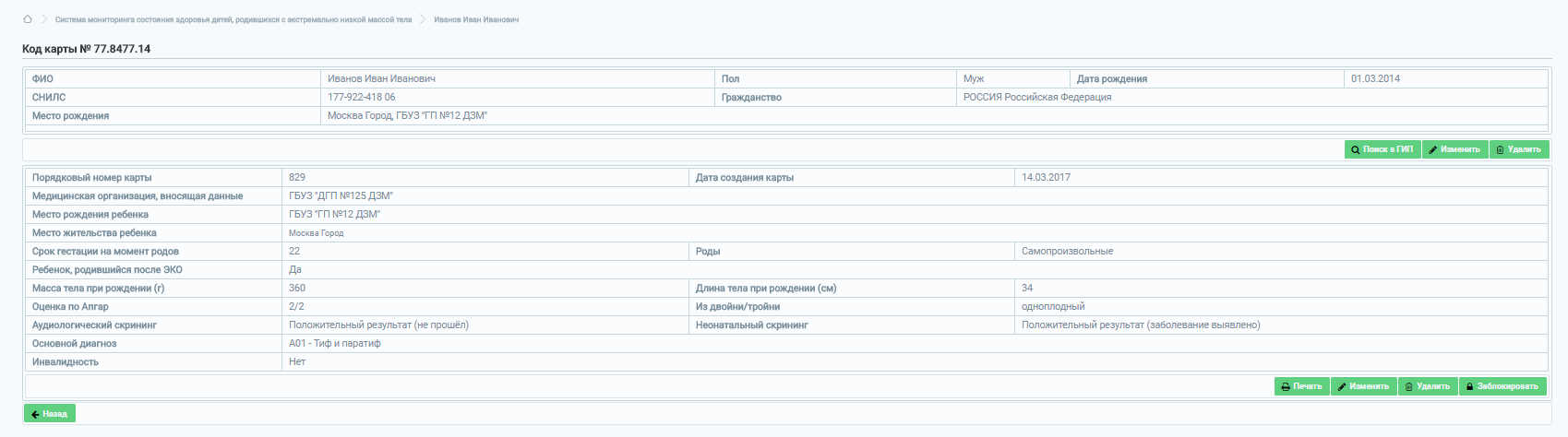
Рисунок 10 – Просмотр карты пациента
Заполнение карты пациентаПосле добавления пациента в подсистему произойдет переход в карту пациента и откроется модальное окно карты, вкладка «Общие сведения», пример представлен в соответствии с рисунком 11.
На данной вкладки подсистемы предлагается для заполнения следующая информация:
- Место рождения ребенка; Уровень организации; Место жительства (субъект, населенный пункт).
Поле «Медицинская организация, вносящая данные» заполняется автоматически значением организации, к которой прикреплен пользователь, вносящий данные.
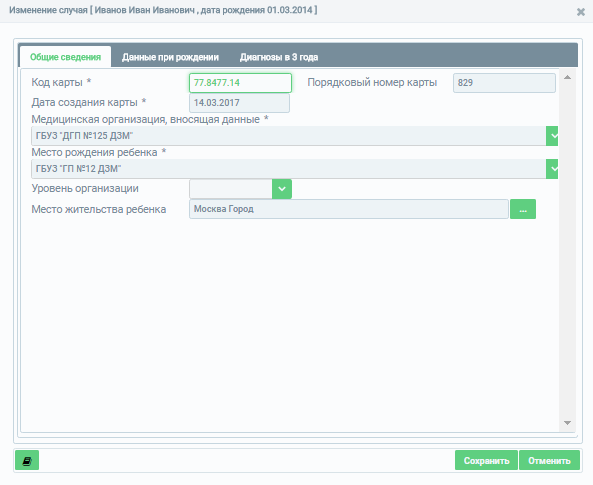
Рисунок 11 – Вкладка «Общие сведения»
Для сохранения карты пациента необходимо заполнить все обязательные поля. Поля, обязательные для заполнения, отмечены знаком (*).
Далее необходимо заполнить информацию во вкладке «Данные при рождении», пример представлен в соответствии с рисунком 12. Вкладка предлагает для заполнения следующую информацию:
- Срок гестации на момент родов (значение должно быть больше или равно 22); Роды (выбор значения из справочника); Ребенок, родившейся после ЭКО (значения Да/ Нет/ Не указано); Масса тела при рождении (г) (максимальное значение – 999); Длина тела при рождении (см) (значение должно быть больше или равно 25); Оценка по Апгар (значения от 0-10 включительно); Из двойни/тройни (выбор значения из справочника); Аудиологический скрининг (значения Не проводился/Положительный результат (не прошёл)/Отрицательный результат (прошел); Неонатальный скрининг (значения «Не проводился»/ «Положительный результат» (заболевание выявлено)/ «Отрицательный результат» (заболевание не выявлено).
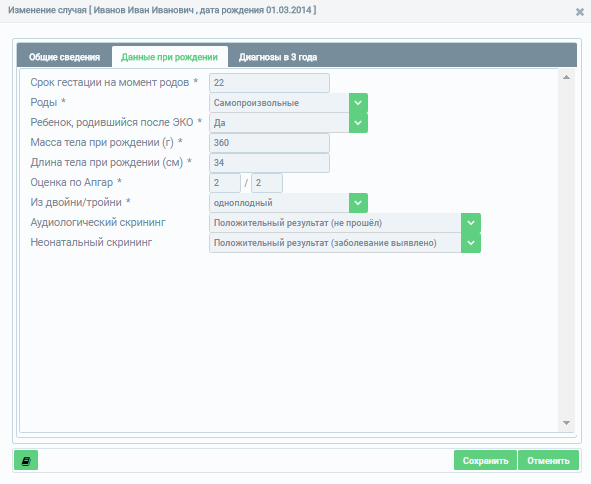
Рисунок 12 – Вкладка «Данные при рождении»
После заполнения всей необходимой информации во вкладке «Данные при рождении» необходимо перейти к заполнению вкладки «Диагнозы в 3 года», пример представлен в соответствии с рисунком 13. Вкладка предлагает для заполнения следующую информацию:
- «Основной диагноз»; «Инвалидность»; «Сопутствующие диагнозы (возможен ввод нескольких значений)»; «Осложнения (возможен ввод нескольких значений)»; «Диагноз, обусловивший возникновение инвалидности».
При отметке «Инвалидность» = «Да», становится доступным и обязательным для заполнения поле «Выявлено впервые». Поля для ввода диагнозов выполнены с использованием компонента с автозаполнением, т. е. достаточно начать вводить наименование диагноза и при совпадении введенных символов компонент предложит варианты из справочника.
После того, как все обязательные поля всех вкладок будут заполнены, необходимо нажать кнопку «Сохранить», при этом будет осуществлена проверка возраста ребенка на указанную дату создания карты, если возраст ребенка больше (или меньше) 3-х лет подсистема выдаст соответственное информационное сообщение и карта пациента не будет сохранена. Так же в случае, если какие-либо обязательные поля не заполнены, то такие поля будут отмечены цветовой индикацией и выведено соответствующее информационное сообщение, карта пациента так же не будет сохранена.

Рисунок 13 – Вкладка «Диагнозы в 3 года»
После заполнения и сохранения талона пациента, пользователю предоставляются следующие возможности:
- «Формирование печатной формы талона»; «Изменение талона»; «Удаление талона»; «Блокировка талона».
Чтобы сформировать печатную форму талона, необходимо нажать кнопку «Печать». Чтобы внести изменения в талон обследования, необходимо нажать кнопку «Изменить», после этого откроется форма «Изменение случая», в которой необходимо внести требуемые изменения и после этого нажать кнопку «Сохранить». Для того, чтобы удалить талон обследования, необходимо нажать кнопку «Удалить», при этом удалится только сам талон обследования, карта с личными данными пациента останется в подсистеме. Чтобы заблокировать талон, необходимо нажать кнопку «Заблокировать». После того, как талон будет заблокирован, внесение изменений становится невозможным. Также заблокированные талоны не участвуют в аналитической отчетности.
Меню «Анализ»Раздел «Отчеты» доступен из главного меню, пункт «Анализ» в соответствии с рисунком 14.

Рисунок 14 – Меню «Анализ»
При выборе данного пункта меню на странице появится список доступных пользователю отчетов с возможностью поиска отчетов по наименованию в соответствии с рисунком 15.

Рисунок 15 – Список отчетов
Для формирования отчета необходимо выбрать отчетную форму (выделить нужный отчет, нажав на наименование отчета левой кнопкой мыши) и нажать кнопку «Сформировать отчет». После чего откроется модальное окно с возможностью выбора учреждения и даты формирования отчета в соответствии с рисунком 16. При отметке «Разбивать отчет по регионам» сформированная форма будет разделена на отдельные таблицы для каждого региона. Если данная отметка не проставлена, форма будет содержать одну таблицу с результатами по всем выбранным регионам в сумме. В случае, если на момент формирования отчетной формы, пациенту, исходя из указанной даты рождения, исполнилось 4 года (и больше), данные этого пациента не участвуют в формировании аналитической отчетности. Исключением является отчет «Показатели и структура инвалидности детей по субъектам РФ», в данном отчете участвуют все пациенты, зарегистрированные в подсистеме.

|
Из за большого объема этот материал размещен на нескольких страницах:
1 2 3 |
