


Партнерка на США и Канаду по недвижимости, выплаты в крипто
- 30% recurring commission
- Выплаты в USDT
- Вывод каждую неделю
- Комиссия до 5 лет за каждого referral
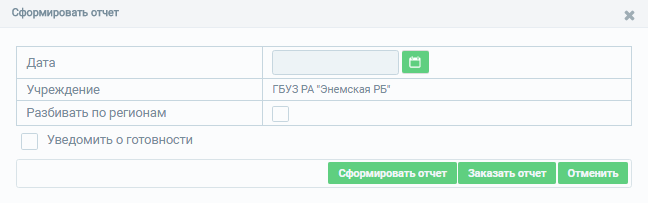
Рисунок 16 – Окно создания отчета
Так же доступна возможность уведомления о готовности отчета. Для этого необходимо выбрать пункт «Уведомить о готовности». Для того, чтобы сформировать отчет, необходимо нажать кнопку «Сформировать отчет». Для того, чтобы заказать отчет, необходимо нажать кнопку «Заказать отчет». В таком случае, после формирования отчета пользователю на адрес электронной почты придет уведомление о готовности отчета, сам отчет будет доступен в разделе «Мои отчеты», ссылка на раздел находится на стартовой странице единой точки входа в нозологические регистры в соответствии с рисунком, со статусом «Сформирован» в соответствии с рисунком 17.
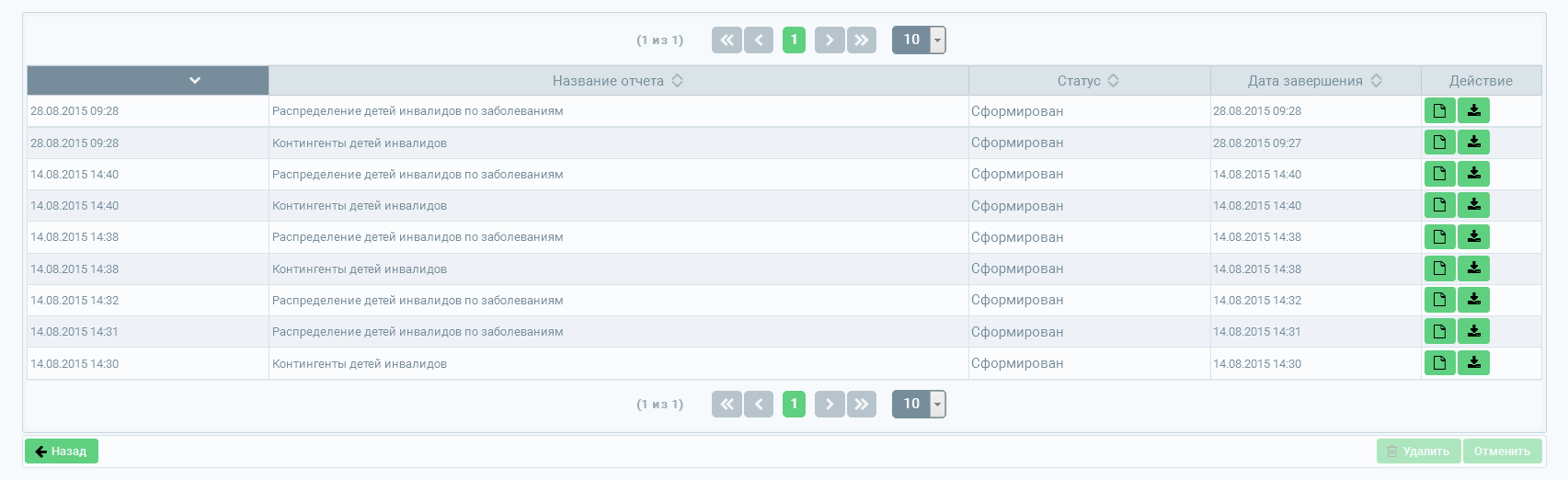
Рисунок 17 – Результат заказа отчета
Для того чтобы просмотреть отчет, необходимо нажать на знак  .
.
Для того чтобы скачать отчет, необходимо нажать на знак  .
.
Модуль «Уведомления» обеспечивает возможность отправки уведомлений пользователям. Для перехода в модуль уведомлений необходимо нажать на «Уведомления» на стартовой странице подсистемы, либо выбрать «Уведомления» в выпадающем списке после нажатия на ФИО пользователя в правом верхнем углу в соответствии с рисунком 18. Если у пользователя имеются непрочитанные уведомления, их количество будет отображено в компоненте ссылки на модуль уведомлений на красном фоне.
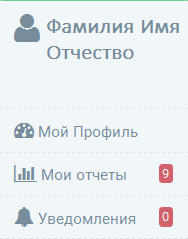
Рисунок 18 – Ссылка на модуль уведомлений
Входящие уведомления доступны к просмотру в папке «Входящие». После отправки уведомления сохраняются в папке «Отправленные». После удаления уведомления хранятся в папке «Корзина». Уведомления, удаленные из папки «Корзина», удаляются без возможности восстановления. Чтобы создать уведомление необходимо нажать на кнопку «Написать», после чего откроется модальное окно с предложением ввести следующую информацию:
- группа получателей; получатель; заголовок; сообщение.
Поля «Получатель» и «Заголовок» являются обязательными для заполнения. Так же доступна возможность прикрепления файлов при отправке уведомлений. Для этого необходимо перейти во вкладку «Вложения» и загрузить необходимые файлы. При выборе группы получателей «Пользователь» в поле «Получатель» необходимо ввести ФИО получателя (поле поддерживает функцию автозаполнения, т. е. достаточно начать вводить фамилию пользователя, остальная информация о пользователе, в случае совпадения введенных символов, будет предложена для заполнения из справочника автоматически).
При выборе группы получателей «Регистр» и указании в поле «Получатель» наименования специализированной информационной системы учета и мониторинга по отдельным нозологиям и категориям граждан, уведомление будет отправлено всем пользователям указанной подсистемы. При выборе группы получателей «Учреждение» в поле «Получатель» необходимо указать медицинскую организацию, уведомление будет отправлено всем пользователям данной медицинской организации. При выборе группы получателей «Регион» в поле «Получатель» необходимо указать регион Российской Федерации, в этом случае уведомление будет отправлено всем пользователям указанного региона/регионов. При выборе группы получателей «Всем» уведомление будет отправлено всем пользователям всех подсистем. Возможность выбора той или иной группы получателей регулируется выданной пользователю ролью/ролями. Чтобы отправить уведомление необходимо нажать «Отправить». Чтобы удалить уведомление необходимо установить отметку рядом с нужным и нажать «х», чтобы удалить все уведомления необходимо нажать «Очистить». Страница модуля представлена на рисунке 19.
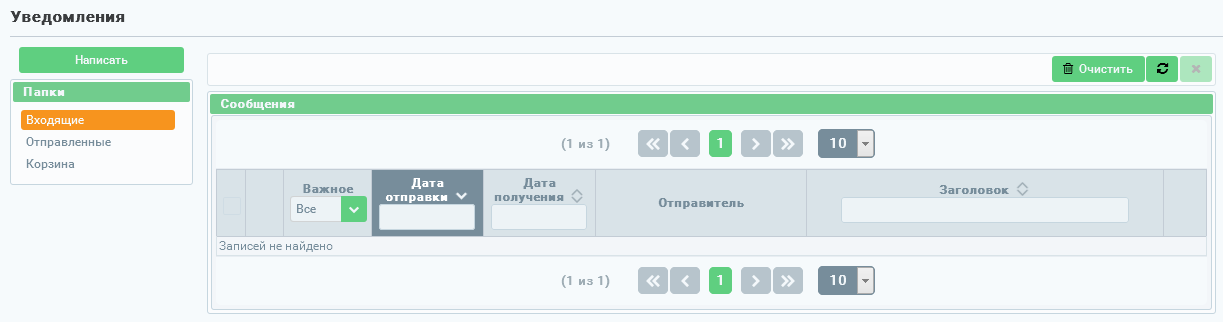
Рисунок 19 – Стартовая страница модуля уведомлений
Модуль «Снятие ограничений»Модуль осуществляет возможность снятия ограничений, которые накладываются на возможные операции с талоном состояния здоровья ребенка, родившегося с экстремально низкой массой тела, в возрасте 3-х лет после закрытия отчетного периода. Например, после закрытия отчетного периода (20 января) невозможно вносить изменения в созданные карты пациентов и создавать новые за предыдущий год, а также нельзя блокировать и разблокировать карты пациентов. Стартовая страница модуля содержит информацию о созданных снятиях ограничений и содержит следующую информацию:
- регистр; субъекты; учреждения; год; длительность; статус.
Компонент таблицы позволяет осуществлять фильтрацию по перечисленным параметрам (кроме параметра «Учреждение»). После истечения срока длительности снятия ограничения в столбце «Статус» оно принимает значение «Не активно». Чтобы создать снятие ограничения необходимо на стартовой странице модуля нажать «Создать», после чего откроется модальное окно с предложением ввести следующую информацию:
- регистр; год; длительность; тип: все, субъекты, учреждения.
При выборе типа «Все» ограничения снимаются для всех организаций, работающих в подсистеме. При выборе типа «Субъекты» – пользователю предоставляется возможность выбора субъекта, для которого будет создано снятие ограничений. При выборе типа «Учреждения» пользователю предоставляется возможность выбора учреждения/учреждений, для которого/ которых будет создано снятие ограничений. В поле «Год» указывается значение года, в рамках которого пользователю будет снято ограничение на создание талона. При создании талона пользователь сможет выбрать дату создания в рамках указанного года. В поле «Длительность» указывается длительность, в течении которой действует созданное снятие ограничения. Модуль снятия ограничений доступен только для пользователей с ролью «Администратор подсистемы».
В случае возникновения аварийных ситуаций, связанных с Системой, необходимо обратиться в службу технической поддержки пользователей.
Контактная информацияТелефон СТП | 8-800-500-74-78 |
Адрес электронной почты | *****@***ru |
Официальный сайт | ЕГИСЗ. РФ |
При обращении в СТП пользователь должен сообщить следующие сведения:
Название Системы, по поводу которой происходит обращение в СТП; ФИО; Субъект РФ; Организация; Контактный телефон; Адрес электронной почты (если есть); Вопрос/предложение/замечание/сообщение об ошибке. Создание снимков экрана – «скриншотов»Для того чтобы сделать снимок экрана Системы с ошибкой, необходимо выполнить следующие действия:
Сделать копию экрана с ошибкой, при помощи клавиши «Print Screen» на клавиатуре; Создать документ Microsoft Word; При помощи пункта меню «Правка – Вставить» добавить изображение с ошибкой в документ; Под изображением написать комментарий, описывающий действия, в результате которых возникла ошибка; Сохранить и отправить на электронную почту технической поддержке созданный документ. Определения, обозначения и сокращенияТаблица 1 – Определения, обозначения и сокращения
Термин | Определение |
Авторизация | Процесс предоставления прав, включая предоставление прав на доступ, т. е. процедура предоставления субъекту определенных прав доступа к ресурсам системы после успешного прохождения им процедуры аутентификации |
Аутентификация | Процесс достоверной идентификации субъектов информационной безопасности посредством надежной связи между идентификатором и его удостоверением, т. е. процедура проверки подлинности входящего в систему объекта, предъявившего свой идентификатор |
Браузер | Программное обеспечение для запроса веб-страниц, их просмотра, обработки, вывода и перехода от одной страницы к другой |
ЕГИСЗ | Единая государственная информационная система здравоохранения |
ЕПГУ | Единый портал государственных и муниципальных услуг |
ИЭМК | Интегрированная электронная медицинская карта |
МЗ | Министерство здравоохранения |
ОУЗ | Орган управления здравоохранением |
ПК | Персональный компьютер |
Система | Система ведения интегрированной электронной медицинской карты и сервисов доступа к ней с использованием сервисно-ориентированных и облачных технологий, входящей в состав Единой государственной информационной системы в сфере здравоохранения Министерства здравоохранения Российской Федерации |
СНИЛС | Страховой номер индивидуального лицевого счёта |
СТП | Служба технической поддержки |
ФИО | Фамилия, имя, отчество |
Форма заявки на предоставление доступа в подсистему мониторинга состояния здоровья детей, родившихся с экстремально низкой массой тела
Прошу предоставить пользователю права роли «Наименование роли» в промышленной версии Специализированных информационных систем учета и мониторинга по отдельным нозологиям и категориям граждан. Сведения о пользователе приведены в таблице А. 1.
Таблица А. 1 – Сведения о пользователе
№ п/п | СНИЛС | ФИО (полностью) | Адрес электронной почты | Субъект РФ | Полное наименование медицинской организации | Краткое наименование медицинской организации | Наименование подсистемы, в которую необходим доступ | Наименование роли |
Таблица А. 2 – Матрица прав и ролей пользователей подсистемы мониторинга состояния здоровья детей, родившихся с экстремально низкой массой тела
Создание талона обследования | Редактирование талона обследования | Блокировка талона обследования | Удаление талона обследования | Формирование аналитических отчетов и печатных форм | Снятие ограничений | Просмотр справочников подсистемы | |
Работник медицинской организации | + | + | + | + | + | - | - |
Работник ОУЗ | - | - | - | - | + | - | - |
Работник МЗ | - | - | - | - | + | - | - |
Администратор подсистемы | + | + | + | + | + | + | + |

|
Из за большого объема этот материал размещен на нескольких страницах:
1 2 3 |
