


Партнерка на США и Канаду по недвижимости, выплаты в крипто
- 30% recurring commission
- Выплаты в USDT
- Вывод каждую неделю
- Комиссия до 5 лет за каждого referral
Рисунок 23.18 - Условия отбора данных
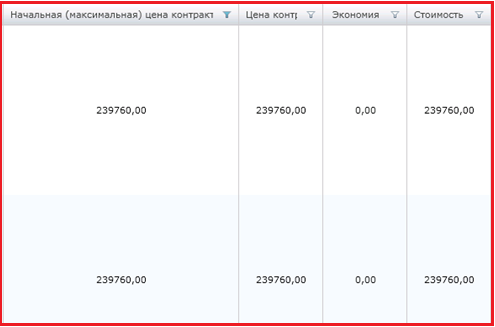
Рисунок 23.19 - Результат настраиваемого фильтра условий
Итоги Блок «Итоги» служит для вычисления агрегатных функций (вычисление количества строк, максимального значения столбца, минимального значения столбца). В столбцах с численными значениями возможно вычисление суммы и среднего значения. Количество доступных функций зависит от типа данных в столбце. Для вычислимых столбцов доступна только агрегатная функция «Количество». Для получения итогов выберите на панели управления пункт «Итоги», затем в открывшемся меню выберите один из пунктов – «Итоги над таблицей» или «Итоги под таблицей», в зависимости от того, где должны находиться будущие итоги (см. Рисунок 23.20).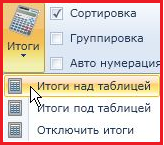
Рисунок 23.20 - Меню "Итоги"
После этого в наименовании столбцов появятся иконки, представленные на рисунке (см. ).
Рисунок 23.21 - Иконки итогов
Выберите столбец, по данным которого необходимо вычислить итоги, затем нажмите на иконку ∑ и выберите, какую информацию необходимо вывести в поле итогов (см. Рисунок 23.22).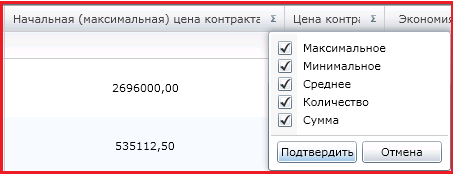
Рисунок 23.22 - Выбор отображения итогов
Нажмите кнопку «Подтвердить», после этого результат будет выведен в поле «Итоги». В данном примере был выбран пункт «Итоги над таблицей», поэтому в результате итоги выводятся вверху таблицы (см. Рисунок 23.23).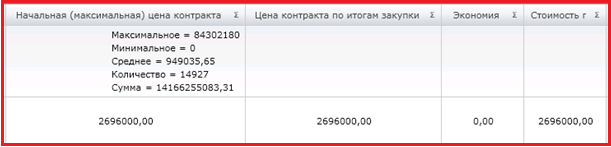
Рисунок 23.23 - Результат работы функций блока "Итоги"
Рассмотрим результат работы функций блока «Итоги» совместно с функцией группировки, которая подробнее описана в разделе 2.4. Допустим, что имеется выборка, представленная на рисунке (см. Рисунок 23.24).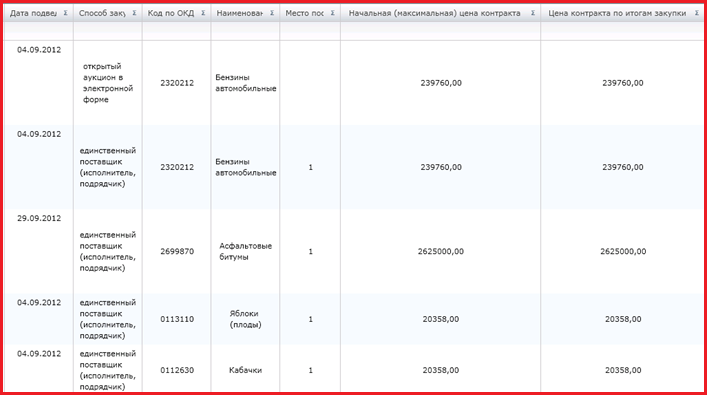
Рисунок 23.24 - Выборка
Выполним группировку по столбцу «Способ размещения заказа» (см. Рисунок 23.25).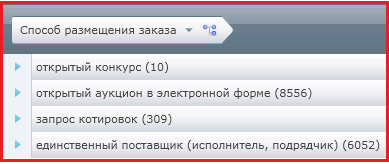
Рисунок 23.25 - Группировка по столбцу "Способ размещения заказа"
В результате в каждой группе содержатся итоги, которые соответствуют выбранной группировке (см. Рисунок 23.26).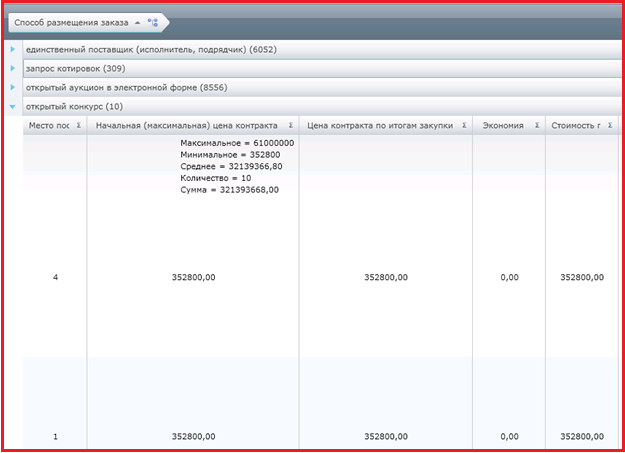
Рисунок 23.26 - Результат работы группировки совместно с итогами
Сортировка Сортировка требуется для упорядочивания выводимой информации, например, если необходимо отсортировать закупки по идентификатору в порядке возрастания или убывания его знания. Включить сортировку можно на панели инструментов, поставив соответствующую галочку в группе «Настройка таблицы» . Для сортировки щелкните по наименованию столбца, значения которого требуется отсортировать. Например, отсортируем закупки по идентификатору, щелкнув левой кнопкой мыши по полю «Идентификатор» (см. Рисунок 23.27).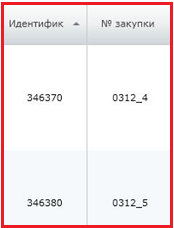
Рисунок 23.27 - Сортировка значений поля "Идентификатор" по возрастанию
В результате значения столбца будут упорядочены по возрастанию. Для того чтобы отсортировать значения столбца по убыванию, щелкните по заголовку данного столбца ещё раз, чтобы стрелочка в шапке таблицы была повернута вниз . Группировка Включить функцию «Группировка» можно поставив галочку на панели инструментов в группе «Настройка таблицы»
  . После этого над таблицей появится поле группировки (см. Рисунок 23.28).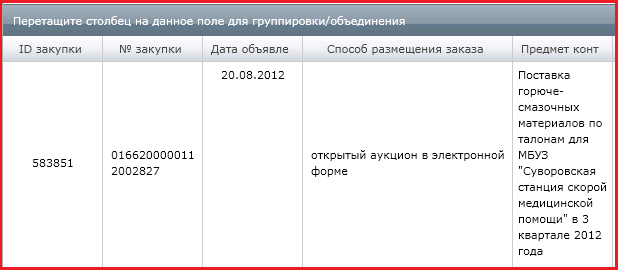
Рисунок 23.28 - Поле группировки
Перетащите название столбца, по которому необходимо сгруппировать данные, в поле группировки. После этого наименование столбца отобразится над таблицей. Результат выполнения группировки показан на рисунке (см. Рисунок 23.29).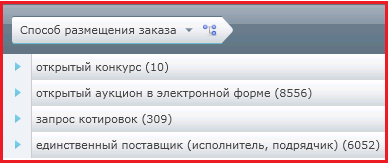
Рисунок 23.29 - Результат выполнения группировки
Для просмотра всех результатов в некоторой группе, щелкните по стрелочке слева от названия группы (см. Рисунок 23.30).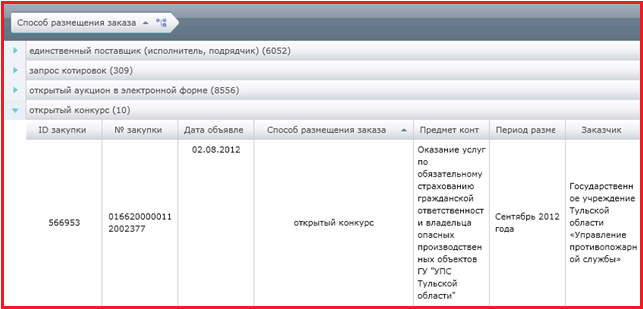
Рисунок 23.30 - Просмотр результата группировки по назначению
Возможна так же многоуровневая группировка. Для ее выполнения необходимо добавить другие поля группировки. Добавим, например, поле «Дата объявления закупки». Результат многоуровневой группировки представлен на рисунке (см. Рисунок 23.31). Развернуть/свернуть все группы можно нажав на пиктограмму .
. 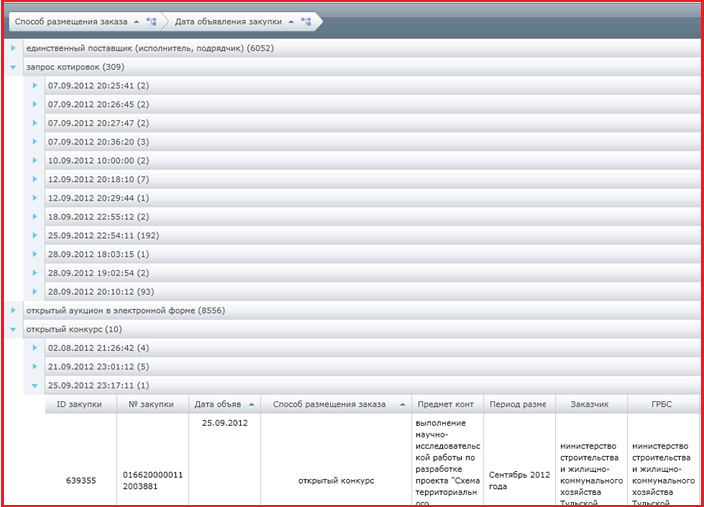
Рисунок 23.31 - Результат выполнения многоуровневой группировки
Авто нумерация Авто нумерация используется для нумерации строк в таблице (см. Рисунок 23.32). При включенной авто нумерации удобнее ориентироваться в выбранных из системы данных. Включить авто нумерацию можно поставив соответствующую галочку на панели инструментов в группе «Настройка таблицы» . После этого номера отобразятся левее первого столбца таблицы.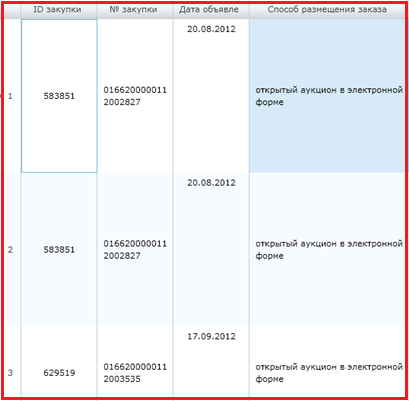
Рисунок 23.32 - Авто нумерация
Рассмотрим применение авто нумерации при использовании группировки. На Рисунок 23.33 видно, что индексы в каждой группе независимы, и нумерация в каждой группе начинается с единицы.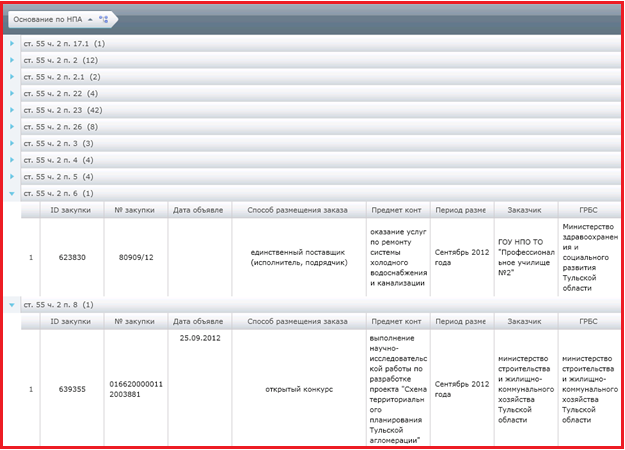
Рисунок 23.33 - Работа авто нумерации совместно с группировкой
Настройка столбцовМеню "Настройки столбцов" позволяет произвести настройку отображения столбцов (см. Рисунок 23.34).
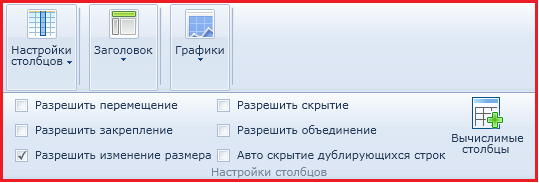
Рисунок 23.34 - Меню настройка столбцов
Перемещение Функция «Разрешить перемещение» используется для изменения порядка расположения столбцов. Для использования данной функции необходимо установить соответствующую галочку на панели инструментов в группе «Настройки столбцов»
 . Для перемещения столбца нажмите левой кнопкой мыши на заголовок столбца и, не отпуская кнопки, перемещайте столбец относительно других в нужную сторону (см. Рисунок 23.35).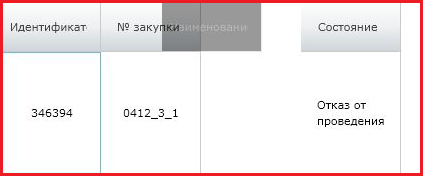
Рисунок 23.35 - Перемещение столбца
Затем отпустите кнопку мыши, и столбец зафиксируется на новом месте (см. Рисунок 23.36).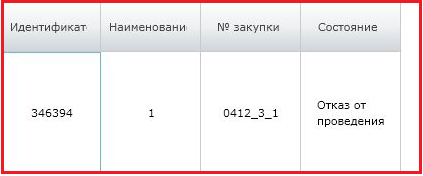
Рисунок 23.36 - Столбец зафиксирован
Закрепление Пункт «Разрешить закрепление» используется для того, чтобы закрепить определенные столбцы слева таблицы. Чтобы разрешить закрепление столбца, поставьте галочку в соответствующем пункте на панели инструментов в группе «Настройки столбцов» . После этого в наименовании столбцов появится иконка, показанная на рисунке (см. Рисунок 23.37).
Рисунок 23.37 - Отображение включенной функции "Разрешить закрепление"
Для закрепления столбца нажмите на значок слева от наименования столбца, который требуется зафиксировать. Столбец переместится левее всех незафиксированных столбцов и граница фиксации отметиться жирной линией (см. Рисунок 23.38).
Рисунок 23.38 - Отображение зафиксированного столбца
Для закрепления более одного столбца обходимо нажимать на кнопку закрепления поочередно на каждом закрепляемом столбце. При этом закрепленные столбцы будут перемещаться правее ближайшего зафиксированного столбца. Изменение размера Пункт «Разрешить изменение размера» используется для изменения ширины столбца для более удобного отображения в нем данных. Для того чтобы разрешить изменение размера столбца необходимо поставить соответствующую галочку на панели инструментов в группе «Настройки столбцов» . Чтобы изменить размер столбца, наведите курсор на границу столбца в заголовке, затем при изменении формы курсора на
  , нажмите и удерживай левую клавишу мыши, при этом перемещайте мышь вправо или влево для увеличения/уменьшения размера столбца (см. Рисунок 23.39).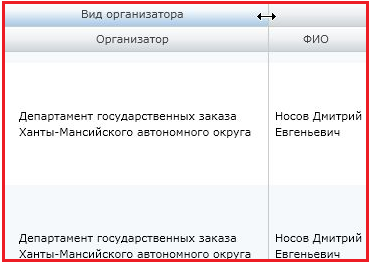
Рисунок 23.39 - Изменение размера столбца
Возможно так же сделать автоматический подбор ширины столбца по содержимому. Для этого наведите мышь на границу столбца в заголовке и при изменении формы курсора на сделайте двойной щелчок. Ширина столбца будет автоматически выровнена по содержимому ячеек. Скрытие Существует возможность скрыть столбцы, которые не требуются для отображения в отчете. Для включения этой функции необходимо поставить соответствующую галочку на панели инструментов в группе «Настройки столбцов»
  . После этого в заголовке столбцов появится иконка, представленная на рисунке (см. Рисунок 23.40).

|
Из за большого объема этот материал размещен на нескольких страницах:
1 2 3 4 |
