


Партнерка на США и Канаду по недвижимости, выплаты в крипто
- 30% recurring commission
- Выплаты в USDT
- Вывод каждую неделю
- Комиссия до 5 лет за каждого referral
Содержание
23 Введение 4
23.1 Интерфейс 4
23.1.1 Панель быстрого доступа 5
23.1.2 Панель инструментов 6
23.1.3 Шаблоны 7
23.2 Настройки таблицы 7
23.2.1 Фильтрация 7
23.2.2 Итоги 13
23.2.3 Сортировка 16
23.2.4 Группировка 17
23.2.5 Авто нумерация 19
23.3 Настройка столбцов 21
23.3.1 Перемещение 22
23.3.2 Закрепление 22
23.3.3 Изменение размера 23
23.3.4 Скрытие 24
23.3.5 Объединение 25
23.3.6 Авто скрытие дублирующихся строк 27
23.3.7 Вычислимые столбцы 27
23.4 Заголовок 48
23.5 Графики 49
Термины и определения
Используемый термин | Определение |
Интерактивное изменение | Это способность информационной системы активно и разнообразно реагировать на действия пользователя. |
Сортировка | Это алгоритм для упорядочения элементов в списке. |
Группировка | Это образование групп единиц, однородных в существенном отношении, обладающих одинаковыми или близкими значениями группировочного признака. |
Введение
Web-отчетница предназначена для формирования отчетов с возможностью их интерактивного изменения. Интерфейс Web-отчетницы напоминает интерфейс Microsoft Excel. К функциональным возможностям отчетницы относятся: сортировка, группировка, авто нумерация, фильтрация, построение графиков, создание вычислимых столбцов, вычисление агрегатных значений, таких как: количество, минимальное значение, максимальное значение. Далее ознакомимся со всеми возможностями подробно.
ИнтерфейсИнтерфейс Web-отчетницы напоминает интерфейс MS Excel (см. Рисунок 23.1).
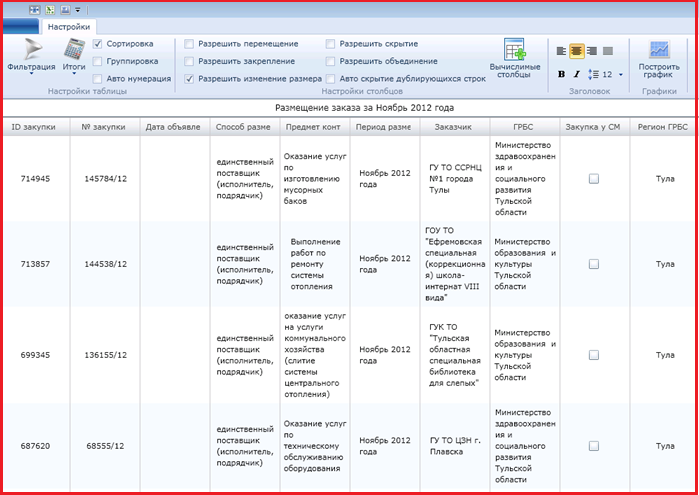
Рисунок 23.1 - Главное окно Web-отчетницы
Панель быстрого доступа На панели быстрого доступа располагаются кнопки
 – «Развернуть во весь экран», «Экспорт в MS Excel» - предназначена для сохранения отчета в формате MS Excel, «Экспорт в MS Word» - предназначена для сохранения отчета в формате MS Word. Сохранив отчет в формате Excel или Word, возможно продолжить работу в MS Word или MS Excel. При нажатии на кнопку
  «Стрелка вниз» отображаются скрытые элементы меню (см. Рисунок 23.2).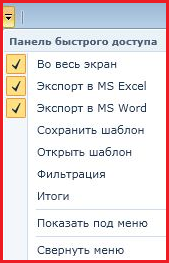
Рисунок 23.2 - Отображение скрытых элементов
Как представлено на Рисунок 23.2, на данный момент выбраны 3 пункта меню, соответствующих кнопкам, описанным выше. Пункты меню «Сохранить в шаблон», «Открыть шаблон» описаны в разделе 23.1.3. Пункт меню «Фильтрация» позволяет наложить фильтр на выбранные данные (функция подробнее описана в разделе 23.2.1). Пункт меню «Итоги» предоставляет возможность выполнять агрегатные функции над выбранными данными (функция подробнее описана в разделе 23.2.2). Пункт меню «Показать под меню» позволяет вынести панель с кнопками ниже панели инструментов (см. Рисунок 23.3).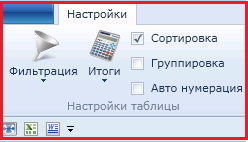
Рисунок 23.3 - Результат применения пункта "Под меню"
Пункт меню «Свернуть меню» позволяет убрать панель инструментов с интерфейса (см. Рисунок 23.4).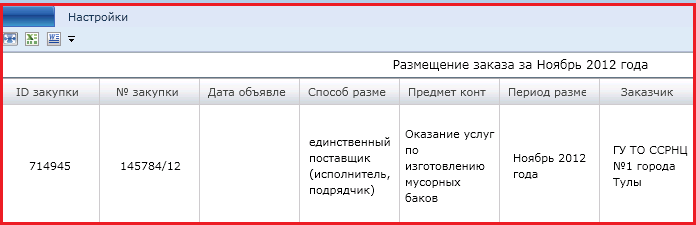
Рисунок 23.4 - Результат выполнения пункта "Свернуть меню"
Панель инструментов Ниже панели быстрого доступа располагается панель инструментов (см. Рисунок 23.5). Панель инструментов содержит различные функциональные кнопки для работы с web–отчетом.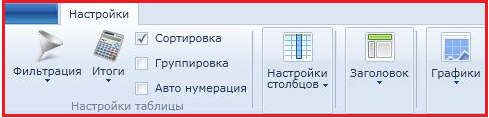
Рисунок 23.5 - Панель инструментов
Как представлено на Рисунок 23.5, панель инструментов состоит из нескольких блоков. Блок «Настройка таблицы» позволяет отсортировать, сгруппировать, пронумеровать выбранные данные, так же позволяет наложить фильтр и применить агрегатные функции к выбранным данным. Блок «Настройка столбцов» служит для настройки, форматирования и создания вычислимых столбцов. Блок «Заголовок» позволяет задать форматирование названия таблицы. Блок «Графики» позволяет наглядно на графике отобразить выбранные данные.Шаблоны Шаблоны предназначены для сохранения настроек некоторой выборки, таких как: вычислимые столбцы, группировка, сортировка, фильтрация и др. и применения их к однотипной выборке из системы. Пункт меню «Сохранить шаблон» на панели быстрого доступа позволяет сохранить настройки в формате XML. Если в дальнейшем потребуется применить сохраненные настройки к выбранным данным, то необходимо выбрать пункт меню «Открыть шаблон». Применить шаблон можно только в том случае, если структура выбранных из системы данных соответствуют структуре данных, сохраненных в шаблон. Настройки таблицы Фильтрация Пункт меню «Фильтрация» позволяет выбрать данные, задав условия отбора. При нажатии на кнопку «Фильтрация» на панели инструментов открывается меню фильтрации (см. Рисунок 23.6).
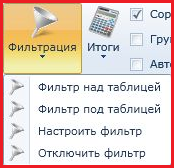
Рисунок 23.6 - Меню фильтрации
Пункты «Фильтр над таблицей» и «Фильтр под таблицей» позволяют установить фильтр соответственно над таблицей и под таблицей. Установим фильтр над таблицей, выбрав соответствующий пункт. После этого под наименованиями столбцов появятся иконки, показанные на рисунке (см. Рисунок 23.7).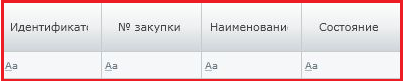
Рисунок 23.7 - Поля фильтрации
При нажатии на иконку фильтрации появляется выбор фильтра. Список доступных фильтров зависит от типа значений в столбце. Например, для строкового типа значений применяются фильтры, представленные на рисунке (см. Рисунок 23.8). Фильтры для численного типа значений представлены на рисунке (см. Рисунок 23.9).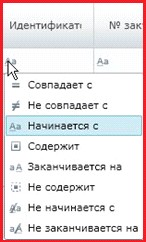
Рисунок 23.8 - Возможные варианты фильтрации над столбцом со строковым списком
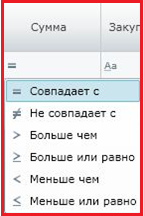
Рисунок 23.9 - Возможные варианты фильтрации над столбцом с численным типом
Допустим, что имеется следующая выборка (см. Рисунок 23.10).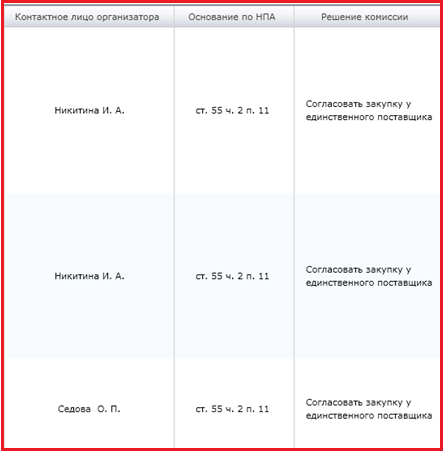
Рисунок 23.10 - Выборка значений из системы
Применим фильтр к столбцу «Контактное лицо организатора», выбрав все значения, которые начинаются с буквы «Н». Для этого выберем пункт меню «Фильтр над таблицей», затем выберем из списка фильтр «Начинается с» (см. Рисунок 23.11).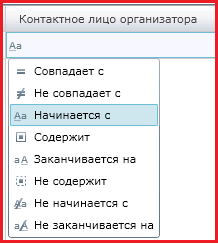
Рисунок 23.11 - Выбор фильтра для выборки
Введем условие отбора в поле фильтрации -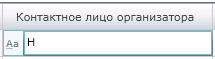 . После ввода условия отбора отобразится результат фильтрации, показанный на рисунке (см. Рисунок 23.12).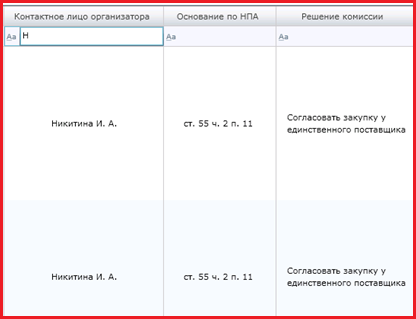
Рисунок 23.12 - Результаты выборки
Рассмотрим так же настраиваемый фильтр, для этого выберем пункт меню «Настроить фильтр» (см. Рисунок 23.13).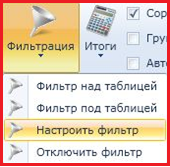
Рисунок 23.13 - Выбор настраиваемого фильтра
После этого в наименовании столбцов отобразятся иконки, представленные на рисунке (см. Рисунок 23.14).
Рисунок 23.14 - Настраиваемый фильтр
Рассмотрим работу настраиваемого фильтра над столбцом «Начальная (максимальная) цена контракта». Допустим, что имеется выборка, представленная на рисунке (см. Рисунок 23.15).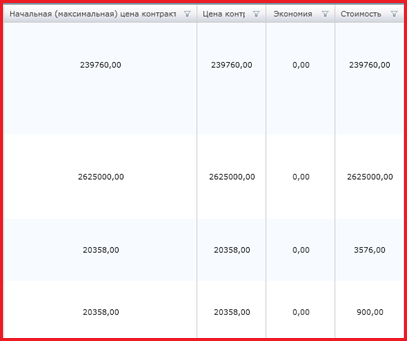
Рисунок 23.15 - Выборка
При нажатии на иконку настраиваемого фильтра откроется меню, представленное на рисунке (см. Рисунок 23.16).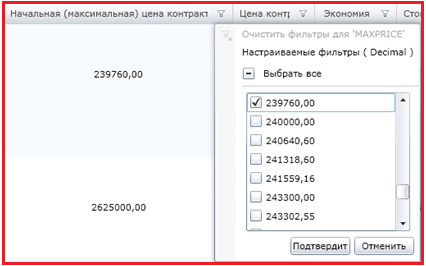
Рисунок 23.16 - Настраиваемые фильтры
В меню, показанном на Рисунок 23.16, можно выбрать значения поля, которые будут отображаться после применения фильтра. Для этого установите галочки напротив тех значений, которые необходимо отображать в отчете, и нажмите кнопку «Подтвердить». В таблице останутся строки с теми значениями, которые были указаны в фильтре. Результат применения фильтра показан на рисунке (см. Рисунок 23.17).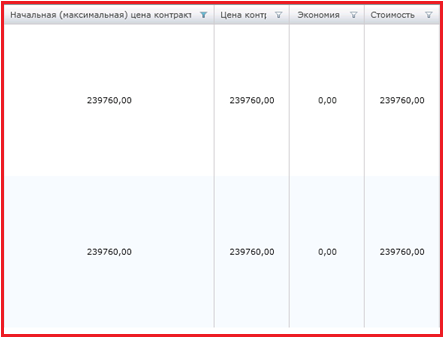
Рисунок 23.17 - Результат применения фильтра
Так же существует возможность задать условия отбора. Для этого необходимо в меню настраиваемого фильтра (рис. 2.11) нажать на кнопку «Настраиваемые фильтры» . После этого откроется форма, в которой можно указать условия отбора. Например, необходимо отфильтровать данные таким образом, чтобы начальная (максимальная) цена была больше 200000, но меньше 300000. Фильтр для данной ситуации представлен на рисунке (см. Рисунок 23.18). Результат применения фильтра представлен на рисунке (см. Рисунок 23.19).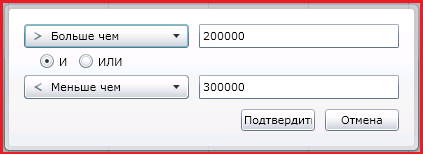

|
Из за большого объема этот материал размещен на нескольких страницах:
1 2 3 4 |
