


Партнерка на США и Канаду по недвижимости, выплаты в крипто
- 30% recurring commission
- Выплаты в USDT
- Вывод каждую неделю
- Комиссия до 5 лет за каждого referral
Рисунок 23.62 -
В данном примере необходимо создать коммутируемую колонку, в которой будут отображаться наименования групп товаров, работ, услуг, соответствующие кодам в поле «Код номенклатуры». Откройте редактор вычислимых столбцов. В иерархической структуре таблицы выберите корень таблицы «Table» и создайте коммутируемую колонку. Для этого выберите тип «Коммутируемая колонка» и нажмите кнопку «Добавить». Далее необходимо заполнить свойства коммутируемой колонки (см. Рисунок 23.63).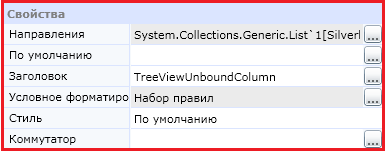
Рисунок 23.63 - Свойства коммутируемой колонки
Сначала необходимо заполнить поле «Коммутатор». В зависимости от значения, которое возвращает коммутатор, будут заполняться значения вычислимой колонки. В данном примере необходимо получить значение колонки «Код номенклатуры», поэтому в редакторе выражений необходимо выбрать операнд «Код номенклатуры» (см. Рисунок 23.64).
Рисунок 23.64 - Создание скрипта для коммутатора
Далее необходимо заполнить поле «Направления». Нажмите на кнопку (…) справа от поля, чтобы открыть «Редактор коллекции» (см. Рисунок 23.65).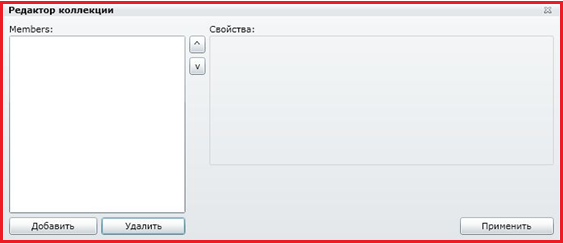
Рисунок 23.65 - Редактор коллекции
Нажмите кнопку «Добавить». Затем заполните поле «Направление» одним из значений, которые может вернуть коммутатор (в данном примере это один из кодов номенклатуры). Поле «Выражение» заполните скриптом, результат которого будет выводиться в вычислимую колонку (см. Рисунок 23.66). Нажмите кнопку «Применить».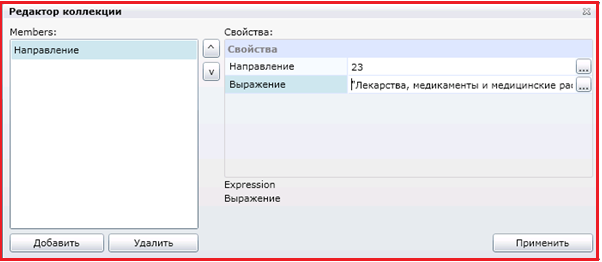
Рисунок 23.66 - Заполнение свойств редактора коллекций
Действия по добавления Направления в графе «Members» заполнению его свойств необходимо повторять столько раз, сколько необходимо установить соответствий между значением, которое возвращает коммутатор, и значением, которое должно отображаться в коммутируемой колонке (см. Рисунок 23.67).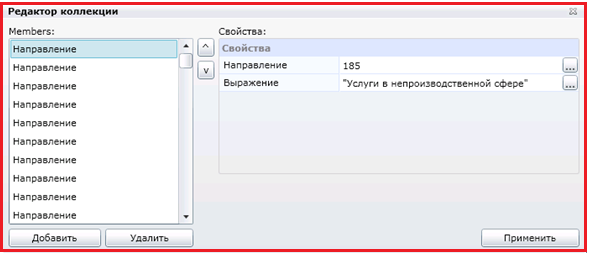
Рисунок 23.67 - Редактор коллекции
Далее в свойствах коммутируемой колонки необходимо заполнить поле «По умолчанию». Данное поле заполняется значением, которое будет выводиться в коммутируемую колонку, если значение, которое возвращает коммутатор не равно ни одному. В данном примере указано значение 0 (см. Рисунок 23.68).
Рисунок 23.68 - Заполнение свойства коммутируемой колонки
Созданная коммутируемая колонка представлена на рисунке (см. Рисунок 23.69).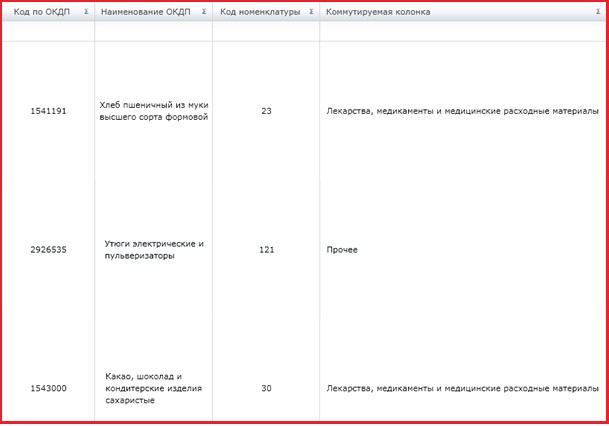
Рисунок 23.69 - Созданная коммутируемая колонка
Рассмотрим на примере создание условно коммутируемой колонки. Допустим, что имеется выборка, представленная на рисунке (см. ).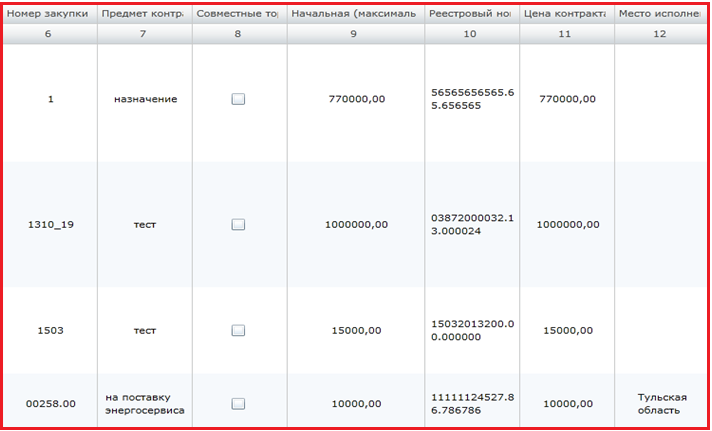
Рисунок 23.70 - Выборка
Создадим условно коммутируемую колонку, в которой будет отображаться результат сравнения поля «Начальная (максимальная) цена контракта» с каким-либо пороговым значением, например, 770000. Алгоритм сравнения следующий. Если значение в поле «Начальная (максимальная) цена контракта» равно пороговому значению, то выводим в условно коммутируемую колонку значение “Равно порогу”. Если значение в поле «Начальная (максимальная) цена контракта» меньше порогового значения, то выводим в условно коммутируемую колонку значение “Меньше порога”. Если значение в поле «Начальная (максимальная) цена контракта» больше порогового значения, то выводим в условно коммутируемую колонку значение “Больше порога”. Для реализации данного алгоритма необходимо произвести несколько действий, изложенных ниже. Откройте редактор вычислимых столбцов. В иерархической структуре таблицы выберите корень таблицы «Table» и создайте условно коммутируемую колонку. Для этого выберите тип «Условно коммутируемая колонка» и нажмите кнопку «Добавить». Далее необходимо заполнить свойства условно коммутируемой колонки (см. Рисунок 23.71).
Рисунок 23.71 - Свойства условно коммутируемой колонки
Сначала необходимо заполнить свойство «Направления». Нажмите на кнопку (…) справа от поля, чтобы открыть «Редактор коллекции», затем необходимо заполнить вышеописанные направления как показано на рисунке (см. Рисунок 23.72).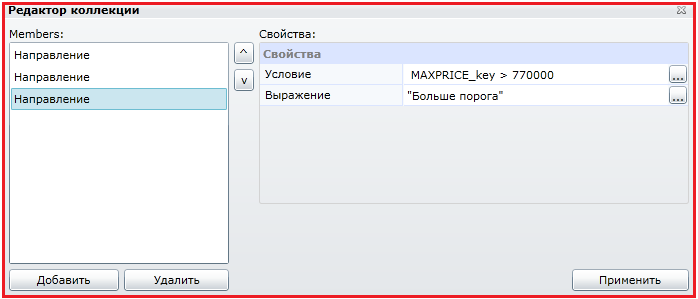
Рисунок 23.72 - Редактор коллекции направлений условно коммутируемой колонки
Алгоритм работы следующий: последовательно перебираются все направления. Далее для каждого направления проверяется условие. Если условие истинно, то выполняется скрипт из поля «Выражение» данного направления и результат работы скрипта подставляется в соответствующую ячейку условно вычислимой колонки. После этого набор направлений прекращается. Если условие ложно, то переходим к следующему направлению. Для условно коммутируемой колонки можно задать свойство «По умолчанию». Данное поле заполняется скриптом, который будет выполняться, если ни одно из направлений не сработало, а результат выполнения скрипта будет выводиться в условно коммутируемую колонку. Созданная коммутируемая колонка представлена на рисунке (см. Рисунок 23.73).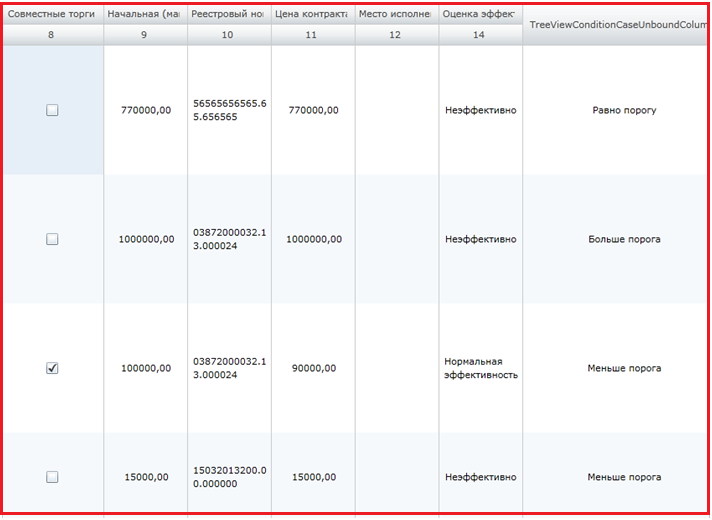
Рисунок 23.73 - Созданная условно коммутируемая колонка
Рассмотрим возможность использования агрегатных функций в вычислимых колонках. Допустим имеется выборка, представленная на рисунке (см. Рисунок 23.74). Далее устанавливаем несколько агрегатных функций (см. пункт 23.2.2 Итоги) рисунок (см. Рисунок 23.75). Потом создаем вычислимую колонку как показано в пункте 23.3.7, при этом форма редактора скрипта несколько видоизменится (см. Рисунок 23.76), на панели операндов будут доступны агрегатные функции для соответствующих столбцов. Эти значения можно использовать в скрипте, как и обычные операнды. Пример скрипта представлен на рисунке (см. Рисунок 23.77). Результат работы скрипта представлен на рисунке (см. Рисунок 23.78).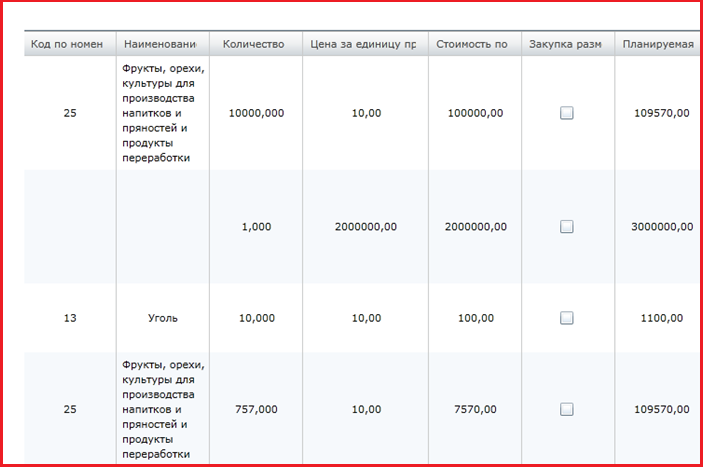
Рисунок 23.74 - Выборка
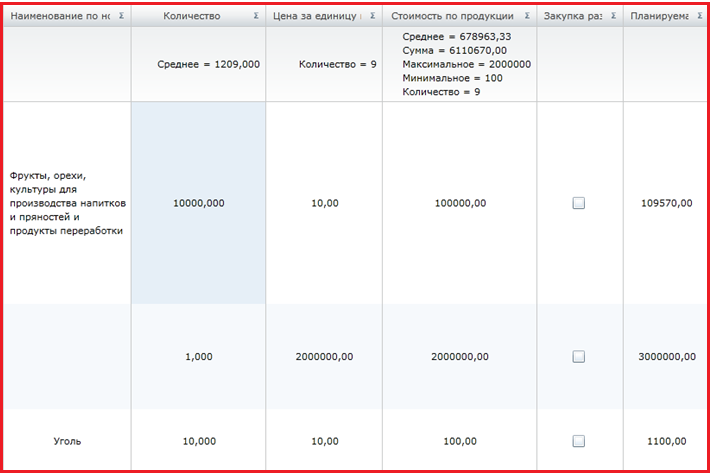
Рисунок 23.75 - Выборка с установленными агрегатными функциями
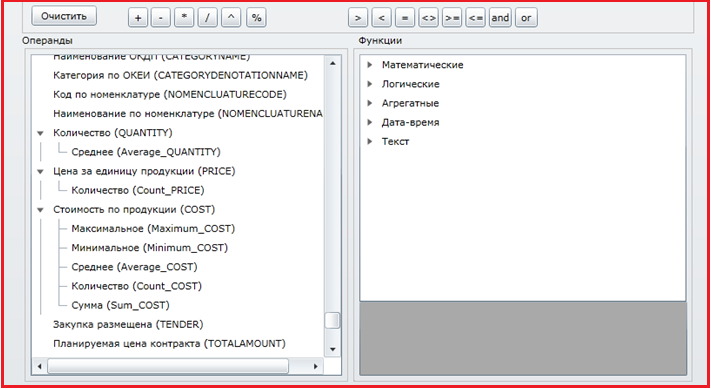
Рисунок 23.76 - Дерево операндов с установленными агрегатными функциями
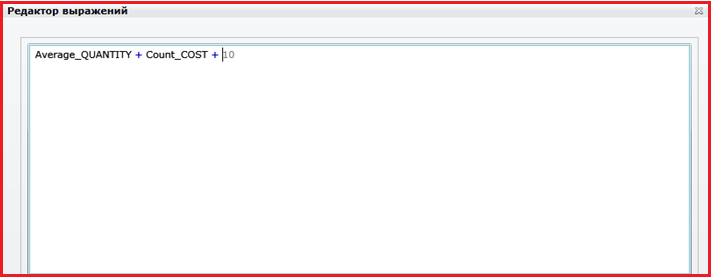
Рисунок 23.77 - Пример скрипта с агрегатными функциями
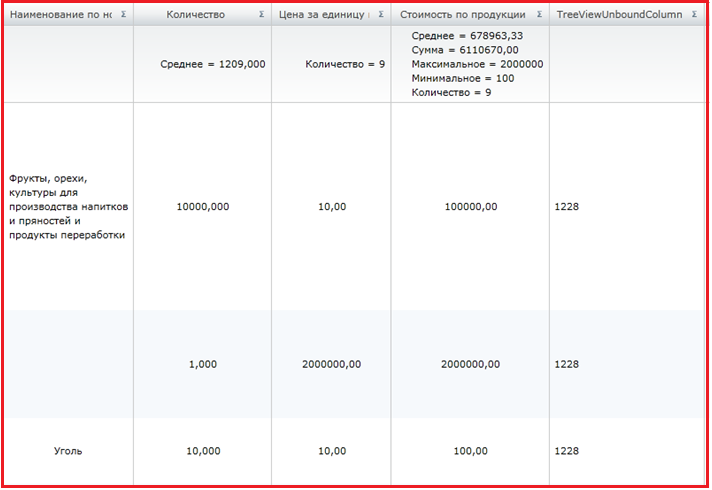
Рисунок 23.78 - Результат работы скрипта с агрегатными функциями
Так же для вычислимых колонок можно задавать условное форматирование. Есть выборка (см. Рисунок 23.74). Для примера можно создать простую вычислимую колонку с условным форматированием. Для этого создаем простую вычислимую колонку, в редакторе ее свойств задаем свойство “Условное форматирование” с помощью редактора представленного на рисунке (см. Рисунок 23.79).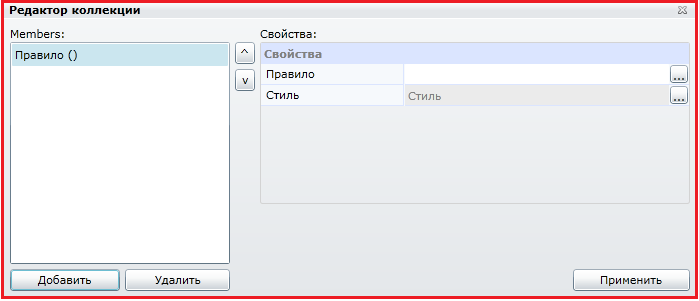
Рисунок 23.79 - Редактор коллекции условного форматирования
Для каждого элемента коллекции доступно два свойства: правило и стиль. Алгоритм работы следующий: если результат работы скрипта, из свойста «правило», представляет булеву истину (true), то к ячейке применяется указанный стиль из свойства «стиль». Скрипт в свойстве «правило» необходимо писать относительно значения в ячейке (переменная currentValue). Например: currentValue = 1228. Стиль задается с помощью соответствующего редактора, представленного на рисунке (см. Рисунок 23.80). Для редактирования доступны следующие свойства: цвет, размер и стиль шрифта, а так же цвет и ширина границы ячейки.
Рисунок 23.80 - Редактор стиля
Результат применения условного форматирования для вычислимой колонки представлен на рисунке (см. Рисунок 23.81).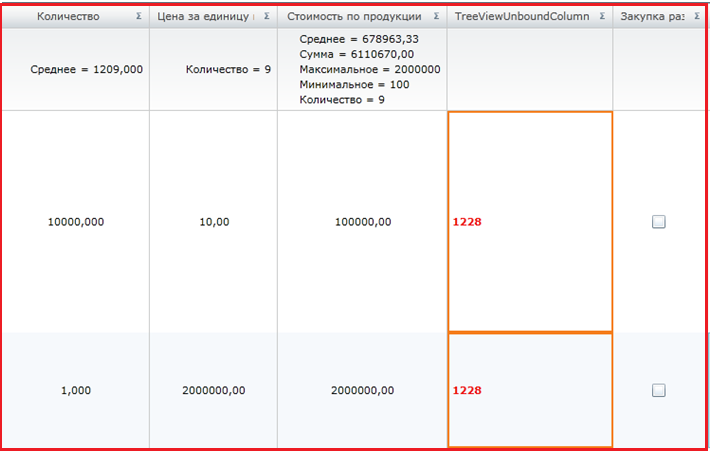
Рисунок 23.81 - Результат применения условного форматирования
Заголовок Меню «Заголовок» позволяет производить форматирование заголовка отчета (см. Рисунок 23.82).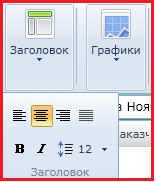
Рисунок 23.82 - Меню «Заголовок»
Верхний ряд кнопок в меню «Заголовок» позволяет соответственно выровнять текст в заголовке отчета по левому краю, по центру, по правому краю и по ширине. Нижний ряд кнопок в меню «Заголовок» позволяет сделать шрифт в заголовке отчета полужирным, курсивом, выбрать размер шрифта (см. Рисунок 23.83).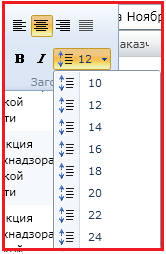
Рисунок 23.83 - Меню выбора размера шрифта заголовка
Графики В Web-отчетнице предусмотрено построение графиков на основе данных отчета. Графики позволяют наглядно показать информацию, полученную из системы. Графики можно строить как на выбранных из системы данных, так и на агрегатных значениях этих данных. Рассмотрим подробнее формирование и построение графика на примере. Построим график на основе колонки «Начальная (максимальная) цена контракта», при этом мерой будут id закупок. Выберите на панели инструментов меню «Графики», затем пункт «Построить график». В результате откроется окно построения графиков (см. Рисунок 23.84). Для построения графика необходимо заполнить три поля. Описание приведено ниже. Поле «Выберите меру» - необходимо выбрать из выпадающего списка значение, которое будет отображаться в легенде графика. Поле «Выберите значение» - необходимо выбрать из выпадающего списка значение, по которому будет строиться график. Значение обязательно должно быть в численном формате, поэтому в выпадающем списке доступны наименования только тех столбцов, данные в которых имеют численный формат. Поле «Выберите тип графика» - необходимо выбрать из выпадающего списка тип графика, например, круговой, гистограмма или линейный.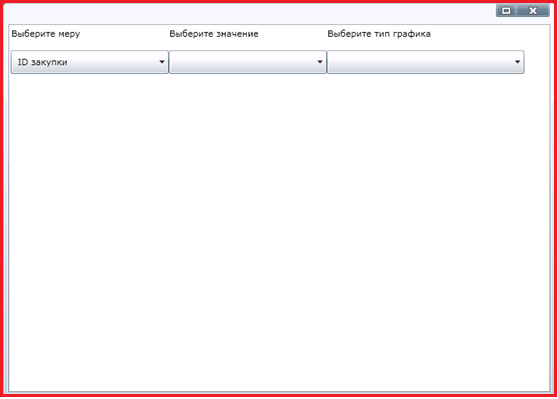
Рисунок 23.84 - Окно построения графиков
Построим круговой график, чтобы в легенде отображались идентификаторы закупок. Выбираем меру – «ID закупки», значение – «Начальная (максимальная) цена контракта», тип графика – «Круговая». После этого график построится автоматически (см. Рисунок 23.85). Рассмотрим построение графиков с группировкой и агрегатными значениями. Допустим, что имеется выборка, представленная на рисунке (см. Рисунок 23.86).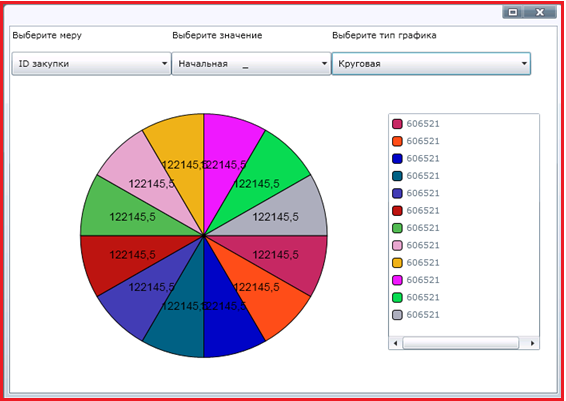
Рисунок 23.85 - Круговой график
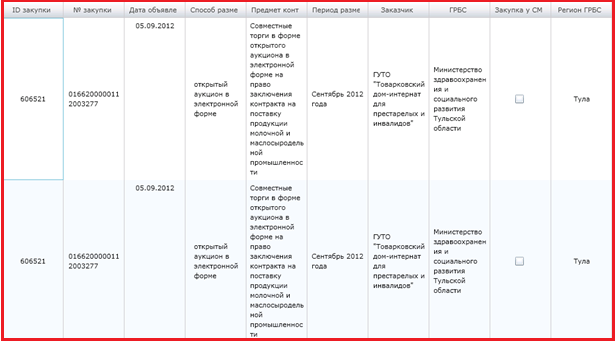
Рисунок 23.86 - Выборка
Сгруппируйте данные по столбцу «Код по ОКДП». Результат группировки представлен на рисунке (см. Рисунок 23.87).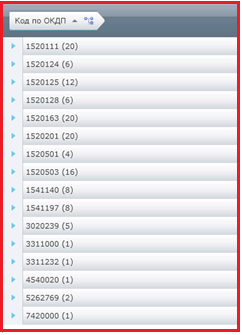
Рисунок 23.87 - Результат объединения по столбцу «Код ОКДП»
Затем примените агрегатные функции к столбцу «Начальная (максимальная) цена контракта». Результат выполнения данных действий представлен на рисунке (см. Рисунок 23.88). На основе полученных данных можно построить график, показывающий среднее значение колонки «Начальная (максимальная) цена контракта» для каждого кода ОКДП.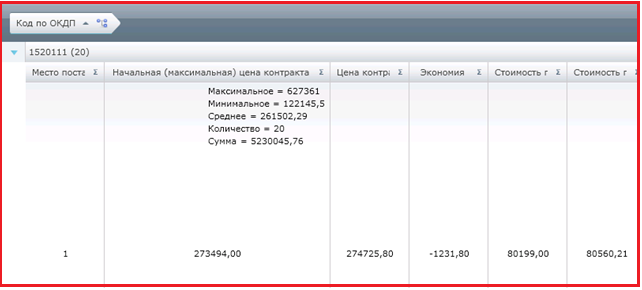
Рисунок 23.88 - Применение агрегатных функций
На основе группировки данных и применения агрегатных функций построите график. Для этого заполните поля формы так, как показано на рисунке (см. Рисунок 23.89).
Рисунок 23.89 - Настройки для построения графика
Построенный график показан на рисунке (см. Рисунок 23.90).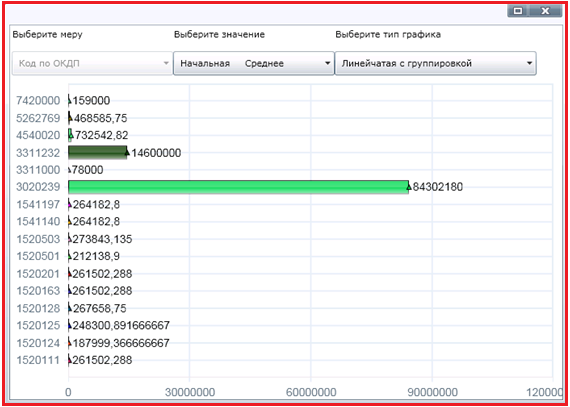
Рисунок 23.90 - Линейчатый график с группировкой на основе агрегатных функций
Рассмотрим пример построения графика на основе многоуровневой группировки. Допустим, что имеется выборка, представленная на рисунке (см. Рисунок 23.91).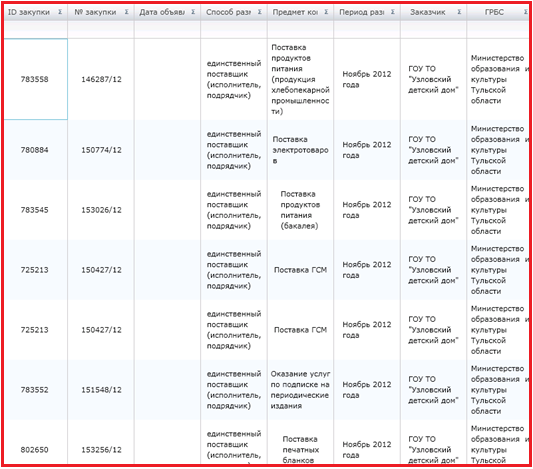
Рисунок 23.91 - Выборка
Выполните группировку по столбцу «Способ размещения заказа», а для поля «Начальная (максимальная) цена контракта» используйте агрегатную функцию «Среднее» из меню «Итоги» (см. Рисунок 23.92).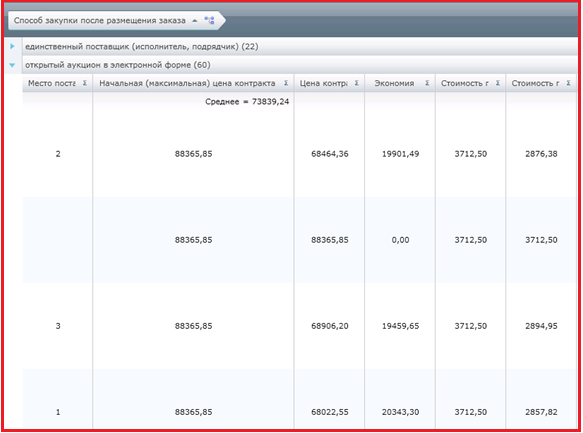
Рисунок 23.92 - Группировка по столбцу «Способ размещения заказа» и агрегатная функция «Среднее» для столбца «Начальная (максимальная) цена контракта»
Далее выполните группировку по полю «Код номенклатуры» (см. Рисунок 23.93).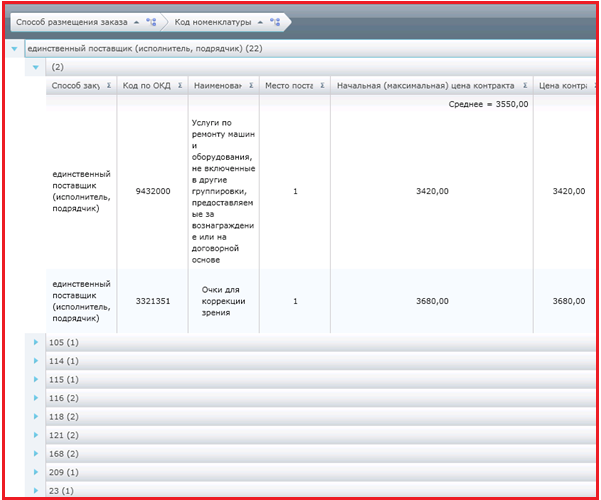
Рисунок 23.93 - Многоуровневая группировка
Постройте график по сгруппированным данным. Для этого заполните поля так, как показано на рисунке (см. Рисунок 23.94). В поле «Выберите меру» укажите столбцы, по которым выполнена группировка. В поле «Выберите значение» выберите агрегатную функцию «Среднее». В поле «Тип графика» укажите «Сплайн».
Рисунок 23.94 - Настройки для построения графика
В результате построен график, представленный на рисунке (см. Рисунок 23.95).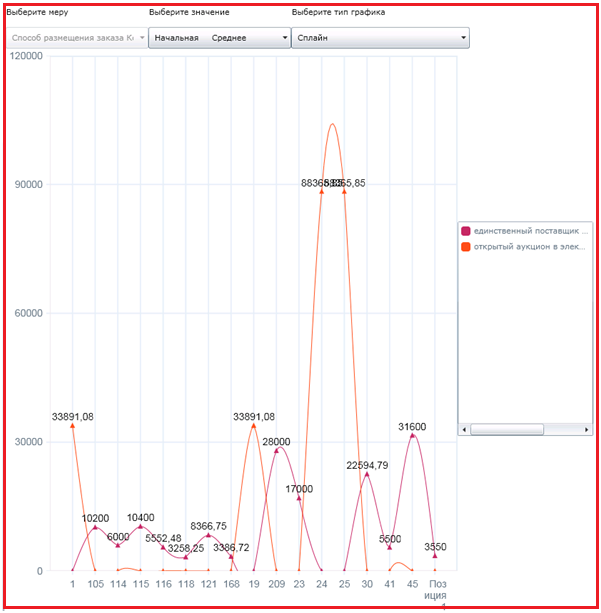
Рисунок 23.95 - Результат отображения графика с многоуровневой группировкой

|
Из за большого объема этот материал размещен на нескольких страницах:
1 2 3 4 |
