


Партнерка на США и Канаду по недвижимости, выплаты в крипто
- 30% recurring commission
- Выплаты в USDT
- Вывод каждую неделю
- Комиссия до 5 лет за каждого referral
Рисунок 23.40 - Скрытие заголовка столбца
Нажмите на символ «, чтобы скрыть столбец. После этого столбец исчезнет, а слева появиться жирная линия, показывающая, что имеются скрытые столбцы (см. Рисунок 23.41). В данном примере скрыто два столбца - «Идентификатор» и «Номер закупки».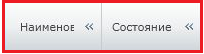
Рисунок 23.41 - Скрытые столбцы
Для просмотра скрытых столбцов наведите курсор на жирную линию и щелкните по ней левой кнопкой мыши. Откроется меню, в котором содержатся названия скрытых столбцов, а также пункт «Выбор колонки» (см. Рисунок 23.42).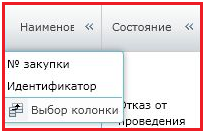
Рисунок 23.42 - Меню скрытых столбцов
Нажмите на наименование столбца, который необходимо отображать в отчете, либо выберите пункт «Выбор колонки». После выбора данного пункта откроется меню, в необходимо поставить галочки напротив наименований тех столбцов, которые необходимо отображать в отчете (см. Рисунок 23.43).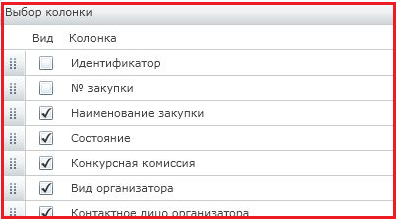
Рисунок 23.43 - Выбор отображаемых столбцов
Объединение Функция «Разрешить объединение» используется для объединения ячеек, в которых находятся одинаковые значения. Данная функция похожа на функцию группировки, однако существуют различия в отображении данных в отчете при применении этих функций. Для использования функции «Включить объединение» необходимо поставить соответствующую галочку на панели инструментов . После этого над таблицей появится поле для объединения/группировки (см. Рисунок 23.44).
Рисунок 23.44 - Поле объединения
Перетащите заголовок столбца, по которому необходимо произвести объединение, на данное поле. После этого наименование столбца отобразится над таблицей (см. ). Сам столбец перенесется в левый край таблицы, при этом произойдет объединение ячеек, в которых находятся одинаковые значения (см. Рисунок 23.45).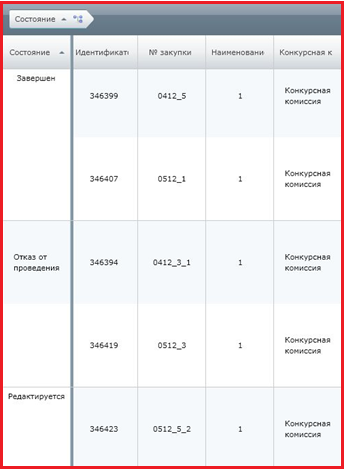
Рисунок 23.45 - Результат выполнения объединения
Авто скрытие дублирующихся строк Функция «Авто скрытие дублирующих строк» позволяет скрыть строки отчета, значения в которых полностью совпадают. Для включения данной функции необходимо поставить соответствующую галочку на панели инструментов в группе «Настройки столбцов»
 . Допустим, что имеется выборка, представленная на рисунке (см. Рисунок 23.46). Строки с номером закупки 150427/12 идентичны.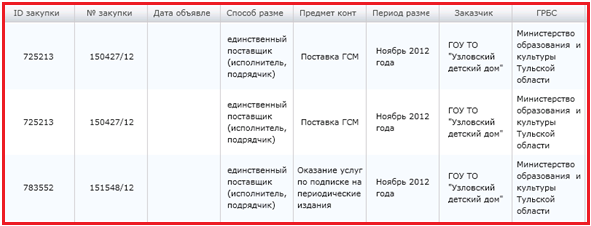
Рисунок 23.46 - Выборка
Результат применения функции «Авто скрытие дублирующихся строк» представлен на рисунке (см. Рисунок 23.47).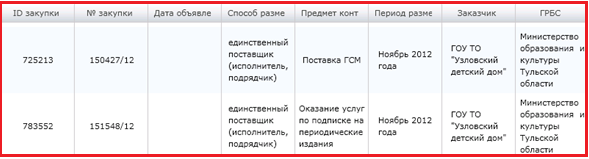
Рисунок 23.47 - Результат авто скрытия дублирующихся строк
Вычислимые столбцы Существует возможность добавить в таблицу вычислимые столбцы. Значения в ячейках вычислимого столбца зависят от значений других ячеек в строке, к которой принадлежит соответствующая ячейка данного столбца и (или) от установленных агрегатных функций в отчете. При нажатии на кнопку «Вычислимые столбцы» открывается редактор вычислимых значений. Редактор вычислимых значений представлен на рисунке (см. Рисунок 23.48).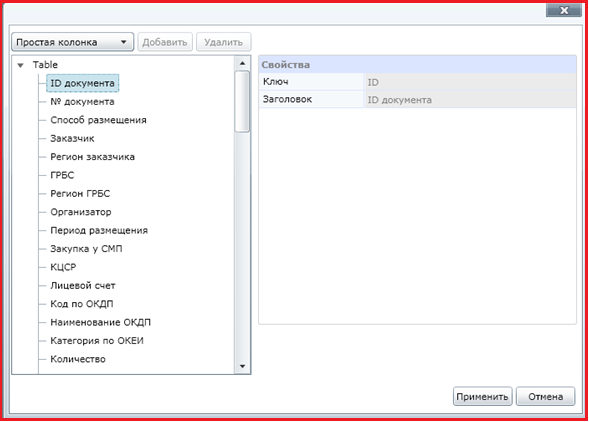
Рисунок 23.48 - Редактор вычислимых столбцов
Слева в форме редактора вычислимых столбцов находится иерархическая структура таблицы (указаны наименования всех столбцов таблицы). Справа отображаются свойства выбранного столбца. Вверху отображается тип выбранного столбца: «Простая колонка» - позволяет вычислить значения по заданному скрипту, «Условная колонка» - отображает результат (ложь/истина), в зависимости от значения, которое вернет скрипт и «Коммутируемая колонка» - позволяет заполнить данные в зависимости от результата выполнения скрипта. Рядом с полем, в котором указан тип столбца, находятся кнопки «Добавить» и «Удалить». Рассмотрим создание простой колонки на примере. Допустим, что имеется выборка, представленная на рисунке (см. Рисунок 23.49).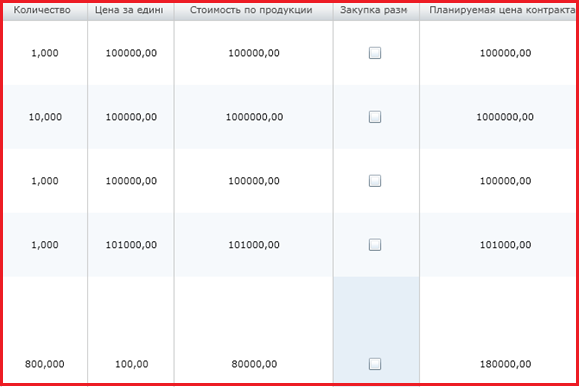
Рисунок 23.49 - Выборка
В данном примере необходимо создать «Простую колонку», которая будет заполнена значением поля «Планируемая цена контракта» + 10%. Откройте редактор вычислимых столбцов. В иерархической структуре таблицы выберите корень таблицы «Table» и создайте вычислимый столбец. Для этого выберите тип «Простая колонка» и нажмите кнопку «Добавить» (см. Рисунок 23.50).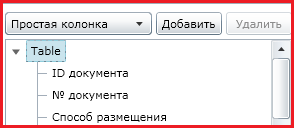
Рисунок 23.50 - Добавление нового вычислимого столбца
После этого откроется окно со свойствами вычислимой простой колонки (см. Рисунок 23.51).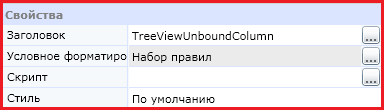
Рисунок 23.51 - Свойства простой колонки
В поле «Заголовок» укажите имя, которое будет отображаться в заголовке столбца в отчете. В поле «Скрипт» укажите скрипт, согласно которому будет заполняться простая колонка. Скрипт задается в редакторе выражений. Для того чтобы открыть редактор выражений нажмите на кнопку (…) в поле «Скрипт». Форма редактора выражений представлена на рисунке (см. Рисунок 23.52). О поле «Условное форматирование» будет подробно рассказано в пункте об использовании агрегатных функций.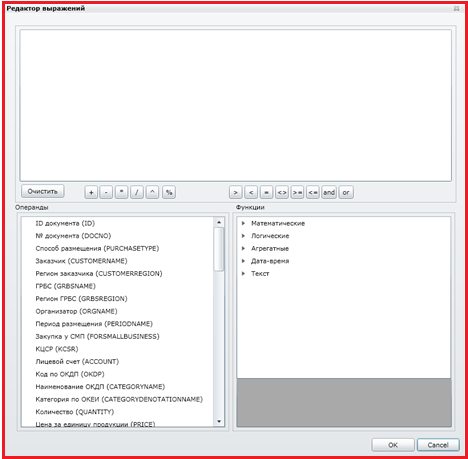
Рисунок 23.52 - Окно редакторов скриптов
В верхней части редактора расположено поле для ввода скрипта. В левой нижней части редактора располагается панель операндов, т. е. наименование тех колонок, которые могут быть использованы в скрипте. При нажатии на операнд, в поле ввода скрипта подставляется его ключ (наименование на английском языке, указанное в скобках). В правой нижней части формы редактора располагается панель встроенных функций, т. е. функций доступных в скрипте. Они переносятся в поле ввода скрипта по щелчку правой кнопкой мыши. В поле «Стиль» возможен выбор из трех стилей: «По умолчанию» – значения, «Проценты» - наглядное отображение количества процентов (см. Рисунок 23.53), «Флаги» - (истина – галочка установлена, ложь – галочка не установлена).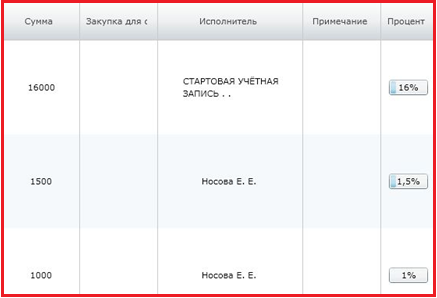
Рисунок 23.53 - Вычислимый столбец со стилем "Процент"
Свойства простой колонки для данного примера представлены на рисунке (см. Рисунок 23.54).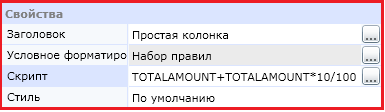
Рисунок 23.54 - Свойства простой колонки для данного примера
Созданная простая колонка представлена на рисунке (см. Рисунок 23.55).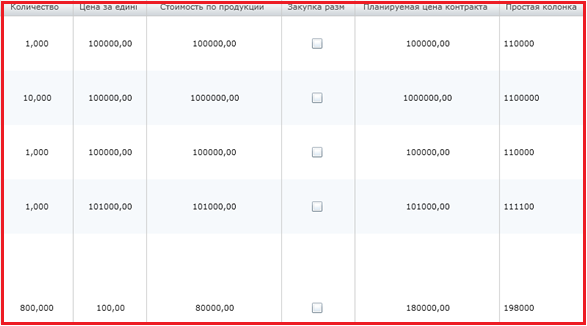
Рисунок 23.55 - Простая колонка
Рассмотрим на примере создание «Условной колонки». Допустим, что имеется выборка, представленная на рисунке (см. Рисунок 23.56).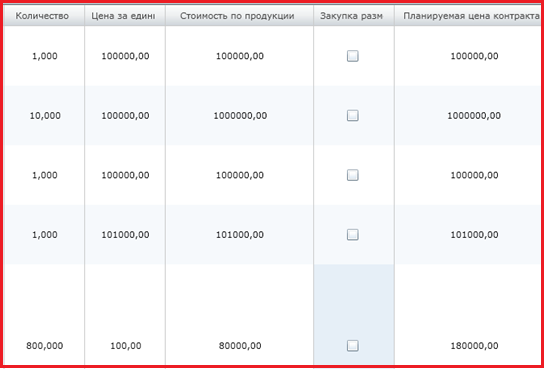
Рисунок 23.56 - Выборка
В данном примере необходимо создать условную колонку, в которой будет отображаться значение «Цена больше 1000000», если значение поля «Планируемая цена контракта» больше или равно 1000000, а если меньше, то будет отображаться «Цена меньше 1000000». Откройте редактор вычислимых столбцов. В иерархической структуре таблицы выберите корень таблицы «Table» и создайте условную колонку. Для этого выберите тип «Условная колонка» и нажмите кнопку «Добавить». Далее необходимо указать свойства созданной колонки (см. Рисунок 23.57).
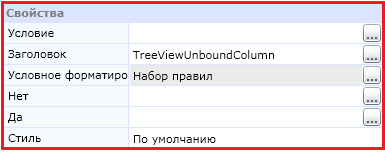
Рисунок 23.57 - Свойства "Условной колонки"
В поле «Условие» укажите скрипт/выражение, которое обязательно должно возвращать значение истина/ложь. Скрипт задается через «Редактор выражений». В поле «Заголовок» укажите имя, которое будет отображаться в заголовке вычисляемого столбца в отчете. В поле «Нет» укажите скрипт, в соответствии с которым будет заполняться значение столбца, если условие вернуло значение «Ложь». В поле «Да» укажите скрипт, в соответствии с которым будет заполняться значение столбца, если условие вернуло значение «Истина». Поле «Стиль» заполняется аналогично стилю «Простой колонки». Данное поле является необязательным для заполнения. Свойства условной колонки для данного примера представлены на рисунке (см. Рисунок 23.58).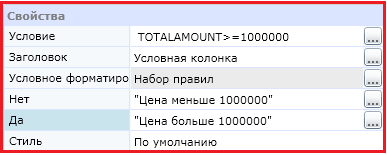
Рисунок 23.58 - Свойства условной колонки для данного примера
Созданная условная колонка представлена на рисунке (см. Рисунок 23.59).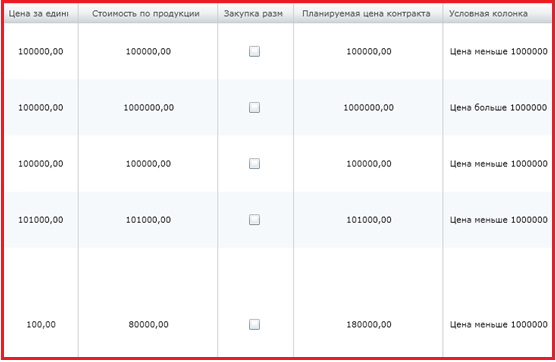
Рисунок 23.59 - Созданная условная колонка
Рассмотрим также применение стиля «Флаг» при создании условной колонки. Для этого измените свойства созданной условной колонки так, как показано на рисунке (см. Рисунок 23.60). Результат данных изменений показан на рисунке (см. Рисунок 23.61).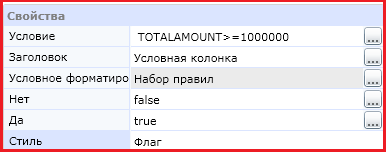
Рисунок 23.60 - Свойства условной колонки
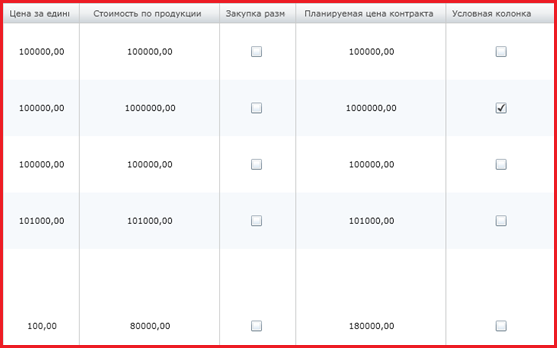
Рисунок 23.61 - Условная колонка со стилем "Флаг"
Рассмотрим на примере создание коммутируемой колонки. Допустим, что имеется выборка, представленная на рисунке (см. ).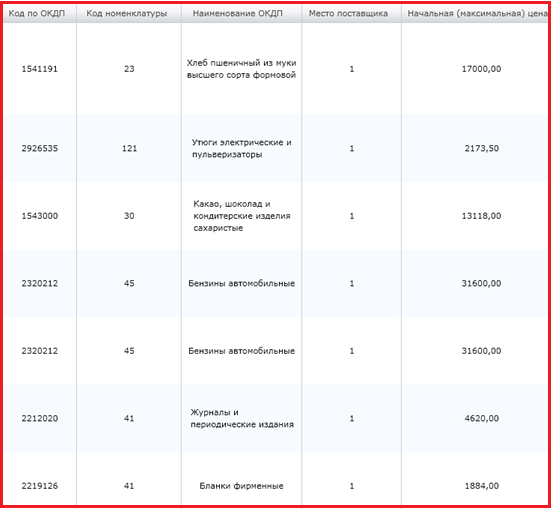

|
Из за большого объема этот материал размещен на нескольких страницах:
1 2 3 4 |
