

Партнерка на США и Канаду по недвижимости, выплаты в крипто
- 30% recurring commission
- Выплаты в USDT
- Вывод каждую неделю
- Комиссия до 5 лет за каждого referral
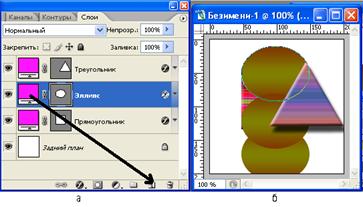
Рис. 15. Дублирование слоя: а – направление перетаскивания;
б – результат двукратного дублирования и последующего смещения новых слоев
Примечание. Дублировать можно как одиночные слои, так и несколько совместно выделенных слоев.
Удаление слоя
Часто в процессе работы появляются слои, изображения на которых больше не потребуются ни для последующих операций, ни для формирования итогового изображения. От них следует избавляться, поскольку они не только расходуют ресурсы памяти и процессора, но и загромождают палитру слоев.
Чтобы удалить активный слой, достаточно щелкнуть в нижней части палитры на значке с изображением мусорного бачка. Перетаскивание имени слоя на этот значок позволяет удалить любой слой, а не только активный. Точно так же можно удалить сразу несколько совместно выделенных слоев.
Не следует забывать, что этот значок – не корзина Windows и оказавшийся там слой достать обратно не удастся, если, конечно, не прибегать к услугам палитры History (История).
1.3. Операции с содержимым слоя и его отображением
Конечно же, перечисленными в предыдущем разделе базовыми операциями со слоями (создание, копирование, перемещение и удаление) арсенал Photoshop не ограничивается. Операции, рассматриваемые в этом разделе, позволят Вам более гибко строить свою работу и добиваться желаемых результатов самым эффективным образом.
Трансформация слоя
В отношении слоя в целом, а также совокупности совместно выделенных слоев можно выполнять те же операции преобразования, что и в отношении выделенной области, а именно: масштабирование, поворот, геометрические искажения. Для этого достаточно выбрать требуемую команду в подменю Transform (Трансформирование контура) меню Edit (Редактирование), а затем придать появившейся рамке преобразования желаемую форму (рис. 16), перетаскивая ее маркеры и манипулируя полями панели атрибутов.
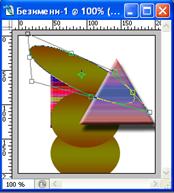
Рис. 16. Преобразование копии слоя
Однако в отличие от трансформации выделенной области преобразование слоя распространяется и на изображение, находящееся на этом слое. Более того, преобразование распространяется не только на активный слой, но и на все слои, связанные с ним (см. следующий подраздел). Если трансформация применяется к совокупности совместно выделенных слоев, изображение меняется на всех этих слоях.
Связывание слоев
Обычно операции смещения и преобразования распространяются только на активный слой. Если требуется одновременно сместить или преобразовать сразу несколько слоев (например, увеличить рост и сменить положение персонажа, изображение которого составлено из трех слоев), используется совместное выделение слоев. Если совместные операции над этими слоями придется выполнять многократно, целесообразно воспользоваться операцией связывания, которая как бы фиксирует совместное выделение.
Чтобы связать несколько слоев, следует совместно выделить их (см. ранее раздел «Смена активного слоя и выделение нескольких слоев»), а затем выполнить щелчок мышью в нижней части палитры слоев на крайней левой кнопке (на ней изображены звенья цепи). После этого в правой части строк палитры слоев, соответствующих выделенным слоям, появится значок в виде звеньев цепи, означающий связанность (рис. 17).
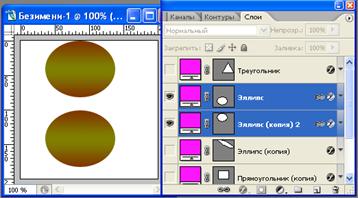
Рис. 17. Обозначение связанных слоев в палитре слоев
Теперь вне зависимости от того, который из связанных слоев будет перемещен или преобразован, вместе с ним будут перемещены или преобразованы все связанные слои. В состав связанной группы может входить произвольное число слоев.
К связанным слоям (так же, как к совместно выделенным) можно применять операции выравнивания и распределения. Группа команд выравнивания, доступ к которым осуществляется через подменю Align Linked (Выровнять связанные) меню Layer (Слой), позволяет смещать все связанные слои относительно активного слоя таким образом, чтобы их крайние точки или середины размещались на общей горизонтальной или вертикальной линии. Команды распределения из подменю Distribute Linked (Распределить связанные) меню Layer (Слой) позволяют располагать изображения на слоях с одинаковыми интервалами вдоль горизонтальной или вертикальной линии.
При перетаскивании слоя из одного графического документа в другой вместе с ним копируются все связанные с ним слои.
1.4. Блокировка слоя
Под блокировкой слоя понимается запрет на изменение отдельных или всех его характеристик, в числе которых прозрачность, цвет пикселов и возможность смещения слоя относительно окна графического документа. Режимы блокировки включаются для каждого из слоев отдельно с помощью кнопок, расположенных в верхней части палитры слоев (рис. 18).
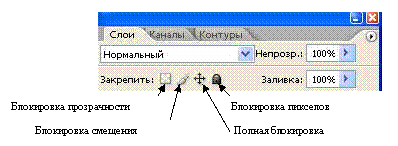

Рис. 18. Кнопки режимов блокировки слоя
Нажатое состояние кнопки соответствует включенному режиму, отжатое – выключенному. Если для слоя включена блокировка хотя бы в одном из режимов, в правой части строки, соответствующей этому слою в палитре слоев, появляется значок замка.
Блокировка прозрачности
При блокировке прозрачности запрещается изменять степень прозрачности каждого из пикселов изображения, расположенного на слое, для которого этот режим включен. Менять цвет пикселов при этом разрешается. Такое ограничение приводит к радикальному изменению функциональности тех инструментов, которые воздействуют на прозрачность пикселов активного слоя.
Наиболее ярко это заметно на инструменте Eraser (Ластик). В обычном режиме ластик увеличивает степень прозрачности «обрабатываемых» пикселов (чаще всего до 100-процентной прозрачности), но в режиме блокировки прозрачности это невозможно. Поэтому «стирается» только цвет пикселов, а для сохранения прежнего уровня прозрачности добавляется текущий фоновый цвет – как раз столько, чтобы прозрачность осталась прежней. Из-за этого кажется, что ластик просто рисует фоновым цветом на тех областях слоя, которые были непрозрачными. Мазки ластиком на прозрачных фрагментах слоя остаются безрезультатными.
То же относится и к размытию края непрозрачной части изображения. На рис. 19, а изображение цветка представляет собой непрозрачный фрагмент слоя, все остальные пикселы которого прозрачны. Если размыть весь слой с помощью команды Filter\Blur\Gaussian Blur (Фильтр\ Размытие\Размытие по Гауссу), будет видно, что снижение четкости в середине изображения сопровождается постепенным увеличением прозрачности фрагмента к его краям (рис. 19, б).
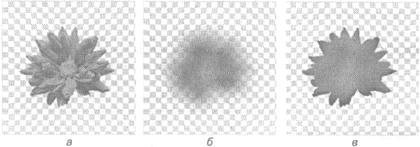
Рис. 19. Размытие края непрозрачного фрагмента изображения: а – исходный фрагмент;
б – размытие без блокировки прозрачности; в – размытие с блокировкой прозрачности
Если отменить размытие командой Edit\Undo (Редактирование\ Отмена), включить режим блокировки прозрачности, а затем повторить размытие, результат будет иным (рис. 19, в) – четкость изображения снизится в той же степени, что и раньше, но полупрозрачная полоса по краям фрагмента исчезнет.
Поэкспериментируем с заливкой. В новом документе создайте пустой слой, выберите кисть большого диаметра с мягким краем и нарисуйте ею произвольной формы фигуру, например, такую, как на рис. 20, а. Затем выберите в меню команду Edit\Fill (Редактирование\Выполнить заливку), в появившемся на экране диалоговом окне с помощью раскрывающегося списка Use (Использовать) выберите заливку узором (ей соответствует альтернатива списка Pattern), в раскрывающейся палитре образцов узора выберите подходящий и щелкните на кнопке ОК. В результате весь слой будет заполнен повторяющимся узором (рис. 20, б).
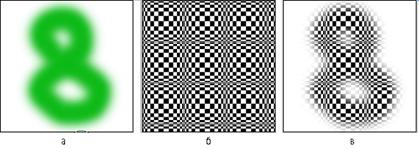
Рис. 20. Влияние блокировки прозрачности на заливку слоя: а – исходное изображение с переменной степенью прозрачности; б – заливка слоя узором в отсутствие блокировки
прозрачности; в – та же заливка в режиме блокировки прозрачности
Отмените заливку командой Edit\Undo (Редактирование\Отмена), включите режим блокировки прозрачности и повторите заливку. Должно получиться что-то похожее на рис. 20, в. Поскольку Photoshop в этом случае не может менять степень прозрачности пикселов слоя, узор появляется только там, где изображение было непрозрачным и полупрозрачным.
ВНИМАНИЕ! Неправильная установка переключателя режима блокировки прозрачности может привести к радикальному изменению функциональности многих инструментов и, как следствие, к тому, что испытанные приемы построения тех или иных эффектов будут давать совершенно неприемлемые результаты.
Блокировка пикселов
Блокировка пикселов изображения на слое предотвращает любые их изменения: нельзя менять ни цвет, ни степень прозрачности, нельзя также корректировать изображение и применять к нему фильтры. Режим включается кнопкой с изображением кисти. Так же, как в случае блокировки прозрачности, режим устанавливается индивидуально для каждого слоя. На практике режим блокировки пикселов полезен для защиты слоя с завершенным изображением от внесения случайных изменений. Впрочем, блокировка пикселов слоя не предотвращает возможности его случайного удаления.
Блокировка смещения
На кнопке, управляющей блокировкой смещения, изображена четырехглавая стрелка. Когда эта кнопка нажата, смещение активного слоя становится невозможным. Этот режим удобен для предотвращения случайных перемещений.
Полная блокировка
Кнопка полной блокировки, на которой изображен висячий замок, не только блокирует прозрачность, пикселы и смещение слоя, но и делает невозможным его удаление. Рекомендуется пользоваться этим режимом блокировки только для слоев, работа с которыми завершена.
Задание. Создайте произвольное изображение и, меняя виды блокировки, опробуйте размытие края непрозрачного фрагмента изображения, Заливку, Ластик.
Работа в лаборатории
Контрольное задание: основные операции со слоями в программе Adobe Photoshop.
1. Выполните все описанные в лабораторной работе упражнения и задание. Самостоятельно попробуйте выполнить операции: смещение слоя, обрезка изображения на слое по границе документа, копирование слоев в другой документ, дублирование слоя, удаление слоя, трансформация слоя, связывание слоев. Полученные результаты также сохраните в папке Практика на сервере.
2. Создайте многослойный документ, воспользовавшись для этого командой File\New (Файл\Новый), задайте размеры изображения 150 × 150 пикселов, цветовую модель RGB, фон слоя задайте белым цветом.
3. Создайте новый слой, дайте ему имя; выберите произвольный цвет переднего плана.
4. На созданном слое разместите или нарисуйте какое-либо изображение.
5. Создайте еще один слой, выберите другой цвет или стиль переднего плана, создайте изображение.
6. Поэкспериментируйте с различными видами блокировки.
7. Сохраните полученное изображение на сервере в папке Photoshop\6 под именем Лабраб6.psd.
Порядок отчета лабораторной работы
При отчете необходимо:
1. Продемонстрировать выполненные упражнения, описанные в методических указаниях.
2. Продемонстрировать выполненное задание, прокомментировать порядок его выполнения и объяснить полученные результаты.
3. Ответить на контрольные вопросы.
Контрольные вопросы:
1. Дать определение слоя.
2. Какие параметры определяют поведение слоя?
3. Как изменить порядок следования слоев?
4. Как изменить режим видимости слоя?
5. Как выполняется связывание слоев?
6. Какие операции можно применять к связанным слоям?
7. Как выполняется смещение слоя?
8. Как выполняется обрезка изображения на слое по границе документа?
9. Как выполняется копирование слоев в другой документ?
10. Как выполняется дублирование слоя?
11. Как выполняется удаление слоя?
12. Как выполняется трансформация слоя?
13. Что понимается под блокировкой слоя?
14. Как влияет блокировка прозрачности на заливку?
3.2. Лабораторная работа № 7
Тема: «Наложение эффектов на слои. Создание различных слоев»
Цель работы: ознакомиться с различными эффектами и стилями слоев, научиться создавать слои заливки и корректирующие слои в программе Adobe Photoshop.
Пояснение к работе
Время выполнения – 6 часов.
После выполнения лабораторной работы студент должен знать: существующие в Adobe Photoshop эффекты слоев, назначение корректирующих слоев и слоев заливки; уметь: использовать различные эффекты при работе со слоями (тень, сечение, скосы и тиснение, глянец, наложение градиента, цвета, обводка) в программе Adobe Photoshop; применять заранее подготовленные стили к изображению; создавать корректирующие слои и слои заливки узором.
Задание
1. Ознакомиться с теоретической частью лабораторной работы.
2. Выполнить все описанные упражнения самостоятельно, руководствуясь методическими указаниями.
3. Выполнить контрольное задание.
4. Проверить свои знания по контрольным вопросам и сдать лабораторную работу.
Предварительная подготовка
1. РАБОТА СО СЛОЯМИ
1.1. Эффекты слоев
В Photoshop CS2 любому из слоев многослойного изображения можно сопоставить специальные эффекты. В список этих эффектов включены приемы имитации падающей тени, объема и свечения, заливки цветом и узором, обводки. Эффекты формируются на базе границ между прозрачными и непрозрачными областями изображения, расположенного на слое. Отдельные эффекты можно сопоставлять текстовым слоям и слоям со стандартными фигурами.
Эффектом слоя называется обратимое автоматическое преобразование пиксельного изображения, расположенного на слое, в соответствии с заданной закономерностью. Такое преобразование технически выполняется введением в состав изображения специального слоя – перекрытия эффекта, на котором автоматически формируется дополнительное изображение, реализующее желаемый эффект.
Одному эффекту могут соответствовать несколько перекрытий, связанных с основным слоем и обновляющихся при каждом изменении последнего. Более того, Photoshop позволяет при необходимости преобразовывать перекрытия эффектов в полноценные слои. На рис. 21 представлено исходное изображение, а на рис. 22 и 23 – результаты применения к нему различных эффектов слоев.
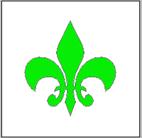
Рис. 21. Исходное изображение из непрозрачных пикселов на прозрачном слое
|
|
|
|
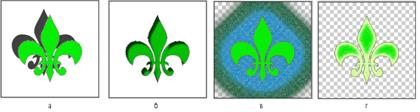
Рис. 22. Примеры применения эффектов слоя:
а – тень; б – внутренняя тень; в – внешнее свечение; г – внутреннее свечение (сияние)
|
|
|
|
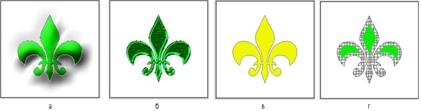
Рис. 23. Примеры применения эффектов слоя (продолжение):
а – тиснение контура; б – тиснение текстуры; в – наложение цвета; г – обводка
Эффект применяется к слою в целом, следовательно, его действие распространяется на любой фрагмент пиксельного изображения, в состав которого входят непрозрачные пикселы. Для применения эффекта слоя к активному слою служит меню стиля слоя (рис. 24), раскрывающееся щелчком на кнопке, расположенной в нижней части палитры слоев (см. рис. 2).
Команды этого меню соответствуют отдельным эффектам слоя. Рассмотрим их подробнее.
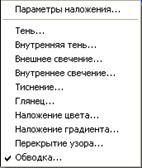
Рис. 24. Меню стиля слоя
Задание. Создайте произвольное изображение и, изучая описанные ниже эффекты слоя, применяйте их для своего изображения, опираясь на демонстрационные изображения. Полученные результаты сохраняйте на сервере в папке Практика.
Тень
При выборе в меню стиля слоя команды Drop Shadow (Тень) на экране открывается диалоговое окно Layer Style (Стиль слоя), служащее для выбора компонентов и настройки параметров стиля слоя (рис. 25). В его левой части находится список всех возможных эффектов; эффекты, входящие в стиль текущего слоя, обозначены установленными флажками. Выделенная в списке строка определяет, который из эффектов можно настраивать с помощью элементов управления, расположенных в средней части диалогового окна.
Раскрывающийся список Blend Mode (Режим) позволяет выбрать, каким способом построенное по описанию эффекта перекрытие будет взаимодействовать с основным изображением слоя. Справа от этого раскрывающегося списка расположена кнопка, предоставляющая доступ к палитре выбора цвета эффекта (в данном случае – падающей тени).
Ползунок Opacity (Непрозрачность) даёт возможность настраивать степень прозрачности перекрытия эффекта. Ниже расположена группа элементов управления Angle (Угол), позволяющая выбирать угол виртуального освещения, образующего падающую тень. Для задания угла можно ввести число в поле или перетащить указателем мыши «стрелку» на «циферблате» в желаемое положение. Флажок Use Global Light (Глобальное освещение) позволяет связать настройку освещения во всех эффектах стиля одного слоя – для всех эффектов будет использовано одно и то же значение.
Примечание. При раскрытом диалоговом окне Layer Style (Стиль слоя) некоторые параметры можно настраивать перетаскиванием перекрытия эффекта мышью в пределах окна графического документа. В частности, для падающей тени это направление света и удаленность тени от отбрасывающего ее объекта.

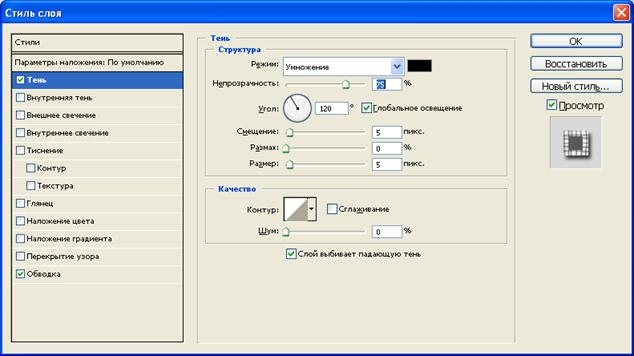
Рис. 25. Диалоговое окно настройки стиля слоя с элементами
 эффекта падающей тени
В нижней части окна расположены элементы управления, позволяющие настроить параметры удаленности тени от отбрасывающего ее объекта, степень размытия тени и ее размер. Для этого служат ползунки Distance (Смещение), Spread (Размах) и Size (Размер).
Раскрывающаяся палитра Contour (Контур) дает возможность выбрать рельеф имитируемой выпуклости, а ползунок Noise (Шум), добавляя визуальный шум в изображении на перекрытии эффекта, позволяет избавиться от возникающей в некоторых случаях нежелательной постеризации, проявляющейся в виде визуально различимых полос на изображении тени.
Внутренняя тень
Элементы управления эффектом Inner shadow (Внутренняя тень) полностью совпадают с описанными в предыдущем подразделе элементами управления параметрами падающей тени. Сам же эффект отличается от предыдущего тем, что перекрытие эффекта имитирует не выпуклость, а вогнутость – фрагменты изображения слоя кажутся утопленными, а их края отбрасывают тень не вне, а внутрь фрагментов.
Внешнее и внутреннее свечение
Свечением в компьютерной графике принято называть визуальный эффект, имитирующий распространение света от объекта или контура. В Photoshop в зависимости от направления распространения сияния от края непрозрачного изображения на слое (наружу или внутрь) различают эффекты Outer Glow (Внешнее свечение) и Inner Glow (Внутреннее свечение). На рис. 26 представлены эффекты внешнего (слева) и внутреннего (справа) сияния, примененные к двум черным стрелкам, расположенным на различных слоях поверх слоя со сплошной черной заливкой.
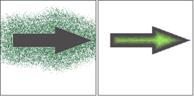
Рис. 26. Эффекты внешнего и внутреннего сияния
На рис. 27 представлены элементы управления внешним, а на рис. 28 – внутренним сиянием (со значениями параметров, соответствующими рис. 26).

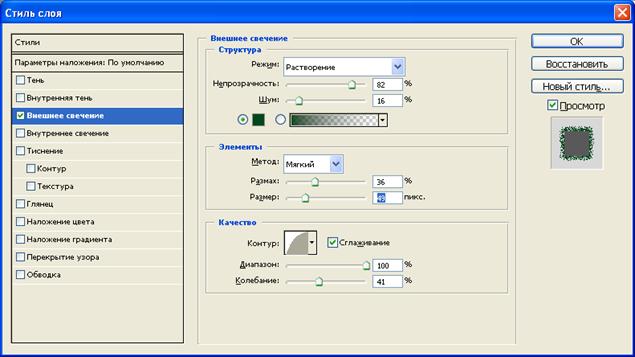
Рис. 27. Элементы управления внешним свечением
 |

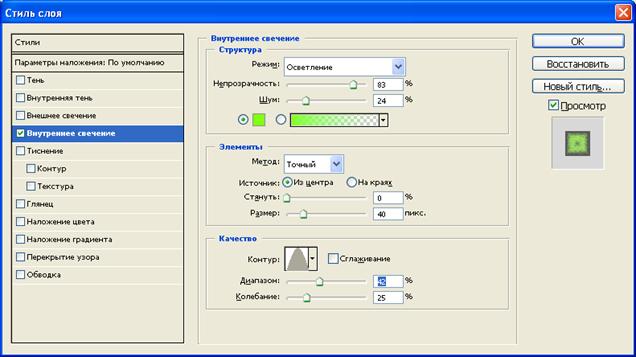
Рис. 28. Элементы управления внутренним свечением
 |
В Photoshop CS2 эффект сияния может имитироваться размыванием как простой, так и градиентной заливки, причем внутреннее сияние может распространяться как от границы области непрозрачных пикселов к ее середине, так и в обратном направлении. С помощью ползунков Choke (Стянуть) и Spread (Размах) можно управлять тем, насколько ширина полосы сияния будет увеличена или уменьшена до начала его размытия.
Примечание. Два последних элемента управления используются также и при настройке эффектов тени.
Скосы и тиснение
Эффект Bevel and Emboss (Тиснение) образуется формированием бликов и теней на противоположных сторонах границы области непрозрачных пикселов слоя. При настройке параметров эффекта блики и тени перемещаются синхронно, создавая иллюзию глубины. На рис. 29 представлены три варианта эффекта.
|
|
|
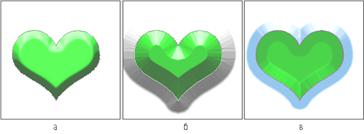
Рис. 29. Варианты эффекта фаски и тиснения:
а – внутренний скос; б – тиснение; в – контурное тиснение
В отличие от всех остальных эффектов слоев, эффект скоса и тиснения может применяться не только вдоль границы области непрозрачных пикселов слоя (по контуру), но и вдоль ребер текстуры – контрастных границ, разделяющих области с более или менее однородной заливкой (по текстуре). Текстура представляет собой вспомогательное изображение, которое можно выбрать при настройке эффекта. Эффект по контуру и эффект по текстуре включаются и настраиваются раздельно.
На рис. 30 представлены элементы управления эффектом.
Группа элементов Structure (Структура) определяет структуру имитируемой поверхности, а группа Shading (Затенение) уточняет параметры имитируемого эффектом освещения.
Тип эффекта выбирается в раскрывающемся списке Style (Стиль):
1. Outer Bevel (Внешний скос) – имитация фаски, нанесенной с внешней стороны границы области непрозрачных пикселов слоя.
2. Inner Bevel (Внутренний скос) – имитация фаски, нанесенной с внешней стороны границы области непрозрачных пикселов слоя.
3. Emboss (Тиснение) – «выпучивание» области непрозрачных пикселов из окружающей ее поверхности.

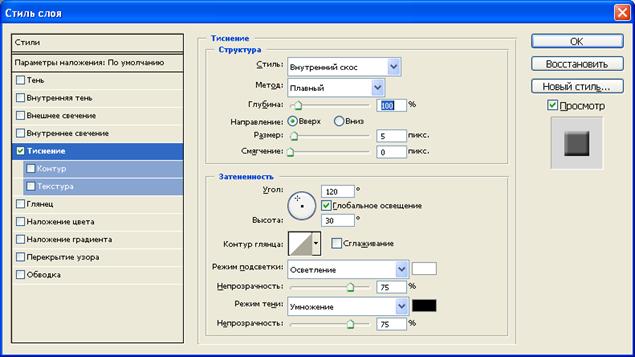
Рис. 30. Элементы управления эффектом тиснения
4. Pillow Emboss (Контурное тиснение) – «утапливание» линии границы в поверхность, окружающую область непрозрачных пикселов.
5. Stroke Emboss (Обводящее тиснение) – эффект тиснения применяется не собственно к слою, а к перекрытию эффекта обводки. Если слою не назначен эффект обводки, выбор этого варианта не даст какого-либо видимого результата.
Раскрывающийся список Technique (Метод) позволяет выбрать один из трех вариантов формирования зоны применения эффекта, в том числе более точный или более приблизительный с размыванием зоны. Глубина имитируемых эффектом углублений регулируется ползунком Depth (Глубина), направление имитируемого смещения области непрозрачных пикселов – переключателями Direction (Направление), первичная ширина зоны эффекта – ползунком Size (Размер), а степень ее размытия – ползунком Soften (Смягчение).
Расположенные в нижней части диалогового окна элементы управления Angle (Угол) и Altitude (Высота) определяют местоположение виртуального источника освещения, формирующего эффект фаски и тиснения. Эти два параметра можно менять одновременно, перетаскивая указатель мыши по круговому полю. Раскрывающаяся палитра Gloss Contour (Контур глянца) позволяет выбирать различные варианты формирования бликов и теней на кромке фаски, добиваясь интересных эффектов вплоть до металлического блеска. Оставшиеся элементы управления позволяют назначать режим наложения перекрытия эффекта на изображение основного слоя для бликов и теней, выбирать цвета для них и регулировать степень прозрачности перекрытия эффекта отдельно в тенях и светах.
Глянец
Эффект Satin (Глянец) имитирует атласный блеск краев, добавляемый к области непрозрачных пикселов слоя, к которому он применяется. Имитация выполняется за счет добавления теней. Регулируются: цвет тени, режим наложения перекрытия эффекта на основной слой, направление освещения, размер зоны эффекта, ее смещение и структура тени на крае. Элементы управления эффектом представлены на рис. 31.
Наложение градиента
Перекрытие эффекта Gradient Overlay (Наложение градиента) строится как градиентная заливка, граница которой совпадает с границей области непрозрачных пикселов основного слоя. Тип градиентной заливки можно выбирать из тех же вариантов, что при работе инструментом Gradient Fill (Градиент). Возможности выбирать режим наложения перекрытия с основным слоем и регулирования прозрачности перекрытия позволяют добиваться тонких нюансов при раскрашивании фрагментов изображения. Элементы управления эффектом приведены на рис. 32.

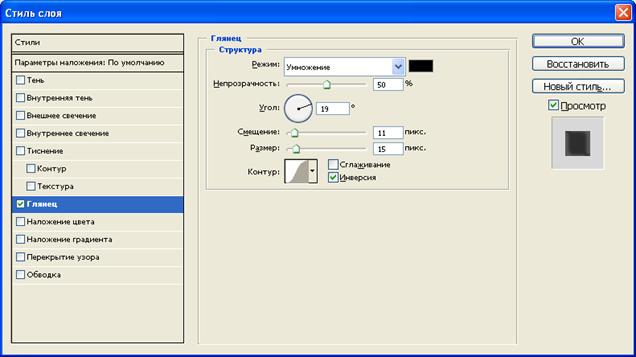
Рис. 31. Элементы управления эффектом атласного блеска
|

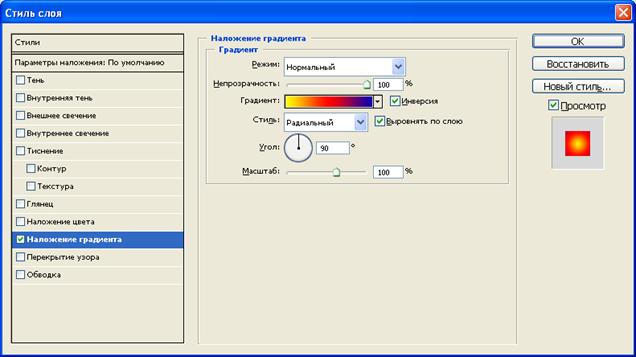
Рис. 32. Элементы управления эффектом градиентной заливки
Схема градиента для заливки перекрытия эффекта выбирается в раскрывающейся палитре Gradient (Градиент), его тип – в раскрывающемся списке Style (Стиль).
Флажок Align With Layer (Выровнять по слою) позволяет совместить начальную точку градиентной заливки с серединой области непрозрачных пикселов слоя, к которому применяется эффект. С помощью комбинированного элемента управления Angle (Угол) определяется направление градиентов линейного типа, а ползунок Scale (Масштаб) позволяет регулировать масштаб градиентной заливки, чтобы он соответствовал задуманному эффекту.
Перекрытие узора
При настройке эффекта Pattern Overlay (Перекрытие узора) раппорт (регулярно повторяющийся фрагмент) узора выбирается в раскрывающейся палитре, после чего на перекрытии эффекта строится заливка узором, границы которой определяются границей области непрозрачных пикселов на основном слое. Расположение заливки может быть привязано к положению слоя с помощью флажка Link with Layer (Связать со слоем). Как и в других эффектах, режим наложения перекрытия и основного слоя, а также степень прозрачности перекрытия можно выбирать. Принципиальное отличие от обычной заливки узором состоит в возможности масштабирования раппорта в процессе настройки эффекта.
Наложение цвета
Эффект Color Overlay (Наложение цвета) представляет собой упрощенный вариант заливки узором, в котором можно выбрать только сплошную одноцветную заливку перекрытия эффекта, режим ее наложения на основной слой и степень прозрачности.
Обводка
Эффект Stroke (Обводка) состоит в формировании перекрытия, на котором граница непрозрачных областей слоя обводится цветом, градиентной заливкой или заливкой узором в пределах полосы заданной ширины. Элементы управления эффектом такие же, как в диалоговом окне, открывающемся по команде Edit\Stroke (Правка\Выполнить обводку), но, как во всех эффектах, сохраняются возможности масштабирования и автоматического перестроения при любом изменении основного слоя, к которому применяется эффект.
На рис. 33 представлен один из вариантов градиентной обводки для случая, когда непрозрачные пикселы на слое расположены двумя несмежными областями.
Бесконечные возможности сочетания различных управляющих параметров эффектов позволяют варьировать их в очень широких пределах. В силу этого для лучшего применения эффектов слоев требуется основательно поэкспериментировать.
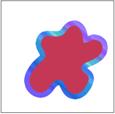
Рис. 33. Эффект градиентной обводки
В заключение этого раздела еще раз отметим, что эффекты слоев (кроме фаски и тиснения) проявляются только на границе прозрачных и непрозрачных пикселов изображения слоя. Из этого следует, что применять эффекты к слоям, не содержащим прозрачных пикселов, бессмысленно.
1.2. Стили слоев
Стилем слоя называется зафиксированное сочетание эффектов слоев, одновременно применяемых к одному и тому же слою. Заказные (заранее подготовленные и снабженные уникальным именем) стили существенно упрощают формирование визуальных эффектов. Применение стиля позволяет за одно действие добиваться результата, для достижения которого другими способами понадобились бы много вспомогательных слоев и уйма памяти. На рис. 34 представлены результаты применения стандартных (поставляемых вместе с Photoshop) стилей к слоям с одинаковым изображением. Для подготовки этой иллюстрации понадобились считанные секунды.
|
|
|
|
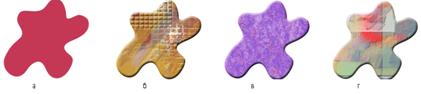
Рис. 34. Применение заранее подготовленных стилей к изображению:
а – исходное изображение, б, в, г – результаты применения к нему стандартных стилей из набора Abstract Styles
Поэтому в Photoshop CS2 имеются развитые средства для сохранения и повторного использования стилей слоев. Основным инструментом работы с заранее подготовленными и заказными стилями является палитра Styles (Стили) и ее меню, раскрывающееся щелчком мыши на круглой кнопке со стрелкой, расположенной в верхнем правом углу палитры (рис. 35).
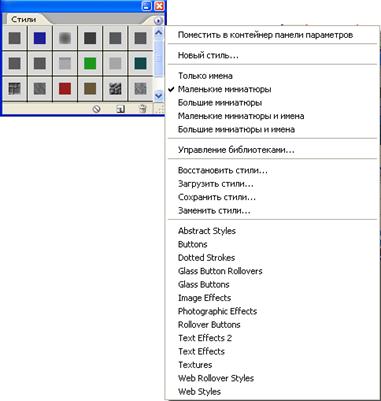
Рис. 35. Палитра стилей и меню этой палитры
Команда New Style (Новый стиль) формирует заказной стиль из эффектов слоя, примененных к активному слою, запрашивает имя нового стиля и вносит стиль под этим именем в палитру стилей. Одновременно в палитре стилей появляется миниатюра, соответствующая новому заказному стилю.
Для удобства пользования все стандартные и заказные стили разбиты на наборы. Информация о стилях, входящих в набор, и параметрах их настройки хранится в виде отдельного файла с расширением. asl. Для сохранения информации о вновь созданных и помещенных в палитру стилей стилях следует записать набор с помощью команды Save Styles (Сохранить стили) – диалоговое окно этой команды позволяет задать наименование набора (оно же послужит именем файла) и папку, в которой следует сохранить файл. Файлы описаний наборов стилей по умолчанию помещаются в папку \Presets\Styles, вложенную в папку установки Photoshop CS2. Все названия наборов стилей, хранящихся в этой папке, отображаются в нижней части меню палитры стилей, и для загрузки соответствующего набора достаточно щелкнуть мышью на его имени в этом меню. Впрочем, ничто не мешает загрузить набор стилей с помощью команды Load Styles (Загрузить стили).
При загрузке стилей предоставляется возможность выбора: заменить загружаемыми стилями ранее загруженные или добавить их к ранее загруженным.
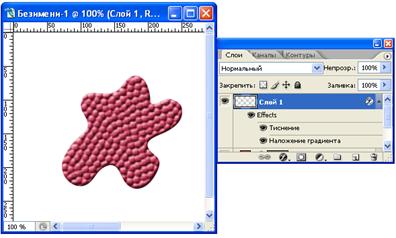
После применения к слою стиля или эффекта слоя в палитре слоев в строке слоя появляется кнопка с расположенным рядом с ней значком в виде кружка с буквой «f». Ниже строки слоя появляется строка Effects (Эффекты), а под ней – строки, соответствующие перекрытиям эффектов с именами эффектов слоя (рис. 36).

|
Из за большого объема этот материал размещен на нескольких страницах:
1 2 3 4 5 |
