

Партнерка на США и Канаду по недвижимости, выплаты в крипто
- 30% recurring commission
- Выплаты в USDT
- Вывод каждую неделю
- Комиссия до 5 лет за каждого referral
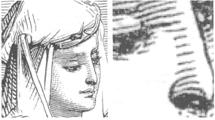
Рис. 44. Исходное изображение до применения фильтра «Умная» резкость
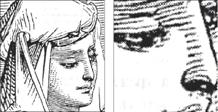
Рис. 45. Изображение после применения фильтра «Умная» резкость с радиусом 10
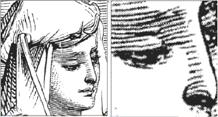
Рис. 46. Изображение после применения фильтра «Умная» резкость с радиусом 64
Контурная резкость повышается с помощью фильтра Unsharp Mask (Маскирование нерезкости). Выберите в меню команду Filter\Sharpen\ Unsharp Mask (Фильтр\Резкость\Контурная резкость) и в раскрывшемся диалоговом окне введите значения управляющих параметров фильтра: Amount (Эффект) – 500 (это максимальное значение), Radius (Радиус) – 250 и Threshold (Порог) – 255. На рис. 47 представлен результат применения фильтра Контурная резкость, соответствующий указанным выше параметрам.
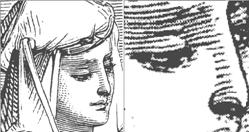
Рис. 47. Изображение после применения фильтра Контурная резкость
Как правило, вполне удовлетворительный результат дает сочетание параметров: Amount (Эффект) – 500 (это максимальное значение), Radius (Радиус) – 1,2 и Threshold (Порог) – 2, так как в достаточной степени «проявляет» мелкие детали в тенях.
Увеличение радиуса приводит к «раскрытию» теней и проявлению в них светлых деталей. Однако чрезмерные значения радиуса приводят к разрывам непрерывных в оригинале линий, поэтому рекомендуется выбирать значение радиуса в пределах от 1 до 5 пикселов.
Уровень порога определяет, насколько светлые тона должны включаться в процесс увеличения контурной резкости. Значение, равное 0, приведет к подчеркиванию границ всех, даже самых светлых областей, едва отличных от белого. Рекомендуется не снижать это значение ниже уровня 2, поскольку самые светлые тона на изображении обычно соответствуют загрязнениям и текстуре бумаги.
Как правило, рисунок волокон даже заметно текстурованной бумаги подавляется при уровне порога в пределах 7–8. Но если в изображении имеются очень мелкие детали, приходится снижать это значение до 2. Значения порога свыше 10 соответствуют усилению резкости только для краев толстых черных линий.
Задание. Откройте в указанном преподавателем месте файл лицо.psd и проделайте с ним все операции, продемонстрированные в данном разделе.
1.5. Преобразование изображения к двум цветам
При печати монохромного изображения, в котором имеются различные тона черного цвета («серые» пикселы), печатающее устройство воспользуется для их воспроизведения полиграфическим растром, что неизбежно ухудшит изображение – в нем не будет линий с достаточно резкими краями. Чтобы линии изображения были сочными и четкими, в нем должны присутствовать только два цвета (фоновый и переднего плана), что, собственно, полностью соответствует природе штрихового изображения. Но перед тем как преобразовать монохромное изображение в штриховое, нужно избавиться от промежуточных тонов.
Примечание. Если штриховое изображение предполагается разместить на веб-странице или в окне приложения, то есть когда оно будет воспроизводиться только на экране, на этом этапе следует прекратить обработку, сохранив изображение в формате GIF. Чтобы избавиться в изображении от промежуточных оттенков черного цвета, воспользуемся корректирующим слоем.
Можно было бы воспользоваться командой Threshold (Порог), но это приведет к необратимому изменению изображения, и дальнейшая корректировка уровня пороговой отсечки станет невозможной. Корректирующий слой в этом аспекте намного удобнее.
Перед созданием корректирующего слоя установите масштаб отображения 100 %, выполнив двойной щелчок мышью на кнопке инструмента Zoom (Лупа) в панели инструментов, это позволит точно оценить эффект пороговой отсечки полутонов.
Чтобы создать корректирующий слой, выберите в меню команду Layer\New Adjustment Layer\Threshold (Слой\Новый корректирующий слой\Изогелия). С помощью ползунка, расположенного в диалоговом окне команды, добейтесь, чтобы линии изображения имели приемлемую толщину, а в наиболее важных по смыслу частях изображения просматривались детали. В светах штрихи не должны распадаться на части, а в тенях они не должны сливаться в сплошные черные пятна. Корректирующий слой пороговой отсечки преобразует в фоновые все пикселы с уровнем тона, не превышающим уровень порога (светлее порога), а все остальные пикселы получают цвет переднего плана, как показано на рис. 48–50.
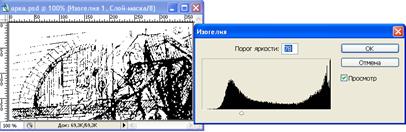
Рис. 48. Слишком низкий уровень пороговой отсечки – линии изображения распадаются
на отдельные участки и частично пропадают
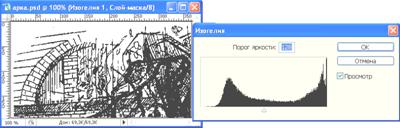
Рис. 49. Близкий к оптимальному уровень пороговой отсечки – детали в светах
просматриваются, а в тенях не сливаются
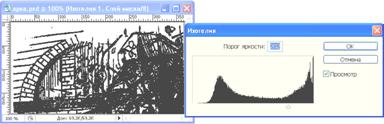
Рис. 50. Слишком высокий уровень пороговой отсечки – детали в тенях пропадают из-за слияния отдельных штрихов изображения, линии в светах чересчур толстые
Задание. Откройте в указанном преподавателем месте файл арка.psd и подберите оптимальный уровень пороговой отсечки.
На рис. 51–58 показано, как, отказавшись от штрихового режима сканирования в пользу монохромного и воспользовавшись описанными выше приемами, можно повысить качество отсканированного штрихового изображения.
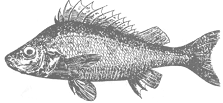
Рис. 51. Результат сканирования в режиме штрихового изображения эквивалентен сканированию монохромного изображения с последующим применением пороговой отсечки при фиксированном значении порога

Рис. 52. Увеличенный фрагмент результата сканирования в штриховом режиме
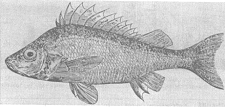
Рис. 53. Необработанный результат сканирования в режиме монохромного изображения с не очень четкими линиями и серым фоном, размер файла очень велик
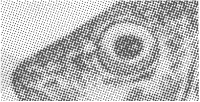
Рис. 54. Увеличенный фрагмент результата сканирования в монохромном режиме — видны элементы полиграфического растра
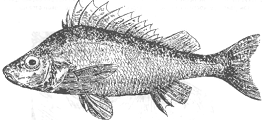
Рис. 55. Изображение после сканирования в монохромном режиме и наложения корректирующего слоя пороговой отсечки (проявились детали в тенях)
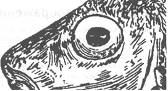
Рис. 56. Увеличенный фрагмент рис. 55
До сих пор мы рассматривали приемы, применяющиеся к изображению в целом. Но иногда требуется локальное улучшение штрихового изображения в отдельных местах без влияния на другие части.
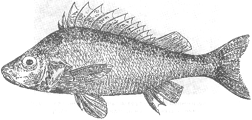
Рис. 57. Изображение после сканирования в монохромном режиме, применения фильтра контурной резкости и наложения корректирующего слоя пороговой отсечки
(детали в тенях видны более отчетливо)
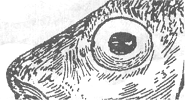
Рис. 58. Увеличенный фрагмент рис. 57
1.6. Локальная доработка изображения
Локальное улучшение изображения возможно за счет воздействия инструментами Photoshop на слой монохромного изображения, расположенный ниже корректирующего слоя пороговой отсечки. Чтобы сделать его активным, выполните двойной щелчок мышью на строке, соответствующей ему в палитре слоев. После этого можно воспользоваться одним из следующих приемов:
1. Для усиления деталей в тенях выберите в панели инструментов инструмент Sharpen (Резкость)  , установите желаемый диаметр кисти и короткими мазками проработайте тени.
СОВЕТ. Для быстрого изменения диаметра выбранного инструмента можно пользоваться клавишами [ и ]. При этом клавиатура должна находиться в режиме ввода латиницы.
2. Чтобы соединить распавшиеся в результате отсечки на отдельные фрагменты линии изображения, «пройдитесь» по ним инструментом Burn (Затемнение)  .
.
Не забудьте в панели атрибутов выбрать в списке Range (Диапазон) пункт Shadows (Тени). Мазки инструмента будут увеличивать толщину штрихов изображения и соединять их. Если эффективность этого приема оказывается недостаточной, можно прибегнуть к более сильному средству – инструменту History Brush (Архивная кисть), чтобы это было возможным, мы и делали в начале работы с изображением его «моментальный снимок». Выберите в списке Mode (Режим) панели атрибутов пункт Multiply (Умножение) или Darken (Затемнение), это позволит увеличить толщину линий более радикально. Если вносимые изменения окажутся чрезмерными, уменьшите значение управляющего параметра Opacity (Нажим).
3. Чтобы уменьшить толщину линий, «пройдитесь» по ним инструментом Dodge (Осветление)  после выбора в списке Range (Диапазон) пункта Highlights (Света) или Midtones (Средние тона). Если этот инструмент не помогает, воспользуйтесь инструментом History Brush (Архивная кисть) с выбором в списке Mode (Режим) панели атрибутов пункта Screen (Осветление основы) или Lighten (Осветление). Если вносимые изменения окажутся чрезмерными, уменьшите значение управляющего параметра Opacity (Нажим).
Задание. На любом монохромном изображении опробуйте работу трех перечисленных выше инструментов.
1.7. Минимизация размера файла со штриховым изображением
Чем больше размер файла графического документа, тем больше ресурсов он требует для хранения и обработки и тем медленнее работает с ним Photoshop. Поэтому пустое пространство вокруг габаритной рамки штрихового изображения, не нужное для правильной печати, следует безжалостно удалить. Для этого следует сначала слить все слои графического документа командой Layers\Flatten Image (Слои\Выполнить сведение), а затем инструментом Eraser (Ластик) стереть все случайные пикселы по краям изображения. Остается выбрать в меню команду Image\Trim (Изображение\Тримминг), установить все флажки в нижней части диалогового окна этой команды, как показано на рис. 59, и переключателем Тор Left Pixel Color (Цвет верхнего левого пиксела) или Bottom Right Pixel Color (Цвет нижнего правого пиксела) выбрать место, в котором Photoshop CS2 может найти пиксел фонового цвета.
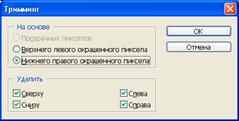
Рис. 59. Диалоговое окно обрезки изображения
1.8. Преобразование в штриховую модель
Хотя после обработки в нашем изображении нет ни одного пиксела с цветом, отличающимся от фонового цвета или цвета переднего плана, оно продолжает оставаться монохромным. Теперь его следует преобразовать в штриховую модель.
Это в восемь раз сократит размер файла графического документа и гарантирует, что при дальнейшей работе с изображением в нем не появятся нежелательные промежуточные тона. Преобразование выполняется командой Image\Mode\Bitmap (Изображение\Режим\Битовый формат). В раскрывшемся диалоговом окне, показанном на рис. 60, следует установить выходное разрешение равным значению входного (если они вдруг оказались разными) и выбрать метод преобразования 50 % Threshold (Порог 50 %).
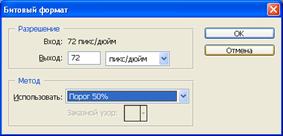
Рис. 60. Диалоговое окно преобразования изображения в штриховую модель
Остается только сохранить полученный графический документ в файле. Для передачи в типографию, полиграфическое бюро обслуживания или для вывода на печать следует выбрать формат TIFF или EPS (последний позволяет сохранить в файле указание о прозрачности или непрозрачности пикселов с фоновым цветом).
Задание. Преобразуйте любое монохромное изображение в штриховое.
1.9. Масштабирование штриховых изображений
При смене масштаба штрихового изображения, хранящегося в графическом документе, соответствующем штриховой модели цвета, не избежать искажений.
При уменьшении масштаба они менее заметны и состоят в утрате тонких деталей в светах и тенях изображения. Зато при увеличении изображения каждый пиксел штрихового изображения превращается в видимый квадрат, что в первую очередь становится заметно в виде зазубренных краев линий.
Если с первым явлением бороться невозможно, второе можно отчасти замаскировать. Для этого следует придерживаться такой последовательности действий:
1. Преобразовать штриховое изображение в монохромное.
2. Увеличить масштаб.
3. Применить размытие по Гауссу с радиусом 0,4-0,6 пикселов с помощью фильтра Gaussian Blur (Размытие по Гауссу). Значение должно быть минимальным, но при этом обеспечивающим появление по краям линий промежуточных тонов, маскирующих их зазубренность.
4. Воспользоваться описанными ранее приемами для улучшения качества отсканированных изображений.
5. Преобразовать результат в штриховую модель.
Резюме
В книгах позапрошлого века издания штриховые изображения очень часто воспроизводились с высочайшим качеством. В настоящее время этот элемент полиграфической культуры во многом утрачен, и в современных книгах изредка встречающиеся штриховые изображения часто искажены не только из-за низкого качества печати на посредственной бумаге, но и из-за явных недостатков допечатной подготовки. Не редкость и зазубренные края линий, и разрывы штрихов, и затекание краски в тенях, превращающее их в черные кляксы.
Приведенные в данной лабораторной работе приемы позволят Вам избежать типичных ошибок, правильно задавая параметры сканирования и последовательно улучшая полученное изображение. Конечно, эти приемы (особенно приемы локальной доработки) довольно трудоемки, и, возможно, ими следует пользоваться не для каждого изображения. Но если результат будет применяться часто или работа ответственна, Вы знаете, как взяться за дело.
Глоссарий
Зазубренность кромок – дефект, при котором вдоль края линии отчетливо видны границы отдельных квадратных пикселов.
Контурная резкость – степень контрастности изображения в областях, непосредственно прилегающих к границам более или менее однородной расцветки.
Локальная доработка – приемы, влияющие не на изображение в целом, а на его части, лежащие в пределах мазка тем или иным инструментом.
Моментальный снимок – прием, позволяющий средствами Photo-shop зафиксировать текущее состояние графического документа для возможного последующего восстановления или для использования в качестве источника данных для восстанавливающих и клонирующих кистей.
Муар – регулярный или нерегулярный паразитный узор из полос и пятен на пиксельном изображении, возникающий при повторном растрировании.
Порог контурной резкости – степень различия двух смежных областей, при которой начинается процедура увеличения контурной резкости. Области, различающиеся по цвету и/или тону на меньшее значение, не участвуют в этой процедуре.
Пороговая отсечка – процедура, при которой текущий тон пиксела сравнивается со значением порога отсечки, и если он меньше, то пикселу назначается цвет переднего плана, а если равен или больше – фоновый цвет.
Режим сканирования – управляющий параметр, позволяющий указывать программному обеспечению сканера цветовую модель и глубину цвета, в соответствии с которыми следует строить пиксельное изображение.
Штриховая модель цвета – такой вариант кодирования цвета пикселов изображения, в котором каждый из них может быть только одного из двух цветов (переднего плана или фонового). Эти цвета могут задаваться произвольно, но обычно цвет переднего плана черный, а фоновый цвет белый.
Штриховое изображение – изображение, в котором цвет пикселов представляется в соответствии со штриховой моделью цвета.
Работа в лаборатории
Выполните все представленные в лабораторной работе задания. Полученные результаты также сохраните в папке Практика на сервере.
Порядок отчета лабораторной работы
При отчете необходимо:
1. Продемонстрировать выполненные задания, описанные в методических указаниях.
2. Ответить на контрольные вопросы.
Контрольные вопросы:
1. Какое изображение называется штриховым?
2. Как осуществляется выпрямление изображения?
3. Как осуществляется кадрирование изображения?
4. Как можно улучшить четкость изображения?
5. Что такое изогелия?
6. Как осуществляется преобразование в штриховую модель?
3.4. Лабораторная работа № 9
Тема: «Монохромные изображения»
Цель работы: ознакомиться с технологическим процессом обработки монохромных изображений.
Пояснение к работе
Время выполнения – 6 часов.
После выполнения лабораторной работы студент должен знать: возможности инструментов Photoshop CS2 для обработки монохромного пиксельного изображения и подготовки его к печати; уметь: использовать различные инструменты для обработки монохромных изображений (тоновая коррекция, коррекция контраста изображения, коррекция светлоты, коррекция контурной резкости).
Задание
1. Ознакомиться с теоретической частью лабораторной работы.
2. Выполнить все описанные упражнения самостоятельно, руководствуясь методическими указаниями.
3. Выполнить контрольное задание.
4. Проверить свои знания по контрольным вопросам и сдать лабораторную работу.
Предварительная подготовка
1. ОБРАБОТКА МОНОХРОМНЫХ ИЗОБРАЖЕНИЙ
1.1. Монохромные изображения
Знание приемов обработки монохромных изображений очень важно. Это обусловлено тем, что такие изображения широко распространены в полиграфии.
Кроме того, при подготовке изображения к цветной печати приходится выполнять процедуру цветоделения. В результате этой процедуры исходное цветное изображение разделяется на несколько монохромных изображений, которые при печати накладываются друг на друга с различными базовыми цветами. Надо также учитывать, что все основные приемы обработки монохромных изображений применимы и к полноцветным изображениям, которым посвящены последующие разделы.
Ахроматические фотографии, которые традиционно называются черно-белыми, фактически являются монохромными. Степень потемнения отдельных участков такого монохромного фотоотпечатка зависит от степени окисления под воздействием света мельчайших гранул светочувствительного соединения серебра, образующих эмульсию фотобумаги. В начале XXI века монохромные снимки практически исчезли из любительской фотографии, оставшись в практике профессионалов, добивающихся за счет отказа от цвета решения сложных художественных задач.
Монохромное изображение отличается от штрихового тем, что составляющие его пикселы могут быть любого из оттенков, составленных смешением двух базовых цветов. Приставка «моно», указывающая на единичность, в данном случае говорит о том, что монохромное изображение можно напечатать с помощью только одной краски, второй базовый цвет определяется цветом бумаги, на которой выполняется печать. Оттенком называется смесь базовых цветов модели в фиксированной пропорции. Оттенки отличаются друг от друга процентным содержанием в них базового цвета. Например, в 20-процентном оттенке монохроматической модели с красным и белым базовыми цветами содержится 20 % красного и 80 % белого цвета. Если в качестве базовых цветов используются черный и белый, принято говорить о шкале градаций черного (или серого) цвета, и именно такие изображения рассматриваются в этом разделе (хотя все, о чем в нем рассказывается, в полной мере применимо и к монохромным изображениям с любым сочетанием базовых цветов). На рис. 61 представлены два изображения одного и того же предмета: штриховое (справа) и монохромное, воспроизведенное с применением шкалы градаций черного.
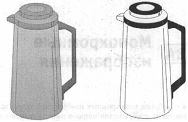
Рис. 61. Монохромное и штриховое изображения
Однако даже в довольно старых фотографиях не всегда в качестве базовых цветов монохромной шкалы градаций используются черный и белый. В результате применения на заключительных стадиях химического процесса печати фотографий специального состава (виража) оттенки черного цвета окисленного серебра замещаются соответствующими им по насыщенности оттенками хроматического цвета (чаще всего коричневого, синего или красного).
В этой лабораторной работе рассматриваются три основных приема подготовки монохромного изображения к выводу на печать: коррекция тонового диапазона, компенсация деградации и растискивания точек при офсетной печати и корректировка контурной резкости. Три приема – это немного, но, как уже отмечалось, они очень важны и Вам придется пользоваться ими при работе почти с каждым изображением. Вдобавок, чтобы понять, что происходит с изображением при выполнении этих приемов, следует познакомиться с некоторыми понятиями пиксельной компьютерной графики.
1.2. Тон и тоновый диапазон
Компьютерная монохромная модель изображения предоставляет пользователю возможность выбирать из 256 оттенков базового цвета. Следовательно, в памяти компьютера описание пиксела монохромного изображения представляет собой восьмиразрядное двоичное число, которое может принимать значения от 0 до 255.
Примечание. Суммарное количество двоичных разрядов, которые отводятся в памяти компьютера для представления информации о цвете одного пиксела информационной модели, принято называть цветовой разрешающей способностью, или битовой глубиной цвета. Цветовая разрешающая способность измеряется в битах на пиксел (bit per pixel bpp). Если речь идет о монохромном изображении, описание пиксела которого содержит 8 бит информации о цвете, то цветовая разрешающая способность такой модели равна 8 bpp. Возведя 2 (компьютер использует двоичную систему счисления) в степень битовой глубины (2 в степени 8), получаем 256 оттенков, доступных для 8-битовой цветовой разрешающей способности модели. Отметим, что цветовая разрешающая способность имеет смысл даже для штрихового изображения.
При использовании штриховой модели она равна 1 bpp. Наибольшей глубиной цвета отличаются впервые появившиеся в Photoshop CS2 изображения с расширенным динамическим диапазоном – HDR. В них глубина цвета составляет 32 bpp.
В компьютерной графике термин «тон» используется в более узком смысле, чем в традиционной художественной практике, – как характеристика видимой яркости пиксела. В большинстве программ под тоном понимается характеристика пиксела, численно совпадающая со значением того или иного параметра цветовой модели, задействованной при создании изображения. В монохромной модели такой параметр только один, и при работе с монохромными изображениями значением тона служит значение оттенка серого цвета. Значению тона 0 соответствует оттенок 100 % (черный цвет), значению тона 255 соответствует оттенок 0 % (белый цвет).
Вся совокупность тонов, предусмотренная цветовой моделью изображения, называется полным тоновым диапазоном. В монохромной модели это полный диапазон градаций серого цвета, 256 тонов.
Вся совокупность тонов, реально присутствующих в изображении, называется динамическим тоновым диапазоном изображения. Динамический тоновый диапазон изображения может совпадать с полным тоновым диапазоном, но довольно часто он не включает в себя отдельные участки тонов. Выпадение отдельных участков может быть обусловлено характером изображенной сцены (вряд ли следует искать резких теней на фотографии блондинки в белом платье, сделанном на фоне светлой стены), но чаще это происходит из-за погрешностей при съемке или обработке изображения и ограниченных возможностей фототехники.
Традиционно принято делить тоновый диапазон на три равные части: тени (самая темная часть с наименьшими уровнями тона), средние тона и света (наибольшие уровни тона). Основную часть визуальной информации несут средние тона, и именно к этой части тонового диапазона должны относиться важные детали изображения.
Чем шире тоновый диапазон изображения, чем большую часть полного тонового диапазона он составляет, тем глубже цвета и четче детали этого изображения, тем оно «сочнее». Соотношение полного тонового диапазона и просто тонового диапазона изображения определяется в процессе съемки или сканирования и зависит как от качества оригинала, так и от правильного подбора управляющих параметров сканирования. В тех случаях, когда это соотношение не оптимальное (тоновый диапазон изображения слишком узок или чересчур неравномерен), приходится либо отказываться от использования этого изображения, либо выполнять тоновую коррекцию.
1.3. Тоновая коррекция
Под тоновой коррекцией понимается изменение тона пикселов пиксельного изображения таким образом, чтобы их распределение в динамическом тоновом диапазоне соответствовало желаемому. Механизмы тоновой коррекции очень часто применяются при обработке пиксельных изображений, они реализованы практически во всех профессиональных программах. Основными приемами работы с тонами являются использование гистограммы тонов, коррекция тонов по уровням и коррекция тонов по градационной кривой.
Большинство начинающих пользователей Photoshop, имея дело с искаженным динамическим тоновым диапазоном, что выражается в виде слишком темного или слишком светлого, недостаточно или избыточно контрастного изображения, пытаются напрямую воздействовать на характеристики яркости и контрастности, благо Photoshop предоставляет такую возможность – это команда Image\Adjustments\Brightness and Contrast (Изображение\Коррекция\Яркость и контраст). Манипуляции с двумя ползунками в диалоговом окне этой команды позволяют без особого труда заметно повысить качество изображения, видимого на экране. Увы, в результате получается «товар второго сорта». В этом легко убедиться, сравнив полученные изображения в отпечатанном виде, например, с фотографиями в высококачественном журнале.
Дело в том, что команда Brightness and Contrast (Яркость и контраст) воздействует на изображение, как дождь на грядку, – равномерно по всей площади. В результате яркость и контрастность изменяются на равные величины везде: и в тех местах, где это необходимо, и там, где этого не нужно, и там, где этого делать категорически нельзя. Например, если мы хотим увеличить яркость изображения так, чтобы 10-процент-ные оттенки серого стали белыми, то в качестве побочного эффекта 100-процентные оттенки серого станут 90-процентными оттенками и диапазон теней «посереет», утрачивая контрастность.
В результате коррекции по яркости и контрасту изображения часто получаются со следующими дефектами:
1) изображение получается «плоским», с недостаточным контрастом;
2) при выводе на печать изображения становятся слишком темными;
3) происходит деградация деталей в светах (например, вместо блика с деталями в центре лба на портрете появляется яркое белое пятно);
4) происходит деградация деталей в тенях.
От этих (и от многих других) недостатков можно избавиться, воспользовавшись вместо коррекции яркости и контраста тоновой коррекцией, а именно: коррекцией тонового диапазона по уровням. Но чтобы не выполнять эту операцию вслепую, необходимо познакомиться с ее важнейшим инструментом – гистограммой тонов.
1.4. Гистограмма тонов
Гистограммой тонов, или гистограммой распределения уровней, называется графическое представление сведений о количестве пикселов с тем или иным значением управляющего параметра цвета в составе пиксельного изображения. Гистограмма представляет собой тип диаграммы, составленной из расположенных вплотную друг к другу вертикальных столбцов, нижние края которых выровнены по горизонтали, а высота пропорциональна величине, отражаемой на гистограмме (в случае гистограммы тонов – количеству пикселов, имеющих один и тот же уровень тона).
Всего в гистограмме тонов насчитывается 256 столбцов. В большинстве программ пиксельной графики под собственно диаграммой отображаются шкала тонов и статистические сведения о составе тонов в изображении.
На рис. 62 представлены два варианта изображения: один и тот же букет гладиолусов показан на чистом белом фоне и на фоне темных досок стола. Под изображениями приведены соответствующие им гистограммы тонов. По левой гистограмме видно, что самые темные и самые светлые тона собственно в изображении представлены слабо. Пик в крайнем правом столбце гистограммы соответствует большому числу пикселов белого фона. На правой гистограмме пик белого тона отсутствует (белый тон заменен изображением темных досок стола). Вместо него появился плавный пик в области тонов, соответствующих темно-серым оттенкам. В целом диапазон тонов правого изображения более равномерен и близок к полному диапазону тонов.
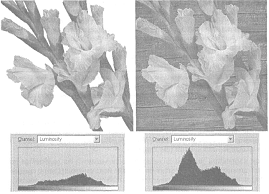
Рис. 62. Варианты изображения и соответствующие им гистограммы тонов
В практической работе гистограмма тонов применяется для оценки качества пиксельных изображений и выработки предварительного решения по коррекции тонов. Кроме того, упрощенный вариант гистограммы тонов обычно включается составной частью в инструменты коррекции тонов.
В Photoshop CS2 появилась даже отдельная палитра Histogram (Гистограмма), позволяющая пользователю оценивать динамический диапазон изображения, над которым он работает, постоянно, а не только в процессе тоновой коррекции (рис. 63).
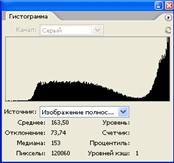
Рис. 6З. Палитра Гистограмма
1.5. Тоновая коррекция по уровням
Как уже отмечалось, коррекцией распределения тонов по уровням, или просто тоновой коррекцией, называется процедура перераспределения пикселов изображения по полному тоновому диапазону. В процессе такого перераспределения некоторые пикселы становятся светлее, другие – темнее, а в результате вид тоновой гистограммы приближается к желаемому.
Примечание. Тоновая коррекция выполняется не только для улучшения внешнего вида изображения за счет изменения его контрастности в светах, тенях и средних тонах. С помощью инструментов тоновой коррекции можно создавать очень много специальных эффектов.
В большинстве программ пиксельной компьютерной графики тоновую коррекцию можно выполнять несколькими способами. Чаще всего используется тоновая коррекция по трем диапазонам (тени, средние тона, света) и по градационной кривой.
Тоновая коррекция по трем диапазонам основывается на разбиении полного тонового диапазона на три равных по ширине поддиапазона (тени, средние тона и света) и состоит в перераспределении пикселов изображения между этими тремя поддиапазонами. Перераспределение выполняется путем фиксации на шкале тонов местоположения трех условных точек: черной, белой и средней.
Черной точкой называется уровень тона, соответствующий после тоновой коррекции нулевой светлоте пиксела. В процессе коррекции все пикселы, имеющие светлоту меньшую или равную, чем черная точка, получают нулевую светлоту, а остальные пикселы диапазона тонов равномерно распределяются в нем.
Белой точкой называется уровень тона, соответствующий после тоновой коррекции максимальной светлоте пиксела. В процессе коррекции все пикселы, имеющие светлоту большую или равную, чем белая точка, получают максимальную светлоту, а остальные пикселы диапазона тонов равномерно распределяются в нем.
Черную и белую точки изображения, подлежащего тоновой коррекции, можно выбрать по-разному: например, указать непосредственно на изображении пиксел, соответствующий черной или белой точке, с помощью специального инструмента. Но другой механизм тоновой коррекции (выбор черной и белой точек по гистограмме тонов с помощью ползунков) позволяет добиться более высокой точности. Рис. 64 иллюстрирует процедуру коррекции черной и белой точек изображения с помощью ползунков, связанных с гистограммой тонов (слева – исходное состояние, справа заданы новые положения черной и белой точек).
В результате коррекции черной и белой точек тоновый диапазон изображения расширяется, что положительно отражается на его внешнем виде. Проявляются ранее скрытые нюансы в тенях и светах, изображение становится «сочнее».
Однако у процесса коррекции тонов имеется и отрицательная сторона. В процессе коррекции реальных тонов в изображении может стать только меньше, чем было. Из-за этого в гистограмме тонов после перераспределения появляются щелевидные просветы, хорошо заметные на рис. 65.
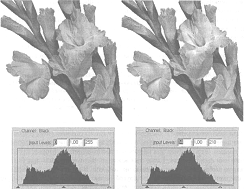
Рис. 64. Коррекция черной и белой точек
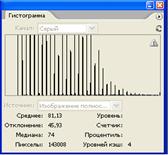
Рис. 65. Гистограмма тонов после коррекции черной и белой точек
Каждый такой просвет говорит об отсутствии в изображении пикселов с соответствующим уровнем тона. Само по себе такое отсутствие не является отрицательным фактором, но если в исходном изображении имеются плавные переходы тона (а они имеются практически во всех реалистичных изображениях), плавность этих переходов будет нарушена. Если ширина щелевидного зазора в гистограмме тонов превышает 3–5 последовательных значений тона, на отпечатках изображения появляется заметная глазом «полосатость» плавных переходов тона, или постеризация, что, безусловно, нежелательно, а во многих случаях недопустимо. Именно постеризация является причиной исчезновения тонких деталей в поддиапазоне средних тонов изображения при избыточной тоновой коррекции.
Примечание. Этого досадного явления можно избежать, выполняя тоновую коррекцию изображения, представленного с повышенной глубиной цвета (48 бит). Если появляющиеся в гистограмме в результате тоновой коррекции «щели» не слишком широки, то они исчезают (или, в худшем случае, сокращаются) после преобразования откорректированного изображения к модели со стандартной глубиной цвета.
Задавая местоположение в диапазоне тонов точки среднего тона (серой точки), можно перераспределить пикселы изображения между светами, средними тонами и тенями. Это полезно при коррекции изображений, в которых превалируют темные или светлые тона. Такие изображения часто возникают при фотосъемке с неверно выбранной длительностью экспозиции. В следующем примере коррекция средней точки выполнялась с другой целью – привести в область средних тонов пик диа-граммы тонов, соответствующий лепесткам цветов, для улучшения их визуального восприятия (рис. 66).

|
Из за большого объема этот материал размещен на нескольких страницах:
1 2 3 4 5 |
