

Партнерка на США и Канаду по недвижимости, выплаты в крипто
- 30% recurring commission
- Выплаты в USDT
- Вывод каждую неделю
- Комиссия до 5 лет за каждого referral
Рис. 36. Изображение с примененным к слою стилем и вид палитры стилей со строками,
соответствующими перекрытиям эффектов
Строки, соответствующие в палитре слоев перекрытиям эффектов, ведут себя так же, как строки слоев, в частности, их видимостью можно управлять с помощью значков глаза, а перетаскивание строки на расположенный в нижней части палитры значок мусорного бачка означает удаление перекрытия эффекта, отменяя таким образом его воздействие на слой.
Для перехода к настройке эффекта достаточно выполнить двойной щелчок мышью на строке палитры слоев, соответствующей перекрытию этого эффекта. После этого на экране раскрывается диалоговое окно с элементами управления эффектом.
Задание. Создайте свой стиль слоя.
1.3. Корректирующие слои
При работе с Photoshop важную роль играют команды коррекции и настройки изображения, позволяющие влиять на внешний вид последнего, улучшая его или создавая визуальный эффект. Эти команды, доступные через подменю Adjustments (Коррекция) меню Image (Изображение), описаны в последующих разделах. Здесь отметим только, что действие каждой такой команды распространяется только на активный слой многослойного документа и не оказывает никакого влияния на другие его слои. Кроме того, внесенная корректировка изменяет состояние пикселов слоя, что усложняет настройку эффектов.
Избавиться сразу от обоих недостатков позволяют слои специального типа – корректирующие слои. Чтобы создать такой слой, нужно воспользоваться командой подменю New Adjustment Layer (Новый корректирующий слой) меню Layer (Слой), совпадающей по названию с типом коррекции. Можно также воспользоваться расположенным в нижней части палитры слоев значком наполовину зачерненного кружка – щелчок мышью на нем раскрывает меню, в котором, как показано на рис. 37, перечислены команды выбора типа корректирующего слоя (исключая первые три команды, служащие для выбора типа слоя заливки).
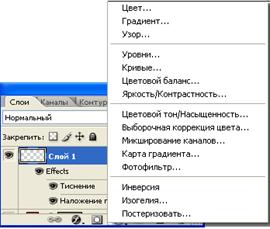
Рис. 37. Типы слоев заливки и корректирующих слоев
После выбора типа корректирующего слоя и настройки его параметров в стопке слоев документа выше активного слоя появляется корректирующий слой, воздействие которого распространяется на все слои, расположенные ниже него. При перемещении корректирующего слоя в стопке меняется количество слоев, на которые он воздействует.
Воздействие корректирующего слоя не носит необратимого характера: в любой момент можно отключить его влияние на формирование итогового изображения с помощью значка глаза, расположенного на строке палитры слоев, соответствующей этому слою. Более того, это воздействие можно «дозировать» с помощью ползунка Opacity (Непрозрачность). Для настройки корректирующего слоя достаточно выполнить на значке слоя его строки в палитре слоев двойной щелчок мышью, и на экране откроется соответствующее диалоговое окно.
1.4. Слои заливки
Слои заливки можно вводить в состав документа с помощью команд подменю New Fill Layer (Новый слой - заливка) меню Layer (Слой) или первых трех команд меню типов слоев заливки и корректирующих слоев (см. рис. 38). Слой заливки позволяет вводить в состав стопки слоев документа слой, заполненный сплошной однородной заливкой цветом, градиентной заливкой или заливкой узором. В сочетании с возможностями регулировать прозрачность слоя и формировать маску слоя эти слои удачно дополняют арсенал средств рисования Photoshop.
Если в момент создания слоя заливки определена выделенная область, заливка будет видна не на всем слое, а только в этой области. Этот эффект реализуется с помощью автоматически создаваемой маски слоя, речь о которой пойдет в следующей части практикума. Здесь ограничимся замечанием, что новые области заливки можно сделать видимыми с помощью любого инструмента рисования, например кисти, а замаскировать заливку на части слоя заливки можно инструментом Eraser (Ластик), предварительно восстановив принятые по умолчанию цвета фона и переднего плана, например, нажав клавишу D.
Слой однородной заливки
Слой однородной заливки, вставляющийся в документ по команде Solid Color (Цвет), формирует слой с однородной заливкой цветом, который выбирается стандартным образом. Если после создания такого слоя выполнить двойной щелчок на левом значке строки, соответствующей ему в палитре слоев, снова раскроется диалоговое окно выбора цвета, и цвет однородной заливки можно будет изменить.
Слой градиентной заливки
Для создания слоя с градиентной заливкой служит команда Gradient (Градиент). В процессе создания слоя открывается диалоговое окно, представленное на рис. 38. С его помощью выбирается схема градиента и устанавливаются значения его управляющих параметров.
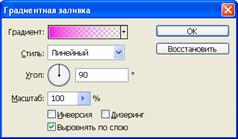
Рис. 38. Диалоговое окно для настройки градиентной заливки слоя
Для редактирования слоя градиентной заливки достаточно выполнить двойной щелчок на левом значке строки, соответствующей ему в палитре слоев, и диалоговое окно настройки появится на экране. Установка флажка Align with Layer (Выровнять по слою) позволяет привязать начальную и конечную точки градиента не к краям документа, а к содержимому слоя.
Слой заливки узором
Команда Pattern (Узор) создает новый слой заливки узором, параметры которого выбираются с помощью диалогового окна, представленного на рис. 39.
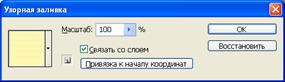
Рис. 39. Диалоговое окно для настройки слоя заливки узором
Задание. Создайте все перечисленные выше виды слоев-заливок. Результаты сохраните в папке Практика на сервере.
1.5. Режимы наложения слоев
В верхней левой части палитры слоев расположен раскрывающийся список, в котором можно выбрать режим наложения слоя. Режим наложения накладываемого слоя задает способ определения цвета пиксела результирующего изображения по цвету расположенных непосредственно один над другим пикселов базового и накладываемого слоев. Выбор режима наложения – одно из основных средств работы с многослойными изображениями, которые очень интенсивно используются.
Изменение режима наложения слоя может изменить итоговое изображение, соответствующее многослойному графическому документу, до неузнаваемости. Режимы наложения позволяют изменять цвета объектов, раскрашивать монохромные изображения, имитировать блеск металлических объектов и многое другое. Однако на этапе начального знакомства с Photoshop понять суть работы с режимами наложения не так просто, поэтому их рассмотрение пока отложим.
1.6. Выделение непрозрачных пикселов слоя
Чтобы выделить все непрозрачные и полупрозрачные пикселы изображения, содержащегося на том или ином слое, достаточно выполнить щелчок мышью на имени этого слоя в палитре слоев при нажатой клавише Ctrl. При нажатых клавишах Ctrl и Shift щелчок на имени слоя приведет к тому, что область непрозрачных и полупрозрачных пикселов слоя будет добавлена к имеющейся на момент щелчка выделенной области. Если в момент щелчка вместе с клавишей Ctrl будет нажата клавиша Alt, область непрозрачных и полупрозрачных пикселов слоя будет «вычтена» из имеющейся области выделения. Эти приемы выделения очень полезны при создании различных масок.
1.7. Работа со всеми слоями
При редактировании слоя некоторые инструменты редактирования могут вести себя неочевидным образом из-за того, что изображение на каждом слое рассматривается ими как автономное, а изображения на неактивных слоях попросту игнорируются. Совместное выделение слоев в таких случаях не дает желаемого эффекта. Это относится к клонирующему штампу, инструменту заливки, ластику и многим другим инструментам.
В панели атрибутов таких инструментов имеется флажок AIL Layers (Все слои), по умолчанию сброшенный. Если этот флажок установить, то все изменения, которые вносятся инструментом редактирования, будут, как и раньше, вноситься на активный слой, но при этом инструмент будет работать так, как если бы на этом слое находилось итоговое изображение, построенное путем слияния всех слоев документа.
1.8. Копирование и перенос выделенной области на новый слой
Новые слои в документе чаще всего создаются в результате вставки изображения, ранее скопированного в системный буфер или явным образом. Но меню Layer (Слой) предоставляет еще две команды, которые могут пригодиться во многих ситуациях.
Команда Layer\New Layer\Layer via Copy (Слой\Новый…\Скопи-ровать на новый слой) последовательно выполняет два действия: создает новый слой поверх активного слоя и копирует на него пикселы активного слоя, расположенные в заданной на этот момент области выделения. Команда Layer\New Layer\Layervia Cut (Слой\Новый…\Вырезать на новый слой) выполняет те же действия, только в заключение удаляет все пикселы, входящие в область выделения, с активного слоя. В обоих случаях активным становится вновь созданный слой.
1.9. Наборы слоев
При большом количестве слоев в графическом документе в них становится трудно ориентироваться, даже если каждому из слоев дано осмысленное имя. В этом случае помогает прием организации наборов слоев. Набором слоев называется их именованная совокупность, которая при выполнении операций перемещения и изменения положения в стопке ведет себя как отдельный слой. Можно считать, что набор слоев – это папка, в которую можно поместить несколько слоев, а затем перемещать ее. В палитре слоев набору слоев соответствует отдельная строка с изображением папки и именем, а также треугольным значком, щелчок на котором позволяет сворачивать и разворачивать этот набор. На рис. 40 представлена стопка слоев, содержащая два набора слоев в свернутом и развернутом виде.
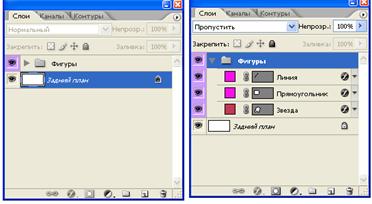
Рис. 40. Наборы слоев в палитре слоев в свернутом и развернутом виде
Чтобы создать новый набор слоев, достаточно щелкнуть мышью на значке папки, расположенном в нижней части палитры слоев. После того как в раскрывшемся диалоговом окне будет задано имя нового набора, в стопке слоев появится соответствующая ему строка.
Чтобы переместить слой в набор, следует перетащить соответствующую ему строку палитры слоев на строку, соответствующую набору. Точно таким же перетаскиванием можно вывести слой из набора.
Результаты работы инструментом Move (Перемещение) в значительной степени зависят от того, какая строка выделена цветом в палитре слоев. Если это строка, соответствующая отдельному слою (входящему или не входящему в состав набора), то перемещаться будет только изображение на этом слое. Если же активным является набор слоев (цветом выделена строка набора), то перемещаться будут все слои набора, как если бы они были связаны друг с другом.
Точно так же перетаскивание указателем мыши строки набора в палитре слоев будет перемещать в стопке все слои, входящие в этот набор. В заключение этого подраздела отметим, что набор слоев можно переместить в другой набор слоев, создавая, таким образом, структуру наборов с вложенностью глубиной до пяти уровней. С помощью такой структуры можно эффективно организовать управление слоями даже в очень сложных графических документах.
Примечание. Помимо наборов слоев, в версии Photoshop CS2 появилось новое средство – композиции слоев (layer comps), позволяющее создавать из одного и того же набора слоев различные итоговые изображения, меняя последовательность слоев, примененные к ним эффекты, степень прозрачности и видимость.
Задание. Создайте свой набор слоев.
1.10. Слияние слоев
Слиянием (или склеиванием, или сведением) слоев называется операция, в процессе которой два или более слоя многослойного документа заменяются одним слоем, изображение на котором строится таким образом, чтобы после этой операции итоговое изображение многослойного документа осталось неизменным.
При работе над сложными графическими проектами количество слоев в документе может стать очень большим, что приведет к нехватке ресурсов компьютера и существенному замедлению работы.
Поэтому по мере возможности многослойный документ следует упрощать за счет слияния. Для этого в меню Layer (Слой) имеется несколько команд:
1. Merge Layer (Слить слои) – слияние выделенных слоев.
2. Merge Visible (Объединить видимые) – слияние всех слоев документа, для которых на момент выполнения операции включен режим видимости.
3. Flatten Image (Выполнить сведение) – слияние всех видимых слоев с запросом об удалении невидимых слоев, при этом итоговое изображение помещается на фоновый слой, а оставшиеся прозрачными пикселы заполняются белым цветом.
ВНИМАНИЕ! После слияния слоев их практически невозможно снова разделить без возвращения на несколько шагов с помощью палитры History (История). Но и в последнем случае без потерь не обойтись: утрачиваются все операции, выполненные после слияния. Так что прибегать к слиянию слоев следует только тогда, когда Вы совершенно уверены, что некоторые из них больше не понадобятся.
1.11. Сохранение многослойных документов
Как правило, графические проекты с большим количеством слоев весьма трудоемки, и завершить работу с ними за один сеанс удается редко. Поэтому при сохранении промежуточной версии работы следует позаботиться, чтобы все слои при повторном открытии файла оказались на своих местах. К сожалению, далеко не все форматы графических документов позволяют сохранять информацию о слоях.
Если планируется продолжить работу со слоями в Photoshop, целесообразнее всего сохранить файл в формате этой программы, в этом случае файл графического документа получит расширение. psd. Другие форматы, предполагающие раздельное сохранение слоев, – TIFF (Tagged Image File Format) и PDF (Portable Data Format). К сожалению, использование любого из трех перечисленных форматов не дает гарантии, что информацию о слоях, содержащуюся в файле графического документа, удастся правильно прочитать программам, отличным от Photoshop.
Поэтому если перед Вами встает задача передачи результатов работы над графическим проектом кому-нибудь другому (например, в издательство, бюро полиграфического обслуживания или веб-дизайнеру), есть смысл не только сохранить файл в «родном» формате Photoshop (PSD), но и в другом формате, не позволяющем хранить слои. Для этого следует предварительно выполнить слияние всех слоев (см. предыдущий подраздел). После слияния все прозрачные области итогового изображения будут заполнены белым – большинство форматов просто «не знают», что делать с прозрачными пикселами. После этого, если графический файл предполагается передать для дальнейшей обработки в программах верстки, его следует сохранить в формате TIFF или EPS, а если дальнейшее использование изображения предполагает его встраивание в веб-страницы, то в формате GIF или JPEG.
Задание. Опробуйте все виды слияния слоев и сохраните полученное изображение:
1) с сохранением многослойности,
2) без сохранения многослойности.
Резюме
С многослойными документами приходится работать при решении любой хоть сколько-нибудь нетривиальной задачи. Поэтому операции со слоями следует освоить до полного автоматизма, мало про какие действия и инструменты из арсенала Photoshop можно сказать то же самое.
Глоссарий
Активный слой – слой, на который можно воздействовать с помощью инструментов Photoshop.
Блокировка слоя – запрет на изменение отдельных или всех характеристик слоя, в числе которых прозрачность, цвет пикселов и возможность смещения слоя относительно окна графического документа.
Видимость слоя – признак участия или неучастия слоя в построении итогового изображения.
Корректирующий слой – слой специального типа, задающий тип и значение управляющих параметров того или иного варианта коррекции слоя, позволяющий выполнять эту коррекцию без внесения изменений в пикселы корректируемых слоев, динамически, в процессе построения итогового изображения.
Набор слоев – именованная совокупность слоев, которая при выполнении операций перемещения и изменения положения в стопке ведет себя как отдельный слой.
Перекрытие эффекта – специальный слой, изображение на котором строится автоматически при применении к исходному слою эффекта слоя и может настраиваться с помощью элементов управления эффектом.
Плотность слоя (оптическая плотность слоя) – величина, указывающая степень, в которой изображение на слое влияет на формирование итогового изображения.
Прозрачность слоя – величина, дополняющая плотность слоя до 100 %.
Режим наложения – способ определения цвета пиксела результирующего изображения по цвету расположенных непосредственно один над другим пикселов базового и накладываемого слоев.
Связанные слои – два или более слоя, смещающиеся одновременно на одинаковые величины при смещении любого из них.
Сияние – имитация распространения света от объекта или контура.
Слияние слоев – операция (называемая также склеиванием, или сведением), в процессе которой два или более слоя многослойного документа заменяются одним слоем, изображение на котором строится таким образом, чтобы после этой операции итоговое изображение многослойного документа осталось неизменным.
Слой – часть графического документа, содержащая в себе отдельное пиксельное изображение. Может располагаться произвольным образом относительно других слоев и взаимодействовать с ними различными способами в процессе формирования итогового изображения.
Слой заливки – слой, заполненный заливкой: однородной, градиентной или узором.
Стиль заказной – заранее настроенный и имеющий уникальное имя стиль слоя, который можно применять к другим слоям.
Стиль слоя – зафиксированное сочетание эффектов слоя, одновременно примененных к одному и тому же исходному слою.
Стопка слоев – совокупность расположенных в определенном порядке слоев (возможно, объединенных в наборы).
Трансформация слоя – применение к изображению, расположенному на слое, операций преобразования: масштабирования, поворота, скоса и геометрических искажений.
Усечение изображения слоя – обрезка части расположенного на слое изображения, выходящего за границы графического документа.
Фоновый слой – особый слой, который может располагаться только внизу стопки слоев и не может включать в себя прозрачных пикселов.
Шахматка – вариант отображения прозрачных пикселов на итоговом изображении.
Эффект слоя – автоматическое преобразование изображения на слое в соответствии с заданной закономерностью посредством наложения поверх него специального слоя – перекрытия эффекта.
Работа в лаборатории
Контрольное задание: работа со слоями в программе Adobe Photoshop.
1. Выполните все представленные в лабораторной работе задания. Полученные результаты сохраните в папке Практика на сервере.
2. Создайте произвольное изображение, воспользовавшись для этого командой File\New (Файл\Новый).
3. С помощью диалогового окна Layer Style (Стиль слоя) создайте эффект падающей тени.
4. Создайте на изображении эффекты Outer Glow (Внешнее свечение) и Inner Glow (Внутреннее свечение).
5. Создайте еще один слой, выберите другой цвет или стиль переднего плана, создайте изображение.
6. Сохраните полученное изображение на сервере в папке Photoshop\7 под именем Лабраб7.gif.
Порядок отчета лабораторной работы
При отчете необходимо:
1. Продемонстрировать выполненные упражнения, описанные в методических указаниях.
2. Продемонстрировать выполненное задание, прокомментировать порядок его выполнения и объяснить полученные результаты.
3. Ответить на контрольные вопросы.
Контрольные вопросы:
1. Что называется эффектом слоя?
2. Что принято называть свечением в компьютерной графике?
3. Какие существуют варианты эффекта тиснение?
4. Как изменить режим видимости слоя?
5. Какие операции можно применять к связанным слоям?
6. Что понимается под блокировкой слоя?
7. Как влияет блокировка прозрачности на заливку?
3.3. Лабораторная работа № 8
Тема: «Штриховые изображения»
Цель работы: ознакомиться с технологическим процессом обработки штриховых изображений.
Пояснение к работе
Время выполнения – 6 часов.
После выполнения лабораторной работы студент должен знать: возможности инструментов Photoshop CS2 для обработки монохромного пиксельного изображения и дальнейшего его преобразования в штриховое изображение; уметь: использовать различные инструменты для обработки штриховых изображений (выпрямление и кадрирование изображения, улучшение четкости, преобразование изображения к двум цветам, преобразование в штриховую модель, масштабирование штриховых изображений).
Задание
1.Ознакомиться с теоретической частью лабораторной работы.
2.Выполнить все описанные упражнения самостоятельно, руководствуясь методическими указаниями.
3.Проверить свои знания по контрольным вопросам и сдать лабораторную работу.
Предварительная подготовка
1. ОБРАБОТКА ШТРИХОВЫХ ИЗОБРАЖЕНИЙ
1.1. Штриховые изображения
В этом разделе рассматривается технологический процесс обработки штриховых изображений – от сканирования до вывода на печать. По своему «устройству» штриховые изображения проще других пиксельных изображений, в которых используются более сложные цветовые модели (способы представления цвета).
Это всего лишь линии и точки одного цвета на фоне другого цвета, чаще всего, черные на белом. Но сталкиваться с ними в работе над графическими проектами приходится довольно часто. К этой категории относятся чертежи, монограммы, тексты, гравюры, офорты, монохромные литографии. Тем не менее, в обработке штриховых изображений есть несколько «хитростей», незнание которых или пренебрежение ими приводит к появлению изображений удручающего вида – примеров предостаточно. Между тем, Photoshop предоставляет в распоряжение пользователя удобные инструменты, с помощью которых можно добиться неплохих результатов даже в работе с оригиналом невысокого качества.
Казалось бы, все просто: рассчитал нужное значение разрешения, выбрал режим сканирования штрихового изображения (такие режимы имеются практически во всех сканерах), отсканировал и получил желаемый результат – пиксельное изображение, содержащее только белые и черные пикселы. Увы, при сканировании в режиме штрихового изображения в подавляющем большинстве случаев получаются изображения, которые по количеству деталей не идут ни в какое сравнение с оригиналом.
Кроме того, когда сканер (или его программное обеспечение) строит и передает в Photoshop штриховое изображение, пользы от этого мало. Дело в том, что по самой природе штриховых изображений к ним неприменимы почти все операции редактирования. Например, разворачивать штриховое изображение можно только на углы, кратные 90°, большинство инструментов и команд не работают, фильтры применять нельзя. Поэтому обработка после сканирования, представляющая собой важнейший этап обработки изображения, в случае штриховых изображений попросту опускается. Из-за этого и появляются изображения с зазубренными линиями, полностью залитые черным обширные участки, разорванные линии и прочие моменты, изрядно портящие оригинал.
В этом разделе предлагается технология, далекая от этого прямолинейного и грубого подхода. Вместо сканирования в режиме штрихового изображения мы будем сканировать штриховой оригинал в режиме монохромного изображения, а с получившемся монохромным пиксельным изображением работаем всем мощным арсеналом инструментов Photoshop CS2 (благо, с монохромными изображениями могут работать все инструменты и команды). Лишь после того как все необходимые операции по совершенствованию изображения будут выполнены, мы преобразуем результат в штриховое изображение. Причем в такое, каким оно и должно быть – с четкими линиями и обилием отчетливых деталей.
1.2. Предотвращение искажения краев линий
Зазубренные края линий и кромок, разделяющих однородно залитые области, – наиболее распространенный дефект штриховых изображений. Причина их появления очевидна: в процессе работы с изображением его пикселы стали больше, чем следует, и после вывода на печать вышли за границу возникновения эффекта визуального смыкания. Попросту, они стали видны по отдельности невооруженным глазом. При правильном обращении с разрешением изображения эта проблема не должна даже возникать.
Основа выбора значений разрешения при работе со штриховыми изображениями – равенство размеров пиксела изображения при выводе минимальному размеру черной точки, которую может воспроизвести печатающее устройство. Размер пикселов при выводе определяется значением разрешения графического документа и измеряется в пикселах на дюйм (ppi). Размер минимальной точки определяется значением аппаратного разрешения печатающего устройства и измеряется в точках на дюйм (dpi). Аппаратное разрешение печатающего устройства известно из его технических характеристик, приведенных в документации.
Следовательно, выбор значения разрешения изображения равным значению аппаратного разрешения принтера дает наилучший результат – размеры пиксела становятся равными размерам минимальной точки. Это утверждение справедливо, если изображение не требуется масштабировать при печати. В противном случае оптимальное значение разрешения следует рассчитывать по формуле:
Rск = (Lpr max × Rапп)/ Li max,
где Rск – разрешение, с которым следует сканировать или создавать изображение; Lpr max – больший габаритный размер отпечатка; Li max – больший габаритный размер изображения; Rапп – аппаратное разрешение печатающего устройства.
К сожалению, среди не слишком искушенных пользователей господствует ложное мнение о том, что чем выше разрешение, тем лучше. Увы, если изображение планируется выводить на игольчатый принтер (например, Epson LQ-100), нет никакого смысла сканировать штриховой оригинал с разрешением 600 ppi: принтер никак не сможет напечатать точки такого маленького размера. Вместо этого изображение будет подвергнуто процедуре повторного растрирования, в ходе которого исчезнет львиная доля содержащейся в изображении визуальной информации, и именно в этот момент по качеству изображения будет нанесен сокрушительный удар. Поэтому, чтобы не обольщаться, следует с самого начала пользоваться правильным значением разрешения.
Приведенные методики расчета значения разрешения предусматривают два исключения. Первое из них связано со сканированием штриховых изображений для вывода на фотонаборные автоматы, аппаратное разрешение которых обычно составляет тысячи dpi. Сканирование с таким разрешением не даст визуально заметного улучшения изображения, но зато даст заметное увеличение размеров файла графического документа, что весьма нежелательно. В этом случае вполне можно ограничиться разрешением сканирования, равным 1200 dpi.
Второе исключение – случаи сканирования штриховых изображений для показа на экране монитора – на веб-страницах, в окнах приложений, в мультимедийных презентациях и т. д. В этих случаях рекомендуется значение разрешения сканирования 85 spi в режиме сканирования монохромного изображения, при этом после обработки результата сканирования его не следует преобразовывать в штриховое изображение. Монохромный вариант будет лучше выглядеть на экране, чем истинное штриховое изображение. Это объясняется тем, что размер точек экрана как устройства вывода очень велик (разрешение в пределах от 72 до 96 dpi). Из-за этого черные линии штриховых изображений, составленные из несветящихся точек, почти всегда отображаются с четко различимыми зазубринами по краям. В монохромных изображениях этот эффект можно сгладить за счет введения оттенков черного цвета в процессе сглаживания. Кроме того, в монохромных изображениях можно добиться эффекта сглаживания за счет частичной прозрачности или размывания края линии. Возникает резонный вопрос: а что, режим сканирования штриховых изображений, предусмотренный во всех сканерах, совершенно бесполезен? Не совсем. Иногда он помогает в совершенно неожиданной ситуации. Дело в том, что при сканировании монохромных изображений, воспроизведенных типографским способом с применением полиграфического растра, на последующих отпечатках возникает муар – повторяющийся узор из линий и пятен. Избавиться от него не так-то просто. Если линиатура растра, с которым было напечатано изображение в типографии, не превышает 85 dpi, такое изображение можно попытаться отсканировать в режиме штрихового изображения – несмотря на то, что изображение является, по сути своей, монохромным. Приемы улучшения полученного штрихового изображения с последующим преобразованием графического документа в монохромный режим с небольшим размыванием во многих случаях позволяют избавиться от муара.
1.3. Выпрямление и кадрирование отсканированного изображения
Расположить оригинал на стекле сканера таким образом, чтобы построенное им изображение не было бы хоть чуть-чуть развернуто относительно желаемого положения, бывает сложно, особенно если оригинал велик и выходит за границы предметного стекла или если границы изображения не параллельны краям бумаги. В этом случае поможет следующий прием.
Выберите инструмент Measure (Линейка) в панели инструментов (это инструмент, расположенный на одной кнопке с пипеткой, на кнопке которого изображена мерная лента). Затем выберите на изображении линию, которая должна быть горизонтальна или вертикальна, и перетащите инструмент вдоль этой линии (желательно на более или менее протяженном отрезке). На рис. 41, а представлены линия, оставленная измерителем, и соответствующий ему указатель инструмента.
После этого в палитре информации можно увидеть, под каким углом выделенная линия наклонена к горизонту. Если линию не удалось установить в нужное положение с первого раза, можно щелкнуть на кнопке Clear (Очистить) панели атрибутов (что приведет к отмене выполненного измерения и удалению линии) и попробовать еще раз или перетащить тем же инструментом конечные точки отрезка, обозначенные крестиками.
|
|
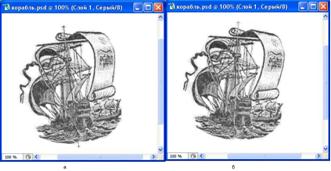
Рис. 41. Выпрямление отсканированного изображения: а – нанесение вертикальной линии измерителем; б – выпрямленное изображение
Чтобы развернуть изображение в желаемое положение, выберите в меню команду Image\Rotate Canvas\Arbitrary (Изображение\Повернуть холст\Произвольно). На экране появится диалоговое окно команды разворота холста, в единственном поле которого будет автоматически введено значение угла наклона изображения (рис. 42).
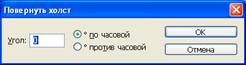
Рис. 42. Диалоговое окно команды разворота холста
Направление разворота (по часовой стрелке или против) тоже будет уже задано установкой соответствующего переключателя. Остается только щелкнуть на кнопке ОК. Изображение выпрямится (см. рис. 41, б), но в нем обнаружится новая неприятность: со всех сторон изображения появятся прозрачные клинья (в этом легко убедиться, отключив видимость слоя Background (Задний план)).
От них можно избавиться с помощью инструмента Crop (Рамка). Правда, чтобы было что срезать, не затронув само изображение, следует при сканировании указать несколько большую, чем требуется, область. А можно просто выделить их и залить белым цветом с помощью команды Edit\Fill (Редактирование\Залить). На небольшое отличие цвета бумаги от чистого белого цвета на этом этапе работы над штриховым изображением можно не обращать внимания, оно будет устранено на последующих этапах.
Задание. Откройте в указанной преподавателем папке файл корабль.psd и проделайте с ним операции, продемонстрированные в данном разделе.
1.4. Улучшение четкости изображения
На заключительном этапе обработки отсканированного изображения оно будет из монохромного преобразовано в штриховое. В процессе преобразования все пикселы, цвет которых темнее 50-процентного оттенка черного цвета, станут полностью черными, и различия между ними пропадут. Обычно это приводит к тому, что в области тени все превращается в большое черное пятно с полным исчезновением деталей. А именно по наличию мелких деталей обычно судят о четкости изображения.
Избежать «слипания» пикселов в тенях можно применением фильтра контурной резкости, этот фильтр позволяет подчеркнуть в желаемой мере границы между областями однородной заливки, увеличить контрастность мелких деталей. Но перед применением фильтра целесообразно сохранить в виде «моментального снимка» исходное изображение. Это позволит на последующих этапах обработки применить несколько удобных приемов, в которых исходное изображение будет использоваться в качестве источника данных. «Моментальный снимок» фиксирует состояние графического документа на текущий момент редактирования. Он выполняется с помощью палитры History (История) – в ее меню, раскрывающемся после щелчка на круглой кнопке с треугольником, следует выбрать команду New Snapshot (Новый снимок). Строка, соответствующая новому моментальному снимку, появляется в верхней части палитры протокола, и есть смысл сразу же изменить название снимка. Это делается точно так же, как переименовываются слои. В заключение работы со снимком следует сделать его источником данных для клонирующих кистей – это делается щелчком мыши на квадратике, расположенном в строке снимка, левее его миниатюры (рис. 43).
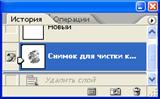
Рис. 43. Палитра протокола со строкой, соответствующей новому моментальному снимку, после указания его в качестве источника для клонирующих кистей
После создания «снимка» состояние изображения фиксируется, и можно переходить к процедуре повышения контурной резкости. Перед началом следует установить масштаб отображения равным 100 %, в противном случае изображение на экране будет давать неточное представление о процессе.
На рис. 44 представлено отсканированное изображение, на котором виден текст оборотной стороны страницы. Исправить данный недостаток можно с помощью фильтра Unsharp Mask (Резкость). Выбрав в меню команду Filter\Sharpen\Unsharp Mask (Фильтр\Резкость\«Умная» резкость), в раскрывшемся диалоговом окне можно ввести значения управляющих параметров фильтра: Эффект – 1-500, Радиус – 1-64 и Угол – от 3600 до -3600. На рис. 45 и 46 представлены варианты применения фильтра «Умная» резкость, соответствующие различным радиусам.

|
Из за большого объема этот материал размещен на нескольких страницах:
1 2 3 4 5 |
