

Партнерка на США и Канаду по недвижимости, выплаты в крипто
- 30% recurring commission
- Выплаты в USDT
- Вывод каждую неделю
- Комиссия до 5 лет за каждого referral
,
ПРАКТИКУМ ДЛЯ ПОЛУЧЕНИЯ ПЕРВИЧНЫХ
ПРОФЕССИОНАЛЬНЫХ НАВЫКОВ
Часть II
РАБОТА СО СЛОЯМИ И РАЗЛИЧНЫМИ ВИДАМИ
ИЗОБРАЖЕНИЙ В ПРОГРАММЕ РАСТРОВОЙ ГРАФИКИ
ADOBE PHOTOSHOP CS2
 |
.
ФЕДЕРАЛЬНОЕ АГЕНТСТВО ПО ОБРАЗОВАНИЮ
ГОСУДАРСТВЕННОЕ ОБРАЗОВАТЕЛЬНОЕ УЧРЕЖДЕНИЕ
ВЫСШЕГО ПРОФЕССИОНАЛЬНОГО ОБРАЗОВАНИЯ
«ВОЛГОГРАДСКИЙ ГОСУДАРСТВЕННЫЙ ТЕХНИЧЕСКИЙ УНИВЕРСИТЕТ»
КАМЫШИНСКИЙ ТЕХНОЛОГИЧЕСКИЙ ИНСТИТУТ (ФИЛИАЛ)
ГОУ ВПО «ВОЛГОГРАДСКИЙ ГОСУДАРСТВЕННЫЙ ТЕХНИЧЕСКИЙ УНИВЕРСИТЕТ»
,
ПРАКТИКУМ ДЛЯ ПОЛУЧЕНИЯ ПЕРВИЧНЫХ
ПРОФЕССИОНАЛЬНЫХ НАВЫКОВ
Часть II
РАБОТА СО СЛОЯМИ И РАЗЛИЧНЫМИ ВИДАМИ
ИЗОБРАЖЕНИЙ В ПРОГРАММЕ РАСТРОВОЙ ГРАФИКИ
ADOBE PHOTOSHOP CS2
Учебное пособие
Рекомендовано учебно-методическим объединением Совета директоров средних специальных учебных заведений Волгоградской области в качестве учебного пособия для образовательных учреждений среднего профессионального образования Волгоградской области
Волгоград
 2010
2010
УДК 004
Б 48
Рецензенты: преподаватель информатики ГОУ «Камышинский политехнический колледж» ; начальник отдела компьютерного обеспечения МУП г. Камышина «ПУВКХ»
Беришева, для получения первичных професси-ональных навыков: учеб. пособие. В 2 ч. / , ; ВолгГТУ, Волгоград, 2010.
ISBN 0567-1
Ч. II: Работа со слоями и различными видами изображений в программе растровой графики adobe photoshop cs2: учеб. пособие / , . – 100 с.
ISBN 0561-9
Во второй части пособия подробно рассматривается работа с многослойными изображениями в программе Adobe Photoshop. Описано выполнение различных операций со слоями и их содержимым, наложение слоев, создание корректирующих слоев. Изложены особенности работы со штриховыми и монохромными изображениями. Рассматривается боль-шое количество примеров при выполнении различных операций со слоями и их содержимым.
В конце каждого раздела приводится перечень контрольных заданий, контрольных вопросов и порядок отчета лабораторной работы.
Учебное пособие предназначено для студентов специальностей 230103 «Автоматизированные системы обработки информации и управления (по отраслям)» и 230111 «Компьютерные сети», проходящих практику для получения первичных профессиональных навыков.
Ил. 87. Табл. 2. Библиогр.: 3 назв.
Печатается по решению редакционно-издательского совета
Волгоградского государственного технического университета
ISBN 0561-9 (ч. II) Ó Волгоградский
ISBN 0567-1  государственный
технический
университет, 2010
ПРЕДИСЛОВИЕ
В первой части учебного пособия были описаны виды компьютерной графики, их сравнительная характеристика. Рассматривались следующие разделы: «Классы программ для работы с растровой графикой», «Интерфейс программы Adobe Photoshop», «Инструменты и палитры Adobe Photoshop», «Основные инструменты редактирования», «Основные инструменты выделения части изображения», «Основные команды меню Выделение».
Вторая часть пособия посвящена работе с многослойными изображениями. Слоем называется содержащая в себе отдельное пиксельное изображение часть документа, которая может располагаться произвольным образом относительно других слоев и взаимодействовать с ними различными способами в процессе формирования итогового изображения. Слои можно упрощенно представлять себе в виде листов прозрачного пластика, на которые наносится изображение. Документ представляет собой стопку слоев, каждый из которых может участвовать в формировании итогового изображения. В каждый момент времени пользователь может изменять пиксельное изображение, располагающееся только на одном из слоев многослойного документа. Этот слой называется активным. Каждому слою сопоставлено несколько параметров, которые определяют его поведение: порядок расположения в стопке, смещение, степень непрозрачности, признак связанности слоя, признак видимости слоя, признак выбора слоя. Слой графического документа можно смещать в плоскости изображения, подбирая наиболее удачное расположение содержащегося на нем фрагмента, делать видимым или невидимым, выбирая состав фрагментов, которые войдут в итоговое изображение, изменять его местоположение в стопке. Учитывая, что некоторые пикселы слоя могут быть прозрачными (полностью или частично) и при построении итогового изображения на их месте будут видны пикселы слоя, лежащего ниже, многослойная модель предоставляет практически неограниченные возможности для компоновки изображений.
В одной из лабораторных работ рассматривается технологический процесс обработки штриховых изображений – от сканирования до вывода на печать. По своему «устройству» штриховые изображения проще других пиксельных изображений, в которых используются более сложные цветовые модели (способы представления цвета). Это всего лишь линии и точки одного цвета на фоне другого цвета, чаще всего черные на белом. Но сталкиваться с ними в работе над графическими проектами приходится довольно часто. К этой категории относятся чертежи, монограммы, тексты, гравюры, офорты, монохромные литографии. Тем не менее, в обработке штриховых изображений есть несколько «хитростей», незнание которых или пренебрежение ими приводит к появлению некачественных изображений. Между тем, Photoshop предоставляет в распоряжение пользователя удобные инструменты, с помощью которых можно добиться неплохих результатов даже в работе с оригиналом невысокого качества.
Еще одна лабораторная работа посвящена рассмотрению трех основных приемов подготовки монохромного изображения к выводу на печать: коррекция тонового диапазона, компенсация деградации и растискивания точек при офсетной печати и корректировка контурной резкости. Три приема – это немного, но, как уже отмечалось, они очень важны, и Вам придется пользоваться ими при работе почти с каждым изображением. Вдобавок, чтобы понять, что происходит с изображением при выполнении этих приемов, следует познакомиться с некоторыми понятиями пиксельной компьютерной графики. Знание приемов обработки монохромных изображений очень важно. Это обусловлено тем, что такие изображения широко распространены в полиграфии. Кроме того, при подготовке изображения к цветной печати приходится выполнять процедуру цветоделения. В результате этой процедуры исходное цветное изображение разделяется на несколько монохромных изображений, которые при печати накладываются друг на друга с различными базовыми цветами. Надо также учитывать, что все основные приемы обработки монохромных изображений применимы и к полноцветным изображениям, которым посвящены последующие части данного практикума.
1. ПРАВИЛА ВЫПОЛНЕНИЯ ЛАБОРАТОРНЫХ РАБОТ
1. Лабораторные работы выполняются индивидуально. Необходимо строго придерживаться порядка действий, описанного в учебном пособии.
Учебное пособие можно использовать в электронном виде на сервере по адресу, указанному преподавателем.
2. Приступать к выполнению лабораторной работы можно только после того, как Вы самостоятельно осуществили предварительную подготовку, содержание которой указано в каждой работе.
3. Результаты выполнения каждой лабораторной работы необходимо сохранять и при отчете работ предъявлять преподавателю с пояснением полученных результатов. Порядок отчета лабораторной работы указан в каждой работе.
4. Сохранять создаваемые файлы следует в своей папке на сервере. Например, для студентки академической группы КАС-081 Соловьевой путь к личной папке следующий: S (СТФ на "Fileserver"):\КАС081\Соло-вьева.
Ранее Вы создали в ней папку «Photoshop», а в ней еще 15 папок с номерами лабораторных работ. Сохраняйте файлы в папке, соответствующей номеру лабораторной работы.
5. Лабораторная работа считается успешно выполненной и готовой к защите, если студент проделал все упражнения, приведенные в лабораторной работе, выполнил задание и может прокомментировать порядок его выполнения, а также знает ответы на контрольные вопросы.
6. В случае пропуска занятий студент осваивает материал самостоятельно в свободное время. Отчитаться по пропущенным лабораторным работам студент может во время занятий либо в специально отведенное преподавателем время.
7. По окончании выполнения лабораторных работ Вам необходимо будет составить отчет и дневник о прохождении практики для получения первичных профессиональных навыков. Порядок составления смотрите в заключительной части практикума в разделе «Оформление отчета».
8. Следует соблюдать технику безопасности.
2. ОПИСАНИЕ РАБОЧЕГО МЕСТА
Для выполнения лабораторных работ необходимо:
1) аппаратное обеспечение – персональный компьютер семейства IBM модели Pentium с минимальной комплектацией и минимальным объемом оперативной памяти в 1 Гб;
2) программное обеспечение – операционная система Windows, растровый графический редактор Adobe Photoshop CS2;
3) методическое обеспечение – учебное пособие «Практикум для получения первичных профессиональных навыков».
3. ЛАБОРАТОРНЫЕ РАБОТЫ
3.1. Лабораторная работа № 6
Тема: «Понятие слоя в программе Adobe Photoshop. Параметры слоев»
Цель работы: ознакомиться с различными операциями со слоями программы Adobe Photoshop.
Пояснение к работе
Время выполнения – 6 часов.
После выполнения лабораторной работы студент должен знать: назначение параметров слоя, основные концепции и операции со слоями; уметь: выполнять основные операции со слоями (создание, выделение нескольких слоев, изменение порядка следования, изменение режима видимости слоя, настройка прозрачности, смещение, копирование, удаление, трансформация и связывание слоев, блокировка) в программе Adobe Photoshop.
Задание
1. Ознакомиться с теоретической частью лабораторной работы.
2. Выполнить все описанные упражнения самостоятельно, руководствуясь методическими указаниями.
3. Выполнить контрольное задание.
4. Проверить свои знания по контрольным вопросам и сдать лабораторную работу.
Предварительная подготовка
1. ОПЕРАЦИИ СО СЛОЯМИ
Подавляющее большинство современных программ для работы с пиксельными изображениями позволяют сохранять в составе графического документа несколько изображений, каждое из которых располагается на отдельном слое.
Не исключение и Photoshop CS2. Так было не всегда – в первых графических редакторах, предусматривавших наличие одного-единствен-ного слоя, очень многие из приемов работы, ставшие теперь привычными, были просто невозможны.
Переход к многослойной модели пиксельного изображения был, безусловно, революционным, Вы убедитесь в этом сами, познакомившись с описываемыми далее свойствами слоев. В каждой новой версии программы (и CS2 в этом плане не исключение) появляются новые инструменты и возможности для работы с многослойными изображениями. Рассказать все о приемах работы со слоями в одном разделе не представляется возможным, поэтому мы будем возвращаться к ним и в других разделах.
1.1. Многослойная модель изображения
Слоем называется содержащая в себе отдельное пиксельное изображение часть документа, которая может располагаться произвольным образом относительно других слоев и взаимодействовать с ними различными способами в процессе формирования итогового изображения. Слои можно упрощенно представлять себе в виде листов прозрачного пластика, на которые наносится изображение. Документ представляет собой стопку слоев, каждый из которых может участвовать в формировании итогового изображения.
В каждый момент времени пользователь может изменять пиксельное изображение, располагающееся только на одном из слоев многослойного документа. Этот слой называется активным.
Каждому слою сопоставлено несколько параметров, которые определяют его поведение:
1. Порядок расположения в стопке. Целое число. Единица соответствует самому нижнему слою в стопке, двойка – слою, расположенному непосредственно над ним, и т. д.
2. Смещение. Пара чисел, задающая степень смещения слоя относительно общей для всей стопки слоев двухмерной системы координат.
3. Степень непрозрачности. Число, определяющее вклад пикселов изображения, расположенного на этом слое, в итоговое изображение.
4. Признак связанности слоя. Структура данных, позволяющая определить, автономен этот слой или связан, а если связан, то с которыми из других слоев документа.
5. Признак видимости слоя. Логическая величина, определяющая, участвует ли пиксельное изображение на этом слое в формировании итогового изображения.
6. Признак выбора слоя. Логическая величина, определяющая, является ли слой выделенным (некоторые операции в Photoshop CS2 могут выполняться над совокупностью одновременно выделенных слоев – это новая возможность).
Слой графического документа можно смещать в плоскости изображения, подбирая наиболее удачное расположение содержащегося на нем фрагмента, делать видимым или невидимым, выбирая состав фрагментов, которые войдут в итоговое изображение, изменять его местоположение в стопке. Учитывая, что некоторые пикселы слоя могут быть прозрачными (полностью или частично) и при построении итогового изображения на их месте будут видны пикселы слоя, лежащего ниже, многослойная модель предоставляет практически неограниченные возможности для компоновки изображений.
На рис. 1 представлена стопка слоев, на каждом из которых располагаются отдельные изображения.
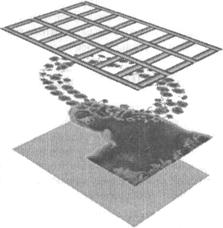
Рис. 1. Изображения, содержащиеся на отдельных слоях графического документа
На рис. 2 представлен внешний вид палитры слоев – основного инструмента Photoshop, с помощью которого выполняется большинство операций со слоями. На рисунке обозначены некоторые из элементов управления слоями, роли которых подробнее обсуждаются далее, а пока отметим, что каждому из слоев графического документа в палитре слоев соответствует одна строка и строка активного слоя выделена цветом.
ВНИМАНИЕ! В палитре слоев Photoshop CS2 цветом могут быть выделены несколько строк. В этом случае активный слой не определен, поскольку при одновременном выделении нескольких слоев рисование и стирание на них невозможно, можно только выполнять операции, касающиеся перемещения слоев в горизонтальной плоскости (плоскости изображения), изменения порядка следования слоев в палитре и трансформации слоев (см. далее).
.

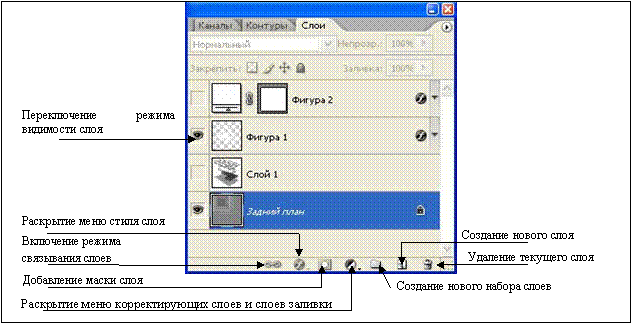

Рис. 2. Палитра слоев
 |
На рис. 3 представлены варианты итогового изображения, полученные изменением порядка следования слоев в стопке, показанных на рис. 1.
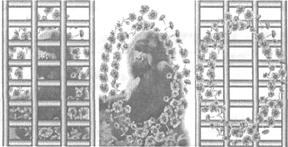
Рис. 3. Итоговые изображения, полученные путем перестановки слоев в стопке
1.2. Основные концепции и операции
Перед тем как перейти к рассмотрению операций со слоями, повнимательнее рассмотрите палитру слоев – нам придется работать с ней постоянно (см. рис. 2).
В ее верхней части расположены элементы управления, «ответственные» за режимы взаимодействия с другими слоями и за блокировку – ограничение применимости операций редактирования к тому или иному слою. Ниже для каждого слоя документа отводится строка с миниатюрой изображения, хранящегося на этом слое, названием слоя и квадратной кнопкой в левой части, управляющей режимом видимости слоя. В нижней части палитры располагаются функциональные кнопки, предоставляющие доступ к различным операциям со слоями.
Создание слоя
Во многих случаях Photoshop автоматически создает новый слой в тот момент, когда это требуется. Например, новые слои создаются при копировании выделенной области с последующей вставкой (изображение вставляется на вновь созданный слой), при перетаскивании слоя в другой графический документ. Впрочем, создать новый слой по собственной инициативе тоже несложно, для этого достаточно щелкнуть мышью на значке нового слоя, расположенном в нижней части палитры слоев. Этот значок выглядит как чистый лист бумаги с отогнутым уголком – таким же чистым создается и новый слой. Все его пикселы первоначально прозрачны.
СОВЕТ. Рекомендуется создавать новый слой каждый раз перед использованием инструментов рисования. В этом случае вновь наносимые мазки будут располагаться на отдельном слое, итоговое изображение будет воспроизводить их, но при этом прежнее изображение останется нетронутым. Это позволит легко отказаться от сделанных изменений, если они почему-то вас не устроят, независимо от того, сколько мазков инструментом сделано, достаточно будет просто удалить слой.
Если в момент создания нового слоя есть необходимость задать ему имя, отличное от задаваемого по умолчанию (настоятельно рекомендуем делать так всегда, чтобы не забыть, какой слой для чего нужен), воспользуйтесь командой Layer\ New \Layer (Слой \Новый\ Слой). После того как на экране появится диалоговое окно команды (рис. 4), введите с клавиатуры имя слоя и щелкните на кнопке ОК.
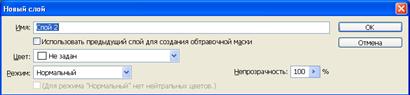
Рис. 4. Диалоговое окно создания нового слоя
Примечание. Если по той или иной причине необходимо поменять имя ранее созданного слоя, достаточно выполнить двойной щелчок на старом имени в строке палитры слоев. После этого имя можно отредактировать стандартными для системы Windows приемами работы с текстовой строкой и нажать клавишу Enter – в строке палитры слоев появится новое имя слоя.
Попробуем создать многослойный документ, который пригодится нам в последующих разделах. Воспользуйтесь для этого командой File\ New (Файл\Новый) и задайте в диалоговом окне размеры изображения 200 × 200 пикселов, разрешение 72 ppi и цветовую модель RGB, выбрав для фонового слоя белый цвет. Щелкнув на кнопке ОК и заглянув в палитру слоев, Вы увидите, что новый графический документ состоит из одного слоя под названием Background (Задний план).
Упражнение 1
Создайте новый слой командой Layer\New\Layer (Слой\Новый\ Слой) и дайте ему имя Треугольник. Обратите внимание на то, что в миниатюре, расположенной в строке слоя в палитре слоев, отображается что-то вроде шахматной доски с белыми и серыми полями. Так Photoshop условно обозначает полностью прозрачные пикселы. Теперь выберите произвольный цвет переднего плана и с помощью любого рисующего инструмента нарисуйте на новом слое треугольник – примерно такой, как на рис. 5, а.
Затем создайте еще один новый слой, щелкнув на соответствующем значке в нижней части палитры слоев. Как видите, на этот раз никакого диалогового окна не раскрывается, а имя слою дается автоматически. Чтобы его изменить, достаточно щелкнуть правой кнопкой мыши на имени слоя в палитре слоев, отредактировать имя и нажать клавишу Enter. Назовите новый слой Прямоугольник, выберите другой цвет или стиль переднего плана и постройте прямоугольник. Как видно на рис. 5, б, непрозрачные пикселы нового слоя перекрывают все, что лежит ниже, а там, где пикселы прозрачные, на итоговом (композитном) изображении видны пикселы слоев, расположенных в стопке ниже. Повторите этот приём еще один раз, построив на новом слое эллипс (рис. 5, в).
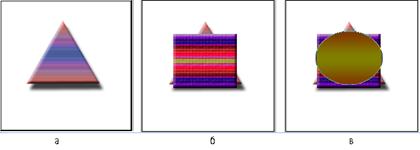
Рис. 5. Многослойное изображение: а – первый слой поверх фонового;
б – второй слой поверх первого; в – третий слой поверх второго
Полученный документ позволит нам лучше ознакомиться с приемами работы со слоями с использованием палитры слоев (рис. 6). Сохраните полученный файл в своей папке на сервере под именем Слои. psd.
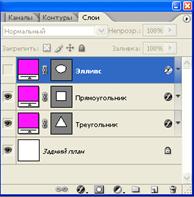
Рис. 6. Структура стопки слоев многослойного документа
Смена активного слоя и выделение нескольких слоев
В каждый момент времени можно редактировать содержимое только одного слоя – активного. В палитре слоев строка слоя, с которым ведется работа, выделяется цветом. Если таких строк больше одной, активный слой не определен.
Чтобы сделать активным другой слой, достаточно щелкнуть мышью в палитре слоев на его имени или миниатюре. В окне графического документа смена активного слоя не приводит к каким-либо видимым изменениям.
Если требуется выделить несколько слоев одновременно, вначале сделайте активным один из них, а затем добавляйте слои к ранее выделенным щелчками мышью на соответствующих этим слоям строках палитры слоев при нажатой клавише Ctrl. Применение этого приема к ранее выделенному слою выводит его из состава выделенных.
Для добавления к совокупности выделенных нескольких слоев, расположенных в палитре слоев последовательно, вначале сделайте активным первый из них, а затем щелкните сразу на последнем, предварительно нажав и удерживая клавишу Shift.
Изменение порядка следования слоев в стопке
Порядок следования слоев в стопке можно менять, перетаскивая соответствующие слоям строки в палитре слоев вверх и вниз. «Хватать» строку следует за имя слоя или за его миниатюру. В процессе перетаскивания новое положение слоя обозначается в стопке черной горизонтальной чертой. Точно так же можно перемещать несколько совместно выделенных слоев.
Попробуйте перетащить наверх слой с треугольником. Должно получиться примерно то, что показано на рис. 7.
Следует отметить, что операция перемещения слоя в стопке не изменяет активности слоя, после нее активным остается слой, бывший активным ранее.
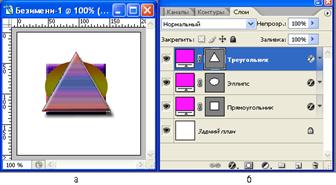
Рис. 7. Результат перетаскивания слоя с треугольником поверх стопки слоев:
а – итоговое изображение; б – палитра слоев
Задний план
В процессе перемещения слоев в стопке Вам не удастся перетащить слой ниже строки Задний план. Эта строка соответствует фоновому слою – изображению, которое не является слоем в строгом смысле этого слова. Если всю стопку слоев представить себе как совокупность листов прозрачного пластика, то фоновый слой будет похож на лист картона, к которому эта пачка листов прикреплена скрепкой. Все пикселы фонового слоя всегда полностью непрозрачны, и фоновый слой нельзя смещать относительно границ графического документа (и относительно других слоев).
Все новые документы по умолчанию создаются с фоновым слоем. Если по той или иной причине фоновый слой неудобен, графический документ вполне может «обойтись» и без него. Для преобразования фонового слоя в обычный достаточно его переименовать, сгодится любое имя, кроме Background (Задний план). Проще всего выполнить двойной щелчок на имени слоя, а затем сразу щелкнуть на кнопке ОК в раскрывшемся диалоговом окне, ничего не вводя в его полях.
Если в графическом документе нет фонового слоя, фоновым можно сделать любой слой. Однако для этого простого переименования недостаточно. Необходимо сделать слой активным, а затем выбрать команду Layer\New\Вackground From Layer (Слой\Новый\Преобразовать в задний план). Эта команда появляется в меню только в том случае, когда в графическом документе нет фонового слоя. Если в момент создания графического документа для пикселов нового слоя был задан цвет, то при преобразовании слоя в фоновый все содержащиеся на нем прозрачные пикселы получат этот цвет.
Изменение режима видимости слоя
В левой крайней части строки, соответствующей слою в палитре слоев, располагается переключатель видимости слоя. Если слой участвует в построении итогового изображения (режим видимости включен), то в строке виден значок глаза.
Для переключения режима видимости слоя достаточно выполнить щелчок мышью на значке глаза (или на том месте, где он должен быть).
Если выключить видимость всех без исключения слоев документа, в окне документа будет видна «шахматка», которая, как мы уже знаем, соответствует прозрачности. Включим видимость одного из слоев нашего учебного документа (рис. 8).
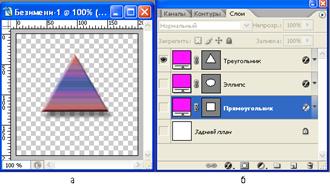
Рис. 8. Режим видимости включен только для одного слоя:
а – окно документа с итоговым изображением; б – палитра слоев
По мере включения видимости остальных слоев в тех местах, где на них имеются непрозрачные пикселы, «шахматка» замещается ими, оставаясь видимой лишь на тех участках, где пикселы всех видимых слоев полностью прозрачны (рис. 9).
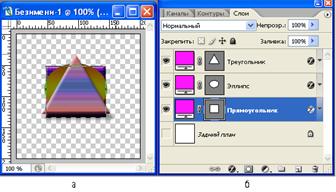
Рис. 9. Режим видимости включен для всех слоев, кроме фонового:
а – окно документа с итоговым изображением; б – палитра слоев
СОВЕТ. Если требуется выключить видимость всех слоев изображения, кроме одного, щелкните на значке режима видимости этого слоя при нажатой клавише Alt. Повторение такого щелчка восстановит режимы видимости остальных слоев в том состоянии, в котором они были первоначально.
Настройка прозрачности
Совмещенное с ползунком поле Opacity (Непрозрачность), расположенное в правом верхнем углу палитры слоев, управляет прозрачностью активного слоя (вспомните, что плотность – это величина, обратная прозрачности). По мере снижения величины этого параметра все пикселы слоя начинают вносить все меньший вклад в итоговое изображение, визуально это выглядит так, как будто их прозрачность растет. Этот процесс обратим: при увеличении плотности все пикселы слоя восстанавливают свою исходную степень прозрачности.
Примечание. Для совокупности совместно выделенных слоев этот прием не подходит, поле Opacity (Непрозрачность) в этом случае становится недоступным.
Если требуется увеличить прозрачность не всего слоя, а лишь некоторой его области, такой подход не поможет. Вместо этого следует уменьшить значение плотности для инструмента Eraser (Ластик) с помощью соответствующего элемента управления панели атрибутов, а затем нанести мазок поверх этой области. Если активен не фоновый слой, это приведет к повышению прозрачности «обработанных» ластиком пикселов. Причем этот процесс необратим, в том смысле, что восстановить прежнюю плотность пикселов можно только отменив мазки ластика.
Обратите внимание на то, что характеристика прозрачности слоя в целом при такой операции не меняется, меняются значения атрибутов только отдельных пикселов.
Если работать инструментом Eraser (Ластик) с изображением на фоновом слое, то вместо прозрачности будет появляться цвет, заданный в качестве фонового в момент выполнения операции. В этом случае ластик работает как кисть, наносящая мазки фоновым цветом, – не забывайте, что для фонового слоя понятия прозрачности не существует.
Упражнение 2
Откройте созданный ранее многослойный документ Слои. psd. Создайте в нем поверх слоев с геометрическими фигурами новый слой, затем выберите в качестве рисующего инструмента кисть с жестким краем и закрасьте любым цветом левый верхний угол изображения, как показано на рис. 10, а.
Затем уменьшите плотность слоя до 70 % (рис. 10, б), используя ползунок Opacity (Непрозрачность) в палитре слоев (рис. 10, б). После этого в левом верхнем углу итогового изображения становятся ясно видимыми геометрические фигуры, ранее перекрытые плотной заливкой.
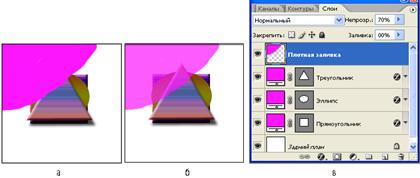
Рис. 10. Настройка прозрачности слоя в целом: а – новый слой с заливкой 100-процентной плотности; б – плотность уменьшена до 70 %; в – вид палитры слоев для варианта б
Создайте еще один новый слой, но перед тем как закрасить на нем правый верхний угол нашего изображения, на панели атрибутов уменьшите значение параметра Opacity (Непрозрачность) до 70 %. После этого еще в процессе нанесения мазков будет видно, что пикселы после мазка остаются частично прозрачными (рис. 11, а).
В заключение эксперимента создайте еще один слой, на панели атрибутов восстановите плотность кисти до 100 % и закрасьте нижнюю часть рисунка. Затем выберите инструмент Eraser (Ластик), установите на панели атрибутов значение Opacity (Непрозрачность), равное 30 %, и сотрите изображение в левом нижнем углу (30 % заливки стираем, 70 % остается). После этого в трех из четырех углов итогового изображения геометрические фигуры должны в одинаковой степени просвечивать через три поверхностных слоя.
Сохраните полученный файл под именем Слои 2.psd.
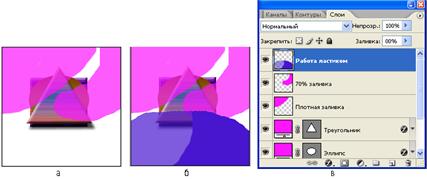
Рис. 11. Работа инструментом при уменьшенной плотности: а – плотность кисти равна 70 %; б – плотность ластика равна 30 %; в – окончательный вид палитры слоев
Опыт показал, что все три метода привели к одинаковым видимым результатам. Однако это не совсем так. Метод с настройкой прозрачности слоя в целом сохраняет в неприкосновенности сами изображения, расположенные на слоях, поэтому его следует признать наиболее гибким. Впрочем, методы снижения плотности перед началом рисования и частичного стирания тоже применяются довольно часто, хотя, конечно, они безвозвратно изменяют изображение на активном слое документа.
Смещение слоя
Любой из слоев, кроме фонового, можно сместить относительно всех остальных слоев с помощью инструмента Move (Перемещение). Перед перемещением следует сделать слой активным, щелкнув на его имени в палитре слоев. Само перемещение можно выполнять мышью, в этом случае в окне документа появляется указатель в виде стрелки (рис. 12).
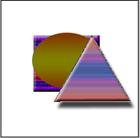
Рис. 12. Смещение слоя при помощи инструмента Перемещение
Точно так же можно синхронно смещать несколько совместно выделенных слоев. Если требуется повышенная точность смещения слоя, можно воспользоваться клавишами управления курсором. В этом случае нажатие клавиши управления курсором приводит к смещению слоя в соответствующую сторону на 1 пиксел. Если при этом удерживать клавишу Shift, смещение слоя составит 10 пикселов.
СОВЕТ. Чтобы было удобнее точно расположить верхний слой относительно нижних, перед перемещением рекомендуется уменьшить его плотность до 50–70 %. В этом случае сквозь него будет видно изображение, относительно которого слой смещается. По завершении операции плотность смещенного слоя следует восстановить.
Обрезка изображения на слое по границе документа
Не следует забывать, что при смещении часть изображения слоя, выходящая за границу графического документа, не теряется, а просто выходит из поля зрения и в результате последующего смещения в обратную сторону снова «входит в кадр». При сохранении изображения в файле такая «скрытая» визуальная информация может привести к существенному увеличению размера файла. Если работа над графическим документом завершена и «скрытая» информация точно не понадобится, от нее можно избавиться, выполнив последовательно две команды: Select\ALL (Выделить\Все) и Image\Crop (Изображение\Кадрирование).
Копирование слоев в другой документ
Возможности инструмента Move (Перемещение) не ограничиваются смещением слоя в пределах одного графического документа. С его помощью можно «перетаскивать» слои между документами – в результате активный слой или совокупность совместно выделенных слоев копируются из одного документа в другой. Скопированные таким образом слои размещаются в стопке «принимающего» документа непосредственно над активным слоем. При выполнении этого приема перетаскивать можно как непосредственно из окна одного графического документа в окно другого, так и из палитры слоев в окно «принимающего» документа (рис. 13).
Копирование слоя выполняется только после освобождения кнопки мыши в процессе перетаскивания, из-за чего точно разместить слой в принимающем графическом документе, скорее всего, сразу не удастся, придется делать это дополнительно тем же инструментом.
При перетаскивании слоев из одного графического документа в другой иногда может показаться, что, помимо копирования, в процессе операции выполняется и масштабирование. На самом деле это не так, просто окна графических документов перед началом операции были настроены на разный масштаб отображения (рис. 14).
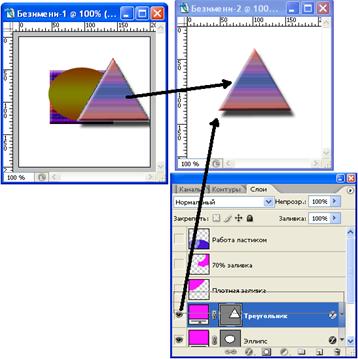
Рис. 13. Перетаскивание слоя в другой графический документ из окна документа и
из палитры слоев
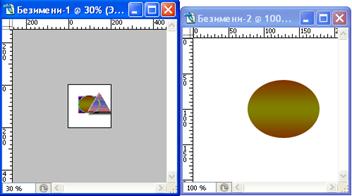
Рис. 14. Кажущееся изменение масштаба изображения при перетаскивании слоев
между графическими документами
Обратите внимание на заголовки окон графических документов: если приведенные в них масштабные коэффициенты, выраженные в процентах, не совпадают, видимый размер изображения на перемещенном слое обязательно изменится. При этом истинный размер изображения останется таким же, каким был, изменяется только масштаб отображения на экране.
Задание. Ссоздайте новый файл и в него перетащите слои Прямоугольник и Треугольник. Файл сохраните на сервере под именем Слои 3.psd.
Дублирование слоя
Довольно часто в практической работе возникает необходимость в дублировании какого-либо графического фрагмента. Проще всего сделать это путем дублирования слоя, на котором этот фрагмент располагается: появляется возможность легко переместить копию туда, где она должна располагаться. Для выполнения этого приема достаточно перетащить в палитре слоев имя дублируемого слоя на значок листа с отогнутым уголком, расположенный в нижней части палитры.
При щелчке на этом значке образуется новый (пустой) слой, а при перетаскивании на него имени слоя новый слой будет содержать копию изображения с перетаскиваемого слоя. На рис. 15 показано, как из одного эллипса можно сделать три.

|
Из за большого объема этот материал размещен на нескольких страницах:
1 2 3 4 5 |
