

Партнерка на США и Канаду по недвижимости, выплаты в крипто
- 30% recurring commission
- Выплаты в USDT
- Вывод каждую неделю
- Комиссия до 5 лет за каждого referral
Из рисунка видно, что смещение вправо по шкале тонов местоположения средней точки вызвало сжатие поддиапазона теней (с закрытием некоторых из образовавшихся в нем ранее щелевых зазоров) и дополнительное растягивание диапазона светов (с увеличением ширины щелевых зазоров).
|
|
|
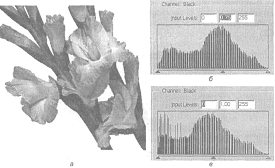
Рис. 66. Коррекция средних тонов: а – откорректированное изображение; б – назначение новой средней точки; в – гистограмма тонов после коррекции
Примечание. Величина, определяющая направление и степень смещения серой точки в процессе тоновой коррекции, имеет собственное название – «гамма». Эта величина используется не только при тоновой коррекции, но и при калибровке устройств ввода и вывода изображений. Меняя ее значение, можно частично компенсировать погрешности воспроизведения тонов этими устройствами.
Обратите внимание на левую часть рис. 66, в. После коррекции серой точки в этой части гистограммы появились изолированные «пики». Это явление объясняется тем, что при такой коррекции происходит не растягивание тонового диапазона, а его сжатие. При этом две группы пикселов, имеющих смежные значения тона, могут слиться в одну с единственным тоном. Конечно, число пикселов в такой группе будет равно сумме количеств пикселов в двух исходных группах, то есть намного больше, чем в каждой из них. Такой суммарной группе и соответствует каждый из пиков.
Если пики отмечаются по краям гистограммы, это может означать одно из трех: либо исходное изображение было подвергнуто чрезмерной тоновой коррекции, в ходе которой на нем появилось слишком много белых и черных пикселов; либо оно получено в результате сканирования при неправильно выбранном значении яркости; либо в силу состава самого изображения в нем имеются значительные области чисто белого или полностью черного цвета.
В Photoshop CS2 (как и в предыдущих версиях этой программы) основным инструментом тоновой коррекции по уровням является диалоговое окно Image (Уровни), открывающееся по команде Image\Adjustments\ Levels (Изображение\Коррекция\Уровни). В отличие от диалогового окна для корректировки яркости и контрастности, в диалоговом окне Image (Уровни) имеются не два, а пять ползунков, приведены гистограмма тонов и расположенная прямо под ней рампа шкалы тонов (рис. 67).
Ползунки этого диалогового окна позволяют в различной степени воздействовать на тоновые поддиапазоны светов, теней и средних тонов, а также адекватно подготавливать изображение к выводу на печать. Последовательность коррекции тонового диапазона изображения с помощью элементов управления этого диалогового окна многоступенчата, и нам придется рассматривать ее по частям, помня о том, что каждая из них необходима и важна для получения в итоге изображения достойного качества.
Анализ гистограммы
Гистограмма в диалоговом окне Levels (Уровни) располагается над рампой с полной шкалой тонов монохромного изображения. Столбцы гистограммы, высота которых пропорциональна количеству однотонных пикселов в изображении, располагаются в точности над точкой рампы этого тона. Благодаря этому можно легко оценить, какие именно тона отсутствуют или доминируют в изображении.
Местоположение первого слева столбца гистограммы соответствует самому темному тону динамического диапазона изображения. Если бы в изображении были пикселы более темного тона, в гистограмме появились бы столбцы, расположенные еще левее.
Прямо под крайним правым столбцом гистограммы находится образец самого светлого тона изображения. Так, по гистограмме, приведенной на рис. 68, отчетливо видно, что ни полностью черного, ни чисто белого цвета в изображении нет.
Самый темный тон примерно соответствует оттенку 91 % серого, а самый светлый – оттенку 16 %.

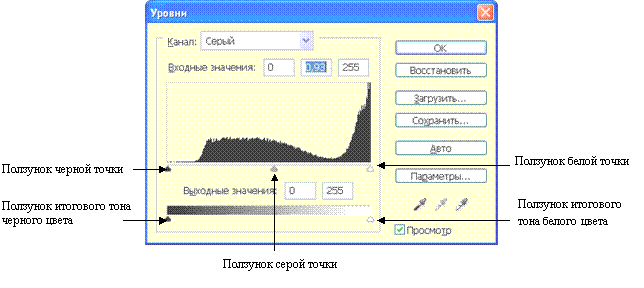

Рис. 67. Диалоговое окно Уровни
 |
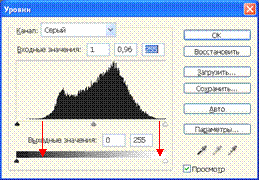

Рис. 68. По шкале тонов легко определить тона, соответствующие самому светлому блику и самой темной тени изображения
Следует отметить, что по высоте столбцов гистограммы нельзя судить о точном количестве пикселов с соответствующим тоном: высота столбцов относительна и говорит только о том, какие тона преобладают, а какие – в меньшинстве. В частности, по гистограмме на рис. 68 можно сказать, что пикселов с уровнями тона от 30 до 80 в изображении примерно вдвое меньше, чем пикселов с уровнями от 150 до 200.
Коррекция контраста изображения
Полный диапазон тонов, воспроизводимых на экране, намного шире, чем полный диапазон тонов офсетной печати, но и он намного уже полного диапазона визуального восприятия объектов реального мира. Поэтому, чтобы монохромное изображение выглядело хоть отчасти похожим на реальность, необходимо, чтобы в нем использовался полный диапазон тонов монохромной модели – от белого до черного.
Для приведения динамического диапазона изображения к полному тоновому диапазону служат верхний правый и верхний левый ползунки диалогового окна Levels (Уровни) – соответственно, ползунки белой и черной точки. Перемещая вправо ползунок черной точки, мы «заставляем» все пикселы с уровнем тона, располагающимся прямо под ползунком и левее него, стать черными (уровень тона 0). Двигая этот ползунок под левый с краю столбц гистограммы, мы преобразуем самый темный из имеющихся в изображении тонов в черный, получая, таким образом, глубокие темные тени.
Перемещая влево ползунок белой точки, мы преобразуем тон, оказывающийся прямо под ним на рампе, и все тоны светлее него, в чистый белый цвет. То есть, аналогично перемещению черной точки, перемещение белой точки дает нам яркие блики в действительно светлых областях изображения. Следовательно, для достижения оптимального контраста следует совместить ползунок черной точки с первым столбцом гистограммы, а ползунок белой точки – с последним ее столбцом (рис. 69).
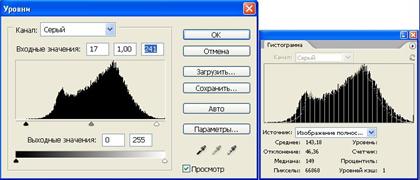
Рис. 69. Приведение динамического тонового диапазона к полному тоновому диапазону
Как показано на рис. 69 справа, в процессе растягивания динамического тонового диапазона в палитре Histogram (Гистограмма) отображаются как исходная гистограмма изображения (до коррекции), так и итоговая гистограмма (после коррекции). На рисунке видно, что новая гистограмма занимает весь диапазон тонов: от черного до белого.
Примечание. В процессе перемещения ползунков черной и белой точек ползунок средней точки перемещается автоматически таким образом, чтобы находиться точно посередине между ними. Если до начала растягивания тонового диапазона ползунок средней точки был смещен в сторону, степень этого смещения относительно крайних ползунков сохранится.
Если ползунки черной и белой точек сдвинуть еще ближе к центру, минуя «края» гистограммы, контраст повысится еще больше, но при этом будут потеряны важные детали изображения в светах и тенях.
Режим отсечки
Чтобы добиться оптимального контраста (то есть максимально возможно широкого динамического тонового диапазона при условии сохранения всех деталей), при работе с диалоговым окном Levels (Уровни) можно воспользоваться режимом отсечки. Этот режим позволяет увидеть области изображения, которые после расширения тонового диапазона станут черными или белыми. Если правильно применить этот режим, можно успешно избежать потери деталей в светах и тенях. Чтобы включить его, перед началом перетаскивания ползунков белой или черной точки следует нажать и удерживать клавишу Alt.
В режиме отсечки при перемещении левого верхнего ползунка изображение остается полностью белым до тех пор, пока ползунок не переместится под первые слева столбцы гистограммы. В этот момент в тех местах изображения, которые после тоновой коррекции станут полностью черными, начнут появляться первые черные точки. Поскольку нам большие черные области на изображении не нужны (в них пропадают детали в тенях), не следует смещать левый верхний ползунок правее (рис. 70). Чтобы детали в тенях не пропали, позаботьтесь о том, чтобы появившиеся в процессе перемещения ползунка на изображении черные области были небольшими и не сливались в сплошные пятна (рис. 71).
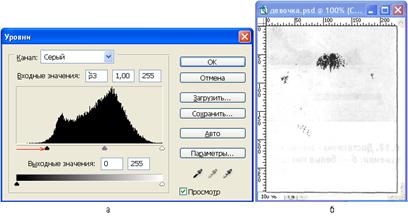
Рис. 70. Достаточная тоновая коррекция теней: а – левый верхний ползунок в правильном положении; б – черные пикселы на изображении в режиме отсечки не сливаются в большие пятна, детали в тенях сохраняются
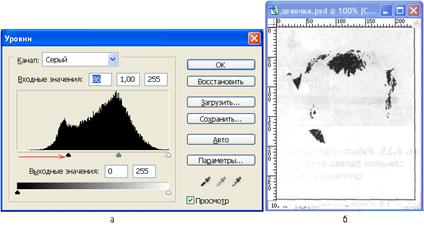
Рис. 71. Избыточная тоновая коррекция теней: а – левый верхний ползунок смещен слишком далеко вправо; б – черные пикселы на изображении в режиме отсечки сливаются в большие пятна, детали в тенях частично утрачены
Аналогичную процедуру следует повторить для области светов. Только теперь при нажатой клавише Alt следует перемещать влево правый верхний ползунок диалогового окна Levels (Уровни). В данном случае в режиме отсечки перемещение начинается с полностью черного изображения, а сигналом к окончанию перемещения служит появление на черном фоне не сливающихся в пятна белых точек. На рис. 72 показано правильное положение ползунка, а на рис. 73 он смещен слишком далеко влево.
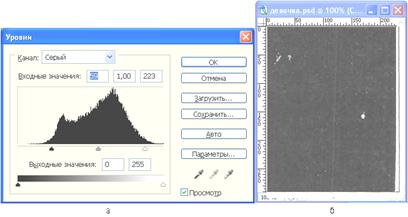
Рис. 72. Достаточная тоновая коррекция теней: а – правый верхний ползунок в правильном положении, б – белые пикселы на изображении в режиме отсечки не сливаются в большие пятна, детали в светах сохраняются
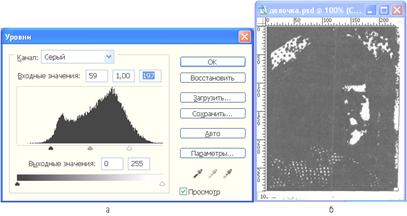
Рис. 73. Избыточная тоновая коррекция светов: а – правый верхний ползунок смещен
слишком далеко влево; б – черные пикселы на изображении в режиме отсечки сливаются в большие пятна, детали в тенях частично утрачены
На рис. 74 представлено изображение до выполнения тоновой коррекции по уровню и после него.
|
|
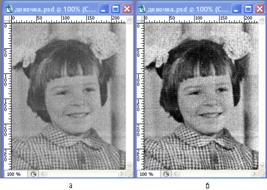
Рис. 74. Тоновая коррекция по уровням: а – исходное изображение; б – результат коррекции
Задание. Откройте в указанной преподавателем папке файл девочка.psd и проделайте с ним операции, продемонстрированные выше.
Коррекция светлоты изображения
После завершения коррекции контраста изображение может оказаться несколько темноватым. Этот недостаток исправляется с помощью среднего ползунка диалогового окна Levels (Уровни), соответствующего нейтральному серому тону (50-процентный оттенок черного цвета). Пока средний ползунок находится точно посередине между своими крайними «коллегами», он не оказывает влияния на светлоту пикселов изображения. Это отчетливо видно на рис. 75, на котором в качестве изображения использована «затрубленная» (то есть приведенная к сокращенному количеству тонов) шкала оттенков черного цвета.

Рис. 75. Когда средний ползунок расположен точно посередине между крайними, он не
оказывает влияния на светлоту пикселов изображения
При смещении ползунка влево изображение в целом осветляется, но тени на нем не бледнеют (рис. 76). Они остаются такого же насыщенного черного цвета, и детали в них сохраняются.
Если средний ползунок сдвинуть из его исходного положения вправо, изображение в целом станет темнее, но опять-таки это не приведет ни к полному исчезновению деталей в тенях, ни к засорению ярких светов серым (рис. 77).

Рис. 76. При смещении среднего ползунка влево от середины светлота пикселов
изображения увеличивается, но это изменение не затрагивает пикселы белого и черного цветов
Положение среднего ползунка после смещения определяет, который из тонов исходного изображения станет нейтрально серым. Именно поэтому этот ползунок иногда называется ползунком серой точки.

Рис. 77. При смещении среднего ползунка вправо от середины светлота пикселов
изображения уменьшается, но это изменение не затрагивает пикселы белого и черного цветов
На гистограмме, как уже отмечалось, смещение среднего ползунка приводит к уплотнению (и, возможно, слиянию с последующей утратой тонких деталей) столбцов гистограммы в той ее части, в которую смещается средний ползунок, и к их разрежению с другой стороны от среднего ползунка (с возможной пастеризацией).
1.6. Подготовка изображений к выводу на печать
Если предполагается печатать монохромное изображение, в особенности жидкой краской на пористой бумаге (на струйном принтере или офсетным типографским способом), скорее всего, отпечаток будет выглядеть несколько темнее, чем на экране. Это происходит по той же причине, по которой клякса чернил расползается по промокашке, – из-за растекания краски по бумаге. В полиграфии такое явление называется растискиванием точек (dot gain). Чем ниже вязкость краски и чем больше пористость бумаги, тем заметнее это явление. При офсетной печати на пористой газетной бумаге растискивание точек составляет 30–35 %, на более плотной бумаге без покрытия (такая бумага обычно используется для брошюр и недорогих журналов) – 23–25 %, на плотной бумаге с покрытием (мелованной) – 22 % и менее. Это усредненные значения, точнее можно узнать в типографии, где Вы собираетесь печатать тираж.
Чтобы учесть растискивание точек при отображении изображения на экране, следует выбрать в меню команду Edit\Color Settings (Редактирование\Настройка цветов…).
В диалоговом окне, раскрывшемся на экране (рис. 78), воспользуйтесь раскрывающимся списком Gray (Градации серого) и выберите в нем альтернативу, наиболее близкую к Вашему случаю.
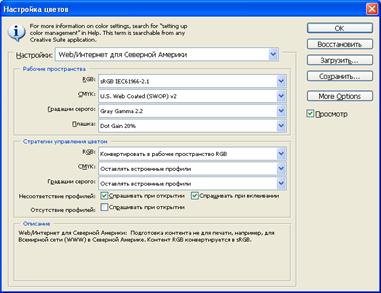
Рис. 78. Диалоговое окно Настройка цветов
Из-за технологических особенностей офсетной печати изображение при выводе приходится копировать три раза. Первый раз – при изготовлении металлической печатной формы, второй – при переносе краски с печатной формы на промежуточный носитель (печатный барабан), в третий раз – при переносе краски с печатного барабана на бумагу. При каждом копировании утрачиваются некоторые из самых мелких точек изображения. Из-за этого явления в ярких светах могут исчезать детали, например, на фотографиях в середине лба появляется большое белое пятно.
В Photoshop имеется возможность компенсировать и растискивание точек, и деградацию деталей в светах, заранее изменив изображение в тенях и светах в соответствии с параметрами технологии вывода на печать. Одновременно с этим отображение на экране корректируется, чтобы выглядеть приблизительно так же, как после печати. Параметры растискивания и деградации в светах определяются технологами типографии экспериментально с помощью денситометрической шкалы – специального изображения, отпечатанного на офсетном прессе на той же бумаге и при тех же настройках, при которых будет печататься тираж. Денситометрическая шкала представляет собой совокупность образцов самых светлых (от 1 до 5 %) и самых темных (от 75 до 99 %) оттенков черного цвета. При рассматривании отпечатка этой шкалы через лупу можно определить, который из светлых оттенков еще не превращается при печати в чисто белый цвет (краска не наносится), а также при печати какого из темных оттенков точки еще не полностью сливаются и между ними остаются минимальные просветы. В полиграфии эти значения называются, соответственно, минимальным и максимальным размерами воспроизводимой точки.
Эти два значения лучше всего узнать на полиграфическом предприятии, где Вы собираетесь печатать тираж. Но если по той или иной причине это невозможно, следует ориентироваться на значения, приведенные в табл. 1.
Таблица 1
Примерные значения размеров воспроизводимой точки при офсетной
печати
Тип издания | Минимальный размер воспроизводимой точки, % | Максимальный размер воспроизводимой точки, % |
Газеты | 5 | 75 |
Журналы и брошюры | 3 | 90 |
Высококачественные издания | 3 | 95 |
Компенсировать деградацию теней и светов, вызванную особенностями офсетной печати, можно с помощью нижней пары ползунков в диалоговом окне Levels (Уровни). Смещая влево правый из этих двух ползунков, мы заменяем белый цвет пикселов оттенком серого, соответствующим текущему положению ползунка. Этот оттенок виден на монохромной шкале, расположенной непосредственно над ползунками, а соответствующее значение управляющего параметра отражается в правом из полей Output Levels (Выходные значения). Этот ползунок следует перемещать к уровню тона, соответствующему минимальному размеру воспроизводимой точки. Аналогично, смещение вправо левого ползунка заменит черный цвет тоном, соответствующим максимальному размеру воспроизводимой точки. Значения в полях Output Levels (Выходные значения) соответствуют именно уровню тона, который, в отличие от размера точки полиграфического растра меняется не от 0 до 100 %, а от 0 до 255.
Для упрощения пользования диалоговым окном Levels (Уровни) приведем табл. 2.
Таблица 2
Соответствие размеров точки полиграфического растра уровням тона
Размер, % | Тон | Размер, % | Тон | Размер, % | Тон | Размер, % | Тон |
100 | 0 | 74 | 67 | 48 | 133 | 22 | 200 |
99 | 3 | 73 | 69 | 47 | 136 | 21 | 202 |
98 | 5 | 72 | 72 | 46 | 138 | 20 | 205 |
Окончание табл.2 | |||||||
Размер, % | Тон | Размер, % | Тон | Размер, % | Тон | Размер, % | Тон |
97 | 8 | 71 | 74 | 45 | 141 | 19 | 207 |
96 | 10 | 70 | 77 | 44 | 143 | 18 | 210 |
95 | 13 | 69 | 79 | 43 | 146 | 17 | 212 |
94 | 15 | 68 | 82 | 42 | 148 | 16 | 215 |
93 | 18 | 67 | 84 | 41 | 151 | 15 | 218 |
92 | 20 | 66 | 87 | 40 | 154 | 14 | 220 |
91 | 23 | 65 | 90 | 39 | 156 | 13 | 223 |
90 | 26 | 64 | 92 | 38 | 159 | 12 | 225 |
89 | 28 | 63 | 95 | 37 | 161 | 11 | 228 |
88 | 31 | 62 | 97 | 36 | 164 | 10 | 230 |
87 | 33 | 61 | 100 | 35 | 166 | 9 | 233 |
86 | 36 | 60 | 102 | 34 | 169 | 8 | 236 |
85 | 38 | 59 | 105 | 33 | 172 | 7 | 238 |
84 | 41 | 58 | 108 | 32 | 174 | 6 | 241 |
83 | 44 | 57 | 110 | 31 | 177 | 5 | 243 |
82 | 46 | 56 | 113 | 30 | 179 | 4 | 246 |
81 | 49 | 55 | 115 | 29 | 182 | 3 | 248 |
80 | 51 | 54 | 118 | 28 | 184 | 2 | 251 |
79 | 54 | 53 | 120 | 27 | 187 | 1 | 253 |
78 | 56 | 52 | 123 | 26 | 189 | 0 | 256 |
77 | 59 | 51 | 125 | 25 | 192 | ||
76 | 61 | 50 | 128 | 24 | 195 | ||
75 | 64 | 49 | 131 | 23 | 197 |
Чтобы процедура тоновой коррекции не казалась слишком сложной, повторим ее в виде краткой памятки.
1.7. Последовательность тоновой коррекции
Тоновая коррекция монохромного изображения с помощью диалогового окна Levels (Уровни) выполняется в следующей последовательности:
1. Смещение левого верхнего ползунка так, чтобы он разместился под первым слева столбцом гистограммы. Это позволяет привести самые темные тени к черному цвету. Перемещение ползунка при нажатой клавише Alt дает возможность точнее контролировать момент остановки.
2. Смещение правого верхнего ползунка так, чтобы он разместился под первым справа столбцом гистограммы. Это позволяет привести самые светлые блики к белому цвету. Опять-таки перемещение ползунка при нажатой клавише Alt позволяет точнее контролировать момент остановки.
3. Смещение среднего ползунка, чтобы добиться наилучшего варианта светлоты изображения в целом.
4. Смещение левого нижнего ползунка вправо, чтобы в области теней точки полиграфического растра не слились при печати офсетным методом. Величина смещения берется из таблиц или уточняется у технолога типографии.
5. Смещение правого нижнего ползунка влево во избежание утраты деталей в светах при печати. Величина смещения берется из таблиц или уточняется у технолога типографии.
Примечание. Описанная выше процедура может выполняться не только с помощью Photoshop, сегодня драйверы большинства сканеров предоставляют возможность заранее проанализировать гистограмму изображения и выполнить коррекцию черной, белой и серой точек. При этом, поскольку управляющие параметры коррекции задаются до окончательного сканирования, гистограмма получившегося изображения лишена зазоров, возникающих из-за растягивания тонового диапазона. Благодаря этому такой вариант тоновой коррекции предпочтительнее, но он возможен только при наличии оригинала для сканирования и не подходит, например, для работы с коллекциями клипарта и фотографиями, сделанными цифровой камерой.
1.8. Подавление нежелательных последствий тоновой коррекции
Из-за того, что при тоновой коррекции в изображении могут появиться артефакты – паразитные графические элементы, отсутствовавшие в исходном изображении, – приходится по ее окончании выполнять оценку результата. Наиболее распространенным артефактом является описанная выше пастеризация. Визуально она проявляется как видимая полосатость изображения, обычно более заметная в тенях. О пастеризации говорят широкие зазоры между столбцами гистограммы. Если такие зазоры становятся шире трех смежных тонов, вероятность пастеризации возрастает.
Примечание. Зазоры на гистограмме в диалоговом окне Levels (Уровни) в процессе тоновой коррекции не видны. Чтобы их увидеть, следует анализировать либо гистограмму в палитре Histogram (Гистограмма) – там она после коррекции отображается непрозрачными столбцами на фоне полупрозрачных столбцов исходной гистограммы, либо в диалоговом окне Levels (Уровни), но после повторного выполнения одноименной команды.
Способов «безболезненного» устранения пастеризации не существует, но можно сделать значительно менее заметными возникающие в ее результате полосы с помощью несложного, но довольно трудоемкого приема. Трудоемкость его происходит из-за необходимости отдельно работать с каждой из половины всех видимых полос.
Итак, выберите инструмент Magic Wand (Волшебная палочка), установите в панели атрибутов значение параметра Tolerance (Допуск), равное нулю и щелкните в середине первой полосы пастеризации. Затем выберите в меню команду Select\Modify\Border (Выделить\Модифици-ровать\Граница), задайте значение управляющего параметра, равное 2 (для менее заметной пастеризации) или 4 (для отчетливо видимой пастеризации). Далее воздействуйте на выделенную таким образом «пограничную зону» смежных полос пастеризации фильтром размытия по Гауссу с помощью команды Filter\Blur\Gaussian Blur (Фильтр\Размытие\ Размытие по Гауссу), подбирая значение радиуса размытия так, чтобы разница между смежными полосами не бросалась в глаза. Повторите этот процесс для оставшихся видимыми полос.
Примечание. Из-за трудоемкости описанного приема обычно он применяется только к областям с отчетливо видимой пастеризацией.
1.9. Коррекция контурной резкости
Большинство монохромных изображений, полученных в результате сканирования, требуют не только тоновой коррекции, но и некоторого увеличения резкости – даже те, которые были отсканированы с безупречных отпечатков. Резкость частично утрачивается как в процессе преобразования изображения в совокупность пикселов, так и в процессе тоновой коррекции.
Коррекция резкости, отчасти уже знакомая нам по предыдущему разделу, выполняется за счет увеличения контрастности границ, разделяющих смежные области пикселов более или менее одинакового тона. Две такие смежные области представлены на рис. 79, а. На этом рисунке каждая из отметок горизонтальной оси соответствует столбцу пикселов, а разметка вертикальной оси графика – оттенку черного цвета в процентах.
Рис. 79. Схема увеличения контурной резкости: а – граница между областями с однородной заливкой до увеличения контурной резкости; б – та же граница после увеличения
контурной резкости
После увеличения контурной резкости граница между смежными областями акцентирована за счет затемнения пикселов, прилегающих к ней с «темной» стороны, и осветления пикселов, прилегающих к границе со «светлой» стороны (рис. 79, б). Разность уровней тона смежных областей, при которой считается, что имеет место граница, резкость которой нужно усилить, принято называть порогом. Ширина прилегающей к границе полосы, в которой корректируется тон пикселов, определяется радиусом, а степень изменения этого тона относительно исходного значения называется амплитудой.
В Photoshop контурную резкость можно увеличить несколькими способами, но только один из них пригоден для профессиональной работы, поскольку позволяет задавать численные значения управляющих параметров, которые в остальных инструментах принимаются по умолчанию. Это фильтр Unsharp Mask (Контурная резкость), диалоговое окно которого представлено на рис. 80.
В этом диалоговом окне, помимо области предварительного просмотра, располагаются три ползунка, управляющих параметрами описанного процесса увеличения контурной резкости:
Amount (Амплитуда, Эффект) – степень увеличения контраста границ;
Radius (Радиус) – ширина полосы вдоль границы, в которой увеличивается контраст;
Threshold (Порог) – разность значений тонов, при которой выполняется усиление контраста между двумя соседними пикселами: при нулевом значении увеличение резкости выполняется по всему изображению, при значении 255 – практически нигде.
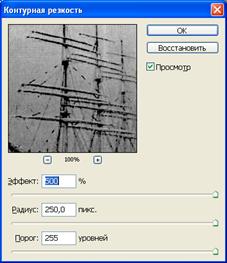
Рис. 80. Диалоговое окно Контурная резкость
Для демонстрации влияния каждого из этих параметров воспользуемся тестовым изображением, состоящим из трех смежных секторов, заполненных тремя оттенками черного цвета: 20 % (рис. 81), 30 % (рис. 82) и 50 % (рис. 83).
Примечание. Значение управляющего параметра Radius (Радиус) задается не в пикселах, а в относительных единицах: даже когда мы задаем значение 1, ширина полосы, в которой будет увеличиваться контраст с каждой стороны от границы, составит несколько пикселов, но их число будет пропорционально этому значению. Поэтому значение радиуса вполне может быть нецелым.
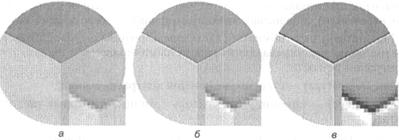
Рис. 81. Влияние амплитуды на увеличение контурной резкости: а – Амплитуда = 100;
б – Амплитуда = 200; в – Амплитуда = 500
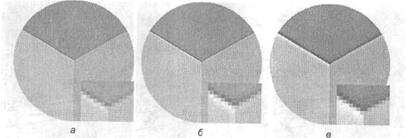
Рис. 82. Влияние радиуса на увеличение контурной резкости:
а – Радиус = 1; б – Радиус = 2; в – Радиус = 5
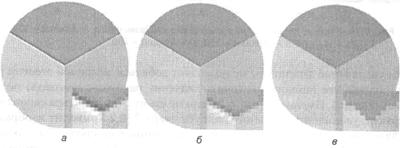
Рис. 83. Влияние порога на увеличение контурной резкости:
а – Порог = 0; б – Порог = 20; в – Порог = 80
Упрощенная процедура увеличения контурной резкости с помощью фильтра Unsharp Mask (Контурная резкость) включает в себя несколько этапов:
1. Выберите в меню команду Filter\Sharpen\UnsharpMask (Фильтр\ Резкость\Контурная резкость). Поскольку фильтр запоминает значения управляющих параметров, использовавшихся в последний раз, при работе с новым изображением следует начинать поиск оптимального сочетания с небольших значений. Например, с помощью ползунков Amount (Амплитуда), Radius (Радиус) и Threshold (Порог) установите значения 100, 1 и 0 соответственно.
2. С помощью ползунка Amount (Амплитуда) подберите наиболее соответствующее изображению значение амплитуды. Постепенно увеличивайте его до тех пор, пока изображение не станет выглядеть достаточно четко (рис. 84). Однако при этом следите, чтобы белые и черные полосы вдоль границ не стали слишком бросаться в глаза, а тонкие детали изображения не стали распадаться на отдельные части. Помните, что более или менее адекватно результаты увеличения контурной резкости на экране можно оценить визуально только в натуральную величину. Поэтому, если в окне графического документа отображение выполняется с увеличением или уменьшением, воспользуйтесь областью предварительного просмотра в диалоговом окне фильтра.
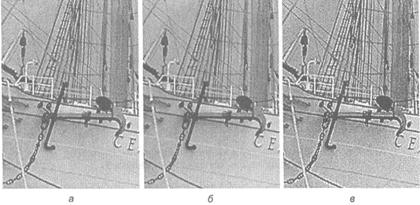
Рис. 84. Влияние амплитуды на внешний вид изображения:
а – Амплитуда = 100; б – Амплитуда = 150; в – Амплитуда = 200
3. Если увеличение амплитуды не позволяет добиться желаемой степени резкости, попробуйте немного увеличить значение радиуса с помощью ползунка Radius (Радиус). Именно немного – если не стоит цель добиться специального эффекта, увеличение значения радиуса сверх 2–2,2 приводит изображение в плачевное состояние: вокруг границ начинает наблюдаться что-то вроде сияния. Для примера на рис. 85 показаны изображения с одинаковыми значениями амплитуды и порога (соответственно, 150 и 0), но разными значениями радиуса.
Рис. 85. Влияние радиуса на внешний вид изображения:
а – Радиус = 1,2; б – Радиус = 2; в – Радиус = 5
4. Если в изображении имеются области с более или менее равномерной заливкой (например, обширные области кожи или, как в нашем примере, равномерно окрашенные стенки), увеличение контурной резкости не пойдет им на пользу из-за появления мелких артефактов. Чтобы минимизировать это неприятное явление, попробуйте с помощью ползунка Threshold (Порог) увеличивать значение порога до тех пор, пока они не будут выглядеть достаточно гладко. Как правило, значение порога не должно превышать 10, иначе быстро пропадает эффект увеличения контурной резкости. Для примера на рис. 86 показаны изображения с одинаковыми значениями амплитуды и радиуса (соответственно, 150 и 1,1), но разными значениями порога.
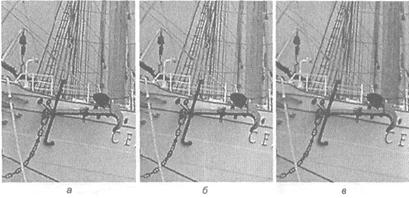
Рис. 86. Влияние порога на внешний вид изображения:
а – Порог = 3; б – Порог = 7; в – Порог = 20
Примечание. Если не удается устранить артефакты увеличением значения порога, следует применить фильтр увеличения контурной резкости не к изображению в целом, а только к некоторой его части. Это удобно делать с помощью специальной маски, «открывающей» для обработки только кромки.
Если Вы готовите изображение к печати офсетным способом, контурную резкость следует повысить до такой степени, чтобы она казалась немного чрезмерной. Если изображение предполагается выводить на экран, на термосублимационный принтер или на слайд, этого не требуется.
В заключение разговора об увеличении контурной резкости приведем исходное изображение и результат применения к нему этой процедуры (рис. 87).
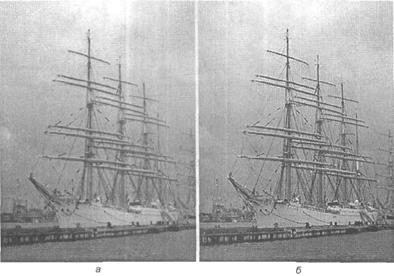
Рис. 87. Увеличение контурной резкости:
а – исходное изображение; б – результат применения фильтра
Контурная резкость
Задание. Откройте в указанной преподавателем папке файл корабль.psd и проделайте с ним операции, продемонстрированные на рисунках 84–86.
Глоссарий
Артефакты – паразитные графические элементы, отсутствовавшие в исходном изображении и появившиеся в ходе его обработки.
Белая точка – уровень тона, соответствующий после тоновой коррекции максимальной светлоте пиксела.
Гистограмма тонов – графическое представление сведений о количестве пикселов с тем или иным значением управляющего параметра цвета в составе пиксельного изображения. Гистограмма представляет собой тип диаграммы, составленной из расположенных вплотную друг к другу вертикальных столбцов, нижние края которых выровнены по горизонтали, а высота пропорциональна величине, отражаемой на гистограмме.
Глубина цвета – суммарное количество двоичных разрядов, которые отводятся в памяти компьютера для представления информации о цвете одного пиксела информационной модели.
Динамический тоновый диапазон – вся совокупность тонов, реально присутствующих в конкретном изображении.
Монохромное изображение – изображение, в котором цвет пикселов выбирается из шкалы оттенков, полученных при смешении двух базовых цветов (как правило, черного и белого). В качестве второго базового цвета часто выступает цвет бумаги, на которой печатается изображение.
Полный тоновый диапазон – вся совокупность тонов, предусмотренная цветовой моделью изображения.
Растискивание точек – увеличение диаметра точек полиграфического растра при печати офсетным способом за счет растекания и просачивания краски.
Тон – характеристика пиксела, численно совпадающая со значением того или иного параметра цветовой модели, использованной при создании изображения.
Для монохромного изображения тон численно совпадает с характеристикой оттенка черного цвета, которому он соответствует.
Тоновая коррекция – изменение тона пикселов пиксельного изображения таким образом, чтобы их распределение в динамическом тоновом диапазоне соответствовало желаемому.
Черная точка – уровень тона, соответствующий после тоновой коррекции нулевой светлоте пиксела.
Шкала градаций черного – упорядоченная совокупность оттенков монохромного изображения, полученных в результате смешения черного и белого цветов в различных пропорциях. Как правило, состоит из 100 или 256 образцов цвета.
Работа в лаборатории
Контрольное задание: основные приемы обработки монохромных изображений в программе Adobe Photoshop.
1. Отсканируйте фотографию или создайте произвольное монохромное изображение.
2. Попытайтесь улучшить качество изображения, применив все описанные выше методы.
3. Сохраните полученное изображение на сервере в папке Photoshop\9.
Порядок отчета лабораторной работы
При отчете необходимо:
1. Продемонстрировать выполненные упражнения, описанные в методических указаниях.
2. Продемонстрировать выполненное задание, прокомментировать порядок его выполнения и объяснить полученные результаты.
3. Ответить на контрольные вопросы.
Контрольные вопросы:
1. Чем монохромное изображение отличается от штрихового?
2. Что называется полным тоновым диапазоном?
3. Что называется динамическим тоновым диапазоном изображения?
4. Что такое гистограмма тонов? Как ее просмотреть?
5. Что понимается под тоновой коррекцией?
6. Что называется черной точкой и белой точкой?
7. Что такое пастеризация?
8. С какой целью выполняется коррекция средней точки?
9. В каких случаях используется коррекция светлоты изображения?
10. В какой последовательности выполняется тоновая коррекция монохромного изображения?
11. Как можно устранить нежелательные последствия тоновой коррекции?
Список использованной литературы
1. Миронов, Photoshop CS2: учебный курс / . – СПб.: Питер, 2006. – 384 с.
2. Информационный ресурс http://*****/
3. Информационный ресурс http://dvk. *****/
СОДЕРЖАНИЕ:
Предисловие…………………………………………….….……….. | 3 |
1. Правила выполнения лабораторных работ……………….……. | 4 |
2. Описание рабочего места………………………………….……. | 5 |
3. Лабораторные работы……...…………………………….……… | 6 |
3.1. Лабораторная работа № 6. Тема: «Понятие слоя в программе Adobe Photoshop. Параметры слоев»……………………...…… | 6 |
Предварительная подготовка…………………….………….. | 6 |
Работа в лаборатории…………………………………………. | 26 |
Порядок отчета лабораторной работы……………….……… | 26 |
Контрольные вопросы……………………………….……….. | 26 |
3.2. Лабораторная работа № 7. Тема: «Наложение эффектов на слои. Создание различных слоев» ………………………………… | 28 |
Предварительная подготовка………………………………… | 28 |
Работа в лаборатории………………………………………… | 52 |
Порядок отчета лабораторной работы……………………… | 52 |
Контрольные вопросы………………………………….……. | 52 |
3.3. Лабораторная работа № 8. Тема: «Штриховые изображения»... | 53 |
Предварительная подготовка………………………………… | 53 |
Работа в лаборатории…………………………………………. | 68 |
Порядок отчета лабораторной работы………………….…… | 68 |
Контрольные вопросы……………………………….……….. | 68 |
3.4. Лабораторная работа № 9. Тема № 9. «Монохромные изображения»…………………………………………………….…….. | 69 |
Предварительная подготовка………………………………… | 69 |
Работа в лаборатории………………………………………… | 96 |
Порядок отчета лабораторной работы……………………… | 97 |
Контрольные вопросы……………………………….……….. | 97 |
Список использованной литературы……………………………… | 98 |
Елена Дмитриевна Беришева,
Людмила Ивановна Кухарева
Практикум для получения первичных профессиональных навыков
Часть II. Работа со слоями и различными видами изображений в программе растровой графики adobe photoshop cs2
Учебное пособие
Редактор
Компьютерная верстка
Темплан 2010 г., поз. № 18К.
Подписано в печать г. Формат 60×84 1/16.
Бумага листовая. Печать офсетная.
Усл. печ. л. 6,25. Усл. авт. л. 6,06.
Тираж 100 экз. Заказ №
Волгоградский государственный технический университет
г. Волгоград, пр. Ленина, 28, корп. 1.
Отпечатано в КТИ , каб. 4.5
 |

|
Из за большого объема этот материал размещен на нескольких страницах:
1 2 3 4 5 |
