


Партнерка на США и Канаду по недвижимости, выплаты в крипто
- 30% recurring commission
- Выплаты в USDT
- Вывод каждую неделю
- Комиссия до 5 лет за каждого referral
· Существует и другой удобный, способ изменения формата стилей: отформатировать фрагмент текста, а затем, выделив его, щелкнуть правой кнопкой мыши на имени того стиля, которому нужно назначить такое форматирование, и выбрать команду Обновить в соответствии с выделенным фрагментом.
· И все-таки новичкам следует запомнить, что правильное использование стилей делает вовсе не нужной и даже вредной панель инструментов «Форматирование» и пункты основного меню Формат/ Шрифт и Формат/ Абзац. Все возможности, предоставляемые этими пунктами необходимы, но настройки шрифтов и абзацев должны применяться не к выделенным фрагментам текста, а к стилю, которым отмечен текст, подлежащий редактированию.
· И последний совет: список используемых стилей должен быть обозрим для вас, появление в этом списке каждого нового стиля должно быть обосновано тем, что действительно требуется ввести в текст фрагменты, отформатированные иначе. Например, когда в документе впервые появляются выделения в тексте абзацев, заведите новый стиль, на базе стиля «Обычный», скажем «Обычный выделенный». Он может быть, скажем, курсивным. Если позже вы решите, что все выделения должны быть не курсивными, а полужирными, то просто измените настройки форматирования у стиля «Обычный выделенный», и одновременно изменится вид всех фрагментов документа, отмеченных этим стилем.
2.2.3. Иерархические стили заголовков. Автоматическая генерация оглавления
Как автоматически создать оглавление текстового документа? При вводе текста назначайте всем заголовкам определенные стили. Причем аккуратно следите за иерархией стилей заголовков в структуре документа. Самостоятельные заголовки (ни в какие другие не вложенные, например: Введение, Глава 1, … Заключение, Список литературы) являются заголовками первого уровня — «Заголовок 1», вложенные в них - заголовками второго уровня - «Заголовок 2» и так далее.
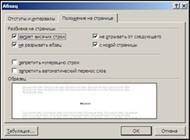
Рис. 12. Меню “Абзац”, закладка “Положение на странице”.
Для определения уровня заголовка в иерархии структуры документа можно использовать простое правило: если бы заголовки в вашем документе нумеровались, то заголовки первого уровня - это те, которые нумеровались бы одной цифрой (1.), второго – те, которые нумеровались бы двумя цифрами (1.1.), третьего – тремя (1.1.1.) и т. д.
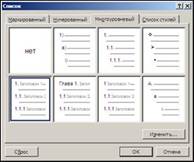
Рис. 13. Автоматическая нумерация заголовков.
При настройке стилей заголовков всегда полезно установить опции «не разрывать абзац» и «не отрывать от следующего» (за заголовком абзаца), чтобы не получилось так, что одинокий заголовок остался в конце предыдущей страницы. А для заголовков первого уровня – еще и опцию «с новой страницы», тогда вам не придется беспокоиться о том, чтобы главы начинались с новых страниц, это будет происходить автоматически.
Также очень полезно использовать автоматическую нумерацию заголовков. Для этого, при форматировании стиля заголовка, необходимо выбрать специальный заголовочный вариант среди многоуровневых списков в пункте Формат/ Нумерация.
Генерация оглавления
Для начала поставьте курсор в ту позицию, в которой должно находиться оглавление, это может быть либо начало, либо конец документа. Теперь вызовите меню Вставка/ Ссылка/ Оглавление и указатели закладка Оглавление. Откроется следующее окно:
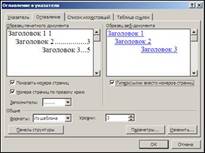
Рис. 14. Меню “Оглавление и указатели” закладка “Оглавление”.
Если отметить опцию Гиперссылки вместо номеров страниц, то строчки оглавления будут активными: по щелчку мыши (удерживая клавишу Ctrl) программа будет переводить вас на соответствующий раздел документа.
Важный параметр - Уровни. В нем как раз определяется, сколько уровней заголовков требуется отобразить в оглавлении.
В разделе Форматы можно выбрать стиль оформления оглавления: от классического до затейливого. При выборе каждого варианта в образце сверху вам будет демонстрироваться, как именно выглядит подобный шаблон оглавления.
После настроек параметров нажмите OK и вы увидите автоматически сформированное оглавление.
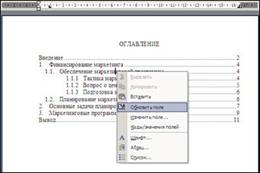
Рис. 15. Обновление оглавления.
Если уже после формирования оглавления производилось редактирование документа, то чтобы изменения отразились в оглавлении, следует его обновить. Для этого необходимо навести указатель мыши на поле оглавления, правой кнопкой вызвать контекстное меню и выбрать пункт «Обновить поле». Если редактирование не затрагивало заголовки, из предложенного меню достаточно выбрать «обновить только номера страниц», иначе следует выбрать «обновить целиком».
2.2.4. Задачи
1. Абзацем в текстовом редакторе считается текст:
· имеющий красную строку (отступ);
· находящийся между двумя нажатиями Enter;
· состоящий из нескольких предложений, первое из которых имеет отступ от края листа (красную строку).
2. Какой тип списков MS Word позволяет оформлять автоматически?
· маркированный;
· нумерованный;
· многоуровневый;
· все перечисленные.
3. В процессе редактирования текста изменяются:
· последовательность символов, слов, абзацев;
· размер и гарнитура шрифта;
· параметры абзаца.
4. Как заставить Word не разрывать по словам устойчивое словосочетание при его переносе на новую строку?
· набрать словосочетание без пробелов;
· использовать неразрывный пробел вместо обычного;
· вместо пробела использовать символ подчеркивания.
5. В документе присутствует широкая таблица, которая не помещается на стандартную страницу бумаги в книжной ориентации. Каков оптимальный способ напечатать такую таблицу на листе с альбомной ориентацией, сохраняя в документе единую нумерацию страниц и колонтитулы?
· выделить таблицу и напечатать ее отдельно;
· разбить документ на три раздела, заказать в каждом разделе свои параметры страницы и напечатать весь документ;
· разбить документ на два файла и печатать каждый файл отдельно со своими параметрами страниц.
6. Можно ли не выводить нумерацию только на одной странице документа?
· можно на любой странице;
· можно только на первой странице каждого раздела;
· нельзя.
РАЗДЕЛ 3. РАБОТА В РЕДАКТОРЕ ЭЛЕКТРОННЫХ ТАБЛИЦ MS EXCEL
MS Excel относится к классу систем обработки числовой информации, называемых spreadsheet. Буквальный перевод термина “spreadsheet” c английского языка означает “расстеленный лист (бумаги)”. В компьютерном мире под этим термином подразумевают класс программных средств, именуемых у нас “электронными таблицами”.
Области применения электронных таблиц:
· бухгалтерский и банковский учет;
· планирование распределение ресурсов;
· инженерно-технические расчеты;
· обработка больших массивов информации;
· исследование динамических процессов.
Основные возможности электронных таблиц:
· анализ и моделирование на основе выполнения вычислений и обработки данных;
· оформление таблиц, отчетов;
· форматирование содержащихся в таблице данных;
· построение диаграмм требуемого вида;
· создание и ведение баз данных с возможностью выбора записей по заданному критерию и сортировки по любому параметру;
· перенесение (вставка) в таблицу информации из документов, созданных в других приложениях, работающих в среде Windows;
· печать итогового документа целиком или частично.
Преимущества использования ЭТ при решении задач:
· Решение задач с помощью электронных таблиц освобождает от составления алгоритма и отладки программы. Нужно только определенным образом записать в таблицу исходные данные и математические соотношения, входящие в модель.
· При использовании однотипных формул нет необходимости вводить их многократно, можно скопировать формулу в нужную ячейку. При этом произойдет автоматический пересчет относительных адресов, встречающихся в формуле. Если же необходимо, чтобы при копировании формулы ссылка на какую-то ячейку не изменилась, то существует возможность задания абсолютного (неизменяемого) адреса ячейки.
Структура электронной таблицы.
В таблице используются столбцы (256) и строки (16384).
Строки пронумерованы от 1 до 16384, столбцы помечаются латинскими буквами от А до Z, и комбинациями букв АА, АВ,..., IV,
Элемент, находящийся на пересечении столбца и строки называется - ячейкой (клеткой).
Прямоугольная область таблицы называется диапазоном (интервалом, блоком) ячеек. Она задается адресами верхней левой и правой нижней ячеек блока, перечисленными через двоеточие.
3.1. Модель ячейки в MS Excel
Каждая ячейка таблицы имеет следующие характеристики:
· адрес;
· содержимое;
· изображение;
· формат;
· имя;
· примечание (комментарий).
Адрес ячейки - номер столбца и строки. Используется в формулах в виде относительной, абсолютной или смешанной ссылки, а также для быстрого перемещения по таблице.
MS Excel позволяет использовать два стиля ссылок: стиль А1 и стиль R1C1. Переключение стилей осуществляется в меню: Сервис/ Параметры/ Общие опцией “Стиль ссылок R1C1”.
Например. Пусть в ячейке D3 нужно получить произведение чисел, находящихся в ячейках А2 (второй ряд, первая колонка) и B1 (первый ряд, вторая колонка). Это может быть записано одним из следующих способов:
Таблица 2.
Вид ссылок | Стиль А1 | Стиль R1С1 |
относительный | =A2 * B1 | =R[-1]C[-3] * R[-2]C[-2] смещение по строке, смещение по столбцу, относительно ссылающейся ячейки. Сама формула при копировании не изменяет вид, но ссылается уже на другие ячейки. |
абсолютный | =$A$2 * $B$1 | =R2C1 * R1C2 |
смешанный | =$A2 * B$1 | =R[-1]C1 * R1C[-2] |
|
|
Рис.16a. Стиль ссылок A1 (имя столбца, имя строки). | Рис.16b Стиль ссылок R1C1 (смещение по строке, смещение по столбцу). |
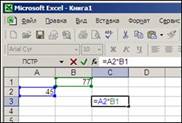
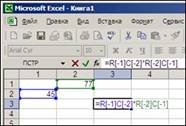
Содержимым ячейки может быть:
· число (целое со знаком или без (-345), дробное с фиксированной точкой (253,62) или с плавающей точкой (2,5362е+2));
· текст;
· формула.
Формула - всегда начинается со знака “=“ и может содержать: числовые константы, абсолютные или относительные ссылки на адреса ячеек, встроенные функции.
Аргументы функций всегда заключаются в круглые скобки. Стандартные функции можно как ввести с клавиатуры, так и воспользоваться меню Вставка/Функция или соответствующей кнопкой на панели инструментов.
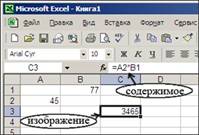
Рис. 17. Изображение не всегда совпадает с содержимым ячейки
Изображение - то, что пользователь видит на экране монитора.
Если содержимым ячейки является формула, то изображением будет ее значение.
Текст, помещенный в ячейку, может быть “виден” целиком, либо (если соседняя ячейка не пуста), из него видно столько символов, сколько позволяет ширина ячейки.
Изображение числа зависит от выбранного формата. Одно и то же число в разных форматах (дата, процент, денежный и т. д.) будет иметь различное изображение.
Формат ячейки - формат чисел, шрифт, цвет символов, вид рамки, цвет фона, выравнивание по границам ячейки, защита ячейки.
Имя - используется в формулах, как замена абсолютного адреса ячейки. Например, назначив ячейке С3 имя “Произведение” в ячейку D3 можно поместить формулу: =Произведение/3 (вместо формулы =С3/3). В этом случае, при копировании формулы, адрес ячейки меняться не будет.
Примечание - сопроводительный текст к содержимому ячейки. Ввести примечание в ячейку можно с помощью меню Вставка / Примечание. Ячейка, имеющая примечание, отмечается в рабочем листе точкой в правом верхнем углу.
3.2. Ввод и редактирование данных
Основными объектами, над которыми производятся действия в электронных таблицах, являются ячейки и диапазоны ячеек (блоки).
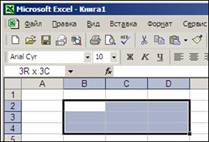
Рис. 18. Выделенный диапазон ячеек (блок).
Блок - любая прямоугольная область таблицы, в минимальном случае - одна ячейка. Адрес блока задается так: адрес верхней левой ячейки блока, двоеточие, адрес правой нижней ячейки блока.
Примеры блоков: А1 (ячейка); А1:А9 (столбец); В2:Z2 (строка); B2:D4 (прямоугольная область).
Неотъемлемым элементом рабочего поля таблицы является курсор. В ЭТ термин “курсор” используется в следующих случаях:
· курсор ЭТ - жирная рамка вокруг текущей ячейки, перемещается с помощью клавиш управления курсором;
· текстовый курсор - мигающая (или не мигающая) черточка, отмечающая положение текущего символа при редактировании содержимого ячейки.
3.2.1. Ввод данных
1. Установить курсор ЭТ в ячейку, в которой должны быть размещены данные.
2. Набрать данные.
3. Для завершения ввода нажать клавишу <Enter> (при этом курсор ЭТ переместится на строку ниже), либо нажать «зеленую галочку» на панели инструментов (при этом курсор останется в текущей ячейке).
В ячейке могут размещаться данные одного из следующих типов:
1. число 2. формула 3. текст
3.2.1.1 Правила ввода текста и чисел
Текст можно вводить произвольной формы, но если он начинается со знака “=“, то перед ним следует поставить апостроф, чтобы он не воспринимался как формула.
Числа также вводятся в привычном виде. Следует только помнить, что дробные десятичные числа записываются через запятую: 3,5; -0,0045, либо через точку: 3.5; -0.0045, в зависимости от установленных параметров. Изменение вида разделителя целой и дробной части производится в меню Сервис/ Параметры/ Международные.
3.2.1.2 Форматирование текстовых полей
По умолчанию текстовые поля в MS Excel выводятся в одну строку. Для того чтобы текст переносился в ячейке в несколько строк:
1. Выделите ячейки, для которых необходимо разрешить перенос текста.
2. Выберите пункт меню Формат/ Ячейки вкладка Выравнивание.
3. Поставьте галочку в опции Переносить по словам.
Для таблиц со сложной структурой используйте объединение ячеек, но только там, где это действительно требуется.
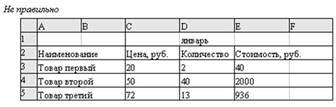

Рис. 19.Неправильно и правильно отформатированные текстовые поля.
3.2.1.3 Правила ввода формул
1. Убедитесь в том, что активна (выделена курсивной рамкой) та ячейка, в которой вы хотите получить результат вычислений.
2. Ввод формулы начинается со знака “=”. Этот знак вводится с клавиатуры.
3. После ввода знака “=” Excel переходит в режим ввода формулы. В этом режиме, при выделении какой-либо ячейки, ее адрес автоматически заносится в формулу. Это позволяет избавить пользователя от необходимости знать адреса ячеек и вводить их в формулу с клавиатуры.
4. Находясь в режиме ввода формулы, вы последовательно указываете левой кнопкой мыши на ячейки, хранящие некие числовые значения, и вводите с клавиатуры знаки операций между исходными значениями.
· Знаки операций должны вводиться между адресами ячеек.
· Удобнее вводить знаки операций с правого цифрового блока клавиатуры. Чтобы этот блок работал в нужном режиме, индикатор <Nun Lock> должен быть включен.
5. Чтобы результат вычислений появился в активной ячейке, необходимо выйти из режима ввода формулы.
· <Enter> завершает ввод формулы, и переводит курсор в следующую ячейку.
· “Зеленая галочка” на панели ввода формулы завершает ввод формулы, и оставляют курсор в той же ячейке.
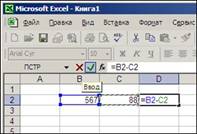
Рис. 20. Ввод формулы.
Например, если в ячейке D2 должна помещаться разность чисел из ячеек B2 и C2, то после установки курсора на D5 следует указать мышью на B2, ввести с клавиатуры знак “-”, указать мышью на C2 и нажать <Enter> или “зеленую галочку”.
В формулах можно использовать числовые константы (-4,5), ссылки на блоки (D4), (A3:D8), знаки арифметических операций, встроенные функции (СУММ, МАКС, SIN и т. д.)
Таблица 3.
Операция | Обозначение в формуле | Пример |
Возведение в степень Умножение Деление Сложение Вычитание Равно | ^ * / + - = | =3^2 =А8*С6 =D4/N5 =B2+5 =9-G6 |
Меньше Больше Меньше или равно Больше или равно Не равно Диапазон Объединение диапазонов Максимум Минимум | < > <= >= <> : ; МАКС МИН | =СУММ(А1:С10) =СУММ(А1;А2;А6) =МАКС(А3:С5) =МИН(Е2:Р7) |
3.2.2. Редактирование данных
При вводе данных Вы можете ошибиться и должны уметь исправлять ошибки. Конечно, Вы можете просто ввести в ячейку с ошибочными данными новое правильное значение, но если исправить требуется один - два символа, то целесообразнее отредактировать содержимое ячейки.
Отредактировать данные Вы можете различными способами, но курсор ЭТ должен стоять на редактируемой ячейке.
1. Перейдите в режим редактирования содержимого ячейки. Это можно сделать одним из следующих способов:
· Щелкнете левой клавишей мыши в строке формул.
· Нажмите <F2>.
· Дважды щелкните мышью на ячейке.
2. Текстовый курсор поставьте перед неверным символом, исправьте данные.
3. Нажмите <Enter> или “зеленую галочку” на панели инструментов, чтобы выйти из режима редактирования.
Неверный формат ячейки может быть изменен только выбором другого формата в меню Формат / Ячейка.
Если ошибка допущена при вводе числа, то так как компьютер не знает, что это ошибка, Excel автоматически пытается подобрать подходящий для данного изображения формат.
Например, Вы хотели ввести число 410. Интерпретация некоторых возможных при вводе ошибок приводится в таблице 4.
Таблица 4.
Ошибочный ввод | Распознанный формат | Изображение на экране |
4:10 4.10 410. | время дата текст | текст 4:10 4.Окт. 410. |
Не пытайтесь исправить ошибку непосредственно в ячейке, вряд ли это удастся, так как скрытый формат этой ячейки уже сформирован. Поэтому нужно исправлять сначала формат ячейки на правильный с помощью меню Формат / Ячейка / Число.
Если при вводе формул Вы забыли поставить знак “=”, то все, что было набрано, запишется в ячейку как текст. Если Вы поставили знак равенства, то компьютер распознал, что идет ввод формулы и не допустит записать формулу с ошибкой до тех пор, пока она не будет исправлена. Некоторые ошибки, которые могут быть допущены при вводе формулы, приведены в таблице 20.
Таблица 5.
Изображение на экране | Тип ошибки |
b1*b2 | нет знака = |
#ИМЯ? | адрес ячейки введен с клавиатуры в режиме кириллицы |
открывается диалоговое окно | введено два знака операции подряд |
#ЗНАЧ! | в одной из ячеек, входящих в формулу, находится не числовое значение |
#ДЕЛ/0! | значение знаменателя =0 , делить на 0 нельзя |
3.2.3. Копирование формул
В электронных таблицах часто требуется проводить операции не просто над двумя переменными (ячейками), но и над массивами (столбцами или строками) ячеек. Т. е. все формулы результирующего массива аналогичны и отличаются друг от друга только адресом строк или столбцов.
От проведения однотипных действий в каждой ячейки строки (или столбца) избавляет следующий прием копирования формулы:
1. Убедитесь, что активна (выделена курсорной рамкой) именно та ячейка, в которой находится предназначенная для копирования формула.
2. Не нажимая на кнопки мыши, подведите указатель мыши к нижнему правому углу курсорной рамки (этот угол специально выделен).
3. Отыщите положение, при котором указатель мыши превращается в тонкий черный крестик.
4. Нажмите на левую кнопку мыши и, удерживая ее, выделяйте диапазон ниже (при копировании по строкам) или правее (при копировании по столбцам) до тех пор, пока не выделятся все ячейки, в которые вы хотите скопировать данную формулу.
5. Отпустите левую кнопку мыши.
Таблица 6.
Типы указателей мыши
| Копирование содержимого выделенной ячейки, или блока ячеек. |
| Перенос блока ячеек с одного места рабочего листа на другое. При нажатой клавише <Ctrl> произойдет не перенос, а копирование. |
| Выделение блока ячеек. |


3.2.4. Относительная и абсолютная адресация
Одно из преимуществ электронных таблиц в том, что в формулах можно использовать не только конкретные числовые значения (константы), но переменные - ссылки на другие ячейки таблицы (адреса ячеек). В тот момент, когда Вы нажимаете клавишу <Enter>, в формулу вместо адреса ячейки подставляется число, находящееся в данный момент в указанной ячейке.
Другое достоинство в том, что при копировании формул входящие в них ссылки изменяются (относительная адресация).
Однако иногда при решении задач требуется, чтобы при копировании формулы ссылка на какую-либо ячейку не изменялась. Для этого используется абсолютная адресация, или абсолютные ссылки.
При копировании приведенным выше способом адреса ячеек в формуле изменялись относительно.
Если необходимо, чтобы при копировании или перемещении данных адрес какой-либо ячейки в формуле не мог изменяться (например, при умножении всего столбца данных на значение одной и той же ячейки), нужно зафиксировать положение этой ячейки в формуле до того, как вы будете копировать или перемещать данные.
Для фиксации адреса ячейки используется знак “$”.
Координата строки и координата столбца в адресе ячейки могут фиксироваться раздельно.
Чтобы относительный адрес ячейки в формуле стал абсолютным, после ввода в формулу адреса этой ячейки нажмите <F4>.
Таблица 7.
Адресация | По строке | ||
Относительная | Абсолютная | ||
По столбцу | Относительная | B1 | B$1 |
Абсолютная | $B1 | $B$1 |
Изменение адреса ячейки в формуле, при ее копировании.
Таблица 8.
Значение адреса в исходной формуле | Вниз | Вправо |
B1 | B2 | C1 |
$B1 | $B2 | $B1 |
B$1 | B$1 | C$1 |
$B$1 | $B$1 | $B$1 |
3.3. Построение диаграмм
Одним из самых впечатляющих достоинств MS Ехсеl является способность превращать абстрактные ряды и столбцы чисел в привлекательные, информативные графики и диаграммы. Ехсеl поддерживает 14 типов различных стандартных двух - и трехмерных диаграмм. При создании новой диаграммы по умолчанию в Excel установлена гистограмма.
Диаграммы - это удобное средство графического представления данных. Они позволяют оценить имеющиеся величины лучше, чем самое внимательное изучение каждой ячейки рабочего листа. Диаграмма может помочь обнаружить ошибку в данных.
Для того чтобы можно было построить диаграмму, необходимо иметь, по крайней мере, один ряд данных. Источником данных для диаграммы выступает таблица Excel.
Специальные термины, применяемые при построении диаграмм:
· Ось X называется осью категорий и значения, откладываемые на этой оси, называются категориями.
· Значения отображаемых в диаграмме функций и гистограмм составляют ряды данных. Ряд данных – последовательность числовых значений. При построении диаграммы могут использоваться несколько рядов данных. Все ряды должны иметь одну и туже размерность.
· Легенда – расшифровка обозначений рядов данных на диаграмме.
Тип диаграммы влияет на ее структуру и предъявляет определенные требования к рядам данных. Так, для построения круговой диаграммы всегда используется только один ряд данных.
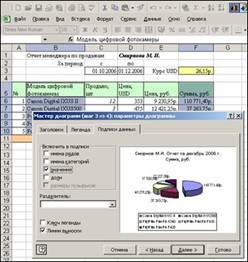
Рис. 21. Создание диаграммы.
Последовательность действий, при построении диаграммы
1. Выделите в таблице диапазон данных, по которым будет строиться диаграмма, включая, если это возможно, и диапазоны подписей к этим данным по строкам и столбцам.
2. Для того чтобы выделить несколько несмежных диапазонов данных, производите выделение, удерживая клавишу <Ctrl>.
3. Вызовите мастера построения диаграмм (пункт меню Вставка/ Диаграмма или кнопка на стандартной панели инструментов).
4. Внимательно читая все закладки диалогового окна мастера построения диаграмм на каждом шаге, дойдите до конца (выбирайте “Далее”, если эта кнопка активна) и в итоге нажмите “Готово”.
После построения диаграммы можно изменить:
· размеры диаграммы, потянув за габаритные обозначения, которые появляются тогда, когда диаграмма выделена;
· положение диаграммы на листе, путем перетаскивания объекта диаграммы мышью;
· шрифт, цвет, положение любого элемента диаграммы, дважды щелкнув по этому элементу левой кнопкой мыши;
· тип диаграммы, исходные данные, параметры диаграммы, выбрав соответствующие пункты из контекстного меню (правая кнопка мыши).
Диаграмму можно удалить: выделить и нажать <Delete>.
Диаграмму, как текст и любые другие объекты в MS Office, можно копировать в буфер обмена и вставлять в любой другой документ.

|
Из за большого объема этот материал размещен на нескольких страницах:
1 2 3 4 5 6 |
