


Партнерка на США и Канаду по недвижимости, выплаты в крипто
- 30% recurring commission
- Выплаты в USDT
- Вывод каждую неделю
- Комиссия до 5 лет за каждого referral
3.4. Задачи
1. Выражение 5(A2+C3):3(B2-D3) в электронной таблице имеет вид:
· 5((A2+C3)/(3(B2-D3)));
· 5(A2+C3)/3(B2-D3);
· 5*(A2+C3)/(3*(B2-D3)).
2. Какая из перечисленных ссылок на ячейку А1 является абсолютной только по строке?
· A$1;
· $А$1;
· $A1;
· A1.
3. «Легенда» диаграммы MS Excel – это:
· порядок построения диаграммы (список действий);
· условные обозначения рядов или категорий данных;
· руководство для построения диаграмм;
· таблица для построения диаграммы.
4. В ячейке B2 электронной таблицы записана формула =A3*C4+B1. Какой вид примет эта формула после копирования ее в ячейку D3?
· =C4*E5+D2;
· =C3*E4+D1;
· формула не изменится.
5. Относительная ссылка на ячейку MS Excel это:
· ссылка, полученная в результате копирования формулы;
· когда адрес, на который ссылается формула, при копировании не изменяется;
· когда адрес, на который ссылается формула, изменяется при копировании формулы.
6. При вводе чисел в ячейки MS Excel десятичные знаки отделяются символом:
· только точкой;
· только запятой;
· точкой или запятой;
· запятой с пробелом.
7. В формуле ссылка на ячейку имеет вид $C$10. Что это означает?
· Дается ссылка на относительный адрес ячейки С10;
· Дается ссылка на абсолютный адрес ячейки С10;
· В ячейке С10 находится число в денежном формате.
РАЗДЕЛ 4. РАБОТА В MS ACCESS
4.1. Что такое база данных?
В деловой или личной сфере часто приходится работать с данными из разных источников, каждый из которых связан с определенным видом деятельности. Для координации всех этих данных необходимы определенные знания и организационные навыки.
Microsoft Access объединяет сведения из разных источников в одной реляционной базе данных. Создаваемые формы, запросы и отчеты позволяют быстро и эффективно обновлять данные, получать ответы на вопросы, осуществлять поиск нужных данных, анализировать данные, печатать отчеты, диаграммы и почтовые наклейки.
В базе данных сведения из каждого источника сохраняются в отдельной таблице. При работе с данными из нескольких таблиц устанавливаются связи между таблицами. Для поиска и отбора данных, удовлетворяющих определенным условиям, создается запрос. Запросы позволяют также обновить или удалить одновременно несколько записей, выполнить встроенные или специальные вычисления. Для просмотра, ввода или изменения данных прямо в таблице применяются формы. Форма позволяет отобрать данные из одной или нескольких таблиц и вывести их на экран, используя стандартный или созданный пользователем макет. Для анализа данных или распечатки их определенным образом используется отчет. Например, можно создать и напечатать отчет, группирующий данные и вычисляющий итоги, или отчет для распечатки почтовых наклеек.
4.2. Проектирование базы данных
В Microsoft Access, прежде чем создавать таблицы, формы и другие объекты необходимо задать структуру базы данных. Хорошая структура базы данных является основой для создания адекватной требованиям, эффективной базы данных.
4.2.1. Этапы проектирования базы данных
Ниже приведены основные этапы проектирования базы данных:
1. Определение цели создания базы данных.
2. Определение таблиц, которые должна содержать база данных.
3. Определение необходимых в таблице полей.
4. Задание индивидуального значения каждому полю.
5. Определение связей между таблицами.
6. Обновление структуры базы данных.
7. Добавление данных и создание других объектов базы данных.
8. Использование средств анализа в Microsoft Access.
1. Определение цели создания базы данных
На первом этапе проектирования базы данных необходимо определить цель создания базы данных, основные ее функции и информацию, которую она должна содержать. То есть нужно определить основные темы таблиц базы данных и информацию, которую будут содержать поля таблиц.
База данных должна отвечать требованиям тех, кто будет непосредственно с ней работать. Для этого нужно определить темы, которые должна покрывать база данных, отчеты, которые она должна выдавать, проанализировать формы, которые в настоящий момент используются для записи данных, сравнить создаваемую базу данных с хорошо спроектированной, подобной ей базой.
2. Определение таблиц, которые должна содержать база данных
Одним из наиболее сложных этапов в процессе проектирования базы данных является разработка таблиц, так как результаты, которые должна выдавать база данных (отчеты, выходные формы и др.) не всегда дают полное представление о структуре таблицы.
При проектировании таблиц вовсе не обязательно использовать Microsoft Access. Сначала лучше разработать структуру на бумаге. При проектировке таблиц, рекомендуется руководствоваться следующими основными принципами:
§ Информация в таблице не должна дублироваться. Не должно быть повторений и между таблицами.
Когда определенная информация храниться только в одной таблице, то и изменять ее придется только в одном месте. Это делает работу более эффективной, а также исключает возможность несовпадения информации в разных таблицах. Например, в одной таблице должны содержаться адреса и телефоны клиентов.
§ Каждая таблица должна содержать информацию только на одну тему.
Сведения на каждую тему обрабатываются намного легче, если содержаться они в независимых друг от друга таблицах. Например, адреса и заказы клиентов хранятся в разных таблицах, с тем, чтобы при удалении заказа информация о клиенте осталась в базе данных.
3. Определение необходимых в таблице полей
Каждая таблица содержит информацию на отдельную тему, а каждое поле в таблице содержит отдельные сведения по теме таблицы. Например, в таблице с данными о клиенте могут содержаться поля с названием компании, адресом, городом, страной и номером телефона. При разработке полей для каждой таблицы необходимо помнить:
§ Каждое поле должно быть связано с темой таблицы.
§ Не рекомендуется включать в таблицу данные, которые являются результатом выражения.
§ В таблице должна присутствовать вся необходимая информация.
§ Информацию следует разбивать на наименьшие логические единицы (Например, поля «Имя» и «Фамилия», а не общее поле «Имя»).
4. Задание индивидуального значения каждому полю
С тем чтобы Microsoft Access мог связать данные из разных таблиц, например, данные о клиенте и его заказы, каждая таблица должна содержать поле или набор полей, которые будут задавать индивидуальное значение каждой записи в таблице. Такое поле или набор полей называют основным ключом.
5. Определение связей между таблицами
После распределения данных по таблицам и определения ключевых полей необходимо выбрать схему для связи данных в разных таблицах. Для этого нужно определить связи между таблицами.
Желательно изучить связи между таблицами в уже существующей базе данных.
6. Обновление структуры базы данных
После проектирования таблиц, полей и связей необходимо еще раз просмотреть структуру базы данных и выявить возможные недочеты. Желательно это сделать на данном этапе, пока таблицы не заполнены данными.
Для проверки необходимо создать несколько таблиц, определить связи между ними и ввести несколько записей в каждую таблицу, затем посмотреть, отвечает ли база данных поставленным требованиям. Рекомендуется также создать черновые выходные формы и отчеты и проверить, выдают ли они требуемую информацию. Кроме того, необходимо исключить из таблиц все возможные повторения данных.
7. Добавление данных и создание других объектов базы данных
Если структуры таблиц отвечают поставленным требованиям, то можно вводить все данные. Затем можно создавать любые запросы, формы, отчеты, макросы и модули.
8. Использование средств анализа в Microsoft Access
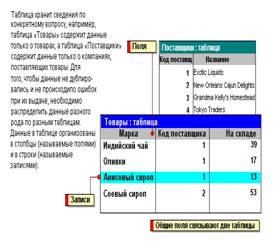 В Microsoft Access существует два инструмента для усовершенствования структуры баз данных. Мастер анализа таблиц исследует таблицу, в случае необходимости предлагает новую ее структуру и связи, а также переделывает ее.
Анализатор быстродействия исследует всю базу данных, дает рекомендации по ее улучшению, а также осуществляет их.
Общие сведения о таблицах
Рис 22. Поля таблиц
Каждое поле в таблице «Товары» (Рис. 1) содержит данные определенного рода о каждом товаре, например, название товара. Каждая запись в таблице «Товары» содержит все сведения об одном товаре, такие как название, код поставщика, количество товара на складе и т. д.
|
 Код поставщика, название организации и т. д. вводятся один раз для каждого поставщика товаров в таблицу «Поставщики». Таблица «Товары» также имеет поле «Код Поставщика», чтобы при вводе нового товара указать код фирмы поставщика. Значение поля «Код Поставщика» из таблиц «Товары» и «Поставщики»
используется для редактирования, просмотра и печати данных одновременно из двух таблиц.
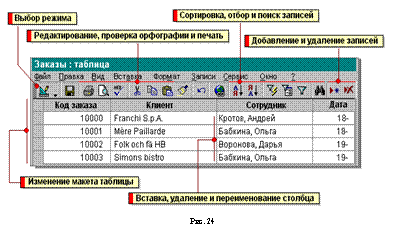
В режиме таблицы (Рис.23) добавляются, редактируются или просматриваются табличные данные. Также можно проверить орфографию и напечатать табличные данные, отфильтровать и отсортировать записи, изменить внешний вид таблицы или изменить структуру таблицы, добавив или удалив столбцы.
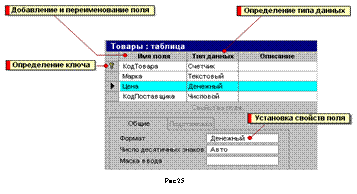
В режиме конструктора таблицы (Рис. 25) можно создать целую таблицу, добавляя новые поля или удаляя и настраивая существующие поля таблицы.
Чтобы добавить поле, в верхней части окна таблицы в режиме конструктора следует ввести имя поля и определить его тип. Чтобы переименовать поле, измените его имя в столбце Имя поля.
Уникальная метка, называемая ключом, используется для определения каждой записи таблицы. Подобно тому, как номерной знак однозначно определяет автомобиль, ключ определяет запись. Ключевые поля в таблицах используются для создания межтабличных связей. Например, поле «Код Товара» из таблицы «Товары» используется для объединения сведений о товарах и заказах из разных таблиц для их вывода на печать.
 Чтобы определить ключ, выделите строку с описанием нужного поля и нажмите кнопку Ключ на панели инструментов.
Каждое поле имеет свойства, изменяя которые, можно управлять сохранением, обработкой и отображением данных поля. Например, при задании свойству Формат (Format) значения Денежный для поля с числовым или денежным типом данных автоматически добавляется разделитель групп разрядов и символ рубляр.).Для задания свойства поля выберите его в верхней части окна конструктора таблиц и в нижней части окна введите значение этого свойства или выберите его из списка. Набор доступных свойств определяется типом данных поля.
Общие сведения о формах
Формы используются для различных целей (Рис. 26).
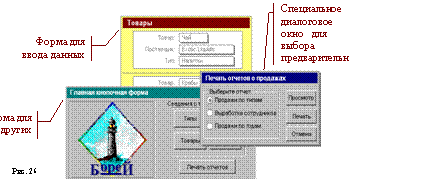

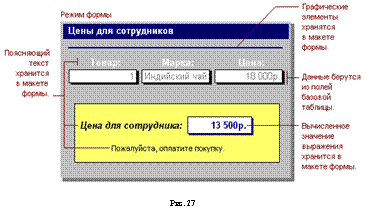
Большая часть данных, представленных в форме, берется из таблицы или запроса. Другая информация, несвязанная ни с таблицей, ни с запросом, хранится в макете формы (Рис 27).
Для создания связи между формой и записями таблицы, являющейся источником данных формы, используются графические объекты, называемые элементами управления. Чаще всего для отображения и ввода данных используется поле.
 |
Общие сведения о запросах и их применение
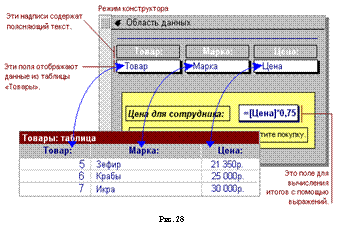
С помощью запросов можно просматривать, анализировать и изменять данные из нескольких таблиц (Рис. 28). Они также используются в качестве источника данных для форм и отчетов.
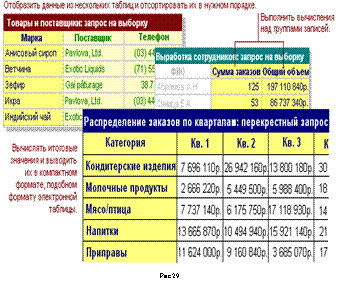
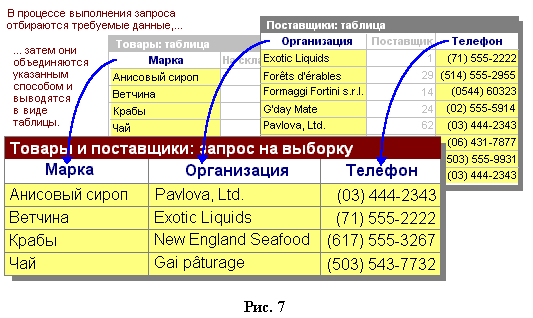
Наиболее часто используется запрос на выборку (Рис. 29). При его выполнении данные, удовлетворяющие условиям отбора, выбираются из одной или нескольких таблиц и выводятся в определенном порядке.

 |
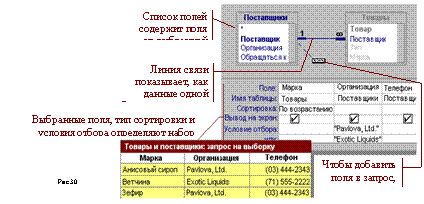
Запрос можно создать с помощью мастера или самостоятельно. Во втором случае в режиме конструктора следует выбрать таблицы или запросы, содержащие нужные данные, и заполнить бланк запроса (Рис.30).
Общие сведения об отчетах
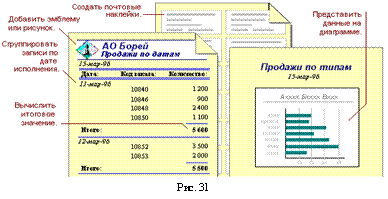
Отчет — это гибкое и эффективное средство для организации данных при выводе на печать. С помощью отчета имеется возможность вывести необходимые сведения в том виде, в котором требуется (Рис. 31).
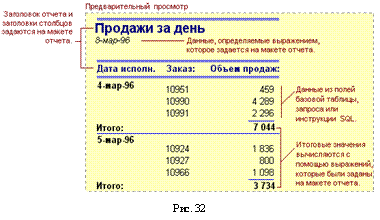 |
Больше всего сведений в отчете берется из базовой таблицы, запроса или инструкции SQL, являющихся источниками данных для отчета (Рис. 32). Другие сведения вводятся при разработке отчета.
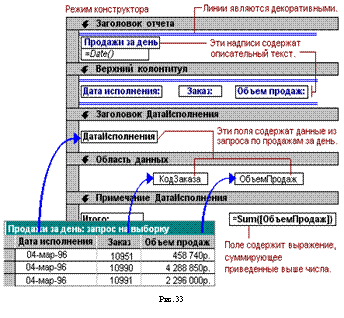
Для создания связи между отчётами и его исходными данными применяются элементы управления. Ими могут быть поля, содержащие имена или числа, надписи для заголовков, декоративные линии для графического оформления отчёта (Рис. 33).
 |
4.3. Создание базы данных
4.3.1. Создание базы данных с помощью мастера
1. При запуске Microsoft Access открывается диалоговое окно, в котором предлагается создать новую базу данных или открыть существующую. Если появляется это диалоговое окно, выберите параметр Запуск мастера, а затем нажмите кнопку ОК.
Если база данных уже была открыта или если было закрыто первое диалоговое окно, нажмите кнопку Создать базу данных  на панели инструментов.
2. Установите указатель на нужный значок шаблона базы данных и дважды нажмите кнопку мыши.
3. Укажите имя и каталог для создаваемой базы данных.
4. Чтобы начать создание новой базы данных, нажмите кнопку OK.
4.3.2. Создание базы данных без помощи мастера
1. При запуске Microsoft Access открывается диалоговое окно, в котором предлагается создать новую базу данных или открыть существующую. Если появляется это диалоговое окно, выберите параметр Новая база данных, а затем нажмите кнопку ОК.
Если база данных уже была открыта или уже закрыто окно запуска, нажмите кнопку Создать базу данных на панели инструментов и дважды нажмите кнопку мыши, установив указатель на значок новой базы данных.
2. Укажите имя и каталог базы данных и нажмите кнопку ОК.
После создания пустой базы данных необходимо самостоятельно создать объекты этой базы данных.
4.4. Создание таблицы
В Microsoft Access существует два способа создания таблицы. Для ввода собственных данных можно создать пустую таблицу. Можно также создать таблицу, используя уже существующие данные из другого источника.
4.4.1. Создание новой пустой таблицы
В Microsoft Access существует четыре способа создания пустой таблицы.
1. Использование мастера баз данных для создания всей базы данных, содержащие все требуемые отчеты, таблицы и формы, за одну операцию. Мастера баз данных создает новую базу данных, его нельзя использовать для добавления новых таблиц, форм, отчетов в уже существующую базу данных.
2. Мастер таблиц позволяет выбрать поля для данной таблицы из множества определенных ранее таблиц, таких как деловые контакты, список личного имущества или рецепты.
3. Ввод данных непосредственно в пустую таблицу в режиме таблицы. При сохранении новой таблицы в Microsoft Access данные анализируются и каждому полю присваивается необходимый тип данных и формат.
4. Определение всех параметров макета таблицы в режиме конструктора.
Независимо от метода, примененного для создания таблицы, всегда имеется возможность использовать режим конструктора для дальнейшего изменения макета таблицы, например, для добавления новых полей, установки значений по умолчанию или для создания масок ввода.
4.4.2. Создание таблицы при помощи мастера таблиц
1. Переключитесь в окно базы данных. Для переключения из другого окна в окно базы данных нажмите клавишу F11.
2. На вкладке Таблица нажмите кнопку Создать.
3. Дважды щелкните элемент «Мастер таблиц».
4. Следуйте инструкциям, выдаваемым в диалоговых окнах мастера таблиц.
ü Примечание. В случае необходимости по окончании работы с мастером таблиц изменить или расширить полученную таблицу можно в режиме конструктора.
4.4.3. Создание таблиц путем ввода данных в таблицу
1. Переключитесь в окно базы данных. Для переключения из другого окна в окно базы данных нажмите клавишу F11.
2. На вкладке Таблица нажмите кнопку Создать.
3. Дважды щелкните элемент «Режим таблицы». На экране появится пустая таблица, состоящая из 20 столбцов и 30 строк. По умолчанию задаются следующие имена столбцов: «Поле1», «Поле2» и т. д.
4. Для переименования каждого столбца дважды щелкните название столбца, введите имя, следуя соглашениям об именах объектов Microsoft Access, и нажмите клавишу ENTER.
5. Если таблица должна содержать более 20 столбцов, то можно добавить дополнительные. Для этого нажмите кнопку мыши справа от столбца, рядом с которым необходимо разместить новый, и в меню Вставка выберите команду Столбец. Переименование столбцов описано в шаге 4.
6. Введите данные в таблицу.
Ø Вводите в каждый столбец данные определенного типа ( в таблицах Microsoft Access каждый столбец называют полем). Например, вводите в один столбец фамилии, а в другой имена. При вводе чисел, значений дат и времени необходимо использовать согласованные форматы, чтобы Microsoft Access мог автоматически определить соответствующий тип данных и формат отображения столбца. Все столбцы с неизмененными именами, оставленные пустыми, будут удалены при сохранении таблицы.
7.  Закончив ввод данных вовсе нужные столбцы, нажмите кнопку Сохранить на панели инструментов, чтобы сохранить таблицу.
8. При сохранении таблицы выводится приглашение создать ключевое поле. Если данные, которые могут однозначно идентифицировать каждую запись, такие как инвентарные номера или коды, еще не были введены, то рекомендуется нажать кнопку Да. Если данные, которые могут однозначно идентифицировать каждую запись, введены, то это поле можно определить как ключевое.
4.4.4. Быстрое создание таблицы в режиме конструктора
1. Переключитесь в окно базы данных. Для переключения из другого окна в окно базы данных нажмите клавишу F11.
2. На вкладке Таблица нажмите кнопку Создать.
3. Дважды щелкните элемент «Конструктор».
4. Определите в таблице каждое поле.
5. Определите ключевые поля до сохранения таблицы.
ü Примечание. Рекомендуется определять ключевые поля, хотя это вовсе не обязательно. Если они не были определены, то при сохранении таблицы выдается вопрос, нужно ли их создавать.
6. Для сохранения таблицы нажмите кнопку Сохранить на панели инструментов, а затем введите имя таблицы, следуя соглашениям об именах объектов Microsoft Access.
4.4.5. Добавление новых данных в режиме таблицы или формы
1. Откройте таблицу в режиме таблицы или форму в режиме формы.
2. Нажмите на панели инструментов кнопку Новая запись 
3. Введите данные и нажмите клавишу TAB для перехода к следующему полю.
4. В конце записи нажмите клавишу TAB для перехода к следующей записи.
4.4.6. Изменение данных в поле
1. Откройте таблицу в режиме таблицы или форму в режиме формы.
2. Чтобы изменять данные внутри поля, установите указатель в любое место в пределах этого поля и нажмите кнопку мыши.
Для выделения всего поля в режиме таблицы установите указатель на левый край поля. Когда указатель примет вид  , нажмите кнопку мыши.
3. Введите текст с клавиатуры.
ü Примечания
Если при вводе текста допущена ошибка, нажмите клавишу BACKSPACE. Для отмены изменений, внесенных в текущее поле, нажмите клавишу ESC. Для того чтобы отменить изменения, внесенные во всю запись, снова нажмите клавишу ESC перед выходом из поля.
Ø Microsoft Access сохраняет изменения в момент перехода к другой записи.
4.5. Объект: Запрос
Часто запросы в Microsoft Access создаются автоматически, и пользователю не приходится самостоятельно их создавать.
Для создания запроса, являющегося основой формы или отчета, попытайтесь использовать мастер форм или мастер отчетов. Они служат для создания форм и отчетов. Если отчет или форма основаны на нескольких таблицах, то с помощью мастера также создаются их базовые инструкции SQL. При желании инструкции SQL можно сохранить в качестве запроса.
Чтобы упростить создание запросов, которые можно выполнить независимо, либо использовать как базовые для нескольких форм или отчетов, пользуйтесь мастерами запросов. Мастера запросов автоматически выполняют основные действия в зависимости от ответов пользователя на поставленные вопросы. Если было создано несколько запросов, мастера можно также использовать для быстрого создания структуры запроса. Затем для его наладки переключитесь в режим конструктора.
Для создания запросов на основе обычного фильтра, фильтра по выделенному фрагменту или фильтра для поля, сохраните фильтр как запрос.
Если ни один из перечисленных методов не удовлетворяет требованиям, создайте самостоятельно запрос в режиме конструктора.
Запрос – объект базы данных, позволяющий манипулировать данными базовых таблиц. Запрос позволяет удалять, добавлять, обновлять записи, производить выборку данных, производить вычисления на основе данных таблиц. При запуске, запрос создает виртуальную таблицу, в которой отображается результат выполнения запроса.
Источников данных для запроса могут сложить таблицы и другие запросы.
Для создания запроса нужно в окне БД, на вкладке ЗАПРОСЫ, активизировать команду Создание запроса в режиме конструктора.
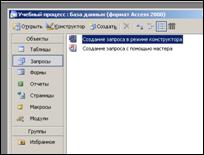
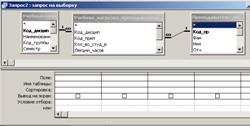
В верхней части окна конструктора запросов нужно добавить необходимые объекты-источники данных, а в нижней части – бланке запроса, в строке условие отбора, сформировать логическое выражение для выборки данных.
4.5.1. Виды запросов
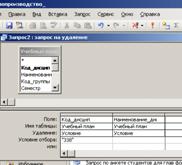
1. Запрос на удаление. Данный вид запроса позволяет удалить записи из таблицы.
Для создания запроса нужно предварительно создать запрос на выборку записей подлежащих удалению.
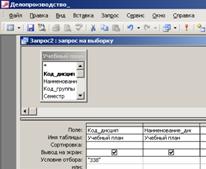
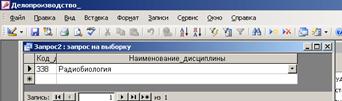
Затем преобразовать его в запрос на выборку, выполнив команду Запрос-Удаление

В результате в бланке запроса появится строка УДАЛЕНИЕ.
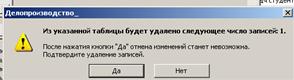
При запуске запроса на удаление на экране появится информационное окно, сообщающее о количестве удаляемых записей
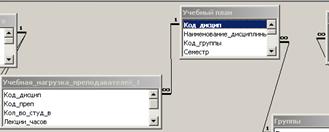
После удаления записей в таблице будут удалены все связанные записи в подчиненных таблицах
2. Запрос на обновление. Данный вид запроса позволяет изменить одно значение полей в выбранных записях на другое.
Предварительно нужно создать запрос на выборку для отбора записей, в которых нужно обновить значение поля.
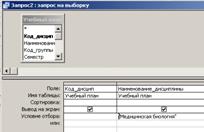
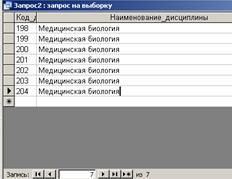
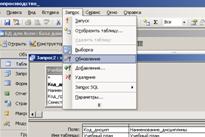
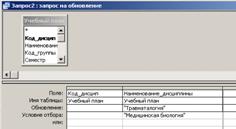
Затем запрос преобразовать в запрос на обновление и в появившейся в бланке запроса строке ОБНОВЛЕНИЕ ввести новое значение поля
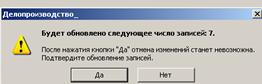
При запуске запроса на обновление на экране появится информационное окно, сообщающее о количестве обновляемых записей.
После удаления записей в таблице будут удалены все связанные записи в подчиненных таблицах
Запрос на добавление. Данный вид запроса предназначен для добавления записей из одной таблицы-источника в другую таблицу-приемник.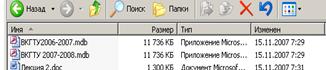
Например, существуют два файла с данными об учебном процессе за два учебных года. Требуется записи по дисциплине «Высшая математика» из таблицы «Учебный план» файла за добавить в таблицу с таким же именем в файле с данными за у. г.
Для создания запроса на добавление нужно предварительно на основе таблицы-источника создать запрос на выборку записей, которые нужно добавить в таблицу-приемник.

Затем преобразовать его в запрос на добавление
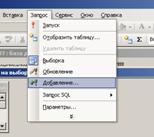
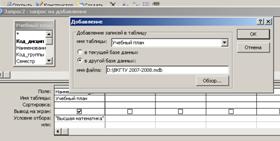
В результате появится диалоговое окно, запрашивающее имя таблицы-приемника. При необходимости нужно указать файл-приемник.
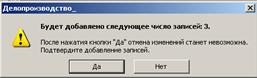
При запуске запроса на добавление, на экране появится информационное окно, сообщающее о количестве добавляемых записей.
4. Запрос на выборку. Данный вид запроса предназначен для выборки записей по определенному условию. Логическое выражение, являющееся критерием отбора записей записывается в строке Условие отбора бланка запроса. При формировании условия отбора можно использовать следующие логические операторы:
1. Between … and – позволяет произвести выборку записей, значения поля в которых принадлежат указанному диапазону.
Between 10 and 200
Between #10.05.2005# and #30.06.2005#
2. Not – отрицание
Not Between 10 and 200
Like – позволяет проверить соответствие значения поля указанному шаблону.Специальные символы, используемые с оператором Like
СИМВОЛ | ОПИСАНИЕ |
? | - любой одиночный символ |
* | - любое количество символов |
# | - любая цифра (от 0 до 9) |
[A-Р] | -любой символ, попадающий в указанный диапазон |
[!A-Р] | -любой символ, не попадающий в указанный диапазон |
[A, Д,Ш] | - любой символ из указанного списка |
[!A, Д,Ш] | - любой символ, не попадающий в указанный список |
Примеры:
Like “a*a”
Like “[A-Р]”
Like “![A-Р]”
Like “a#a”
Like “a[К]#[!к-т]a”
Like “В? Т*”
Like “[A, Д,Ш]”
Like “![A, Д,Ш]”
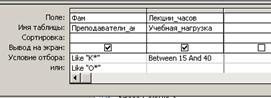
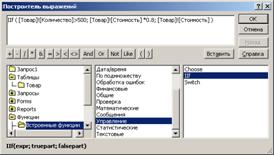
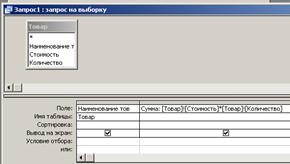
5. Запрос с вычисляемым полем. Данный вид запроса позволяет произвести какие-либо вычисления на основе числовых данных объектов-источников. Также в вычисляемом поле можно сформировать комбинацию значений нескольких полей. Вычисляемое выражение можно сформировать вручную или с помощью построителя запросов.
Примеры вычисляемых полей:
[Преподаватели_анкета]![Фам] & " " & Left([Преподаватели_анкета]![Имя];1) & "." & Left([Преподаватели_анкета]![Отч];1) & "."
IIf ( [Товар]![Количество]>500; [Товар]![Стоимость] *0.8; [Товар]![Стоимость] )
[Товар]![Стоимость] * [Товар]![Количество]
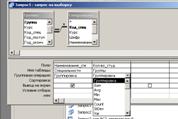
6. Запрос с групповыми операциями. Данный запрос позволяет вычислить итоги по числовым полям для групп записей. В бланк конструктора запроса нужно включать только следующие поля: поле по которому группируются записи и числовые поля по которым для сгруппированных записей будут вычислены итоги.
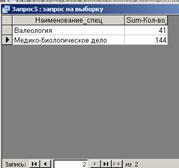
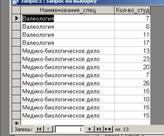
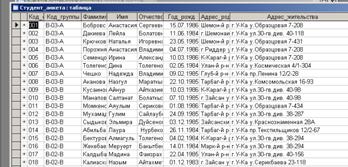
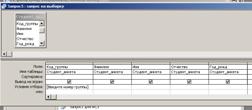
7. Параметрический запрос. Параметрический запрос при запуске запрашивает параметры условия отбора в диалоговом режиме. Для создания параметрического отбора запрос для диалога нужно задать в квадратных скобках в строке условия отбора.
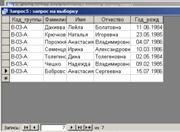
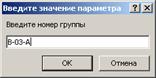
8. Перекрестный запрос. Данный запрос представляет собой аналитическую таблицу, в которой в качестве заголовков строк используются значения одного поля таблицы, в качестве заголовков стоблцов – значения другого поля таблицы, а значения третьего поля (числового) отображаются в ячейках таблицы.
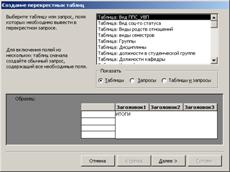
Перекрестный запрос создается с помощью мастера.
Шаг 1: Запрос источника данных
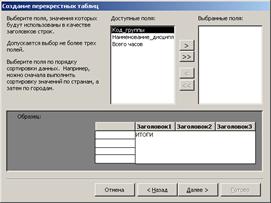
Шаг 2: Запрос имени поля, значения которого будут
использоваться в качестве заголовков строк

|
Из за большого объема этот материал размещен на нескольких страницах:
1 2 3 4 5 6 |
