


Партнерка на США и Канаду по недвижимости, выплаты в крипто
- 30% recurring commission
- Выплаты в USDT
- Вывод каждую неделю
- Комиссия до 5 лет за каждого referral
ИНФОРМАТИКА
Учебное пособие по подготовке к ПГК
Часть 2
Усть-Каменогорск, 2010
ББК 32.81
УДК 004.01
А76
Публикуется по решению Учебно-методического совета восточно-Казахстанского регионального университета (г. Усть-Каменогорск).
А76
Информатика: Учебное пособие по подготовке к ПГК, часть 2 Усть-Каменогорск: ВКРУ, 2стр.
ISBN
Учебное пособие предназначено для использования в учебном курсе “Информатика” по ряду специальностей и направлений подготовки студентов университета.
ББК 32.81
УДК 004.01
ISBN
©Издательство Восточно-Казахстанского регионального университета, 2010
Оглавление
РАЗДЕЛ 1. ОРГАНИЗАЦИОННО-МЕТОДИЧЕСКИЙ.. 6
1.1. Цели и задачи дисциплины.. 6
1.2. Требования к уровню подготовки студента. 6
РАЗДЕЛ 2. РАБОТА В ТЕКСТОВОМ РЕДАКТОРЕ MS WORD.. 7
2.1. Правила набора текстовых документов. 10
2.2. Стили и шаблоны.. 13
2.2.1. Понятия шаблона и стиля документа. 14
2.2.2. Использование стилей. 16
2.2.3. Иерархические стили заголовков. Автоматическая генерация оглавления 23
2.2.4. Задачи. 25
РАЗДЕЛ 3. РАБОТА В РЕДАКТОРЕ ЭЛЕКТРОННЫХ ТАБЛИЦ MS EXCEL 26
3.1. Модель ячейки в MS Excel 28
3.2. Ввод и редактирование данных. 30
3.2.1. Ввод данных. 31
3.2.1.1 Правила ввода текста и чисел. 31
3.2.1.2 Форматирование текстовых полей. 31
3.2.1.3 Правила ввода формул. 32
3.2.2. Редактирование данных. 34
3.2.3. Копирование формул. 35
3.2.4. Относительная и абсолютная адресация. 36
3.3. Построение диаграмм.. 37
3.4. Задачи. 39
РАЗДЕЛ 4. РАБОТА В MS ACCESS. 40
4.1. Что такое база данных?. 40
4.2. Проектирование базы данных. 41
4.2.1. Этапы проектирования базы данных. 41
Общие сведения о таблицах. 44
Общие сведения о формах. 46
Общие сведения о запросах и их применение. 47
Общие сведения об отчетах. 49
4.3. Создание базы данных. 50
4.3.1. Создание базы данных с помощью мастера. 50
4.3.2. Создание базы данных без помощи мастера. 50
4.4. Создание таблицы.. 51
4.4.1. Создание новой пустой таблицы.. 51
4.4.2. Создание таблицы при помощи мастера таблиц. 52
4.4.3. Создание таблиц путем ввода данных в таблицу. 52
4.4.4. Быстрое создание таблицы в режиме конструктора. 53
4.4.5. Добавление новых данных в режиме таблицы или формы.. 53
4.4.6. Изменение данных в поле. 54
4.5. Объект: Запрос. 54
4.6. Объект: Форма. 65
4.6.1. Создание формы с помощью автоформы.. 67
4.6.2. Создание формы с помощью мастера. 67
4.6.3. Создание формы без помощи мастера. 68
4.6.4. Создание формы или отчета на основе записей, отобранных с помощью фильтра 68
4.7. Объект: Отчет. 72
4.7.4. Печать отчета. 80
4.8. Защита базы данных. 81
4.8.1. Установка пароля. 81
4.8.2. Защита на уровне пользователей. 82
РАЗДЕЛ 5. КОМПЬЮТЕРНЫЕ СЕТИ. ИНТЕРНЕТ. 83
5.1. Локальная вычислительная сеть. 83
5.2. Сеть сетей. 85
5.3. Адресация в Интернете. 87
5.3.1. IP-адресация. 87
5.3.2. DNS - система доменных имен. 88
5.3.3. Система адресации URL.. 90
5.4. Обзор сервисов Интернета. 92
5.5. Семейство протоколов TCP/IP. 93
5.6. Архитектура «клиент-сервер». 94
5.7. Электронная почта (e-mail) 95
5.7.1. Проблемы и правила сетевого этикета. 96
5.7.2. Спам.. 97
5.7.3. Смайлики :-) 102
5.8. WWW – всемирная паутина. 102
5.8.1. HTML-разметка. 103
5.8.2. Web-сайт организации. 106
5.9. Поиск во Всемирной паутине. 107
5.9.1. История Всемирной паутины.. 110
5.9.2. Перспективы развития. 111
5.10. Задачи. 112
РАЗДЕЛ 6. АЛГОРИТМ
6.1. Свойства алгоритма. 114
6.2. Виды алгоритмов. Способы описания. 115
6.3. Формы представления алгоритмов. 115
6.3.1. Словесный способ. 116
6.3.2. Графический способ. 116
6.3.3. Псевдокоды.. 118
6.3.3.1 Базовые алгоритмические структуры.. 119
6.3.4. Программная форма (тексты на языках программирования). 121
РАЗДЕЛ 1. ОРГАНИЗАЦИОННО-МЕТОДИЧЕСКИЙ
1.1. Цели и задачи дисциплины
Дисциплина "Информатика" при подготовке специалистов по разным специальностям предназначена для изучения фундаментальных понятий об информации, методах её представления, хранения, обработки и передачи, а также для ознакомления с современными информационными технологиями и получения навыков грамотного использования наиболее востребованных офисных приложений: MS Word и MS Excel, MS Access
1.2. Требования к уровню подготовки студента.
В результате изучения курса студент должен знать:
· Основные понятия информатики.
· Формулы для расчета количества информации.
· Единицы измерения количества информации и объема данных.
· Принципы двоичного кодирования информации различных типов: числовой, текстовой, графической, звуковой.
· Структуру ПК. Назначение и принципы функционирования основных и периферийных устройств.
· Структуру программного обеспечения. Классы и назначение основных системных и прикладных программ.
· Принципы устройства компьютерных сетей. Принципы адресации в сети Интернет. Основные сервисы передачи данных в сети Интернет. Правила сетевого этикета. Принципы поиска информации во Всемирной паутине.
В результате изучения курса студент должен уметь:
· Переводить целые числа из десятичной системы счисления в системы счисления с другими основаниями, и наоборот.
· Решать задачи на расчет количества информации и единицы измерения объема данных.
· Грамотно работать в текстовом редакторе MS Word и редакторе электронных таблиц MS Excel.
· Ориентироваться в описании конфигурации ПК.
· Осуществлять поиск информации во Всемирной паутине.
РАЗДЕЛ 2. РАБОТА В ТЕКСТОВОМ РЕДАКТОРЕ MS WORD
Эта глава пишется с расчетом на то, что читающие, ее уже являются пользователями ПК, и умеют работать в одном из наиболее популярных приложений ОС Windows – текстовом редакторе MS Word. Однако подавляющее большинство осваивало работу в текстовом редакторе самостоятельно, и существует ряд типичных ошибок набора, редактирования и форматирования текстовых документов, которые допускают многие пользователи. В нашем курсе по MS Word мы:
1) рассмотрим типичные ошибки пользователей, и объясним их последствия;
2) научимся форматировать документы оптимальным способом с применением стилей и шаблонов.
Важно усвоить, что работа в текстовом редакторе состоит из двух этапов:
· набор и редактирование (изменения, касающиеся непосредственно текста: вставка, замена, удаление, перемещение символов, слов, абзацев…);
· форматирование (придание документу вида: параметры шрифта, абзаца, страницы…).
Эти этапы четко разделяются между собой.
Однажды набранный текст может быть неоднократно в дальнейшем переформатирован. Насколько легко, при необходимости, можно будет изменить вид текста, зависит от того, насколько безошибочно он был набран.
При работе с данными существует общее правило: хранение данных первично, отображение (внешний вид) – вторично. Отображение может быть легко изменено, в случае, когда данные правильно сохранены.
И еще одно правило: форматирование никогда не следует делать с помощью символов, вводимых с клавиатуры. Т. е. выравнивание по центру или отступ красной строки не следует делать посредством клавиши “пробел”, отступы по высоте вокруг заголовков или начало следующей главы с новой страницы не следует делать посредством клавиши “Enter”, и. т. п. Все форматирование в документе должно осуществляться с помощью меню, предусмотренного для этой цели в редакторе MS Word.
Рис. 1. Включение режима отображения непечатаемых знаков на панели инструментов.
Чтобы оценить, насколько правильно набран документ, нужно посмотреть на него в режиме отображения “непечатаемых знаков”, или, другими словами спецсимволов. В этом режиме отображаются все символы, вводимые с клавиатуры. Например, пробел отображается центрированной по вертикали точкой, а нажатие клавиши <Enter> символом  .
.
Режим отображения непечатаемых знаков устанавливается на стандартной панели инструментов MS Word. Работа над документом в режиме, когда непечатаемые знаки не отображаются – это, во многом, работа “вслепую”.
Непечатаемые знаки (спецсимволы) удаляются так же, как и все другие символы текста.
Ниже в таблице приводятся некоторые спецсимволы:
Таблица 1.
СПЕЦСИМВОЛ | ВВОД С КЛАВИАТУРЫ | ОТОБРАЖЕНИЕ |
Знак абзаца | <Enter> |
|
Разрыв строки (принудительный) | <Shift><Enter> |
|
Разрыв страницы (принудительный) | <Ctrl><Enter> |
|
Табуляция | <Tab> |
|
Пробел | <Пробел> |
|
Конец ячейки |
|





Правильно набранный документ, в режиме включенных спецсимволов должен выглядеть примерно следующим образом:
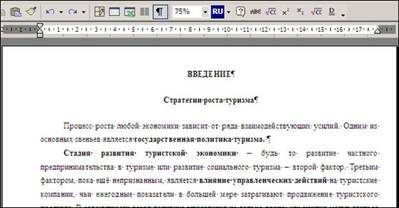
Рис. 2. Правильно набранный документ.
На рисунках 3 и 4 приводится пример того же документа, но набранного неверно. В этом случае выравнивание и отступ красной строки выполнялись пробелами, <Enter> нажималась иногда не только в конце абзаца, но и в конце каждой строки, вертикальные отступы от заголовков делались с помощью пустого абзаца и т. п.
Простейшее переформатирование документа, показанного на рисунке 3 (в данном случае была увеличена ширина полей), приводит к нежелательному результату (см. рисунок 4). Если при этом Вы не привыкли использовать режим включенных спецсимволов, Вы не сможете понять, в чем же причина несоответствия результата переформатирования вашим ожиданиям.
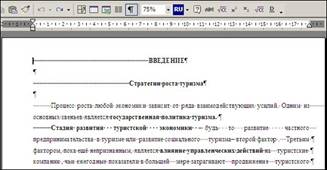
Рис. 3. Неправильно набранный документ.
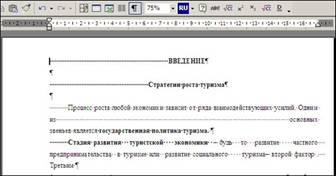
Рис. 4. Результат переформатирования неправильно набранного документа.
2.1. Правила набора текстовых документов
1. Знаки препинания. , : ; … пишутся слитно с предшествующим и раздельно со следующим словом. Иначе возможен перенос одиночного знака препинания в начало строки.
Правильно | Не правильно |
Процессы сбора, обработки, накопления, хранения, поиска и распространения информации. | Процессы сбора, обработки, накопления, хранения, поиска и распространения информации. |
2. Скобки и кавычки “прилепляются” к заключенному в них тексту. Иначе возможен перенос отдельной скобки или кавычки в начало строки, или, наоборот, одиночная скобка или кавычка могут остаться в конце строки.
Правильно | Не правильно |
Эта информация будет храниться на одном из персональных компьютеров в локальной (ведомственной) сети. | Эта информация будет храниться на одном из персональных компьютеров в локальной ( ведомственной ) сети. |
3. Сокращения типа: , г. Санкт-Петербург, 2002 г. в тексте правильно писать через неразрывный пробел <Ctrl><Shift><Пробел>, чтобы исключить перенос отдельных частей сокращений на другую строку.
4. Следует различать и правильно употреблять символы тире и дефис.
· Дефис заменяет символ в слове, и по этой причине не отделяется пробелами. Например: “человек-амфибия”.
· Тире заменяет слово в предложении, и поэтому отделяется пробелами с двух сторон. Например: “Хлеб – всему голова”.
5. Не следует самостоятельно вставлять в слова символ переноса (дефис), для того чтобы часть слова перенеслась на следующую строку. При необходимости можно разрешить в данном документе перенос слов по слогам, изменив настройки в пункте меню: Сервис/ Язык/ Расстановка переносов.
6. При работе в MS Word не возникает необходимости ставить подряд более одного символа “пробел” (‘ ’) и символа “конец абзаца” (<Enter>).
· Выравнивания абзацев (по центру, вправо, влево, по ширине), отступы “красной строки”, отступы абзаца от полей страницы на определенную величину, отступы между абзацами (в том числе, когда абзац является заголовком) и межстрочное расстояние устанавливаются стандартными средствами MS Word. См. пункт меню Формат/ Абзац.
· Разнесение текста в несколько колонок – Формат/ Колонки.
· Начало следующего текста с новой страницы – Вставка/ Разрыв/ Новую страницу или сочетание клавиш <Ctrl><Enter>.
7. Никогда не следует ставить символ “конец абзаца” (<Enter>) внутри одного логического абзаца. Если необходимо принудительно разбить строку, используйте символ “разрыв строки” (<Shift><Enter>).
8. В списках не следует расставлять нумерацию вручную. При необходимости используйте возможности:
· пропустить нумерацию (отжать кнопку нумерации на панели инструментов);
· начать нумерацию с определенного значения, изменить тип и вид списка (Формат/ Список);
Рис. 5. Пиктограммы “Уменьшить отступ” и “Увеличить отступ” на панели инструментов.
· изменить уровень пункта в иерархическом списке (кнопки: Увеличить отступ и Уменьшить отступ на стандартной панели инструментов.)
9. Нумерация страниц в документе расставляется автоматически (Вставка/ Номера страниц).
· Опционально можно запретить выставление номера на первой странице текущего раздела. Раздел – часть документа, которая может иметь собственные параметры страницы: ориентацию, нумерацию, ширину полей и т. п. Чтобы выделить раздел используйте Вставка/ Разрыв/ Новый раздел со следующей страницы. Впоследствии настраивая параметры страницы, вы можете указать, что они должны быть применены только к текущему разделу.
· Чтобы начать нумерацию страниц текущего раздела с определенного номера, в пункте меню Вставка/ Номера страниц используйте кнопку Формат…
10. Для того чтобы вставить в текст сноски используйте пункт меню Вставка/ Сноски.
11. Символ ‘.’ (точка) в конце заголовков не ставится.
12. Для того чтобы автоматически сформировать оглавление документа используйте разметку документа стилями. См. ниже.
13. Таблицы чаще, чем другие части документа, подвергаются переформатированию, в частности, изменению ширины столбцов. Чтобы не возникало проблем при переформатировании таблиц, следует соблюдать следующие правила:
· Каждый отдельный элемент таблицы должен вводиться в соответствующую ему отдельную ячейку.
Правильно | Не правильно |
|
|
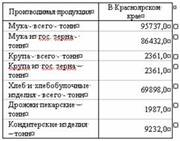
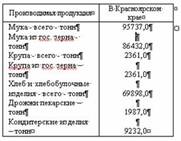
Рис. 6. Форматирование таблиц.
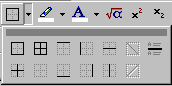
Рис. 7. Варианты установки границ ячеек в таблице.
· Границы ячеек таблицы можно частично или полностью не отображать при печати документа.
· Если элементами ячеек являются числовые данные, то правильнее выравнивать содержимое таких ячеек вправо, для того, чтобы сразу был виден порядок числа. При этом количество знаков после запятой должно быть одним и тем же.
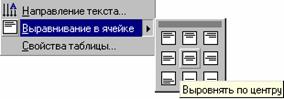
Рис. 7. Варианты выравнивания текста в ячейке таблицы.
· Выравнивание по вертикали в ячейках таблицы выполняется без использования символа “Конец абзаца” (<Enter>). См. пункт контекстного меню Выравнивание в ячейке (щелчок правой кнопкой мыши на выделенном фрагменте таблицы).
· При необходимости (в сложных шапках) используйте объединение ячеек: Таблица/ Объединить ячейки.
2.2. Стили и шаблоны
Чтобы отформатировать абзац или группу знаков текста определенным, образом, необходимо задать целый ряд параметров шрифта и абзаца. При большом количестве параметров чрезвычайно сложно обеспечить согласованное форматирование однотипных фрагментов документа. Тем более сложно обеспечить согласованное форматирование всех документов одного типа, а это, как правило, является обязательным требованием при оформлении, скажем, деловой документации.
Если вы все же ценой больших усилий добились того, что все документы находятся в идеальном состоянии, может возникнуть потребность изменить оформление некоторых из них, и тогда все придется начинать сначала.
Для эффективного форматирования текста документов необходим иной механизм, и можно в общих чертах описать принцип его действия. Программа, реализующая такой механизм, должна предоставлять возможность:
14. определить именованные типы документов, с которыми вы работаете, например: договор, календарный план, заявление, заказ, глава книги и т. п.;
15. для каждого из этих типов определить именованные типы структурных элементов документа и их оформление, например параметры абзаца и шрифта для заголовков разных уровней, основного текста, нумерованных и маркированных списков и т. д.
Тогда, создавая или оформляя конкретный документ, достаточно будет выбрать его тип, а затем указать тип каждого из его структурных элементов, чтобы программа автоматически применила к ним соответствующие параметры форматирования. При этом информация о форматировании элементов различных типов документов должна храниться отдельно от самих документов, чтобы пользователь в любой момент мог изменить параметры форматирования того или иного элемента и чтобы заданное им форматирование было автоматически применено ко всем документам данного типа.
Эта простая, естественная и универсальная схема придумана давно и на практике доказала свою эффективность для самых разнообразных систем подготовки документов. Применяется она и в Word.
2.2.1. Понятия шаблона и стиля документа
То, что мы назвали типом документов, согласно терминологии программы Word называется шаблоном, а то, что мы назвали типом структурных элементов документа, в Word называется стилем.
Шаблон документа — это файл с расширением. dot, в котором содержатся набор стилей, а также настройки меню, панелей инструментов и сочетаний клавиш, элементы автотекста и макросы. Шаблон может также включать текст, предназначенный для вставки в создаваемые на его основе документы.
Каждый документ Word связан с определенным шаблоном, который выбирается при его создании, используется по умолчанию или присоединяется к нему позднее. По умолчанию новые документы Word основываются на шаблоне Normal. dot. Далее мы будем называть его просто Normal.
Стиль — это именованный набор параметров форматирования, которые можно применить к выбранному фрагменту текста. Очевидно, что перечень параметров, применимых к конкретному фрагменту текста, зависит от его типа, поэтому различают четыре вида стилей:
· стиль знака — содержит только параметры шрифта;
· стиль абзаца — содержит полный набор сведений, необходимых для форматирования абзаца, то есть параметры абзаца и параметры шрифта;
· стиль таблицы — содержит информацию о границах таблицы, цветах текста ее элементов, заливке, выравнивании и шрифтах;
· стиль списка — содержит сведения о форматировании маркированного или нумерованного списка.
Стили (то есть их имена и определения) хранятся в файлах документов и шаблонов. При создании документа в него копируется набор стилей из того шаблона, на котором он основан.
Программа Word дает возможность не только изменять, переименовывать и удалять стили, содержащиеся в документе или шаблоне, но и создавать в нем новые стили. Кроме того, она позволяет копировать стили из одного файла в другой, в том числе из шаблона в шаблон, из шаблона в документ, из документа в шаблон и из документа в документ.
Если создать несколько стилей и применять их к соответствующим элементам при вводе текста (например, к заголовкам применяется один стиль, а к обычному тексту — другой), то потом, если вам вдруг понадобится поменять шрифт, например, во всех заголовках, достаточно будет просто изменить шрифт в настройке соответствующего стиля, и заголовки автоматически изменятся по всему документу.
Пример. Предположим, вы создаете какой-то документ, в котором 53 заголовка. При этом заголовки должны быть выровнены по центру и написаны кеглем в 18 пунктов. Предположим, вы не знаете, что такое стиль, поэтому, вводя каждый заголовок, аккуратно отмечаете его, увеличиваете кегль, а затем выравниваете абзац по центру. При 53 заголовках эта большая работа. После того как вы закончили, наконец, этот документ, вас вызывает начальник и говорит, что из министерства поступили новые указания: теперь все заголовки в подобных документах должны быть двадцатым кеглем, и выравнивать их нужно не по центру, а по левой границе. Если бы вы просто сначала создали стиль под названием «Заголовок» (название особого значения не имеет, однако стили лучше все-таки называть так, чтобы вы потом догадались, для чего они созданы) и при вводе заголовков применяли именно его, то и ввод текста у вас пошел бы быстрее (всегда проще нажать одну кнопку со стилем, чем выставлять кегль, выравнивание и другие параметры), и после требования начальника изменить оформление всех 53 заголовков вы, просто исправили бы кегль и выравнивание в стиле «Заголовок», после чего нажали бы кнопку ОК и во всем документе все 53 заголовка мгновенно бы поменялись.
2.2.2. Использование стилей
Задаются стили в пункте меню Формат/Стили и форматирование. При этом в правой части экрана открывается дополнительная панель настроек, с помощью которой удобно работать со стилями. Другой способ вызвать меню “Стили и форматирование” – нажать вот такую кнопку  на панели инструментов.
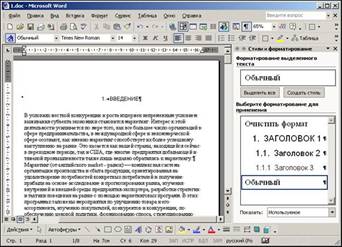
Рис. 8. Открытое меню “Стили и форматирование.
Здесь вы можете изменить настройки стандартных стилей, а также создать свои собственные стили. Давайте сначала отредактируем стиль «Обычный», который Word по умолчанию применяет ко всему вводимому тексту.
Чтобы отредактировать стиль из списка панели, нужно подвести к нему курсор мыши и щелкнуть по правой кнопке. Перед вами появится контекстное меню, представленное на рисунке 9.
Давайте посмотрим, что именно означают эти пункты меню:
Выделить все вхождения - это команда позволяет выделить в документе все абзацы с данным стилем.
Изменить - настроить стиль.
Удалить - удалить стиль (стандартный стиль «Обычный» удалить нельзя, поэтому в данном примере этот пункт недоступен). При удалении любого другого стиля ко всем абзацам, в которых он был установлен, применяется стиль «Обычный».
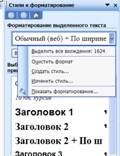
Рис. 9. Переход к изменению параметров стиля.
Обновить в соответствии с выделенным фрагментом - вы можете выделить какой-то текст, произвести в нем настройки шрифта и абзаца, после чего эти настройки применить к выбранному стилю.
Изменение стиля
Нажимаем Изменить, и перед нами появляется окно, изображенное на рис. 10.
Как видите, здесь можно легко и быстро настроить все основные параметры шрифта и абзаца для данного стиля, используя все настройки, которые расположены ниже надписи «Форматирование».
Для более тонкой настройки можно щелкнуть по кнопке Формат - через нее осуществляется доступ к полным комплектам настроек шрифта, абзаца, языка, рамок и табуляции. Но и, не нажимая кнопку Формат, можно настроить довольно большое количество “горячих” параметров. Обратите также внимание на то, что пишется под образцом. Там перечислены все параметры данного стиля.
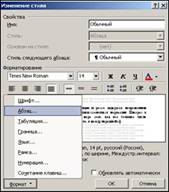
Рис. 10. Меню форматирования параметров стиля.
Когда вы применяете стиль к абзацу, в нем меняются только те параметры, которые явно указаны в стиле. А что там указано явно, перечислено под образцом.
Давайте установим в стиле «Обычный» выравнивание по ширине и сделаем красную строку - чтобы наш текст было удобно читать.
Выравнивание по ширине включаем с помощью соответствующей пиктограммы в этом окне, а красную строку можно выставить только через меню Формат/ Абзац/ Отступы и интервалы/ Первая строка/ Отступ.
Теперь обратите внимание на две опции внизу окна: Добавить в шаблон и Обновлять автоматически.
Пункт Добавить в шаблон предполагает обновление настроек данного стиля в текущем шаблоне (в нашем примере - в шаблоне, который загружается по умолчанию) или добавление данного стиля в шаблон (если его там не было). Эту опцию имеет смысл отметить, если вы хотите, чтобы во всех новых документах, основанных на этом шаблоне, присутствовали данные настройки стиля. Давайте ее отметим, потому что сделанные нами настройки хорошо бы использовать и в других документах. А вот если сделанные изменения специфичны для данного документа, тогда эту настройку отмечать не нужно.
Обновлять автоматически - включение данной настройки означает, что если вы вручную сделаете какие-то изменения в абзаце, к которому применен данный стиль, эти изменения автоматически будут включены в стиль, что, соответственно, повлияет на все остальные абзацы, отмеченные этим стилем. Поэтому данной настройкой лучше пользоваться с осторожностью. Мы ее сейчас включать не будем.
Далее нажимаем ОК и наблюдаем, как сразу изменился текст по всему документу.
Обратите внимание на то, что в Word по умолчанию уже содержится набор определенных стилей: для обычного текста, заголовков и так далее. Как правило, вполне имеет смысл использовать именно эти стили и редактировать именно их, если какие-то отдельные параметры вас не устраивают.
Создание нового стиля.
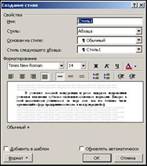
Рис. 11. Создание нового стиля – изменения в меню “Свойства”.
Теперь давайте посмотрим, каким образом создаются новые стили. Все на той же панели “Стили и форматирование” справа нажимаем кнопку Создать стиль. Перед нами появится почти такое же окно, как и в случае редактирования стиля, однако в нем, разумеется, есть определенные отличия.
С настройками шрифта, абзаца и других параметров стиля должно быть все понятно. Обратите внимание на пункт Стиль (абзаца, знака, таблицы). Word может различать три вида стилей. При этом в зависимости от выбора какие-то настройки могут стать недоступными - например, если вы создаете стиль знака, то будут недоступными все настройки, относящиеся к абзацу, а если выбрать стиль таблицы, то настройки изменятся на элементы, относящиеся только к таблице. Давайте рассмотрим создание стиля абзаца, как наиболее часто использующегося.
Здесь очень важный момент - пункт Основан на стиле. Дело в том, что стили можно выстраивать в определенную иерархию - это очень удобно. Например, у вас есть стиль «Обычный», в котором абзац начинается с красной строки, однако в некоторых местах текста красную строку нужно убрать. В этом случае вы создаете новый стиль с каким-то названием, например «Обычный без отступа», который основан на «Обычном», однако в нем отсутствует абзацный отступ. И этот стиль вы применяете ко всем абзацам, где не нужна красная строка. Но главное - если вам впоследствии понадобится поменять, например, шрифт во всем документе, вы просто смените его в стиле «Обычный», и тогда он также автоматически поменяется и в стиле «Обычный без отступа», потому что тот основан на стиле «Обычный».
Кроме того, основывать новый стиль на каком-то старом удобно еще и с той точки зрения, что не нужно заново выставлять большинство параметров. Например, если вы хотите создать еще один заголовочный стиль, то основывайте его на уже имеющемся заголовочном просто потому, что большинство установок вполне для этого подойдут.
Пункт Стиль следующего абзаца позволяет явно задать стиль, который будет выставлен при нажатии клавиши <Enter> после редактирования данного абзаца. Это удобно для заголовочных стилей, потому что обычно заголовок - это только один абзац, после которого стиль желательно сменить, например на «Обычный».
Стили можно применять к конкретному абзацу (курсор стоит в любом месте абзаца), к группе абзацев (они должны быть выделены) или к конкретному символу (он также должен быть выделен).
Когда стиль абзаца применяется не ко всему абзацу, а к выделенному символу или группе символов, не все настройки стиля могут быть использованы, так как есть виды оформления, которые применяются только к абзацу целиком, например выравнивание, расстояние между строками и так далее. Но для символов (группы символов), например, для выделений в тексте ключевых слов, лучше использовать стиль знака, а не стиль абзаца (Word справа от названия стиля ставит специальную отметку, демонстрирующую, к чему относится данный стиль: к абзацу, знаку или таблице).
Список стилей.
На правой панели стилей снизу есть интересное выпадающее меню - Показать. В нем можно выбрать различные режимы показа стилей. Дело в том, что в шаблоне Normal. dot, который Word по умолчанию загружает для новых документов, хранится вовсе не четыре стиля, которые нам видны сейчас, а намного больше - несколько десятков. Их можно увидеть, если в данном меню выбрать соответствующий пункт Все. Однако с таким количеством стилей работать не удобно, поэтому, после того, как вы выберете оттуда нужный вам стиль и назначите его абзацу, смените вид показа на Доступное (назначенный стиль там тоже появится).
Если же вы хотите работать только с уже используемыми на данный момент стилями и другие вам не нужны, тогда выберите пункт Используемые.
Ну а если вы хотите задать собственный набор стилей, тогда выберите Специальное, и вам предложат отметить, какие именно стили вы желаете видеть в списке.
Полезные советы:
· Стили не обязательно настраивать сразу. Главное – назначать соответствующие стили фрагментам текста при вводе (обычному тексту, заголовкам, спискам, таблицам…). Настроить соответствующие параметры стиля вы сможете в любой момент.
· Если ваш документ размечен стилями, то вы можете почти мгновенно изменить внешний вид любого документа, даже многостраничного.
· Использование стилей заголовков имеет полезный побочный эффект: вы объясняете MS Word структуру вашего документа – он способен на ее основе сформировать автоматическое оглавление документа.
· Если у вас уже имеется довольно большой текст, набранный без использования стилей, чтобы отформатировать его по всем правилам выделите весь текст (Ctrl+A), присвойте ему стиль «Обычный» (можно использовать действие Очистить формат), после чего заново разметьте текст стилями заголовков - это несложно.

|
Из за большого объема этот материал размещен на нескольких страницах:
1 2 3 4 5 6 |
