


Партнерка на США и Канаду по недвижимости, выплаты в крипто
- 30% recurring commission
- Выплаты в USDT
- Вывод каждую неделю
- Комиссия до 5 лет за каждого referral
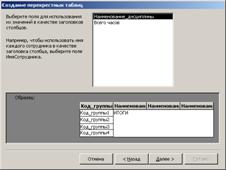
Шаг 3: Запрос имени поля, значения которого будут
использоваться в качестве заголовков столбцов
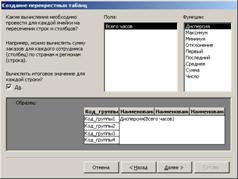
Шаг 4: Запрос имени числового поля, значения которого
будут отображены в ячейках таблицы и имя функции,
с помощью которой будут обработаны эти данные.
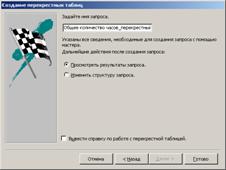
Шаг 5: Запрашивает имя запроса
РЕЗУЛЬТАТ

4.6. Объект: Форма
Пользователь имеет возможность создать форму самостоятельно или воспользоваться мастером. Мастер форм ускоряет процесс создания формы, так как автоматически выполняет всю основную работу. При использовании мастера Microsoft Access выдает приглашение на ввод данных, на основе которых создается форма. В созданных формах мастер можно использовать для быстрого создания элементов управления в форме. Для настройки формы следует переключиться в режим конструктора.
Форма является основным объектом интерфейса базы данных. Формы позволяют организовать доступ ко всем остальным объектам базы данных – таблицам, запросам, другим формам, отчетам и т. д.
Для создания простой формы, содержащей один столбец, используется кнопка Новый объект.
Формы позволяют:
- в удобном и наглядном виде отображать данные, хранящиеся в таблицах текущей и внешних баз данных;
- добавлять, удалять или модифицировать информацию в базовых таблицах;
- открывать для просмотра отчеты, другие формы или страницы доступа к ним;
- использоваться в качестве автоматически запускаемого элемента при открытии базы данных;
- запускать на выполнение макросы и функции;
Формы в зависимости от их функциональности можно классифицировать на три основные группы:
- Формы, предназначенные для манипулирования данными таблиц (отображение, добавление, удаление и модификация информации);
- Командные формы, служащие аналогом меню. В формах этой группы обычно расположены элементы управления, при помощи которых можно открывать другие формы, отчеты и т. д. или запускать на выполнение макросы и программы VB.
- Пользовательские диалоговые окна;
Форма представляет собой служебное окно MS Access, содержащее различные элементы, называемые элементами управления. Этими элементами могут быть стандартные элементы управления: кнопки, флажки, переключатели, метки, подчиненные формы и т. д.
Элементы управления в зависимости от их роли и предназначения условно можно разделить на группы:
- Различные графические элементы, используемые для оформления формы;
- Элементы управления, связанные с соответствующими полями базовых таблиц. Данные элементы управления, предназначены для отображения и модификации информации из набора, являющегося источником данных;
- Вычисляемые элементы управления, предназначенные для отображения различных итоговых, комбинированных или других вычисляемых данных;
- Элементы описательного характера, предназначенные для пояснения назначения других элементов;
Формы можно создавать одним из следующих способов:
- Конструктор;
- Мастер форм;
- Автоформа: в столбец;
- Автоформа: ленточная;
- Автоформа: табличная;
- Автоформа: сводная таблица;
- Автоформа: сводная диаграмма;
- Диаграмма;
- Сводная таблица;
4.6.1. Создание формы с помощью автоформы
Автоформа создает форму, в которой отображаются все поля и записи выбранной таблицы или запроса. Каждое поле расположено на отдельной строке, с левой стороны от которой отображается надпись к данному полю.
1. В окне базы данных выберите вкладку Таблицы или Запросы.
2. Выберите таблицу или запрос, на основе которых необходимо создать форму, или откройте их в любом режиме.
3. Нажмите кнопку раскрытия списка рядом с кнопкой Новый объект на панели инструментов и выберите элемент Автоформа.
4.6.2. Создание формы с помощью мастера
1. В окне базы данных выберите вкладку Формы.
2. Нажмите кнопку Создать.
3. В диалоговом окне Новая форма выберите нужного мастера. Описание мастера появляется в левой части диалогового окна.
4. Выберите имя таблицы или запроса, содержащих данные, на основе которых будет создана форма.
ü Примечание. При использовании мастера форм источник данных для формы следует указывать в диалоговом окне мастера.
5. Нажмите кнопку OK.
6. Если на шаге 3 были выбраны Мастер форм, Диаграмма или Сводная таблица, то при создании формы следуйте инструкциям, выводимым в диалоговых окнах соответствующего мастера. При выборе элементов Автоформа: в столбец, Автоформа: ленточная или Автоформа: табличная форма создается автоматически.
Ø Изменить созданную форму можно в режиме конструктора.
4.6.3. Создание формы без помощи мастера
1. В окне базы данных выберите вкладку Формы.
2. Нажмите кнопку Создать.
3. В диалоговом окне Новая форма выберите пункт Конструктор.
4. Выберите имя таблицы или запроса, содержащих данные, на основе которых будет создана форма. Если форма не будет содержать данных (например, если форма будет использоваться как кнопочная для открытия других форм или отчетов или как специальное диалоговое окно), ничего не выбирайте в списке.
ü Примечание. Форма, использующая данные из нескольких таблиц, должна быть основана на запросе, включающем эти таблицы.
5. Нажмите кнопку OK.
4.6.4. Создание формы или отчета на основе записей, отобранных с помощью фильтра
1. Выведите на экран записи, отобранные с помощью фильтра, и нажмите кнопку раскрытия списка, расположенную рядом с кнопкой Новый объект на панели инструментов.
Ø Для автоматического создания стандартной формы или отчета с помощью мастера выберите команду Автоформа или Автоотчет.
Ø Для того чтобы указать тип создаваемой формы или отчета, выберите пункт Форма или Отчет, а затем выберите в списке мастера или режим.
Источником записей для нового объекта служит таблица или запрос, в которых был создан фильтр. Объект наследует этот фильтр.
Завершите разработку макета или внесите другие необходимые изменения в форму или отчет, а затем сохраните их.ü Примечания:
В новой форме или отчете будет применен порядок сортировки, указанный в базовой таблице или запросе.
Последующее изменение фильтра в таблице или запросе не влияет на форму или отчет, созданные с помощью ранее заданного фильтра.
4.6.5. Режим конструктор
Для создания формы в режиме конструктора нужно в окне БД перейти на вкладку Формы и выбрать Создание формы в режиме конструктора или нажать кнопку Создать.
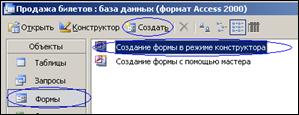
При втором способе на экране появится окно Новая форма в которой нужно выбрать способ создания формы и источник данных для формы.
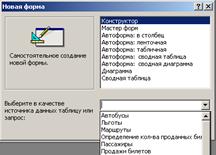
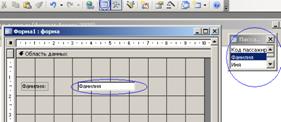
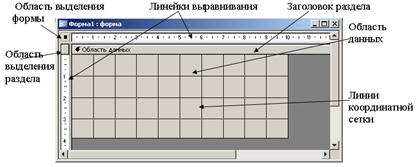 При выборе режима Конструктор на экране появится окно с макетом формы
Область выделения формы (Form Selector). В каждый момент времени активным может быть только один элемент формы. Подавляющее большинство операций касается отдельного элемента. В случае, когда нужно настроить саму форму, нужно ее выделить. Для этого необходимо щелкнуть в области выделения формы. Признаком того, что в данный момент является активной именно форма, служит черный квадрат в области выделения формы.
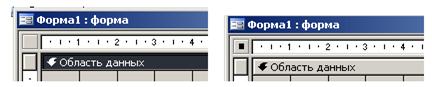
Область выделения раздела (Section Selector). Служит для выделения раздела формы.
Заголовок раздела(Section Header). Служит для обозначения начала раздела.
Горизонтальная и вертикальная линия прокрутки (Ruler). Используются дл выравнивания элементов формы относительно друг друга.
Область данных (Detail). Один из разделов формы.
Линии координатной сетки (Grid). Служат для точного выравнивания элементов управления.
4.6.6. Разделы формы
Форма может содержать до пяти разных разделов:
Заголовок формы (Form Header). В заголовке располагаются сведения, общие для всех записей. Заголовок отображается в верхней части окна в режиме формы и в начале первой страницы при печати.
Верхний колонтитул (Page Header). Здесь содержатся сведения, использующиеся при печати формы. Информация из верхнего колонтитула располагается в начале каждой страницы. В режиме формы верхний колонтитул не отображается.
Область данных (Detail). Это обязательный раздел формы, в котором располагается вся основная информация: значения полей из источника данных формы (таблицы или запроса), значения вычисляемых полей и др.
Нижний колонтитул (Page Footer). Аналогичен верхнему колонтитулу.
 Примечание формы (Form Footer). Здесь содержатся данные, являющиеся общими для всех записей.
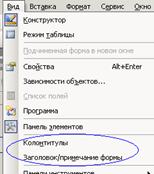
Новая форма, созданная в режиме конструктора обычно содержит только область данных. В случае необходимости остальные разделы можно добавить с помощью команды Вид/Заголовок/Примечание и Вид/Колонтитулы.
4.6.7. Панель инструментов управления
В процессе создания формы необходимо на макете формы расположить элементы управления и произвести их настройку. Это производится с помощью панели элементов управления
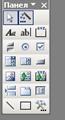 Выбор объектов - при выборе элемента управления, данная кнопка становится отжатой. Снова нажав на данной кнопке можно отменить выбор.
Мастера – Если эта кнопка активна, то выборе какого – либо элемента, автоматически запускается соответствующий мастер, позволяющий настроить этот элемент.
Элементы :
- Надпись;
- Поле (связанное и свободное)
-Группа переключателей;
- Переключатель;
- Флажок;
- Рисунок; - отображает содержимое графического файла
- Свободная рамка объекта;
- Присоединенная рамка объекта;
- Подчиненная форма/отчет;
- Линия;
-Прямоугольник;
-Набор вкладок;
4.7. Объект: Отчет
Пользователь имеет возможность разработать отчет самостоятельно или создать отчет с помощью мастера. Мастер по разработке отчетов Microsoft Access выполняет всю рутинную работу и позволяет быстро разработать отчет. После вызова мастера выводятся диалоговые окна с приглашением ввести необходимые данные, и отчет создается на основании ответов пользователя. Мастер окажется полезным даже для опытных пользователей, так как позволяет быстро разработать макет, служащий основой создаваемого отчета. После этого можно переключиться в режим конструктора и внести изменения в стандартный макет.
Существуют различные режимы создания отчетов: конструктор, мастера, автоотчет, мастер диаграмм, почтовые наклейки.
4.7.1. Режим мастера
1. В окне базы данных выберите вкладку Отчеты.
2. Нажмите кнопку Создать.
3. В диалоговом окне Новый отчет выберите нужного мастера. Описание действий, выполняемых мастером, выводится в левой половине диалогового окна.
4. Выберите имя таблицы или запроса, содержащих данные, по которым строится отчет.
ü Примечание. Microsoft Access по умолчанию использует эту таблицу или запрос как базовый источник данных для отчета. Однако мастер позволяет изменить источник данных, а также выбрать поля из других таблиц или запросов.
5. Нажмите кнопку OK.
6. Если на шаге 3 выбран мастер отчетов, мастер диаграмм или мастер наклеек, выполняйте инструкции мастера, выводящиеся в диалоговом окне. Если выбран один из мастеров автоотчетов, отчет создается автоматически.
Шаг1: Выбор источника Шаг2: Добавление уровней
данных, и полей группировки
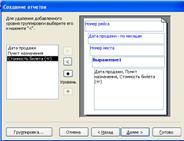
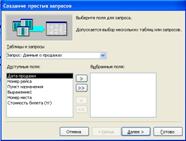
Шаг3: Выбор полей для Шаг4: Выбор статистических
сортировки записей функций
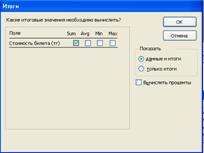
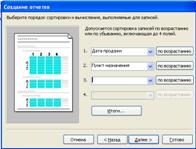
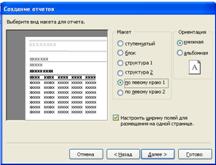
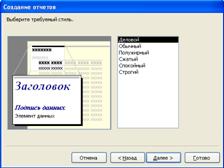
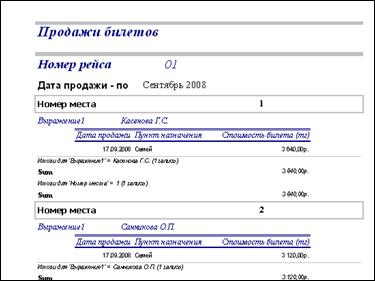
Шаг5: Выбор вида макета для отчета Шаг6: Выбор стиля
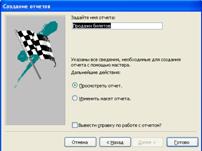
Шаг7: Выбор имени для отчета
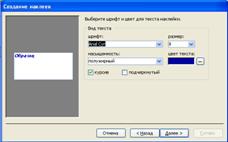
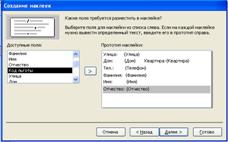
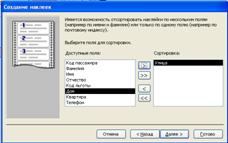
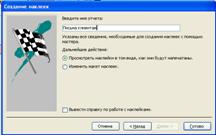
4.7.2. Создание почтовых наклеек
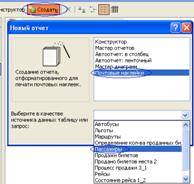
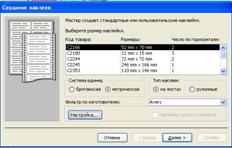
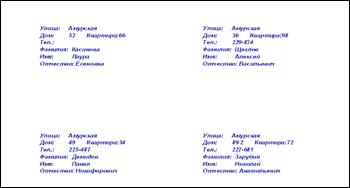
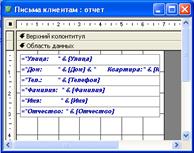
Почтовые наклейки – специальный вид многостолбцового отчета, предназначенные для печати на одной странице, нескольких групп информации.
4.7.3. Режим конструктора
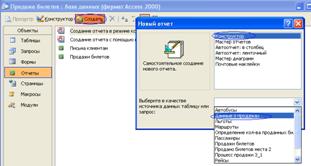
1. В окне базы данных выберите вкладку Отчеты.
2. Нажмите кнопку Создать.
3. В диалоговом окне Новый отчет выберите пункт Конструктор.
4. Выберите имя таблицы или запроса, содержащих данные, по которым строится отчет. (Если требуется создать свободный отчет, не выбирайте имя из списка).
Ø Для того чтобы использовать в отчете данные из нескольких таблиц, создавайте отчет на основе запроса.
5. Нажмите кнопку OK.
Для создания отчета в режиме конструктора нужно на вкладке Отчеты окна БД выбрать соответствующий режим.
Окно конструктора отчета имеет такую же структуру, что и конструктор форм.
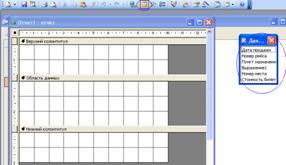
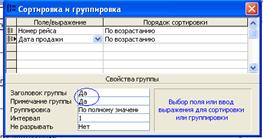
Кроме разделов область данных, заголовок, примечание, верхний и нижний колонтитулы, в макет отчета можно также включить также разделы заголовок и примечание группы. Данные разделы следует включать, если записи таблиц БД в отчете будут иметь иерархическую структуру. Для группировки записей следует выполнить команду Вид/Сортировка и группировка или нажать на кнопке  . В появившемся окне выбрать нужные поля в зависимости от планируемой иерархии. Если необходимо, для каждой группы записей, в макет отчета включить заголовки и примечания групп.
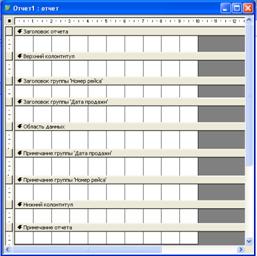
Вид макета отчета после включения новых разделов
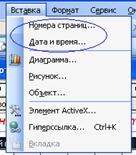
В колонтитулы номера страниц, текущую дату можно вставить используя команду Вставка /Номера страниц…, / Дата и время…

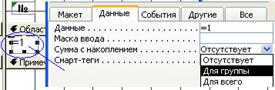
Для автоматической нумерации записей нужно настроить свободное поле
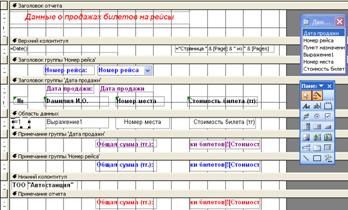
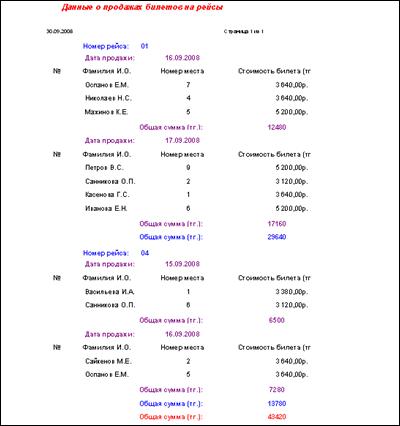
Отчет с данными о продажах
4.7.4. Печать отчета
Перед тем как открывать отчет в первый раз, рекомендуется проверить ориентацию страницы, размеры полей и другие параметры страницы.
1. Выберите отчет в окне базы данных или откройте отчет в режиме конструктора, режиме предварительного просмотра или режиме просмотра образца.
2. Выберите в меню Файл команду Печать.
3. Укажите требуемые значения параметров в диалоговом окне Печать.
§ В группе Принтер выберите принтер.
§ В группе Печатать выберите печать всего отчета или определенного диапазона страниц.
§ В группе Копии укажите число печатающихся копий и, при необходимости, печать с раскладкой по копиям.
4. Нажмите кнопку OK.
Ø  Для вывода отчета на печать без открытия диалогового окна нажмите кнопку Печать на панели инструментов.
Отчет – это объект базы данных, предназначенный для эффективного представления данных в печатной форме.
Отчеты предназначены только для просмотра и печати данных. Отчет невозможно просматривать в режимах таблицы, сводной таблицы и сводной диаграммы.
Окончательный внешний вид отчета во многом зависит от установленного драйвера принтера. Если в системе не установленного ни одного драйвера принтера, MS Access не позволит ни создать отчет, ни отредактировать уже имеющийся.
Отчет может быть открыт в одном из трех режимов: конструктора, предварительного просмотра, просмотр образца.
4.8. Защита базы данных
Microsoft Access обеспечивает два традиционных способа защиты базы данных: установка пароля, требуемого при открытии базы данных, и защита на уровне пользователей, которая позволяет ограничить, к какой части базы данных пользователь будет иметь доступ или какую ее часть он сможет изменять. Кроме того, можно удалить изменяемую программу Visual Basic из базы данных, чтобы предотвратить изменения структуры форм, отчетов и модулей, сохранив базу данных как файл MDE.
4.8.1. Установка пароля
Простейшим способом защиты является установка пароля для открытия базы данных. После того как пароль установлен, при каждом открытии базы данных будет появляться диалоговое окно, в которое требуется ввести пароль. Только те пользователи, которые введут правильный пароль, смогут открыть базу данных. Этот способ достаточно надежен (Microsoft Access шифрует пароль, так что к нему нет прямого доступа при чтении файла базы данных), но он применяется только при открытии базы данных. После открытия базы данных все объекты становятся доступными для пользователя (пока не определена защита на уровне пользователей, описанная ниже в этом разделе). Для базы данных, которая совместно используется небольшой группой пользователей или на автономном компьютере, установка пароля обычно оказывается достаточной.
ü Внимание! Не используйте пароль базы данных, если предполагается выполнять репликацию базы данных. Реплицированные базы данных не могут быть синхронизированы, если определен пароль базы данных.
4.8.2. Защита на уровне пользователей
Наиболее гибкий и распространенный способ защиты базы данных называется защитой на уровне пользователей. Этот способ защиты подобен способам, используемым в большинстве сетевых систем. От пользователей требуется идентифицировать себя и ввести пароль, когда они запускают Microsoft Access. Внутри файла рабочей группы они идентифицируются как члены группы. Microsoft Access по умолчанию создает две группы: администраторы (группа «Admins») и пользователи (группа «Users»). Допускается также определение других групп.
Группам и пользователям предоставляются разрешения на доступ, определяющие возможность их доступа к каждому объекту базы данных. Например, члены группы «Users» могут иметь разрешения на просмотр, ввод или изменение данных в таблице «Клиенты», но им не будет разрешено изменять структуру этой таблицы. Группа «Users» может быть допущена только к просмотру данных в таблице, содержащей сведения о заказах, и не иметь доступа к таблице «Платежная ведомость». Члены группы «Admins» имеют все разрешения на доступ ко всем объектам базы данных. Имеется возможность установить более разветвленную структуру управления, создавая собственные учетные записи групп, предоставляя этим группам соответствующие разрешения и добавляя в них пользователей.
Следует отметить три главных преимущества защиты на уровне пользователей.
1. Защищается ваша программа как интеллектуальная собственность.
2. Приложение защищается от повреждения из-за неумышленного изменения пользователями программ или объектов, от которых зависит работа приложения.
3. Защищаются конфиденциальные сведения в базе данных.
РАЗДЕЛ 5. КОМПЬЮТЕРНЫЕ СЕТИ. ИНТЕРНЕТ
Компьютерная сеть - совокупность взаимосвязанных через каналы передачи данных компьютеров, обеспечивающих пользователей средствами обмена информацией и коллективного использования ресурсов сети:
· аппаратных,
· программных,
· информационных.
Таблица 9.
Локальные (ЛВС / LAN - Local Area Network) | Глобальные (Internet / Wan - Wide Area Network) | |
Функция | Связывает абонентов одного или нескольких близлежащих зданий одного предприятия | Объединяет абонентов, расположенных по всему миру |
Канал передачи данных | · витая пара · коаксиальный кабель · оптоволоконный кабель · радиоканал · инфракрасный канал | · оптический кабель · телефонные линии · спутниковые каналы |
Расстояния между ЭВМ | до 20 км. | до 15000 км. |
5.1. Локальная вычислительная сеть
Локальная вычислительная сеть (ЛВС) - группа ЭВМ, а также периферийное оборудование, объединенные в пределах одного или нескольких близлежащих зданий автономными (не арендуемыми) высокоскоростными каналами передачи цифровых данных (проводными или беспроводными: медными, волоконно-оптическими, СВЧ или ИК-диапазона).
Служит для решения информационных задач (например, в рамках какой-либо организации), а также совместного использования объединенных информационных и вычислительных ресурсов.
ЛВС могут иметь в своем составе средства для выхода в Интернет.
Каждый компьютер, включаемый в локальную сеть должен иметь сетевую плату, в разъем которой и подключается связующий кабель. Кабели, выходящие из различных компьютеров объединяются в устройстве, называемом сетевой концентратор (switch, HUB). Сетевые концентраторы также могут иметь связь друг с другом, объединяя вместе подсети различных участков здания. Таким образом, обеспечивается прохождение сигналов между всеми устройствами, включенными в сеть.
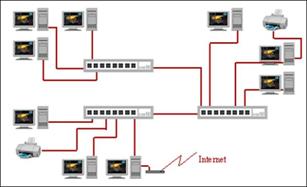
Рис. 34. Одноранговая ЛВС.
Преимущества работы в локальной сети:
· Возможность хранения данных персонального и общего использования на дисках файлового сервера.
· Возможность постоянного хранения ПО, необходимого многим пользователям, в единственном экземпляре на дисках файлового сервера.
· Обмен информацией между всеми компьютерами сети.
· Одновременная печать всеми пользователями сети на общесетевых принтерах.
· Обеспечение доступа с любого компьютера локальной сети к ресурсам Интернет, при наличии единственного коммуникационного узла глобальной сети.
В зависимости от принципов построения ЛВС подразделяются на следующие основные типы:
Одноранговая ЛВС (peer-to-peer, p2p LAN) - "безсерверная" организация построения сети. Термин "одноранговая" означает, что все компьютеры, объединенные в сеть, имеют в ней одинаковые права. Каждый пользователь одноранговой сети может определить состав файлов, которые он предоставляет для общего использования. Таким образом, пользователи одноранговой сети могут работать как со всеми своими файлами, так и с файлами, предоставляемыми другими ее пользователями. Создание одноранговой сети обеспечивает также совместную эксплуатацию периферийных устройств. Серверные функции при этом распределены по сети. Компьютер, к которому подключен принтер, может являться для всех остальных сервером печати, компьютер, к которому присоединен модем – сервером Интернет… На рисунке 67 изображена схема одноранговой сети.
ЛВС с выделенным сервером (Dedicated Server Network: file-server или client-server architecture) – означает, что специально выделенный самый мощный компьютер (сервер) в сети берет на себя основные функции по ее обслуживанию: управляет созданием, поддержкой и использованием общих информационных ресурсов, включая доступ к ее базам данных и отдельным файлам, а также их защиту и аудит.
К нему же присоединяются основные периферийные устройства: модем, принтер. Т. е. серверные функции не рассредоточены по сети, а централизованы. Один и тот же компьютер-сервер может являться и файловым сервером, и Интернет-сервером, и сервером печати. Остальные компьютеры сети тогда именуют “клиентами” или “рабочими станциями”.
5.2. Сеть сетей
Слово Интернет (Internet) происходит от словосочетания Interconnected networks (связанные сети), это глобальное сообщество малых и больших сетей.
Обращаясь в Интернет, мы пользуемся услугами Интернет-провайдера или ISP (Internet Service Provider - поставщик услуг Интернета).
ISP - это организация, которая имеет собственную высокоскоростную сеть, объединенную с другими сетями по всему земному шару. Провайдер подключает к своей сети клиентов, которые становятся частью сети данного провайдера и одновременно частью всех объединенных сетей, которые и составляют Интернет.
В основе объединения малых и больших сетей (которые и составляют Интернет) лежит цепь договорных соглашений. Каждый пользователь Интернета имеет договор с определенным провайдером о подключении к его сети. В простейшем случае этот договор может выглядеть как одноразовая карта доступа, содержащая всю необходимую информацию для подключения пользователя в локальную сеть провайдера: номера телефонов модемного пула провайдера, имя и пароль пользователя для доступа в сеть. В свою очередь провайдеры договариваются о соединении их сетей.
Мы определили Интернет как глобальное сообщество малых и больших сетей. Данное определение касается лишь внешней стороны явления. В более широком смысле Интернет - это информационное пространство, распределенное среди миллионов компьютеров во всем мире, которые постоянно обмениваются данными. Основная задача Интернета - это связь. Связь круглосуточная, высоконадежная. Для того чтобы осуществлять такую высоконадежную связь, была разработана специальная Интернет-технология доставки данных.
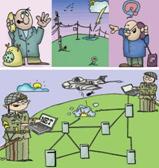 Для того чтобы кратко пояснить, в чем состоит особенность доставки информации в сети Интернет, сравним ее с телефонной сетью.
Рис. 35. Сеть Интернет задумывалась как сеть, устойчивая к повреждениям.
Когда вы звоните абоненту по телефону в другой регион страны или даже на другой континент, система устанавливает канал между вашим телефоном и телефоном абонента. На разных этапах сигнал может передаваться в разной среде (по медным проводам, волоконно-оптическим линиям, по радио). Но линия связи между вами и человеком, которому вы звоните, постоянна в течение всего разговора, поэтому неполадки любого участка данной линии (например, обрыв провода) прервут ваш разговор. При этом, если соединение нормальное, это означает, что выделенная вам часть сети для других уже недоступна.
Когда вы получаете на свой ПК Web-страницы с удаленного сервера, происходит совсем другой процесс. Послание разбивается на отдельные порции данных - группы пакетов. Каждый пакет посылается на место назначения по наиболее оптимальному из доступных путей. Если какой-то пакет теряется, система посылает его заново. Поэтому, даже если какой-то участок Сети окажется нарушенным, это не повлияет на доставку пакета, который будет направлен по альтернативному пути. Таким образом, во время доставки данных между двумя пользователями нет необходимости в фиксированной линии связи.
Такую надежность сеть Интернет унаследовала от своего прототипа - сети ARPAnet, разработанной по заказу Министерства обороны США. Она задумывалась именно как сеть, устойчивая к повреждениям, например, в случае бомбовых ударов, и способная продолжать нормальное функционирование при выходе из строя любой ее части. Первое компьютерное сообщение по ARPANet было передано в 1969 году.
Изначально Сеть использовалась преимущественно в научных проектах. Однако со временем и коммерческие компании поняли, что Интернет - это возможность общения с огромной аудиторией потенциальных клиентов и покупателей. С этих пор стало активно развиваться направление электронной коммерции. Сеть стала не только источником информации, но и огромной витриной для заказа самых различных товаров.
5.3. Адресация в Интернете
5.3.1. IP-адресация
Чтобы компьютеры, объединенные в сеть, могли обмениваться сообщениями, каждый из них должен иметь уникальный адрес. В сети Интернет это 32-х разрядный (т. е. 32-х битный = 4-х байтный) адрес, называемый IP-адрес.
Таблица 10.
IP-адрес двоичный | ||||
IP-адрес десятичный | 220 | 215 | 14 | 22 |
В точечно-десятичной нотации IP-адрес может выглядеть, например, так: 220.215.14.22. Каждая часть, разделенная точкой, представляет собой один байт, и, следовательно, максимальное десятичное число, которое может быть представлено одним байтом =256, от 0 до 255).
Но, для человека такая система адресации сложна, так же как нам сложно помнить, набирать и диктовать одиннадцатизначные телефонные номера, поэтому в 1984 году Полом Мокапетрисом была разработана надстройка над IP-адресацией, называемая системой DNS (domain name system, система доменных имен).
5.3.2. DNS - система доменных имен
Доменные имена системы DNS – синонимы IP-адреса, так же, как имена в адресной книжке вашего телефона – синонимы телефонных номеров. Они символьные, а не числовые; они удобнее для запоминания и ориентации; они несут смысловую нагрузку.
www. ***** -> таблицы DNS ->193.232.70.36
Доменные имена также уникальны, т. е. нет в мире двух одинаковых доменных имен. Доменные имена, в отличие от IP-адресов необязательны, они приобретаются дополнительно.
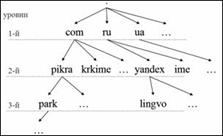
Рис. 36. Иерархия в системе DNS.
Так же уникальны адреса, которые указываются на конвертах при доставке писем обычной почтой. В мире нет стран с одинаковыми названиями. И если названия городов иногда и повторяются, то в сочетании с делением на более крупные административные единицы типа районов и областей они становятся уникальными. А названия улиц не должны повторяться в пределах одного города. Таким образом, адрес на основе географических и административных названий однозначно определяет точку назначения.

|
Из за большого объема этот материал размещен на нескольких страницах:
1 2 3 4 5 6 |
