


Партнерка на США и Канаду по недвижимости, выплаты в крипто
- 30% recurring commission
- Выплаты в USDT
- Вывод каждую неделю
- Комиссия до 5 лет за каждого referral
3.4.6. Выделение прямоугольного фрагмента текста.
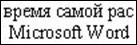 Выделим прямоугольный фрагмент.
Это можно сделать только с помощью мыши.
Установим курсор в начало выделения (перед словом время), нажмем и будем удерживать клавишу Alt, щелкнем ЛКМ и протащим мышь по горизонтали и вертикали до конца выделяемого объекта (после слова Word), отпустим ЛКМ и клавишу Alt.
3.4.7. Копирование выделенного фрагмента текста.
Скопируем выделенный фрагмент в конец документа.
Сначала выберем пункт меню Правка ► Копировать или щелкнем одноименную кнопку на панели инструментов  или нажмем комбинацию клавиш Ctrl+C. Переведем текстовый курсор в конец документа. Затем выберем пункт меню Правка ► Вставить или щелкнем одноименную кнопку на панели инструментов
  или нажмем комбинацию клавиш Ctrl+V.
Обратите внимание, что скопировалась только часть слова «распространенной» («рас»), а сам фрагмент разместился на двух строках.
3.4.8. Выделение строки и абзаца с помощью мыши.
Для выделения любой строки текста установим курсор слева от нее в служебной области (на левом поле) и щелкнем ЛКМ.
Для выделения нескольких строк текста установим курсор слева от первой строки в служебной области (на левом поле), щелкнем ЛКМ и, не отпуская ее, потянем мышь вниз до последней необходимой строки.
Для выделения любого абзаца в тексте установим курсор слева от него в служебной области (на левом поле) и дважды щелкнем ЛКМ. Или трижды (быстро) щелкнем ЛКМ при нахождении курсора в любом месте абзаца.
Упражнение 3.5. Поиск и замена текста.
3.5.1. Поиск одинаковых фрагментов.
Найдем в документе все слова Word.
Выберем пункт меню Правка ► Найти… или нажмем комбинацию клавиш Ctrl+F. В появившемся диалоговом окне Найти и заменить во вкладке Найти установим необходимые параметры:
- в поле Найти наберем Word;
- включим опцию Выделить все элементы, найденные в (в списке, доступном ниже, должно быть установлено значение Основной документ);
- щелкнем кнопку Найти все.
В результате в том же диалоговом окне появится надпись Найдено элементов: 5 (в каждом случае количество найденных элементов зависит от их присутствия в документе), и все найденные фрагменты будут выделены в документе.
3.5.2. Поиск одинаковых слов из одной буквы.
Найдем в документе все слова и (союзы).
Выберем пункт меню Правка ► Найти… или нажмем комбинацию клавиш Ctrl+F. В появившемся диалоговом окне Найти и заменить во вкладке Найти установим необходимые параметры:
- в поле Найти наберем и;
- включим опцию Выделить все элементы, найденные в (в списке, доступном ниже, должно быть установлено значение Основной документ);
- щелкнем кнопку Больше;
- в появившейся ниже группе Параметры поиска включим опцию Только слово целиком (иначе будут выделены все буквы и, а не слова);
- щелкнем кнопку Найти все.
В результате в том же диалоговом окне появится надпись Найдено элементов: 4 (без включения опции поиска Только слово целиком будет найдено 29 букв), и все найденные фрагменты будут выделены в документе.
3.5.3. Поиск прописных букв.
Найдем в документе все прописные буквы В.
Выберем пункт меню Правка ► Найти… или нажмем комбинацию клавиш Ctrl+F. В появившемся диалоговом окне Найти и заменить во вкладке Найти установим необходимые параметры:
- в поле Найти наберем В;
- включим опцию Выделить все элементы, найденные в (в списке, доступном ниже, должно быть установлено значение Основной документ);
- щелкнем кнопку Больше;
- в появившейся ниже группе Параметры поиска включим опцию Учитывать регистр (иначе будут выделены все буквы в, в том числе и строчные);
- щелкнем кнопку Найти все.
В результате в том же диалоговом окне появится надпись Найдено элементов: 1 (без включения опции поиска Учитывать регистр будет найдено 24 буквы), и все найденные фрагменты (только 1 буква) будут выделены в документе.
3.5.4. Замена слов.
Заменим в документе все предлоги для на фразу с целью.
Выберем пункт меню Правка ► Заменить… или нажмем комбинацию клавиш Ctrl+H. В появившемся диалоговом окне Найти и заменить во вкладке Заменить установим необходимые параметры:
- в поле Найти наберем для;
- в поле Заменить на наберем с целью;
- щелкнем кнопку Заменить все.
В результате появится диалоговое окно с надписью Поиск документа закончен. Произведено замен: 2. и все найденные фрагменты будут заменены новыми. Щелкнем кнопку ОК для закрытия этого диалогового окна.
3.5.5. Сохранение и закрытие документа.
Закроем программу Word с сохранением документа под именем Редактор2.doc.
Упражнение 3.6. Форматирование документа.
3.6.1. Открытие документа «Редактор1.rtf».
Запустим приложение Word и откроем файл Редактор1.rtf.
3.6.2. Установка стиля для текста.
Установим стиль Заголовок1 для первой строки документа Microsoft Word.
Для этого сначала выделим в начале документа необходимый фрагмент (при форматировании абзаца целиком необязательно его выделять – достаточно установить курсор в него). Затем выберем пункт меню Формат ► Стили и форматирование… В появившейся (обычно, справа) области задач Стили и форматирование найдем стиль Заголовок1 и выберем его щелчком ЛКМ.
Аналогично установим стиль Заголовок2 для второй строки документа и Заголовок3 – для третьей.
3.6.3. Установка типа и размера шрифта.
Установим шрифт Arial 17 для слов настоящее время.
Для этого сначала выделим в документе необходимый фрагмент. Затем в ниспадающем списке Шрифт на панели инструментов выберем необходимый тип шрифта – Arial, а в ниспадающем списке Размер шрифта на панели инструментов введем необходимый размер – 17 (подтвердим выбор клавишей Enter).
3.6.4. Установка начертания и цвета шрифта.
Установим в последнем предложении зеленый полужирный шрифт.
Для этого сначала выделим в документе необходимый фрагмент. Далее на панели инструментов щелкнем кнопку начертания Ж (Полужирный) или нажмем комбинацию клавиш Ctrl+B. Потом щелкнем кнопку Цвет шрифта  (стрелочку справа) и в появившемся списке выберем необходимый цвет – зеленый.
3.6.5. Установка зачеркнутого шрифта.
Установим зачеркнутый шрифт для слов мощный текстовый процессор.
Для этого сначала выделим в документе необходимый фрагмент. Далее выберем пункт меню Формат ► Шрифт… В появившемся диалоговом окне Шрифт в поле Видоизменение включим опцию Зачеркнутый и подтвердим выбор кнопкой ОК. Снимем выделение с фрагмента.
Обратите внимание, что в этом диалоговом окне можно установить любые параметры шрифта, в том числе, гарнитуру (название шрифта), начертание, размер, текст и др.
3.6.6. Выделение шрифта цветом.
Выделим желтым цветом все слова Microsoft Word.
Для этого сначала выделим в документе необходимые фрагменты. Далее на панели инструментов щелкнем кнопку Выделение цветом  (стрелочку справа) и в появившемся списке выберем необходимый цвет – желтый.
3.6.7. Установка выравнивания абзаца.
Установим выравнивание второго абзаца[100] по правой стороне.
При выравнивании одного абзаца курсор может просто находиться в этом абзаце (необязательно сначала выделять его). На панели инструментов щелкнем кнопку выравнивания по правому краю  или нажмем комбинацию клавиш Ctrl+R.
Для выравнивания абзаца по левой стороне необходимо нажать кнопку  или комбинацию клавиш Ctrl+L.
Для выравнивания абзаца по центру необходимо нажать кнопку  или комбинацию клавиш Ctrl+E.
Для выравнивания абзаца по ширине необходимо нажать кнопку  или комбинацию клавиш Ctrl+J.
Упражнение 3.7. Создание списков.
3.7.1. Добавление текста для списка.
Сначала добавим в конец документа фрагмент текста для его дальнейшего форматирования:
Полностью поддерживая все форматы документов, доступных в WordPad, также Word работает со многими другими файлами:
web-страницами (*.htm, *.html, *.mht, *.mhtml);
документами WordPerfect (*.wpd, *.doc);
документами Works (*.wps);
файлами XML и др.
3.7.2. Создание маркированного списка.
Создадим маркированный список для типов файлов, с которыми работает программа Word.
Сначала выделим 4 абзаца[101]. Далее на панели инструментов Форматирование щелкнем кнопку Маркированный список по умолчанию  .
.
В результате выбранные абзацы будут отформатированы стандартным маркером.
3.7.3. Изменение маркера списка.
Для установки другого маркера списка сначала необходимо выделить список. Далее выберем пункт меню Формат ► Список… В появившемся диалоговом окне Список во вкладке Маркированный выберем другой тип маркера списка и подтвердим выбор кнопкой ОК.
3.7.4. Создание нумерованного списка.
Создадим нумерованный список в конце документа.
Сначала установим курсор в конец документа. Далее на панели инструментов Форматирование щелкнем кнопку Нумерованный список по умолчанию  .
.
В результате автоматически начнется нумерация списка с пункта 1.
3.7.5. Добавление текста для списка.
Добавим фрагмент текста для его дальнейшего форматирования:
Среди многих полезных свойств программы можно выделить следующие:
автоматическая коррекция текста по границам;
автоматический перенос слов и проверка правописания;
сохранение текста через определенный устанавливаемый промежуток времени;
наличие шаблонов, позволяющих в считанные минуты создать деловое письмо, факс, автобиографию, расписание, календарь и т. п.
Обратите внимание, что при наборе текста без номеров перед каждым абзацем автоматически будет устанавливаться очередной номер (от 1 до 5).
3.7.6. Удаление номера в списке.
Удалим номер 1 перед первым абзацем[102].
Для этого сначала установим курсор на этот абзац. Далее выберем пункт меню Формат ► Список… В появившемся диалоговом окне Список во вкладке Нумерованный выберем тип списка Нет и подтвердим выбор кнопкой ОК.
Для удаления номера 5 с последней пустой строки необходимо установить курсор на нее и нажать кнопку Нумерованный список по умолчанию (так же можно было удалить и номер 1 перед первым абзацем).
3.7.7. Создание многоуровневого списка.
Создадим многоуровневый список из цифр (1., 1.1., 1.1.1. и т. д.) в конце документа.
Сначала установим курсор в конец документа. Далее выберем пункт меню Формат ► Список… В появившемся диалоговом окне Список во вкладке Многоуровневый выберем соответствующий (1., 1.1., 1.1.1. и т. д.) тип списка и подтвердим выбор кнопкой ОК.
В результате автоматически начнется нумерация списка с пункта 1.
3.7.8. Добавление текста для списка.
Добавим фрагмент текста для его дальнейшего форматирования:
ОКНО СОДЕРЖИТ СЛЕДУЮЩИЕ ЭЛЕМЕНТЫ:
Заголовок окна
Строка меню
Панели инструментов
стандартная
форматирование
Строка состояния
Рабочая область
горизонтальная линейка
вертикальная линейка
Обратите внимание, что при наборе текста без номеров перед каждым абзацем автоматически устанавливается очередной номер (от 1 до 10).
3.7.9. Изменение номера многоуровневого списка.
Установим такой список:
1. ОКНО СОДЕРЖИТ СЛЕДУЮЩИЕ ЭЛЕМЕНТЫ:
1.1. Заголовок окна
1.2. Строка меню
1.3. Панели инструментов
1.3.1. стандартная
1.3.2. форматирование
1.4. Строка состояния
1.5. Рабочая область
1.5.1. горизонтальная линейка
1.5.2. вертикальная линейка
Для изменения номера многоуровневого списка необходимо изменить его уровень. Для этого сначала выделим девять необходимых абзацев (с номерами от 2 до 10). Далее на панели инструментов Форматирование щелкнем кнопку Увеличить отступ  .
.
В результате изменится нумерация списка – второй уровень нумерации будет иметь двойные номера (с 1.1. до 1.9.).
Далее выделим два необходимых абзаца (с номерами 1.4. и 1.5.) и щелкнем кнопку Увеличить отступ .
В результате изменится нумерация списка – третий уровень нумерации будет иметь тройные номера (с 1.3.1. до 1.3.2.). Следует заметить, что последующие номера будут автоматически пересчитаны (вместо 1.6. будет 1.4. и т. д.).
Аналогично изменим номера для пунктов 1.6. – 1.7. (на номера 1.5.1. – 1.5.2.).
При необходимости уменьшения уровня списка на панели инструментов Форматирование щелкнем кнопку Уменьшить отступ  .
.
Упражнение 3.8. Специальное форматирование документа.
3.8.1. Создание границ и заливки абзаца текста.
Создадим объемную границу синего цвета толщиной 3 и заливку красного цвета с узором 15% в третьем абзаце.
Сначала установим курсор в третий абзац (выделять его необязательно). Далее выберем пункт меню Формат ► Границы и заливка… В появившемся диалоговом окне Границы и заливка установим необходимые параметры:
- во вкладке Граница в группе Тип выберем Объемная;
- во вкладке Граница в поле Цвет выберем Синий;
- во вкладке Граница в поле Толщина выберем 3 пт;
- во вкладке Заливка в группе Заливка выберем Красный;
- во вкладке Заливка в группе Узор в поле Тип выберем 15%;
- во вкладках Граница и Заливка в поле Применить к должно быть выбрано абзацу. Подтвердим выбор кнопкой ОК.
В результате выбранный абзац будет отформатирован необходимым образом.
3.8.2. Создание колонок текста.
Разделим второй абзац на две колонки с расстоянием 1 см между ними.
Сначала выделим второй абзац. Далее выберем пункт меню Формат ► Колонки… В появившемся диалоговом окне Колонки установим необходимые параметры:
- в полях Тип или Число колонок установим Две (2);
- в группе Ширина и промежуток в поле Промежуток выберем 1 см (автоматически изменится значение поля Ширина – 8,25 см);
- при необходимости можно установить вертикальную линию между колонками (включить опцию Разделитель);
- в поле Применить должно быть выбрано к выделенному тексту. Подтвердим выбор кнопкой ОК.
В результате выбранный абзац будет разделен на две колонки.
3.8.3. Создание буквицы[103].
Создадим буквицу в первом абзаце[104].
Для этого сначала установим курсор в необходимый абзац. Далее выберем пункт меню Формат ► Буквица… В появившемся диалоговом окне Буквица в поле Положение выберем необходимый вариант: В тексте или На поле. Выберем другие необходимые параметры: шрифт, высоту в строках и расстояние от текста. Подтвердим выбор кнопкой ОК.
3.8.4. Изменение регистра.
Изменим все слова документами на ДОКУМЕНТАМИ (строчные буквы на прописные).
Для этого сначала выделим все слова документами. Далее выберем пункт меню Формат ► Регистр… В появившемся диалоговом окне Регистр выберем необходимый вариант: ВСЕ ПРОПИСНЫЕ и подтвердим выбор кнопкой ОК.
3.8.5. Сохранение документа.
Выберем пункт меню Файл ► Сохранить или щелкнем одноименную кнопку на панели инструментов  или нажмем комбинацию клавиш Ctrl+S.
Упражнение 3.9. Добавление объектов в документ.
3.9.1. Добавление рисунка из коллекции в текст.
Установим курсор в необходимое место (например, после первого абзаца). Выберем пункт меню Вставка ► Рисунок ► Картинки… В появившейся (обычно, справа) области задач Коллекция клипов щелкнем кнопку Начать для поиска картинок, доступных на компьютере. Выберем ЛКМ понравившуюся картинку среди найденных внизу.
В результате выбранная картинка появится в документе.
3.9.2. Добавление произвольного графического файла в текст.
Установим курсор в необходимое место (например, после второго абзаца). Выберем пункт меню Вставка ► Рисунок ► Из файла… В появившемся диалоговом окне Добавление рисунка установим необходимые параметры:
- в поле Папка выберем путь к файлу;
- в области файлов (под полем Папка) найдем необходимый документ (в поле Тип файлов должно быть установлено Все рисунки (*.emf; *.wmf; *.jpg; *.jpeg; *.jfif; *.jpe; *.png; …));
- щелкнем кнопку Вставить.
В результате выбранный файл появится в документе.
3.9.3. Изменение размера и формы рисунка.
Щелкнем на нужном графическом объекте ПКМ и в появившемся контекстном меню выберем команду Формат рисунка… В появившемся диалоговом окне Формат рисунка во вкладке Размер в группе Размер и поворот в поле Высота (или Ширина) установим необходимое значение (например, 1 см). Если включена опция Сохранить пропорции, то при изменении высоты автоматически меняется и ширина (и наоборот). Подтвердим изменения кнопкой ОК.
В результате изменится размер выбранной картинки.
Для восстановления исходного размера необходимо в диалоговом окне Формат рисунка во вкладке Размер в группе Исходный размер щелкнуть кнопку Сброс и подтвердить изменения кнопкой ОК.
3.9.4. Обтекание рисунка текстом.
Щелкнем на нужном графическом объекте ПКМ и в появившемся контекстном меню выберем команду Формат рисунка… В появившемся диалоговом окне Формат рисунка во вкладке Положение в поле Обтекание установим необходимое значение (в нашем случае, Вокруг рамки). В разблокировавшемся внизу поле Горизонтальное выравнивание можно установить необходимое значение (например, По центру). Подтвердим изменения кнопкой ОК.
В результате рисунок будет размещен внутри текста абзаца (конечно, если его размер гораздо меньше высоты абзаца).
3.9.5. Вставка фигурного текста (объекта WordArt).
Вставим фигурный текст Microsoft Word в конец документа.
Сначала установим курсор в конец текста на пустой строке. Включим специальную панель инструментов WordArt, для чего выберем пункт меню Вид ► Панели инструментов ► WordArt. На этой панели щелкнем кнопку Добавить объект WordArt  . В появившемся диалоговом окне Коллекция WordArt выберем понравившийся вариант фигурной надписи щелчком ЛКМ и щелкнем кнопку ОК. В следующем появившемся диалоговом окне Изменение текста WordArt выберем шрифт (например, Tahoma), размер (например, 40) и варианты начертания (например, жирный – Ж), а в поле Текст наберем Microsoft Word. Подтвердим нажатием кнопки ОК.
В результате новый фигурный текст появится в конце документа.
Аналогичным способом можно форматировать уже набранный фрагмент текста, предварительно выделив его (перед нажатием кнопки Добавить объект WordArt).
3.9.6. Вставка формулы.
Вставим такую формулу в конец документа:
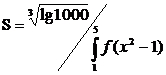
Установим курсор в конец документа и выберем пункт меню Вставка ► Объект… В появившемся диалоговом окне Вставка объекта в поле Тип объекта выберем редактор формул Microsoft Equation 3.0 и подтвердим выбор кнопкой ОК.
Появится пустая рамка с формулой и плавающая область Формула со всеми математическими элементами, разделенными на 19 групп. Для создания конкретной формулы необходимо использовать соответствующие элементы. После создания всей формулы достаточно щелкнуть ЛКМ в пустом месте документа (вне формулы).
В результате созданная формула появится в документе.
3.9.7. Вставка вычисляемого поля.
Вставим текущую дату (которая будет меняться каждый раз при открытии файла) в начало документа.
Установим курсор в начало документа и выберем пункт меню Вставка ► Поле… В появившемся диалоговом окне Поле в поле Категории выберем Дата и время, в поле Поля выберем Date, в поле Свойства поля выберем комбинированный формат (типа 1 февраля 2007 г.) и подтвердим выбор кнопкой ОК.
В результате текущая дата появится в документе и будет обновляться при его открытии.
Упражнение 3.10. Колонтитулы, сноски, указатели.
3.10.1. Добавление колонтитулов в документ.
В верхнем колонтитуле указать свою фамилию (слева) и номер страницы (справа).
Выберем пункт меню Вид ► Колонтитулы. В появившейся области Верхний колонтитул наберем свою фамилию (слева). Далее установим курсор по правому краю и на панели инструментов Колонтитулы щелкнем кнопку Вставить поле номера страницы или нажмем комбинацию клавиш Alt+Shift+C.
В нижнем колонтитуле вставить текущую дату и время (по центру).
Для перехода в нижний колонтитул на панели инструментов Колонтитулы щелкнем кнопку Верхний/нижний колонтитул (аналогично можно вернуться к верхнему колонтитулу).
Далее установим курсор по центру и на панели инструментов Колонтитулы щелкнем кнопку Вставить поле даты или нажмем комбинацию клавиш Alt+Shift+D. Затем щелкнем кнопку Вставить поле времени или нажмем комбинацию клавиш Alt+Shift+T.
Закроем панель инструментов Колонтитулы, нажав кнопку Закрыть.
3.10.2. Добавление сноски (внизу страницы) в документ.
Выделим в документе фрагмент текста, для которого необходима сноска (например, слова настоящее время) и выберем пункт меню Вставка ► Ссылка ► Сноска… В появившемся диалоговом окне Сноски в группе Положение выберем вариант Сноски Внизу страницы, укажем Формат номера и подтвердим кнопкой Вставить.
В результате внизу страницы появится сноска, где необходимо набрать поясняющий текст.
3.10.3. Добавление разрыва документа.
При необходимости начать текст с новой страницы (обычно это нужно для каждой новой главы) можно вставить специальный служебный символ. Для этого установим курсор в место разрыва (после текста) и выберем пункт меню Вставка ► Разрыв… В появившемся диалоговом окне Разрыв в поле Начать выберем вариант Новую страницу и подтвердим кнопкой ОК.
3.10.4. Добавление содержания документа.
В конце документа сформируем его содержание (оглавление).
Установим курсор в то место, где необходимо разместить оглавление, и выберем пункт меню Вставка ► Ссылка ► Оглавление и указатели… В появившемся диалоговом окне Оглавление и указатели во вкладке Оглавление установим следующие параметры:
- включим опции Показать номера страниц и Номера страниц по правому краю;
- в группе Общие в поле Форматы установим любой вариант на выбор (например, Классический);
- в группе Общие в поле Уровни установим их необходимое количество (которое соответствует количеству различных используемых стилей Заголовок);
- в поле Заполнитель выберем (при необходимости) символы между текстом и номером страницы.
Подтвердим изменения кнопкой ОК.
В результате будет создано содержание документа, которое можно автоматически обновлять в случае необходимости (нажав ПКМ и выбрав в появившемся контекстном меню команду Обновить поле).
Упражнение 3.11. Работа с таблицей.
3.11.1. Добавление таблицы.
Создадим таблицу следующего вида:
Квартал | Доходы организации | |
Выручка | Прибыль | |
I | 1000 | 300 |
II | 1500 | 400 |
III | 2000 | 500 |
IV | 2500 | 450 |
Итого | 7000 | 412,5 |
Для этого сначала установим курсор в необходимом месте и выберем пункт меню Таблица ► Вставить ► Таблица. В появившемся диалоговом окне Вставка таблицы в поле Число столбцов установим 3, в поле Число строк установим 7, в группе Автоподбор ширины столбцов установим По содержимому (программа будет автоматически подбирать ширину столбцов для размещения всех данных) и подтвердим выбор кнопкой ОК.
В результате будет создана пустая таблица из 3 колонок и 7 строк.
3.11.2. Заполнение таблицы.
Сначала заполним таблицу исходными данными, причем Доходы организации занесем в первую ячейку второго столбца. Остальные ячейки заполним обычным образом (для перехода между ячейками таблицы используется клавиша Tab).
3.11.3. Объединение ячеек таблицы.
Объединим две ячейки первой строки (из второго и третьего столбца).
Для этого выделим их и выберем пункт меню Таблица ► Объединить ячейки.
В результате две ячейки объединятся в одну. Обратите внимание, что ширина таблицы при этом уменьшилась.
3.11.4. Выравнивание таблицы.
Выравним таблицу по центру.
Для этого установим курсор в любом месте таблицы и выберем пункт меню Таблица ► Свойства таблицы… В появившемся диалоговом окне Свойства таблицы в поле Выравнивание установим По центру и подтвердим выбор кнопкой ОК.
3.11.5. Форматирование таблицы.
Сделаем заголовок таблицы жирным.
Для этого выделим первые две строки таблицы и установим жирный шрифт (с помощью кнопки на панели инструментов или меню Формат ► Шрифт…).
Сделаем последнюю строку таблицы курсивной.
Для этого выделим ее и установим курсивный шрифт.
Установим выравнивание строк 3 – 6 по центру.
Для этого выделим эти четыре строки таблицы и установим выравнивание По центру (с помощью кнопки на панели инструментов или меню Формат ► Абзац…).
Сделаем первую ячейку таблицы черной.
Для этого выделим ее и выберем пункт меню Формат ► Границы и заливка… В появившемся диалоговом окне Границы и заливка установим во вкладке Заливка в группе Заливка цвет Черный и подтвердим выбор кнопкой ОК.
3.11.6. Выполнение арифметических действий.
Вычислим итоговую сумму выручки.
Для этого установим курсор в ячейку 7 колонки 2 (пустая ячейка строки Итого) и выберем пункт меню Таблица ► Формула… В появившемся диалоговом окне Формула в поле Формула установим значение =SUM(ABOVE) (при необходимости можно выбрать любую из доступных функций в поле Вставить функцию) и подтвердим выбор кнопкой ОК.
В результате в ячейку занесется значение 7000.
Посчитаем среднюю прибыль.
Для этого установим курсор в ячейку 7 колонки 3 и выберем пункт меню Таблица ► Формула… В появившемся диалоговом окне Формула в поле Формула установим значение =AVERAGE(ABOVE) и подтвердим выбор кнопкой ОК.
В результате в ячейку занесется значение 412,5.
Обратите внимание, что последняя строка таблицы выровнена по левому краю (а не по центру, как средние строки).
Упражнение 3.12. Создание векторных рисунков.
3.12.1. Включение панели инструментов «Рисование».
Для создания пользовательских рисунков из стандартных векторных элементов необходимо сначала включить панель инструментов Рисование.
Для этого выберем пункт меню Вид ► Панели инструментов ► Рисование.
3.12.2. Отображение сетки для рисования.
Для удобства рисования включим сетку на экране, размер отображаемых ячеек которой составит 0,5 см.
Щелкнем на панели инструментов Рисование кнопку Рисование и в появившемся меню выберем команду Сетка… В появившемся диалоговом окне Привязка к сетке установим необходимые параметры:
- в группе Привязка включим опцию Привязать к сетке;
- в группе Шаг сетки в полях По горизонтали и По вертикали установим значения 0,25 см;
- включим опции Отображать линии сетки на экране и По вертикали, после чего в полях По вертикали и По горизонтали установим значения 2.
Подтвердим изменения кнопкой ОК.
3.12.3. Рисование стандартных фигур.
Нарисуем линию.
Щелкнем на панели инструментов Рисование кнопку Линия  – курсор примет вид крестика. Щелкнем ЛКМ и, удерживая ее, протащим мышь до конца рисуемой линии, после чего отпустим ЛКМ.
В результате будет нарисована прямая линия.
Нарисуем стрелку.
Щелкнем на панели инструментов Рисование кнопку Стрелка  – курсор примет вид крестика. Щелкнем ЛКМ и, удерживая ее, протащим мышь до конца рисуемой стрелки, после чего отпустим ЛКМ.
В результате будет нарисована стрелка.
Нарисуем прямоугольник.
Щелкнем на панели инструментов Рисование кнопку Прямоугольник  – курсор примет вид крестика. Щелкнем ЛКМ и, удерживая ее, протащим мышь до конца противоположного по диагонали угла рисуемого прямоугольника, после чего отпустим ЛКМ.
В результате будет нарисован прямоугольник.
Нарисуем овал.
Щелкнем на панели инструментов Рисование кнопку Овал  – курсор примет вид крестика. Щелкнем ЛКМ и, удерживая ее, протащим мышь до конца рисуемого овала, после чего отпустим ЛКМ.
В результате будет нарисован овал.
3.12.4. Добавление надписи.
Добавим надпись «Рисование».
Щелкнем на панели инструментов Рисование кнопку Надпись  – курсор примет вид крестика. Щелкнем ЛКМ и, удерживая ее, протащим мышь до конца противоположного по диагонали угла рисуемой надписи, после чего отпустим ЛКМ. Далее наберем текст надписи Рисование (как и обычный текст, его можно отформатировать любым способом). Щелкнем мышью в любом месте документа.
В результате будет добавлена надпись Рисование в прямоугольнике.
3.12.5. Изменение цвета линий и заливки.
Сделаем стрелку оранжевой.
Выделим стрелку щелчком ЛКМ. Щелкнем на панели инструментов Рисование кнопку Цвет линий  (стрелочку справа) и в появившемся списке выберем необходимый цвет – оранжевый.
Сделаем прямоугольник с желтым фоном.
Выделим прямоугольник щелчком ЛКМ. Щелкнем на панели инструментов Рисование кнопку Цвет заливки  (стрелочку справа) и в появившемся списке выберем необходимый цвет – желтый.
3.12.6. Изменение толщины и типа линии.
Сделаем линию тройной (толщиной 6 пт).
Выделим линию щелчком ЛКМ. Щелкнем на панели инструментов Рисование кнопку Тип линии  и в появившемся списке выберем необходимый тип линии – 6 пт (тройная линия).
Сделаем границу овала из штрихов.
Выделим овал щелчком ЛКМ. Щелкнем на панели инструментов Рисование кнопку Меню “Штрих”  и в появившемся списке выберем необходимый тип линии – штрих.
3.12.7. Создание таблицы с использованием автофигур рисования.
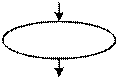
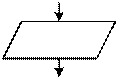
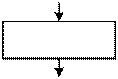
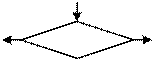
Используя автофигуры (одноименная кнопка панели рисования), самостоятельно создать такую таблицу:
Название | Фигура | Описание |
Прерывание |
| Начало и конец, |
Данные |
| Ввод данных, |
Действие |
| Вычислительное |
Условие |
| Проверка условий, переход к действию по условию |
3.12.8. Сохранение документа.
Сохраним документ в папке Мои документы под именем Рисование. doc.

|
Из за большого объема этот материал размещен на нескольких страницах:
1 2 3 4 5 6 7 8 9 10 11 12 13 14 15 16 17 18 19 20 21 22 23 24 25 26 27 |
