


Партнерка на США и Канаду по недвижимости, выплаты в крипто
- 30% recurring commission
- Выплаты в USDT
- Вывод каждую неделю
- Комиссия до 5 лет за каждого referral
Упражнение 3.13. Работа с шаблоном документа.
3.13.1. Создание шаблона документа.
Выберем пункт меню Файл ► Создать… В появившейся (обычно, справа) области задач Создание документа в группе Шаблоны выберем ЛКМ вариант На моем компьютере…
В появившемся диалоговом окне Шаблоны выберем ЛКМ вариант Новый документ, в поле Создать установим Шаблон и подтвердим выбор кнопкой ОК.
В результате будет создан чистый шаблон документа.
3.13.2. Оформление шаблона документа.
Создадим шапку документа, который будем использовать в дальнейшем (шаблон).
При написании даты необходимо использовать специальное поле «Дата» по формату, приведенному в задании. В строке Итого: в столбцах Кол-во и Сумма необходимо использовать специальное поле для расчета суммы ячеек по формату, приведенному в задании.

 Company»
г. Ростов-на-Дону, пр. 40-летия Победы, 100

НАКЛАДНАЯ №____
Грузополучатель: ____________________ 3 августа 2013 г.
№ | Товар | Ед. изм. | Цена | Кол-во | Сумма |
1 | |||||
Итого: | 0 | 0,00 |
Отпустил __________ Получил __________
3.13.3. Сохранение шаблона документа.
Сохраним шаблон под именем Накладная. dot в стандартной папке шаблонов.
Выберем пункт меню Файл ► Сохранить (или Сохранить как…) или щелкнем одноименную кнопку на панели инструментов  или нажмем комбинацию клавиш Ctrl+S. В появившемся диалоговом окне Сохранение документа в поле Имя файла введем Накладная (в поле Тип файла должно быть установлено Шаблон документа (*.dot)) и щелкнем кнопку Сохранить.
По умолчанию шаблон будет сохранен в специальной папке шаблонов.
3.13.4. Создание документа на основе шаблона.
Выберем пункт меню Файл ► Создать… В появившейся (обычно, справа) области задач Создание документа в группе Шаблоны выберем ЛКМ вариант На моем компьютере…
В появившемся диалоговом окне Шаблоны выберем ЛКМ вариант Накладная. dot, в поле Создать установим Документ и подтвердим выбор кнопкой ОК.
В результате будет создан новый документ на основе шаблона Накладная. dot.
3.13.5. Добавление текста в новый документ на основе шаблона.
Дополним документ:
- внесем номер накладной и название грузополучателя;
- заполним таблицу (не менее 5 записей);
- подсчитаем вычисляемые поля по строке Итого.
3.13.6. Сохранение документа на основе шаблона.
Созданный документ необходимо сохранить на Рабочем столе под именем Накладная. doc.
Выберем пункт меню Файл ► Сохранить (или Сохранить как…) или щелкнем одноименную кнопку на панели инструментов или нажмем комбинацию клавиш Ctrl+S. В появившемся диалоговом окне Сохранение документа установим необходимые параметры:
- в поле Папка выберем Рабочий стол;
- в поле Имя файла введем Накладная (в поле Тип файла должно быть установлено Документ Word (*.doc));
- щелкнем кнопку Сохранить.
Упражнение 3.14. Создание визитки (самостоятельно).
3.14.1. Создание документа.
Создадим для визитной карточки документ специального размера 9*5 см (ширина * высота) со всеми полями по 3 мм.
3.14.2. Оформление документа.
Отредактируем и отформатируем свою визитную карточку, например, так:
|
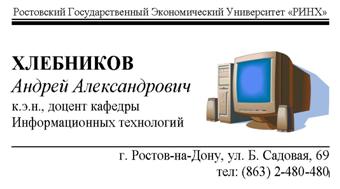
Каждый должен сделать свою визитную карточку, включающую следующие обязательные элементы:
- название организации;
- фамилия, имя, отчество;
- занимаемая должность;
- графическое изображение (или фотография);
- контактная информация;
- разделяющие линии.
3.14.3. Сохранение документа.
Сохраним документ в папке Мои документы под именем Визитка. doc.
§4. Табличный процессор Excel[105]
Перед выполнением работы обязательно изучить §§ 8.3 – 8.4.
Упражнение 4.1. Создание и сохранение документа.
4.1.1. Запуск программы Excel.
Выберем в меню кнопки Пуск последовательно пункты Программы[106] ► Microsoft Office ► Microsoft Office Excel 2003.
Или если на Рабочем столе имеется ярлык Microsoft Office Excel 2003, то для запуска программы дважды щелкнем ЛКМ на ее ярлык.
После запуска приложения на экран выводится пустое окно программы с заголовком Microsoft Excel – Книга1.
4.1.2. Создание таблицы.
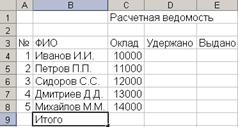
В окне программы введем с клавиатуры следующую таблицу:
Подтверждение ввода данных осуществляется одним из трех способов:
§ нажатием клавиши Tab (курсор переместится вправо);
§ нажатием клавиши Enter (курсор переместится вниз);
§ щелчком мыши в другой ячейке.
Отказ от ввода данных осуществляется нажатием клавиши Esc.
Выполним поэтапный ввод таблицы:
- установим курсор в ячейку C1 щелчком ЛКМ на ней и наберем с клавиатуры название таблицы (Расчетная ведомость);
- последовательно перемещая курсор по ячейкам A3…E3, введем названия столбцов таблицы (№; ФИО; Оклад; Удержано; Выдано);
- последовательно перемещая курсор по ячейкам A4…A8, введем порядковые номера работников;
- последовательно перемещая курсор по ячейкам B4…B8, введем фамилии и инициалы работников;
- последовательно перемещая курсор по ячейкам C4…C8, введем суммы окладов работников;
- установим курсор в ячейку B9 и введем Итого.
4.1.3. Сохранение документа «Расчет. xls».
Созданную таблицу сохраним на Рабочем столе под именем Расчет. xls.
Выберем пункт меню Файл ► Сохранить (или Сохранить как…[107]) или щелкнем одноименную кнопку на панели инструментов или нажмем комбинацию клавиш Ctrl+S. В появившемся диалоговом окне Сохранение документа установим необходимые параметры:
- в поле Папка выберем Рабочий стол;
- в поле Имя файла введем Расчет (в поле Тип файла должно быть установлено Книга Microsoft Office Excel (*.xls));
- щелкнем кнопку Сохранить.
В результате будет сохранен новый файл, а заголовок окна программы изменится Microsoft Excel – Расчет. xls.
Упражнение 4.2. Настройка параметров программы.
4.2.1. Настройка внешнего вида окна программы.
Как правило, для более удобной работы при создании документов рекомендуется установить специальные параметры:
- изменить вид экрана программы – Обычный;
- включить панели инструментов Стандартная и Форматирование;
- включить вывод строки формул и строки состояния;
- установить масштаб – 100% (или другой по желанию пользователя).
Если указанные режимы не установлены, то необходимо выполнить следующие настройки:
- выберем пункт меню Вид ► Обычный;
- выберем пункты меню Вид ► Панели инструментов ► Стандартная, Вид ► Панели инструментов ► Форматирование;
- выберем пункты меню Вид ► Строка формул, Вид ► Строка состояния;
- выберем пункт меню Вид ► Масштаб… и в появившемся диалоговом окне Масштаб установим значение 100% (или другое по желанию пользователя). Подтвердим изменения кнопкой ОК.
4.2.2. Настройка режима отображения страницы.
Удалим отображение линий разметки ячеек (сетки).
Выберем команду меню Сервис ► Параметры… В появившемся диалоговом окне Параметры во вкладке Вид в группе Параметры окна выключим опцию Сетка. Подтвердим изменения кнопкой ОК.
Установим отображение формул (вместо их значений).
Выберем команду меню Сервис ► Параметры… В появившемся диалоговом окне Параметры во вкладке Вид в группе Параметры окна включим опцию Формулы. Подтвердим изменения кнопкой ОК.
4.2.3. Настройка параметров страницы.
Установим стандартные параметры страницы:
- размер бумаги – А4;
- ориентацию бумаги – Книжная;
- поля – верхнее и нижнее 2 см, левое 2,5 см, правое 1 см;
Выберем пункт меню Файл ► Параметры страницы… и в появившемся диалоговом окне Параметры страницы выполним следующие настройки:
- во вкладке Страница в поле Размер бумаги установим А4;
- во вкладке Страница в поле Ориентация установим Книжная;
- во вкладке Поля установим значения – верхнее и нижнее 2 см, левое 2,5 см, правое 1 см.
Подтвердим изменения кнопкой ОК.
Упражнение 4.3. Предварительный просмотр и печать документа.
4.3.1. Просмотр документа перед печатью на экране.
Выберем пункт меню Файл ► Предварительный просмотр или щелкнем одноименную кнопку на панели инструментов  .
.
В результате содержимое документа будет представлено на экране в том виде, в котором впоследствии может быть распечатано на бумаге.
После просмотра документа щелкнем кнопку Закрыть или клавишу Esc.
4.3.2. Установка специальных параметров печати.
Установим печать линий разметки ячеек (сетки) и заголовков строк и столбцов.
В режиме предварительного просмотра на панели инструментов Предварительный просмотр щелкнем кнопку Страница… В появившемся диалоговом окне Параметры страницы во вкладке Лист в группе Печать включим опции Сетка и Заголовки строк и столбцов. Подтвердим изменения кнопкой ОК.
4.3.3. Фоновая печать документа (без дополнительных параметров).
Перед печатью необходимо включить принтер и проверить наличие бумаги!
В режиме редактирования на панели инструментов Стандартная щелкнем кнопку Печать  . Сразу начнется печать документа на принтере, используемом по умолчанию.
4.3.4. Печать документа с дополнительными параметрами.
Для установки дополнительных параметров печати в режиме предварительного просмотра на панели инструментов Предварительный просмотр щелкнем кнопку Печать… или в режиме редактирования выберем пункт меню Файл ► Печать… или нажмем комбинацию клавиш Ctrl+P. В появившемся диалоговом окне Печать установим необходимые параметры:
- в группе Принтер в поле Имя – необходимый принтер;
- в полях Печатать и Вывести на печать – диапазон печатаемых страниц;
- в поле Число копий – количество копий.
Щелкнем кнопку ОК для начала печати или Отмена для отказа от печати (нажатие кнопки Просмотр приведет к предварительному просмотру страницы).
4.3.5. Закрытие документа.
Закроем программу Excel.
Если последние изменения в файле не были сохранены, то в появившемся диалоговом окне выберем сохранение файла или отказ от его сохранения.
Упражнение 4.4. Редактирование таблицы.
4.4.1. Открытие документа «Расчет.xls».
Запустим приложение Excel. Выберем пункт меню Файл ► Открыть… или щелкнем одноименную кнопку на панели инструментов  или нажмем комбинацию клавиш Ctrl+O. В появившемся диалоговом окне Открытие документа установим необходимые параметры:
- в поле Папка выберем Рабочий стол;
- в области файлов (под полем Папка) найдем документ Расчет. xls (в поле Тип файлов должно быть установлено Все файлы Microsoft Office Excel (*.xl*; *.xls; *.xlt; *.htm; …));
- щелкнем кнопку Открыть.
На экран выведется окно программы с заголовком Microsoft Excel – Расчет. xls.
4.4.2. Выделение ячеек.
Для выделения одной ячейки установим курсор на нее.
Для выделения блока ячеек (например, A4…E8) установим курсор в левый верхний угол блока ячеек (в нашем случае в ячейку A4), щелкнем ЛКМ и, удерживая ее, протащим мышь по диагонали к правому нижнему углу блока ячеек (в нашем случае в ячейку E8), после чего отпустим ЛКМ.
В результате первая ячейка (в нашем случае A4) остается неокрашенной (белой), а остальные ячейки окрасятся в другой цвет.
Для отмены выделения щелкнем ЛКМ в любом месте документа.
4.4.3. Выделение строки.
Выделим третью строку.
Установим курсор на номер необходимой строки (3) в левой части рабочего окна программы (курсор примет вид стрелки Æ вместо обычного креста) и щелкнем ЛКМ.
В результате первая ячейка строки (в нашем случае A3) остается неокрашенной (белой), а остальные ячейки строки окрасятся в другой цвет.
4.4.4. Выделение столбца.
Выделим четвертый столбец (D).
Установим курсор на имя необходимого столбца (D) в верхней части рабочего окна программы (курсор примет вид стрелки È вместо обычного креста) и щелкнем ЛКМ.
В результате первая ячейка столбца (в нашем случае D1) остается неокрашенной (белой), а остальные ячейки столбца окрасятся в другой цвет.
4.4.5. Выделение несмежных блоков ячеек.
Выделим несмежные блоки ячеек A1…E1 и B3…C9.
Сначала выделим первый блок ячеек (например, B3…C9), затем нажмем клавишу Ctrl и, удерживая ее, выделим второй блок ячеек A1…E1 (последовательность выделения блоков не имеет никакого значения).
В результате первая ячейка второго блока (в нашем случае A1) остается неокрашенной (белой), а остальные ячейки блоков окрасятся в другой цвет.
4.4.6. Выделение всей таблицы.
Установим курсор на область, находящуюся на пересечении номеров строк и названий столбцов в левой верхней части рабочего окна программы и щелкнем ЛКМ или нажмем комбинацию клавиш Ctrl+A.
В результате первая ячейка листа (A1) остается неокрашенной (белой), а остальные ячейки листа окрасятся в другой цвет.
4.4.7. Создание стандартных формул с клавиатуры.
Выполним расчет данных путем ввода стандартных формул.
В нашем случае посчитаем значения столбца Удержано (НДФЛ[108] 13%).
Для этого установим курсор в ячейку D4 и введем формулу[109] =C4*0,13 (можно вводить знаки любых арифметических операций). Подтвердим ввод клавишей Enter.
В результате в ячейке появится значение[110] НДФЛ: 1300.
4.4.8. Копирование[111] ячеек.
Скопируем формулу в другие ячейки столбца.
Сначала установим курсор в ячейку D4 и выберем пункт меню Правка ► Копировать или щелкнем одноименную кнопку на панели инструментов  или нажмем комбинацию клавиш Ctrl+C (ячейка выделится в режиме «бегущих муравьев»). Затем выделим блок ячеек D5…D8 и выберем пункт меню Правка ► Вставить или щелкнем одноименную кнопку на панели инструментов
  или нажмем комбинацию клавиш Ctrl+V.
Обратите внимание, что скопированная формула изменилась: в ячейке D5 =C5*0,13; в ячейке D6 =C6*0,13 и т. д., а данные во всех ячейках рассчитаны верно (13% от суммы).
4.4.9. Удаление ячеек.
Удалим ячейки D5… D8.
Выделим их и нажмем клавишу Delete или выберем пункт меню Правка ► Очистить ► Содержимое.
4.4.10. Копирование смежных ячеек с помощью мыши.
Скопируем ячейку D4 в нижние ячейки столбца D5… D8.
Сначала установим курсор в ячейку D4 и подведем мышь к черному квадратику в правом нижнем углу ячейки (курсор примет вид тонкого черного крестика).
Щелкнем ЛКМ и, удерживая ее, потянем мышь до ячейки D8, после чего отпустим ЛКМ.
В результате в ячейках D5… D8 появятся соответствующие формулы и будут посчитаны их значения.
4.4.11. Создание формул с помощью мыши.
Посчитаем значения столбца Выдано (разница между значениями Оклад и Удержано).
Сначала установим курсор в ячейку E4 и нажмем знак равно (=). Далее щелкнем ЛКМ ячейку со значением Оклад (C4), при этом адрес ячейки появится во вводимой формуле. Нажмем знак минус (-). Затем щелкнем ЛКМ ячейку со значением Удержано (D4), при этом адрес ячейки также появится во вводимой формуле. Подтвердим ввод клавишей Enter.
В результате в ячейке появится формула =C4-D4 и будет посчитано ее значение: 8700.
Скопируем формулу в смежные ячейки E5…E8.
4.4.12. Сохранение документа под именем «Расчет1.xls».
Созданную таблицу сохраним на Рабочем столе под именем Расчет1.xls.
Выберем пункт меню Файл ► Сохранить как… В появившемся диалоговом окне Сохранение документа установим необходимые параметры:
- в поле Папка выберем Рабочий стол;
- в поле Имя файла введем Расчет1 (в поле Тип файла должно быть установлено Книга Microsoft Office Excel (*.xls));
- щелкнем кнопку Сохранить.
В результате будет сохранен новый файл, а заголовок окна программы изменится Microsoft Excel – Расчет1.xls.
Упражнение 4.5. Изменение таблицы.
4.5.1. Вставка строки.
Вставим дополнительную строку с сотрудником перед строкой с сотрудником (строка 8).
Установим курсор на номер строки, перед которой будет вставляться новая строка (8). Щелкнем ЛКМ и выполним команду меню Вставка ► Строки или щелкнем ПКМ и выполним команду контекстного меню Добавить ячейки.
В ячейку B8 введем сотрудника
4.5.2. Вставка столбца.
Вставим дополнительную колонку Премия перед колонкой Удержано.
Установим курсор на название столбца, перед которым будет вставляться новый столбец (D). Щелкнем ЛКМ и выполним команду меню Вставка ► Столбцы или щелкнем ПКМ и выполним команду контекстного меню Добавить ячейки.
В ячейку D3 введем название колонки Премия.
Вставим дополнительную колонку Начислено перед колонкой Удержано.
Установим курсор на название столбца, перед которым будет вставляться новый столбец (E). Щелкнем ЛКМ и выполним команду меню Вставка ► Столбцы или щелкнем ПКМ и выполним команду контекстного меню Добавить ячейки.
В ячейку E3 введем название колонки Начислено.
4.5.3. Изменение содержимого ячейки.
Заменим название колонки Удержано на новое название НДФЛ.
Установим курсор на ячейку F3 и нажмем клавишу F2 для редактирования ее содержимого. Затем изменим значение на НДФЛ и подтвердим ввод клавишей Enter.
4.5.4. Удаление строки.
Удалим строку с сотрудником
Установим курсор на номер необходимой строки (7). Щелкнем ЛКМ и выполним команду меню Правка ► Удалить или щелкнем ПКМ и выполним команду контекстного меню Удалить.
4.5.5. Добавление значений в ячейки.
Добавим в колонке с новым сотрудником (строка 7) в столбец № значение 4 и в столбец Оклад значение 13000.
4.5.6. Перемещение ячеек.
Переместим блок ячеек G4…G8 в блок E4…E8.
Сначала выделим блок ячеек G4…G8 и выберем пункт меню Правка ► Вырезать или щелкнем одноименную кнопку на панели инструментов  или нажмем комбинацию клавиш Ctrl+X (блок ячеек выделится в режиме «бегущих муравьев»). Затем установим курсор в первую ячейку нового блока (E4) и выберем пункт меню Правка ► Вставить или щелкнем одноименную кнопку на панели инструментов или нажмем комбинацию клавиш Ctrl+V.
В результате блок ячеек G4…G8 переместится в блок E4…E8.
4.5.7. Отмена[112] перемещения ячеек.
Для отмены перемещения выберем пункт меню Правка ► Отметить вставку (значение пункта меню зависит от последнего выполненного действия) или нажмем комбинацию клавиш Ctrl+Z.
В результате блок ячеек G4…G8 будет содержать предыдущие данные.
Для отмены выделения в режиме «бегущих муравьев» нажмем кнопку Esc.
Упражнение 4.6. Выполнение расчетов.
4.6.1. Расчет значений колонки с клавиатуры.
Рассчитаем значение колонки Премия (20% от оклада).
Установим курсор в ячейку D4 и введем формулу (с клавиатуры) =C4*0,2. Подтвердим ввод клавишей Enter.
Скопируем формулу в смежные ячейки (для остальных работников).
4.6.2. Расчет значений колонки с помощью мыши.
Рассчитаем значение колонки Начислено (сумма колонок Оклад и Премия).
Сначала установим курсор в ячейку E4 и нажмем знак равно (=). Далее щелкнем ЛКМ столбец со значением Оклад (C), при этом адрес столбца (C:C) появится во вводимой формуле. Нажмем знак плюс (+). Затем щелкнем ЛКМ столбец со значением Премия (D), при этом адрес столбца (D:D) также появится во вводимой формуле. Подтвердим ввод клавишей Enter.
В результате в ячейке появится формула =C:C+D:D и будет посчитано ее значение: 12000.
Скопируем формулу в смежные ячейки E5…E8.
4.6.3. Изменение формул с клавиатуры.
Сейчас формулы рассчитывают значения налога (столбец F) только от оклада (без учета премии). Пересчитаем значение колонки НДФЛ.
Установим курсор на ячейку F4 и нажмем клавишу F2 для редактирования ее содержимого (влияющая на нее ячейка выделится на экране цветной рамкой). Затем изменим формулу на =E4*0,13 (с помощью мыши или клавиатуры) и подтвердим изменения клавишей Enter.
В результате значение будет пересчитано – вместо 1300 получится 1560.
Скопируем формулу в смежные ячейки F5…F8.
4.6.4. Изменение формул с помощью мыши.
Пересчитаем значение колонки Выдано (разность колонок Начислено и НДФЛ).
Установим курсор в ячейку G4 и нажмем клавишу F2 для редактирования ее содержимого. Установим курсор на границу неверной ячейки (C4) в формуле (курсор примет вид стрелки, направленной в четыре стороны). Далее щелкнем ЛКМ и, удерживая ее, переместим мышь к нужной ячейке (E4), после чего отпустим ЛКМ. Подтвердим изменения клавишей Enter.
В результате в ячейке появится формула =E4-F4 и будет посчитано ее значение: 10440.
Скопируем формулу в смежные ячейки G5…G8.
Упражнение 4.7. Форматирование таблицы.
4.7.1. Изменение формата чисел.
Установим денежный (р.) формат чисел во всех ячейках с числами.
Сначала выделим блок необходимых ячеек C4…G8 и выберем пункт меню Формат ► Ячейки… или нажмем комбинацию клавиш Ctrl+1. В появившемся диалоговом окне Формат ячеек во вкладке Число в поле Числовые форматы установим значение Денежный, далее в появившемся справа поле Число десятичных знаков установим значение 0 (копейки не нужны), в поле Обозначение проверим значение р. (в поле Образец будет выведено отформатированное значение первой ячейки выделенного блока: 10 000р.). Подтвердим изменения клавишей Enter или щелкнем мышью кнопку ОК.
В результате во всех выделенных ячейках появятся похожие значения.
4.7.2. Выравнивание данных в ячейках.
Установим выравнивание ячеек с сотрудниками по центру.
Выделим блок необходимых ячеек B4…B8 и щелкнем на панели инструментов кнопку выравнивания по центру  .
.
Также можно воспользоваться пунктом меню Формат ► Ячейки…, выбрав в появившемся диалоговом окне Формат ячеек во вкладке Выравнивание в поле Выравнивание по горизонтали значение По центру и подтвердить изменения клавишей Enter или щелчком мышью кнопки ОК.
4.7.3. Изменение шрифта.
Установим в группе ячеек Начислено следующие параметры шрифта:
- шрифт – Times New Roman;
- начертание – Курсив;
- размер – 15;
- цвет – оранжевый.
Сначала выделим блок необходимых ячеек E4…E8 и выберем пункт меню Формат ► Ячейки… или нажмем комбинацию клавиш Ctrl+1. В появившемся диалоговом окне Формат ячеек во вкладке Шрифт выполним следующие настройки:
- в поле Шрифт установим Times New Roman;
- в поле Начертание установим Курсив;
- в поле Размер установим 15;
- в поле Цвет установим оранжевый.
Подтвердим изменения кнопкой ОК.
4.7.4. Обрамление ячеек.
Установим для группы ячеек НДФЛ обрамление пунктирными красными линиями.
Сначала выделим блок необходимых ячеек F4…F8 и выберем пункт меню Формат ► Ячейки… или нажмем комбинацию клавиш Ctrl+1. В появившемся диалоговом окне Формат ячеек во вкладке Граница выполним следующие настройки:
- в группе Линия в поле Тип линии установим пунктирную линию (любую на выбор);
- в группе Линия в поле Цвет установим красный;
- в поле Все щелкнем кнопки Внешние и Внутренние.
Подтвердим изменения кнопкой ОК.
4.7.5. Изменение фона ячеек.
Установим для группы ячеек с порядковыми номерами желтый фон с узором.
Сначала выделим блок необходимых ячеек A4…A8 и выберем пункт меню Формат ► Ячейки… или нажмем комбинацию клавиш Ctrl+1. В появившемся диалоговом окне Формат ячеек во вкладке Вид выполним следующие настройки:
- в группе Заливка ячеек в поле Цвет установим желтый;
- в группе Заливка ячеек в поле Узор установим произвольный узор (например, вертикальный штриховой).
Подтвердим изменения кнопкой ОК.
4.7.6. Сохранение документа под именем «Расчет2.xls».
Созданную таблицу сохраним на Рабочем столе под именем Расчет2.xls.
Выберем пункт меню Файл ► Сохранить как… В появившемся диалоговом окне Сохранение документа установим необходимые параметры:
- в поле Папка выберем Рабочий стол;
- в поле Имя файла введем Расчет2 (в поле Тип файла должно быть установлено Книга Microsoft Office Excel (*.xls));
- щелкнем кнопку Сохранить.
В результате будет сохранен новый файл, а заголовок окна программы изменится Microsoft Excel – Расчет2.xls.
Упражнение 4.8. Специальное форматирование таблицы.
4.8.1. Подбор размеров ячеек.
Автоматически подберем необходимый размер ячеек по высоте.
Установим курсор на необходимую ячейку или выделим вертикальный блок ячеек (например, блок B4…B8) и выберем пункт меню Формат ► Строка ► Автоподбор высоты.
В результате будет автоматически подобрана высота строк с выделенными ячейками согласно значениям в них.
Автоматически подберем необходимый размер ячеек по ширине.
Установим курсор в необходимую ячейку или выделим горизонтальный блок ячеек (например, ячейку C1) и выберем пункт меню Формат ► Столбец ► Автоподбор ширины.
В результате будет автоматически подобрана ширина столбца C согласно значению в ячейке C1 (без учета остальных ячеек столбца).
4.8.2. Объединение[113] ячеек.
Объединим ячейки C1…E1 (так как название таблицы не помещается в ячейке C1).
Выделим блок ячеек C1…E1 и щелкнем на панели инструментов кнопку Объединить и поместить в центре  .
.
В результате выделенные ячейки будут автоматически объединены в одну с именем первой ячейки в блоке (C1), а ее значение разместится по центру.
4.8.3. Подбор ширины столбцов.
Автоматически подберем размер столбца C по ширине.
Выделим столбец C и выберем пункт меню Формат ► Столбец ► Автоподбор ширины.
В результате будет автоматически подобрана ширина столбца C согласно значениям всех его ячеек.
Аналогично подберем размер всех столбцов по ширине.
4.8.4. Разделение[114] ячеек.
Разделим объединенную ячейку C1.
Установим курсор на ячейку C1 и щелкнем на панели инструментов кнопку Объединить и поместить в центре .
В результате ячейка будет автоматически разделена на исходное количество ячеек (C1…E1), а ее значение разместится в первой из них (C1).
Отменим разделение ячеек (Ctrl+Z).
4.8.5. Сортировка данных в таблице.
Отсортируем сотрудников по фамилиям (только блок из 5 ячеек).
Сначала выделим блок необходимых ячеек B4…B8 и выберем пункт меню Данные ► Сортировка… В появившемся диалоговом окне Обнаружены данные вне указанного диапазона выберем Сортировать в пределах указанного выделения и щелкнем кнопку Сортировка… В следующем появившемся диалоговом окне Сортировка диапазона в поле Сортировать по выберем ФИО. Подтвердим изменения кнопкой ОК.
В результате сотрудники будут отсортированы по алфавиту (при этом остальные ячейки таблицы останутся без изменений).
Отменим сортировку (Ctrl+Z).
Отсортируем таблицу по сотрудникам.
Сначала выделим блок необходимых ячеек B4…B8 и выберем пункт меню Данные ► Сортировка… В появившемся диалоговом окне Обнаружены данные вне указанного диапазона выберем Автоматически расширить выделенный диапазон и щелкнем кнопку Сортировка… (в результате будет выделена вся таблица, кроме заголовков). В следующем появившемся диалоговом окне Сортировка диапазона в поле Сортировать по выберем ФИО. Подтвердим изменения кнопкой ОК.
В результате вся таблица будет отсортирована по сотрудникам (только строка Итого займет «неправильное» место – ее необходимо вручную переместить после таблицы и правильно отформатировать ячейки).
Упражнение 4.9. Использование функций.
4.9.1. Автосуммирование.
Просуммируем оклады всех сотрудников.
Выделим блок необходимых ячеек C4…C8 и щелкнем на панели инструментов кнопку Автосумма  .
.
В результате в следующей (ниже) ячейке (C9) автоматически будет добавлена формула =СУММ(C4:C8) и посчитано ее значение: 60 000р.
4.9.2. Вставка стандартных расчетных функций.
Вычислим среднюю премию всех сотрудников.
Выделим блок необходимых ячеек D4…D8 и щелкнем на панели инструментов кнопку Автосумма (стрелку справа). В появившемся ниже окошке выберем ЛКМ необходимый вариант – Среднее.
В результате в следующей (ниже) ячейке (D9) автоматически будет добавлена формула =СРЗНАЧ(D4:D8) и посчитано ее значение: 2 400р.
Аналогичным образом вычислим минимальный размер общего начисления (12 000р.), максимальный размер НДФЛ (2 184р.) и сумму выданных денег (62 640р.).
4.9.3. Вставка любых функций с помощью мастера функций.
Вычислим максимальный размер НДФЛ.
Установим курсор на ячейку F10 и выберем пункт меню Вставка ► Функция… или щелкнем на панели инструментов кнопку Вставка функции f(x). В появившемся диалоговом окне Мастер функций – шаг 1 из 2 в поле Категория выберем Статистические, в поле Выберите функцию выберем МАКС и щелкнем кнопку ОК. В следующем появившемся диалоговом окне Аргументы функции в поле Число1 выберем блок ячеек F4:F8. В окне будет выведено значение функции (2184), а в строке формул =МАКС(F4:F8). Подтвердим изменения кнопкой ОК.
В результате получим максимальный размер НДФЛ: 2 184р.
4.9.4. Вставка поля с текущей датой и временем.
Вычислим текущую дату и время.
Установим курсор на ячейку G1 и выберем пункт меню Вставка ► Функция… или щелкнем на панели инструментов кнопку Вставка функции f(x). В появившемся диалоговом окне Мастер функций – шаг 1 из 2 в поле Категория выберем Дата и время, в поле Выберите функцию выберем ТДАТА и щелкнем кнопку ОК. В следующем появившемся диалоговом окне Аргументы функции подтвердим изменения кнопкой ОК, не устанавливая никаких параметров (эта функция их не имеет). В строке формул будет выведено значение функции =ТДАТА(), а в ячейке посчитано ее значение, которое будет меняться каждый раз при открытии документа (например, 01.02.2007 15:30).
4.9.5.Изменение функций.
Вычислим минимальный размер НДФЛ в ячейке F10.

|
Из за большого объема этот материал размещен на нескольких страницах:
1 2 3 4 5 6 7 8 9 10 11 12 13 14 15 16 17 18 19 20 21 22 23 24 25 26 27 |
