


Партнерка на США и Канаду по недвижимости, выплаты в крипто
- 30% recurring commission
- Выплаты в USDT
- Вывод каждую неделю
- Комиссия до 5 лет за каждого referral
Конспект урока «Геометрические построения в
пространстве в Maple 9»
Класс: 11А
№ урока: 10
Тема: «Геометрические построения в пространстве в Maple 9.»
Дидактическая цель: познакомить с возможностями геометрических построений в Maple 9.
Образовательные задачи: показать способы геометрических построений в Maple 9.
Знать: Способы геометрических построений в Maple 9.
Уметь: выполнять геометрические построения в пространстве в Maple 9.
Понимать: какие геометрические построения в пространстве можно выполнять в Maple 9.
Задачи воспитания: Воспитывать бережное отношение к технике, ответственность за результаты своей работы. Уметь доводить начатое дело до конца.
Задачи развития: Развивать внимательность и память.
Тип урока: объяснительно иллюстративный.
Методы обучения: словесный метод (рассказ, беседа). Иллюстрации (картинки).
Средства обучения: проектор, компьютеры.
Список использованной литературы:
Общие вопросы методики. . 2003.
Математика на компьютере: Maple 8.
Maple 11 User Manual Maplesoft.
Этапы урока | Деятельность учителя | Деятельность учеников |
1. Организационный момент. (2 мин.) | Здравствуйте, ребята! Достаньте тетради. | Ученики: Здороваются Достают тетради. Располагаются за партами. |
2. Подготовка к введению нового материала.(3 мин.) | Запишите тему урока: «Геометрические построения в пространстве в Maple 9.» На прошлом уроке, мы познакомились с темой дополнительные построения на плоскости математического пакета Maple 9, узнали как построить функцию и какие возможности существуют у функций построения графиков. На этом уроке мы узнаем какие дополнительные построения на плоскости можно производить. | Записывают тему Слушают учителя |
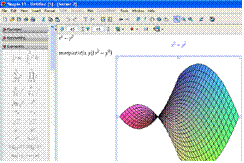
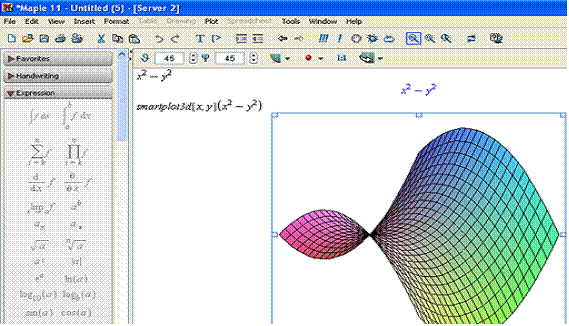
3. Введение нового материала(35 мин.) | Построение поверхностей происходит аналогично построению кривых на плоскости. Пусть требуется построить гиперболический параболоид, заданный уравнением 1. Вводится аналитическое выражение, определяющее поверхность. 2. Выводится его стандартный математический вид, последний выделяется и щелчком ПКМ открывается контекстное меню. 3. По строке Plots переход на строку 3-D Plot, а через нее на нужный порядок переменных. Щелчек ЛКМ по переменным приводит к построению графика. Такими шагами получаем:
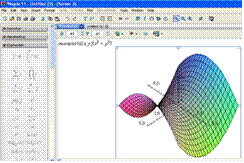
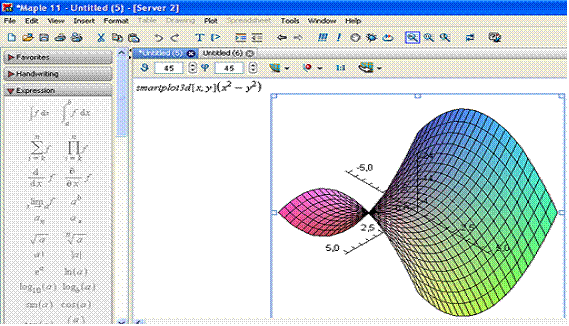
График «сырой»: нет осей координат, плохой обзор. Щелчком ПКМ по нему открываем контекстное меню и по строке Axes (оси) переходим на строку Normal ниспадающего меню:
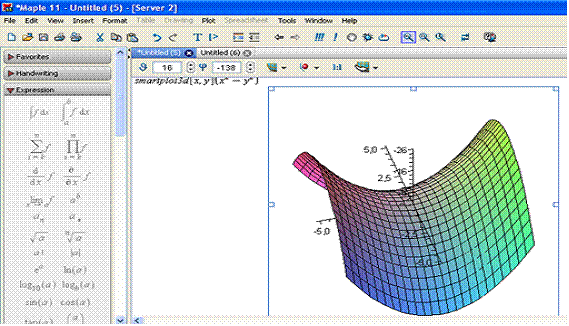
Координатные оси появились, но угол обзора по-прежнему плохой. Поэтому щелкаем ЛКМ по графику, но кнопку не отпускаем, а двигаем мышь так, чтобы за счет вращения графика, которое при этом происходит, получить лучший угол обзора:
| Выполняют предложенные операции за своими компьютерами. |
4.Закрепление материала (4 мин). | А теперь попробуйте решить представленные примеры самостоятельно. | Устно задают вопросы. |
5. Объявление домашнего задания(0 мин). | Не задано. | |
6.Подведение итогов.(1мин). | Сегодня мы узнали как строить геометрические построения в пространстве, увидели функции построения графиков. Увидели как можно с помощью функции smartplot3d() строить графики. |
 . Самый простой способ – через контекстное меню (smart-способ).
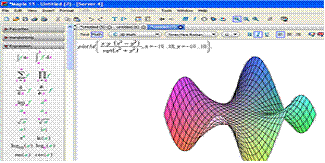
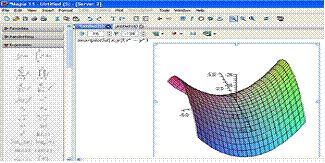 Графическая функция ядра Maple 9, предназначенная для построения поверхностей, plot3d. Конструкцией plot3d(f, x=a..b, y=c..d) строятся поверхности, заданные уравнением z=f(x, y), а конструкция plot3d([f1,f2,f3],u=a..b, v=c..d) позволяет построить параметрически заданные поверхности. Построим поверхность :
 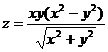 которая называется «обезьяньим седлом»:
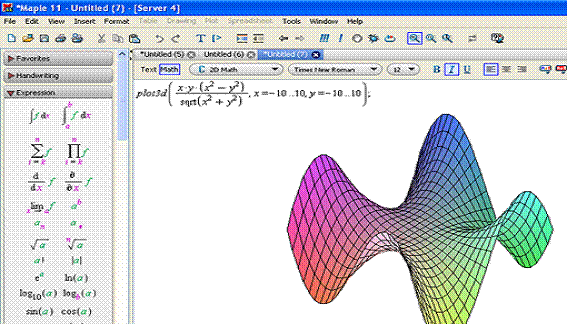
Перечень заданий для самостоятельной работы:
1. Поострить график функции:  с помощью функции plot3d
