


Партнерка на США и Канаду по недвижимости, выплаты в крипто
- 30% recurring commission
- Выплаты в USDT
- Вывод каждую неделю
- Комиссия до 5 лет за каждого referral
– 1-я – маска значений для 4-го и 5-го символов КБК;
– 2-я – маска значений для 18-го, 19-го и 20-го символов КБК;
– 3-я – маска исключения значений для 18-го, 19-го и 20-го символов КБК.
Знак «-» означает, что значение группы символов не задано, т. е. допускаются любые значения в соответствующих позициях КБК.
18.6. Автоматическое создание связей ЗКР и ЭД «Произвольный документ» или ЗКР с вложением
Для настройки возможности автоматического установления связей между ЭД «Заявка на кассовый расход» (ЗКР) и ЭД «Произвольный документ» или ЭД ЗКР, содержащих в качестве вложения файлы документов-оснований ЗКР, используются 2 системные константы:
– «Автоматический поиск документов-оснований». Значения:
– Отключен (системное значение);
– Поиск по номеру и дате документа-основания;
– Поиск по наименованию файла ЗКР;
– Поиск по реквизитам документа-основания и ИНН контрагента.
– «Добавление имени файла в тему сообщения произвольного документа». Значения: «Нет» (системное значение), «Да».
В форме диалога ЭД «Заявка на кассовый расход» имеется кнопка  (Автоматическое создание связей). При значении «Отключен» системной константы «Автоматический поиск документов-оснований» эта кнопка недоступна. Для активации кнопки нужно установить одно из значений константы:
– Поиск по номеру и дате документа-основания;
– Поиск по наименованию файла ЗКР;
– Поиск по реквизитам документа-основания и ИНН контрагента.
Для передачи подтверждающих документов к ЭД «Заявка на кассовый расход» используется ЭД «Произвольный документ» или ЭД ЗКР с вложением на статусе «исполнен».
Для обеспечения возможности поиска подтверждающих документов к определенному ЭД «Заявка на кассовый расход» среди ЭД «Произвольный документ» поле «Тема сообщения» таких ЭД «Произвольный документ» заполняется по шаблону: «К заявке на кассовый расход № <номер> от <дата>» или «К заявке на кассовый расход №%NUM% от %DATE% ИНН %INN%».
Для обеспечения автоматического поиска документов-оснований среди ЭД «Произвольный документ» нужно установить значение системной константы «Добавление имени файла в тему сообщения произвольного документа» – «Да», в этом случае при импорте вложений ЭД «Произвольный документ» в поле «Тема сообщения» через пробел добавляется имя файла вложения.
Для автоматизированного поиска документов-оснований имя файла документа-основания должно содержать один из возможных наборов атрибутов:
– номер и дату документа в формате «№%NUM% от %DATE%»,
– имя файла ЗКР/ЗПНД,
– номер, дату документа и ИНН контрагента в формате «№%NUM% от %DATE% ИНН %INN%»,
где %NUM% – номер документа, %DATE% – его дата в формате ДД. ММ. ГГГГ, %INN% – ИНН контрагента. Символ «№» пишется слитно с последующим значением «Номер документа-основания», остальные значения отделяются друг от друга одним символом «пробел».
Символы «\», «/», «:», «*», «?», «”», «<», «>» в номере документа-основания необходимо заменять в имени файла на символ «-».
Для определения общего предельного размера файла вложения используется системный параметр «Ограничение на размер файлов вложений (в Килобайтах)» системного объекта «Заявка на кассовый расход». Начальное значение – 5120 кб. Общий объем файлов документов-оснований не должен превышать 1 МБ.
19. Выгрузка документов для разбора конфликтных случаев
В процессе работы с документооборотом СЭД возможно возникновение конфликтных ситуаций между участниками документооборота. Возникновение конфликтных ситуаций может быть связано с формированием, доставкой, получением, подтверждением получения электронных документов, а также использования в данных документах электронной цифровой подписи.
СЭД поддерживает возможность производить загрузку и выгрузку всех электронных документов с ЭЦП в ППО «СЭД» с целью решения задач:
– разбора конфликтных ситуаций;
– осуществления выемки документов;
– ведения файлового архива ЭД.
19.1. Настройка доступа к функционалу файлового архива
В рамках исполнения задач экспорта/импорта документов с ЭЦП в файловый архив или из файлового архива необходимо назначить пользователю СЭД права работы с файловым архивом:
– для того чтобы разрешить пользователю работу с экспортом в файловый архив следует назначить ему роль «SPECIAL_DOC_EXPORT»;
– для того чтобы разрешить пользователю работу с импортом из файлового архива, следует назначить ему или роль «SPECIAL_DOC_IMPORT».
Назначение ролей пользователю СЭД производится стандартным образом (подробнее см. в документе «Инструкция по настройке прав пользователей в СЭД. Руководство администратора»). После назначения роли следует перезапустить СЭД под данным пользователем для вступления в силу изменений прав доступа.
19.2. Выгрузка в файловый архив
19.2.1. Выгрузка одного документа из списка
Выгрузка в файловый архив из скроллера документов производится при помощи команды контекстного меню «Работа с файловым архивом – Выгрузка в файловый архив».
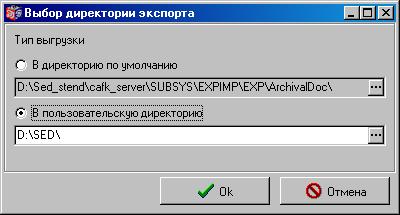
Рисунок 182. Окно «Выбор директории экспорта»
В открывшемся окне следует выбрать директорию выгрузки документа: в директорию по умолчанию, либо в пользовательскую директорию. По кнопке можно отредактировать путь к директории. Для начала процедуры экспорта документа следует нажать кнопку «ОК». По окончании экспорта, система выдаст информационное сообщение:
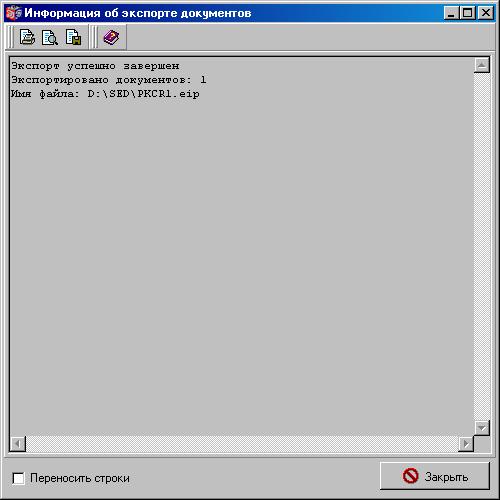
Рисунок 183. Окно «Информация об экспорте документов»
19.2.2. Множественная выгрузка документов
Для выгрузки в файловый архив документов по указанным типам следует выбрать пункт меню «Администрирование – Работа с файловым архивом – Выгрузка в файловый архив». Откроется окно «Выгрузка в файловый архив».
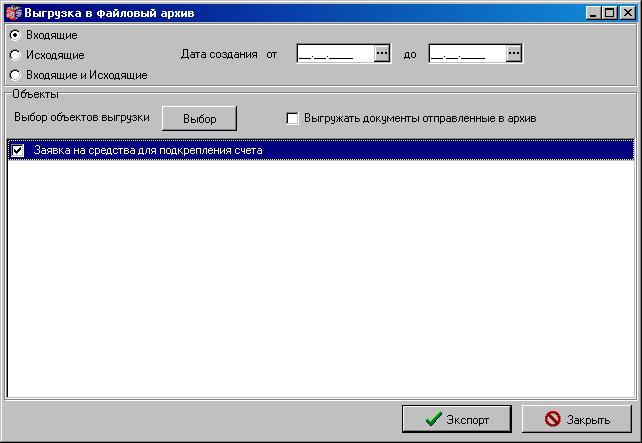
Рисунок 184. Окно «Выгрузка в файловый архив»
В данной форме настраиваются параметры выгрузки с использованием множественного выбора классов документов по типам объектов. Форма содержит следующие настройки:
– «Список выбора»:
– Входящие – будут выгружены только входящие документы данного АРМ.
– Исходящие – будут выгружены только исходящие документы данного АРМ.
– Входящие и Исходящие – будут выгружены как входящие, так и исходящие документы данного АРМ.
– «Дата создания от … до …» – задается период создания документов для выгрузки. Будут выгружены документы, созданные в указанный период. Если диапазон дат не задан, то будут выгружены все имеющиеся документы выбранного типа.
В блоке данных «Объекты» выбирается класс и тип документов для выгрузки. Для выбора объекта следует нажать кнопку «Выбор», откроется окно «Объекты выгрузки».
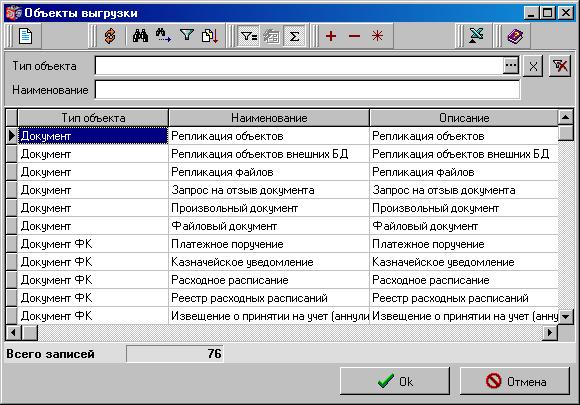
Рисунок 185. Окно «Выгрузка в файловый архив»
В данной форме следует выбрать объекты выгрузки и нажать кнопку «ОК». Для выгрузки используются типы объектов: Документ и Документ ФК. Для выбора нескольких документов следует использовать кнопки выделения записей.
Выбранные документы отобразятся в списке блока данных «Объекты».
Примечание: Повторное нажатие кнопки «Выбор» приводит к очистке блока данных «Объекты».
Постановка флага  в поле «Выгружать документы, отправленные в архив» позволяет выгрузить архивные документы данного типа.
Для начала процедуры формирования файлов экспорта следует нажать кнопку «Экспорт». Откроется окно выбора директории экспорта.
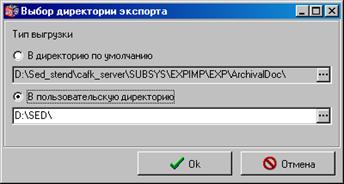
Рисунок 186. Окно «Выбор директории экспорта»
В открывшемся окне следует выбрать директорию выгрузки документа: в директорию по умолчанию, либо в пользовательскую директорию. По кнопке можно отредактировать путь к директории. Для начала процедуры экспорта документа следует нажать кнопку «ОК». По окончании экспорта система выдаст информационное сообщение о завершении процедуры экспорта.
19.3. Восстановление из файлового архива
Восстановление из файлового архива производится в форме «Восстановление из файлового архива», выбираемой при помощи пункта меню «Администрирование – Работа с файловым архивом – Восстановление из файлового архива». Для выбора файлов импорта следует нажать кнопку «Импорт», откроется окно «Выбор файлов импорта».
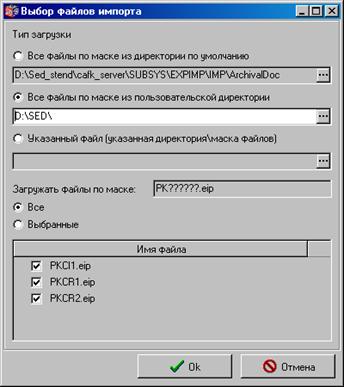
Рисунок 187. Окно «Выбор файлов импорта»
В окне ««Выбор файлов импорта» следует указать тип загрузки:
– «Все файлы по маске из директории по умолчанию». При выборе данного режима система будет искать файлы для импорта из директории по умолчанию по маске PKXXXXXX. eip. При помощи кнопки можно отредактировать путь к директории.
– «Все файлы по маске из пользовательской директории». При выборе данного режима система будет искать файлы для импорта из пользовательской директории по маске PKXXXXXX. eip. При помощи кнопки можно отредактировать путь к директории.
– «Указанный файл (указанная директория/маска файлов)». Данный режим позволяет вручную выбрать директорию загрузки и файл любого формата для импорта при помощи кнопки .
– В поле «Загружать файлы по маске» отображается значение формата файла импорта, указанное в настройках шаблона импорта. При выборе значения «Все» будут выбраны для загрузки все найденные в директории импорта файлы указанного формата. При выборе значения «Выбранные» можно отметить флагом . файлы, которые предназначены для загрузки. Файлы, не отмеченные флагом , не будут импортированы.
Внимание! При загрузке документов из файлового архива все документы такого же типа, как загружаемый, будут стерты из БД СЭД без возможности восстановления. При этом скроллер списка документов данного типа будет очищен от старых документов, а вновь загруженные документы отобразятся в списке.
Для начала процедуры импорта следует нажать кнопку «ОК». По окончании импорта система выдаст результаты в информационном окне.
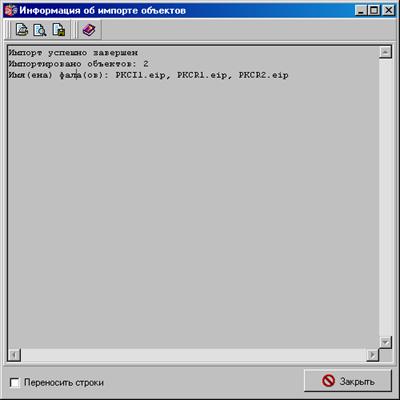
Рисунок 188. Окно «Информация об импорте объектов»
Загруженные из файлового архива документы отобразятся в списке формы «Восстановление из файлового архива».
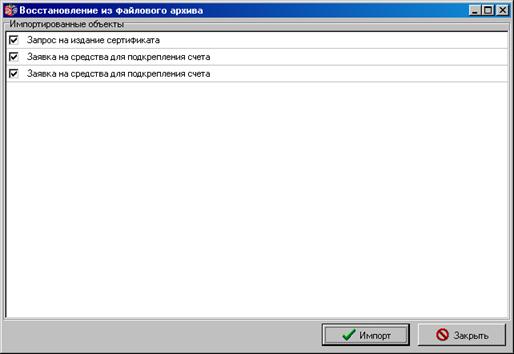
Рисунок 189. Окно «Восстановление из файлового архива»
Для закрытия формы следует нажать кнопку «Закрыть».
Приложение 1. Названия регионов Российской Федерации
№ | Название региона |
1. | Республика Адыгея (Адыгея) |
2. | Республика Башкортостан |
3. | Республика Бурятия |
4. | Республика Алтай |
5. | Республика Дагестан |
6. | Республика Ингушетия |
7. | Кабардино-Балкарская Республика |
8. | Республика Калмыкия |
9. | Карачаево-Черкесская Республика |
10. | Республика Карелия |
11. | Республика Коми |
12. | Республика Марий Эл |
13. | Республика Мордовия |
14. | Республика Саха (Якутия) |
15. | Республика Северная Осетия – Алания |
16. | Республика Татарстан |
17. | Республика Тыва |
18. | Удмуртская Республика |
19. | Республика Хакасия |
20. | Чеченская Республика |
21. | Чувашская Республика – Чувашия |
22. | |
23. | |
24. | |
25. | |
26. | |
27. | |
28. | |
29. | Архангельская область и Ненецкий автономный округ |
30. | |
31. | |
32. | |
33. | |
34. | |
35. | |
36. | |
37. | |
38. | |
39. | |
40. | |
41. | Камчатский край |
42. | |
43. | |
44. | |
45. | |
46. | |
47. | |
48. | |
49. | |
50. | |
51. | |
52. | |
53. | |
54. | |
55. | |
56. | |
57. | |
58. | |
59. | Пермский край |
60. | |
61. | |
62. | |
63. | |
64. | |
65. | Сахалинская область |
66. | |
67. | |
68. | |
69. | |
70. | |
71. | |
72. | |
73. | |
74. | |
75. | Забайкальский край |
76. | |
77. | г. Москва |
78. | г. Санкт-Петербург |
79. | Еврейская автономная область |
80. | Ханты-Мансийский автономный округ – Югра |
81. | |
82. | Ямало-Ненецкий автономный округ |
83. | Иные территории, включая, г. Байконур |
СОСТАВИЛИ

|
Из за большого объема этот материал размещен на нескольких страницах:
1 2 3 4 5 6 7 8 9 10 11 |
