


Партнерка на США и Канаду по недвижимости, выплаты в крипто
- 30% recurring commission
- Выплаты в USDT
- Вывод каждую неделю
- Комиссия до 5 лет за каждого referral
– «Только прием» – при работе с данным шлюзом возможен только прием пакетов;
– «Только отправка» – при работе с данным шлюзом возможна только отправка пакетов;
– «Отключен» – данный шлюз отключен.
В нижней части окна «Описание шлюза» расположена информация о диалогах настройки транспортных адресов. Изменить диалоги настройки транспортных адресов можно в одноименном окне, которое открывается по клавише Enter.
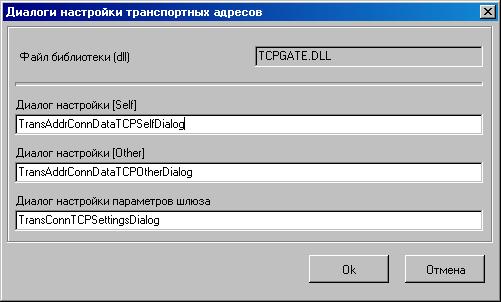
Рисунок 100. Диалог настройки транспортных адресов
Выполнить настройку параметров шлюза можно по кнопке «Параметры» в нижней части окна «Описание шлюза».
Для шлюзов FILEGATE и MAPIGATE параметры отсутствуют.
Параметр транспортного шлюза TCPGATE: «Отображать индикатор передачи данных» – постановка флага в данном поле включает отображение индикатора передачи данных (кол-ва переданных/полученных байт) при установке соединения.
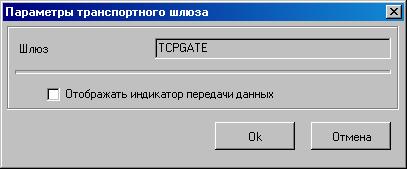
Рисунок 101. Параметры транспортного шлюза TCPGATE
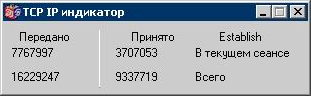
Рисунок 102. TCP IP индикатор
Параметр транспортного шлюза MAILGATE: «Чтение только после отправки» – при установке соединения проверка наличия полученных данных осуществляется только после отправки данных.
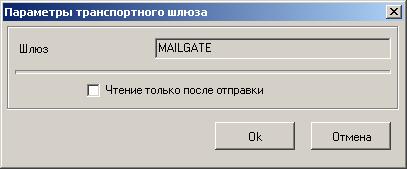
Рисунок 103. Параметры транспортного шлюза MAILGATE
Настройка документарных схем для шлюзов осуществляется только разработчиками системы СЭД. Просмотреть действующие документарные схемы можно в нижней таблице формы «Настройки транспортной подсистемы. Шлюзы и схемы» при помощи кнопки  .
.
9.1.3. Настройка собственных адресов клиента
Выберите пункт меню «Администрирование – Настройки транспортной подсистемы» или нажмите кнопку  инструментальной панели. На экране появится окно «Настройки транспортной подсистемы. Абоненты и адреса» (см. рисунок 104).
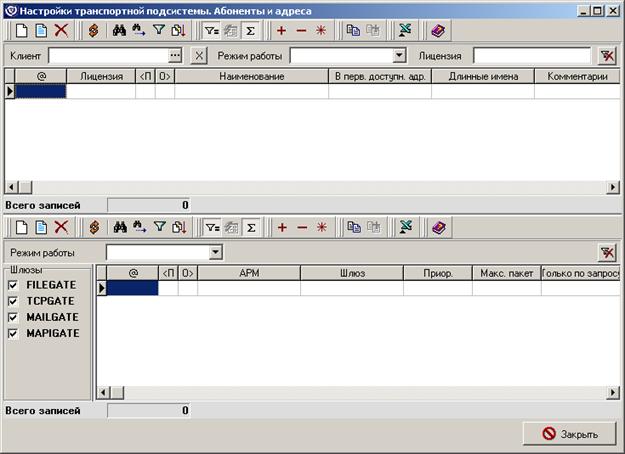
Рисунок 104. Настройки транспортной подсистемы. Абоненты и адреса
В верхней части окна необходимо зарегистрировать абонента – клиент СЭД. Для этого поместите курсор в верхнюю часть окна и на клавиатуре нажмите клавишу «Ins» или кнопку  на панели кнопок. В раскрывшемся диалоге «Настройки абонента» определяются параметры настроек транспортной подсистемы для абонента «клиент СЭД» (см. рисунок 105).
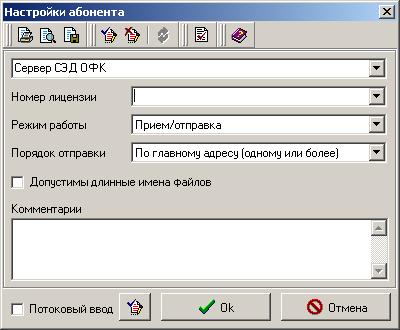
Рисунок 105. Настройки абонента
Настройки абонента:
– «Номер лицензии». Номер транспортной лицензии, определенный для данного отделения Федерального казначейства. Значение определяется автоматически и не допускает изменения, при дальнейшей работе собственный номер транспортной лицензии в списке будет отмечен знаком (*).
Замечание. Для демо-версии в лицензии клиента СЭД будет указано 1000000. При заведении адреса для удаленного АРМ на демо-лицензии в номере лицензии у него будет 1000001.
– «Режим работы». В данном параметре назначаются режимы приема-отправки. Рекомендуется оставить значение по умолчанию.
– «Порядок отправки». Определяется порядок отправки документов. Рекомендуется оставить значение по умолчанию.
– «Допустимы длинные имена файлов». По умолчанию формируемые файлы пакетов при использовании файлового шлюза имеют короткие имена вида хххххххх. ххх. Рекомендуется не изменять данное значение, так как создаваемые файлы будут пересылаться на удаленные рабочие места, программное обеспечение которых может не поддерживать длинные имена файлов.
После определения всех параметров при помощи кнопки «ОК» производится возврат в окно «Настройки транспортной подсистемы».
9.1.3.1. Настройка собственного адреса файлового шлюза (FILEGATE)
Основой обмена при помощи шлюза FILEGATE является выгрузка передаваемой информации на жесткий диск в виде отдельных файлов, создаваемых во внутреннем формате клиента СЭД. Выгруженные из программы файлы затем подлежат передаче абоненту посылки. Для передачи можно использовать любую почтовую программу, которая может пересылать файлы.
Для ввода собственного адреса клиента СЭД необходимо сделать активным нижний список окна «Настройки транспортной подсистемы. Абоненты и адреса». Здесь необходимо ввести адрес абонента «клиент СЭД», выделенного в верхнем списке (в начале строки содержится значок 4). Курсор в верхнем списке должен быть установлен на запись о сервере. Для вызова диалога ввода нового адреса нажмите кнопку  .
.
Появится следующее окно:
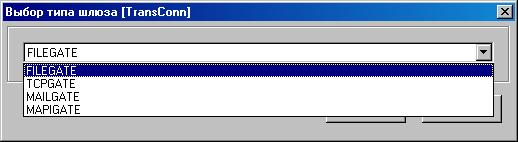
Рисунок 106. Выбор типа шлюза
В раскрывающемся списке выберите нужный шлюз, после чего нажмите кнопку «Ok». Для собственного адреса клиента СЭД указывается только один тип шлюза.
В результате будет открыто окно настройки шлюза. К примеру, пусть был выбран файловый шлюз. В результате будет открыто окно с настройкой файлового шлюза:
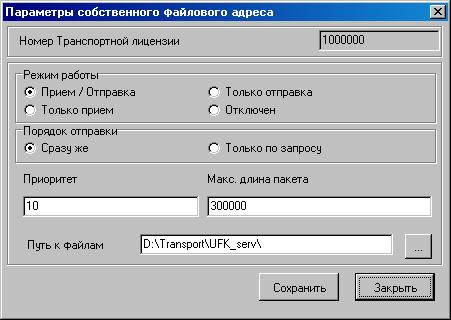
Рисунок 107. Параметры собственного файлового адреса
Укажите параметры и нажмите кнопку «Ok»:
– «Режим работы» – прием/отправка;
– «Приоритет» – чем больше, тем выше приоритет данного адреса перед другими адресами;
– «Макс. длина пакета» – максимально допустимая длина пакета для отправки (значение по умолчанию 30000 байт);
– «Путь к файлам» – путь к каталогу, в котором будет проверяться наличие файлов от корреспондента.
Внимание! Для вступления в силу новых параметров транспортного шлюза необходимо остановить транспорт и снова запустить его (команды меню «Сервис – Транспорт – Останов транспорта» и «Сервис – Транспорт – Запуск транспорта» соответственно) или перезапустить клиент СЭД
9.1.3.2. Настройка собственного адреса TCP - шлюза (TCPGATE)
Обмен при помощи шлюза TCPGATE осуществляется средствами протокола TCP/IP. При этом почтовые файлы не формируются физически на диске, а хранятся в базе сервера СЭД до получения запроса на прием почты от удаленного АРМ.
Для ввода собственного адреса клиента СЭД в диалоге адресов и абонентов шлюза необходимо выбрать запись с абонентом «клиент СЭД» в верхней части окна «Настройки транспортной системы» и затем, переместившись курсором в нижнюю часть окна (сделав его активным), нажать клавишу «Ins» на клавиатуре или кнопку на панели кнопок.
Появится следующий диалог:
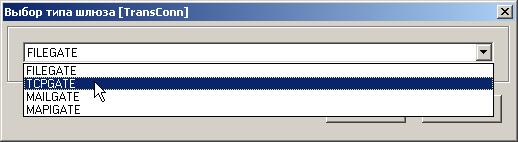
Рисунок 108. Выбор типа шлюза
В раскрывающемся списке выберите шлюз TCPGATE, после чего нажмите кнопку «Ok». В результате будет открыто окно настройки шлюза для клиента СЭД (см. рисунок 109).
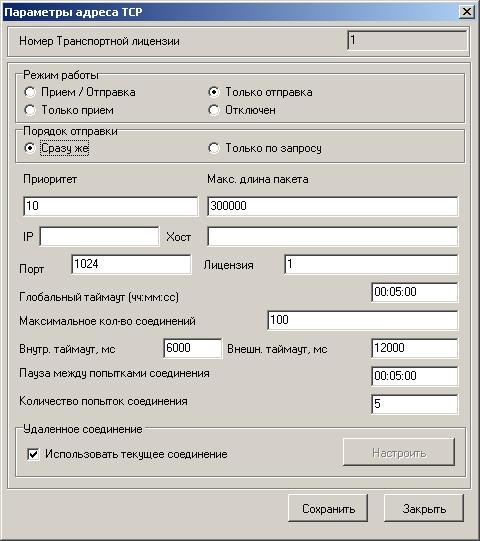
Рисунок 109. Параметры собственного адреса TCP
Параметры в этом окне необходимо настроить следующим образом:
– «Режим работы» – для TCPGATE режим будет «Только отправка»;
– «Порядок отправки» – при настройке адреса шлюза сервера СЭД этот параметр должен стоять в положении «Сразу же»;
– «Приоритет» – чем больше, тем выше приоритет данного адреса перед другими адресами, используется в случае настройки для одного абонента нескольких адресов отправки по разным шлюзам. Рекомендуется этот параметр не изменять;
– «Макс. длина пакета» – максимально допустимая длина пакета для отправки (значение по умолчанию 300000 байт);
– «IP» – IP-адрес машины, которая будет принимать TCP-пакеты;
– «Хост» – сетевое имя машины, которая будет принимать TCP-пакеты;
Замечание: Необходимо ввести один параметр из двух: либо Хост, либо IP.
– «Порт» – номер порта, по которому будет проходить обмен; по умолчанию 1024.
– «Лицензия» – номер транспортной лицензии;
– «Глобальный таймаут» – максимальный интервал ожидания передачи следующего информационного пакета. После его истечения происходит разрыв соединения. (Значение по умолчанию 5 минут);
– «Максимальное количество соединений» – максимально допустимое число одновременно работающих TCP клиентов;
– «Внутр. таймаут» – максимальный интервал ожидания между отправкой части пакета корреспонденту и приемом подтверждения приема этой части пакета от него (значение по умолчанию 6000 мс);
– «Внешн. таймаут» – максимальный интервал ожидания между отправкой пакета корреспонденту и приемом пакета от него (значение по умолчанию 12000 мс);
– «Пауза между попытками соединения» – период между попытками установить соединение (в секундах);
– «Количество попыток соединения» – количество попыток установить соединение;
– «Использовать текущее соединение» – на сервере СЭД этот параметр всегда должен быть по умолчанию.
Замечание: Для сохранения параметров настройки шлюза нажмите кнопку «Сохранить», для закрытия диалога воспользуйтесь кнопкой «Закрыть». Кнопка «Закрыть» закрывает диалог настроек адреса без сохранения настроек.
Внимание! Для вступления в силу новых параметров транспортного шлюза необходимо остановить транспорт и снова запустить его (команды меню «Сервис – Транспорт – Останов транспорта» и «Сервис – Транспорт – Запуск транспорта» соответственно) или перезапустить клиент СЭД.
9.1.3.3. Настройка собственного адреса MAIL - шлюза (MAILGATE)
Обмен при помощи шлюза MAILGATE осуществляется по почтовым протоколам. Почтовые файлы формируются в виде внешних пакетов, которые автоматически отправляются клиентом СЭД на зарегистрированные электронные адреса абонентов e-mail, при приеме входящей почты происходит сканирование собственного электронного ящика, из которого происходит автоматическая выемка писем с вложенными пакетами к электронным письмам e-mail.
Для ввода собственного адреса клиента СЭД в диалоге адресов и абонентов шлюза необходимо выбрать запись с абонентом «клиент СЭД» в верхней части окна «Настройки транспортной системы» и затем, переместившись курсором в нижнюю часть окна (сделав его активным), нажать клавишу «Ins» на клавиатуре или кнопку на панели кнопок.
Появится следующий диалог:
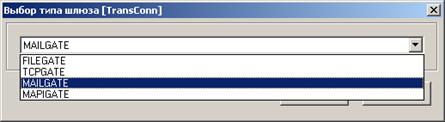
Рисунок 110. Выбор типа шлюза
В раскрывающемся списке выберите шлюз MAILGATE, после чего нажмите кнопку «Ok». В результате будет открыто окно настройки шлюза для клиента СЭД (см. рисунок 111).
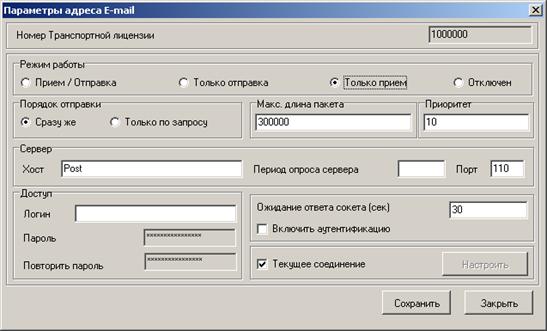
Рисунок 111. Параметры адреса E-mail
Параметры в этом окне необходимо настроить следующим образом:
– «Режим работы» – для MAILGATE режим будет обязательно «Только прием»;
– «Порядок отправки» – при настройке адреса шлюза сервера СЭД этот параметр должен стоять в положении «сразу же»;
– «Макс. длина пакета» – максимально допустимая длина пакета для отправки (значение по умолчанию 300000 байт);
– «Приоритет» – чем больше, тем выше приоритет данного адреса перед другими адресами, используется в случае настройки для одного абонента нескольких адресов отправки по разным шлюзам. Рекомендуется этот параметр не изменять;
– «Хост» – IP-адрес почтового сервера, с которого будет производиться прием электронных писем e-mail с прикрепленными в attach-файлах пакетами СЭД, пришедших от абонентов;
– «Период опроса сервера» – задается интервал в секундах с диапазоном проверки собственного почтового ящика e-mail;
– «Порт» – в данном параметре определяется номер порта, по которому будет производиться подключение к почтовому серверу определенном в значении «Хост»;
– «Логин» – указывается логин авторизации к собственному электронному ящику e-mail;
– «Пароль» – указывается пароль подключения к собственному электронному ящику e-mail;
– «Повторить пароль» – поле для повторного указания пароля подключения к собственному электронному ящику e-mail;
– «Ожидание ответа сокета (сек)» – определяется время ожидание от сервера, после которого будет произведено отключение соединения.
– «Включить аутентификацию» – параметр характеризует настройку аутентификации к собственному почтовому ящику e-mail, выставляется в зависимости от настроек почтового сервера.
– «Текущее соединение» – этот параметр всегда должен быть по умолчанию.
Замечание: Для сохранения параметров настройки шлюза нажмите кнопку «Сохранить», для закрытия диалога воспользуйтесь кнопкой «Закрыть». Кнопка «Закрыть» закрывает диалог настроек адреса без сохранения настроек.
Внимание! Для вступления в силу новых параметров транспортного шлюза необходимо остановить транспорт и снова запустить его (команды меню «Сервис – Транспорт – Останов транспорта» и «Сервис – Транспорт – Запуск транспорта» соответственно) или перезапустить клиент СЭД.
9.1.3.4. Настройка собственного адреса MAPI - шлюза (MAPIGATE)
Обмен при помощи шлюза MAPIGATE осуществляется точно таким же способом, что и при MAILGATE, с тем отличием, что настройки подключения определяются не на сервере СЭД, а считываются из учетных записей почтовой программы MS Outlook 5.0. При этом данная программа должна быть определена в операционной системе как используемая по умолчанию.
Для ввода собственного адреса клиента СЭД в диалоге адресов и абонентов шлюза необходимо выбрать запись с абонентом «клиент СЭД» в верхней части окна «Настройки транспортной системы» и затем, переместившись курсором в нижнюю часть окна (сделав его активным), нажать клавишу «Ins» на клавиатуре или кнопку на панели кнопок.
Появится следующий диалог:
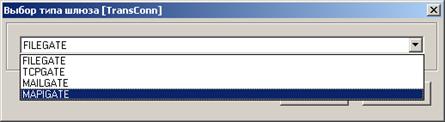
Рисунок 112. Выбор типа шлюза
В раскрывающемся списке выберите шлюз MAPIGATE, после чего нажмите кнопку «Ok». В результате будет открыто окно настройки шлюза для сервера СЭД (см. рисунок 113).
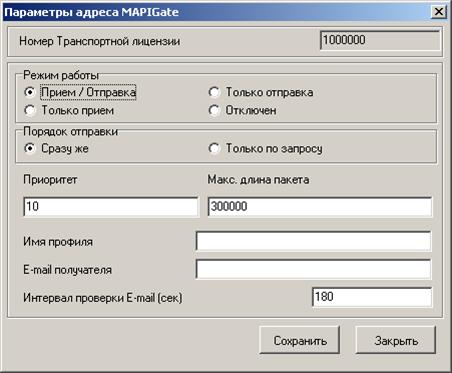
Рисунок 113. Параметры адреса MAPIGATE
Параметры адреса MAPIGATE необходимо настроить следующим образом:
– «Режим работы» – для MAPIGATE режим будет обязательный «Прием/Отправка»;
– «Порядок отправки» – при настройке адреса шлюза клиента СЭД данный параметр должен стоять в положении «сразу же»;
– «Макс. длина пакета» – максимально допустимая длина пакета для отправки (значение по умолчанию 300000 байт);
– «Приоритет» – чем больше, тем выше приоритет данного адреса перед другими адресами, используется в случае настройки для одного абонента нескольких адресов отправки по разным шлюзам. Рекомендуется этот параметр не изменять;
– «Имя профиля» – наименование учетной записи, из MS Outlook 5.0, по настройкам которой будет производиться прием пакетов СЭД от абонентов системы;
– «E-mail получателя» – данное поле для клиента СЭД следует оставить незаполненным;
– «Интервал проверки E-mail (сек)» – интервал сканирования собственного электронного ящика e-mail для обнаружения электронных писем пришедших от удаленных АРМ.
Замечание: Для сохранения параметров настройки шлюза нажмите кнопку «Сохранить», для закрытия диалога воспользуйтесь кнопкой «Закрыть». Кнопка «Закрыть» закрывает диалог настроек адреса без сохранения настроек.
Внимание! Для вступления в силу новых параметров транспортного шлюза необходимо остановить транспорт и снова запустить его (команды меню «Сервис – Транспорт – Останов транспорта» и «Сервис – Транспорт – Запуск транспорта» соответственно) или перезапустить клиент СЭД.
9.1.3.5. Настройка адреса файлового шлюза (FILEGATE) абонента
В форме «Настройки транспортной подсистемы. Абоненты и адреса» необходимо выбрать в верхней таблице название абонента и в нижней таблице нажать кнопку .
Откроется окно выбора типа шлюза.
Рисунок 114. Выбор типа шлюза
В раскрывающемся списке выберите шлюз FILEGATE, после чего нажмите кнопку «Ok». В результате будет открыто окно настройки шлюза для абонента клиента СЭД.
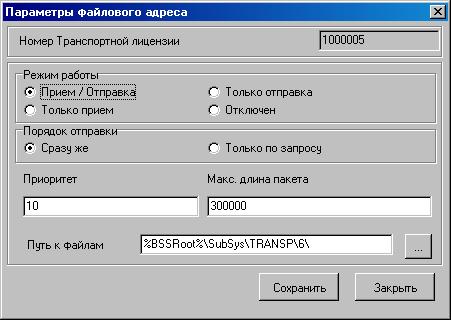
Рисунок 115. Параметры файлового адреса абонента
В этом окне необходимо установить следующие параметры:
– «Режим работы» – Прием/Отправка.
– «Приоритет» – чем больше значение данного параметра, тем выше приоритет данного адреса перед другими адресами для данного абонента;
– «Макс. длина пакета» – максимально допустимая длина пакета для отправки (значение по умолчанию 30000 байт);
– «Путь к файлам» – полный путь с именем каталога, где будут созданы файлы-пакеты для передачи данному корреспонденту.
Внимание! Входящий каталог (который указывался при настройке параметров клиента) может быть один (т. е. информация от всех абонентов попадает в один каталог), а каталоги в настройках параметров абонентов для транспортной подсистемы должны быть разные, иначе информацию для одного абонента может забрать транспортная система другого, что сделает невозможным корректную работу.
Для сохранения параметров настройки шлюза нажмите кнопку «Сохранить», для закрытия диалога воспользуйтесь кнопкой «Закрыть». Кнопка «Закрыть» закрывает диалог настроек адреса без сохранения настроек.
9.1.3.6. Настройка адреса TCP-шлюза (TCPGATE) абонента
В форме «Настройки транспортной подсистемы. Абоненты и адреса» необходимо выбрать в верхней таблице название абонента и в нижней таблице нажать кнопку .
Откроется окно выбора типа шлюза.
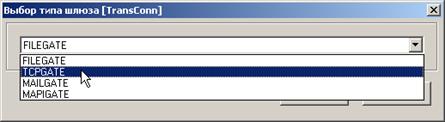
Рисунок 116. Выбор типа шлюза
В раскрывающемся списке выберите шлюз TCPGATE, после чего нажмите кнопку «Ok». В результате будет открыто окно настройки шлюза для абонента клиента СЭД.
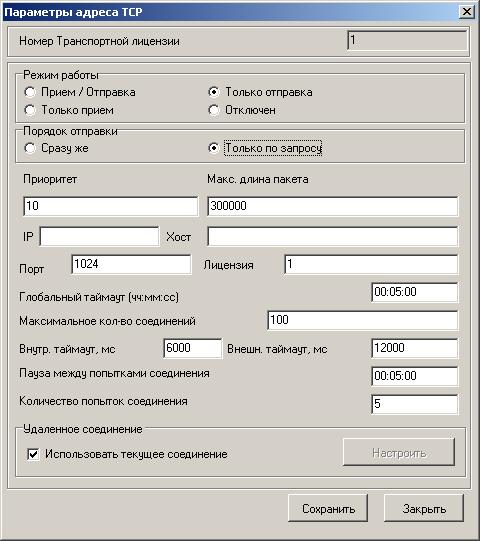
Рисунок 117. Параметры TCP-адреса абонента
В открывшемся окне необходимо настроить параметры следующим образом:
– «Режим работы» – «Только отправка»;
– «Порядок отправки» – «Только по запросу»;
– «Приоритет» – чем больше значение данного параметра, тем выше приоритет данного адреса перед другими адресами для данного абонента;
– «Макс. длина пакета» – максимально допустимая длина пакета для отправки (значение по умолчанию 30000 байт);
– «IP» – не вводится;
– «Хост» – не вводится;
– «Порт» – номер порта, по которому будет проходить обмен информацией;
– «Лицензия» – необходимо ввести номер лицензии данного абонента; по умолчанию – номер транспортной лицензии; рекомендуется значение не менять;
– «Глобальный таймаут» – максимальный интервал ожидания передачи следующего информационного пакета. После его истечения происходит разрыв соединения. (Значение по умолчанию 5 минут);
– «Максимальное количество соединений» – максимально допустимое число одновременно работающих TCP клиентов;
– «Внутр. таймаут» – максимальный интервал ожидания между отправкой части пакета корреспонденту и приемом подтверждения приема этой части пакета от него (значение по умолчанию 6000 мс);
– «Внешн. таймаут» – максимальный интервал ожидания между отправкой пакета корреспонденту и приемом пакета от него (значение по умолчанию 12000 мс);
– «Пауза между попытками соединения» – период между попытками установить соединение (в секундах);
– «Количество попыток соединения» – количество попыток установить соединение.
Замечание: Значения остальных параметров рекомендуется не изменять.
Для сохранения параметров настройки шлюза нажмите кнопку «Сохранить», для закрытия диалога воспользуйтесь кнопкой «Закрыть». Кнопка «Закрыть» закрывает диалог настроек адреса без сохранения настроек.
9.1.3.7. Настройка адреса MAIL-шлюза (MAILGATE) абонента
В форме «Настройки транспортной подсистемы. Абоненты и адреса» необходимо выбрать в верхней таблице название абонента и в нижней таблице нажать кнопку .
Откроется окно выбора типа шлюза.
Рисунок 118. Выбор типа шлюза
В раскрывающемся списке выберите шлюз MAILGATE, после чего нажмите кнопку «Ok». В результате будет открыто окно настройки шлюза для абонента клиента СЭД.
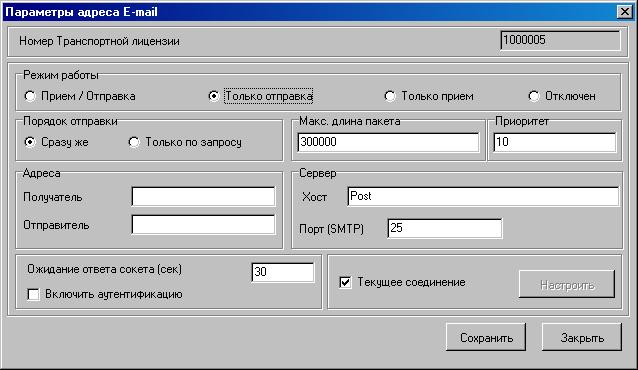
Рисунок 119. Параметры MAILGATE-адреса абонента
В этом окне параметры должны быть настроены следующим образом:
– «Режим работы» – Только отправка;
– «Порядок отправки» – Сразу же;
– «Макс. длина пакета» – максимально допустимая длина пакета для отправки (значение по умолчанию 10000 байт);
– «Приоритет» – чем больше значение, тем выше приоритет данного адреса;
– «Адрес получателя» – почтовый адрес сервера;
– «Адрес отправителя» – почтовый адрес клиента;
– «Хост» – сетевое имя или IP-адрес почтового сервера;
– «Порт» – номер порта для протокола SMTP (по умолчанию 25);
– «Ожидание ответа сокета (сек)» – время ожидания ответа сокета в секундах; если по истечении указанного времени ответ не получен – происходит разрыв соединения;
– «Включить аутентификацию» – если почтовый сервер требует аутентификации – флаг должен быть установлен; в противном случае соединение с почтовым сервером не произойдет, в журнал работы транспорта будет внесена соответствующая запись.
Если для одного абонента заводится несколько адресов, то адрес шлюза отправки будет выбираться в соответствии с приоритетом и значением параметра «Порядок отправки» для данного абонента.
Примечание: Не рекомендуется для клиента использовать в MailGate-шлюзе адреса, предоставляемые бесплатными почтовыми серверами, из-за отсутствия гарантий в их работоспособности.
Флаг «Текущее соединение» по умолчанию установлен. Снимать его следует только в том случае, когда для связи с корреспондентом используется соединение, не являющиеся соединением по умолчанию для операционной системы.
Для сохранения параметров настройки шлюза нажмите кнопку «Сохранить», для закрытия диалога воспользуйтесь кнопкой «Закрыть». Кнопка «Закрыть» закрывает диалог настроек адреса без сохранения настроек.
9.1.3.8. Настройка адреса MAPI-шлюза (MAPIGATE) абонента
В форме «Настройки транспортной подсистемы. Абоненты и адреса» необходимо выбрать в верхней таблице название абонента и в нижней таблице нажать кнопку .
Откроется окно выбора типа шлюза.
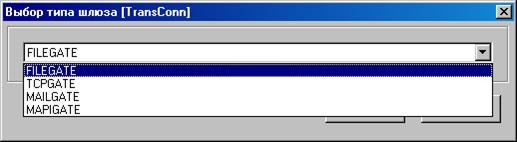
Рисунок 120. Выбор типа шлюза
В раскрывающемся списке выберите шлюз MAPIGATE, после чего нажмите кнопку «Ok». В результате будет открыто окно настройки шлюза для абонента клиента СЭД.
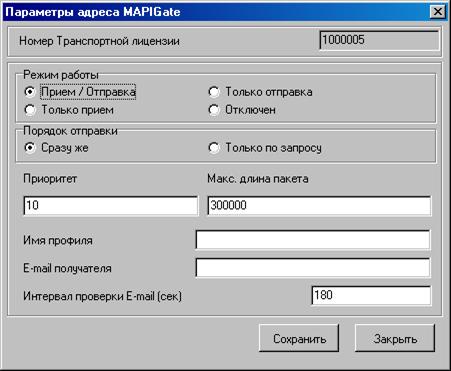
Рисунок 121. Параметры MAPIGATE-адреса абонента
В данном окне настройте параметры следующим образом:
– «Режим работы» – Прием/Отправка;
– «Порядок отправки» – сразу же;
– «Приоритет» – чем больше значение данного параметра, тем выше приоритет данного адреса перед другими адресами для данного абонента;
– «Макс. длина пакета» – максимально допустимая длина пакета для отправки (значение по умолчанию 30000 байт);
– «Имя профиля» – имя почтового ящика (профиля) сервера СЭД;
– «E-mail получателя» – e-mail адрес клиента;
– «Интервал проверки E-mail (сек)» – период проверки почтового ящика получателя.
Для сохранения параметров настройки шлюза нажмите кнопку «Сохранить», для закрытия диалога воспользуйтесь кнопкой «Закрыть». Кнопка «Закрыть» закрывает диалог настроек адреса без сохранения настроек.
10. Сервисные функции
10.1. Автопроцедуры
Автопроцедурой называется операция (последовательность действий), которая должна производиться автоматически при выполнении некоторых заданных условий. Примером автопроцедуры является обработка распознанных расходных расписаний – как только на клиенте СЭД появится документ со статусом «Распознан», данная автопроцедура автоматически будет выполнять заранее заданную последовательность действий. Выполнение каждой автопроцедуры можно запретить, в таком случае автопроцедура становится неактивной. В стандартную поставку системы СЭД входит комплект заранее созданных и настроенных автопроцедур, который можно настраивать и изменять по желанию.
Настройка и включение автопроцедур производится под администраторским профилем на клиентском рабочем месте.
10.1.1. Управление автопроцедурами
Для запуска всех активных автопроцедур следует выбрать пункт меню «Сервис – Автопроцедуры – Запуск автопроцедур».
Для запрета запуска всех активных автопроцедур следует выбрать пункт меню «Сервис – Автопроцедуры – Останов автопроцедур» или в контекстном меню пункт «Останов автопроцедур». Контекстное меню активизируется при клике правой кнопки мыши на пиктограмме автопроцедур  в системном трее.
10.1.2. Мониторинг
Если требуется получить информацию о ходе выполнения автопроцедур, выберите пункт «Сервис – Автопроцедуры – Журнал автопроцедур» или в контекстном меню пункт «Журнал автопроцедур». Контекстное меню активизируется при клике правой кнопки мыши на пиктограмме автопроцедур в системном трее.
С момента запуска журнала автопроцедур до его закрытия все события, запущенные операции и ошибки будут фиксироваться в журнале «Автопроцедуры».
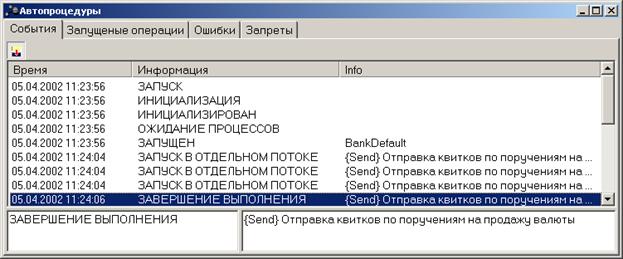
Рисунок 122. Журнал автопроцедур
Окно «Автопроцедуры» содержит вкладки События, Запущенные операции, Ошибки и Запреты.
На вкладке «События» – содержится список всех событий с указанием времени их происшествия и краткой пояснительной информацией;
На вкладке «Запущенные операции» – содержится список всех запущенных со времени открытия журнала операций, указано время запуска операции и время выполнения;
На вкладке «Ошибки» – содержится список всех обнаруженных со времени открытия журнала ошибок, указано время обнаружения ошибки, название модуля, краткое описание;
На вкладке «Запреты» – содержится список всех запущенных со времени открытия журнала операций; запрещенные операции помечены символом  . Для снятия запрета выделите запрещенную операцию и нажмите кнопку «Разрешить», для запрета разрешенной – «Запретить».
Примечание. Запрет/разрешение автопроцедуры из журнала будет работать только в текущей сессии работы автопроцедур; после перезапуска автопроцедур все будет так, как прописано в схеме.
10.1.3. Настройка автопроцедур
Для настройки автопроцедур выберите пункт меню «Сервис – Автопроцедуры – Настройка автопроцедур».
На экране появится окно «Схема автопроцедур».
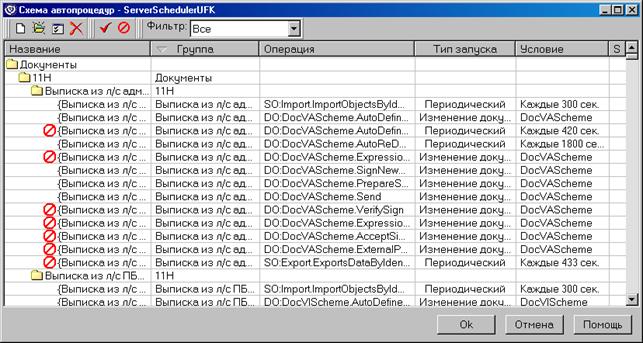
Рисунок 123. Схема автопроцедур
В окне «Схема автопроцедур» находится список автопроцедур, входящих в схему. Запрещенные к запуску автопроцедуры отличаются наличием символа в крайнем левом столбце списка. Решение о включении/выключении автопроцедур принимается администратором клиента СЭД.
Для создания новой автопроцедуры следует нажать кнопку  на панели инструментов окна.
Для просмотра свойств существующей автопроцедуры необходимо выделить ее в списке и нажать клавишу «Enter» либо выполнить двойной щелчок левой кнопкой мыши на названии автопроцедуры. Также свойства доступны по нажатию кнопки  на панели инструментов окна.
Для удаления существующей автопроцедуры необходимо выделить ее курсором в списке и нажать кнопку  на панели инструментов окна.
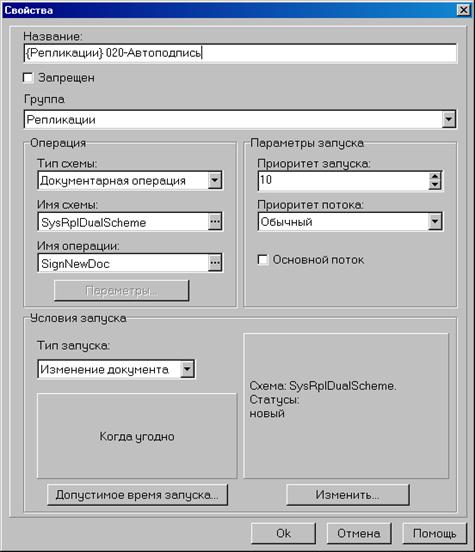
Рисунок 124. Свойства автопроцедуры
– «Название» – удобное для понимания название автопроцедуры;
– «Запрещен» – установка флага  запрещает выполнение данной автопроцедуры;
– «Тип схемы» – вид операции для выполнения: простая, табличная либо документарная;
– «Имя схемы» – наименование схемы;
– «Имя операции» – наименование выполняемой операции;
– «Приоритет запуска» – чем меньше данный параметр, тем раньше запустится автопроцедура (используется, если необходимо запустить последовательность автопроцедур);
– «Приоритет потока» – определяет приоритет потока: ждущий, очень низкий, низкий, обычный, высокий, очень высокий, критичный;
– «Основной поток» – определяет, создается ли для автопроцедуры отдельный поток, либо она будет выполняться в общем потоке;
– «Тип запуска» – расписан ниже.
10.1.3.1. Настройка типов запуска
В настройках автопроцедур используются следующие типы запуска:
– «Раз в сутки» – запуск производится раз в сутки. По кнопке «Изменить» можно назначить время запуска.
– «Периодический» – запуск производится периодически. По кнопке «Изменить» можно назначить период времени между запусками (в секундах), а также интервалы, в которые можно производить запуск (выбрать в соответствующих полях начало и конец интервала, нажать кнопку «Разрешить»).
– «Инициализация» – запуск автопроцедуры производится один раз при запуске системы.
– «Финализация» – запуск автопроцедуры производится один раз при завершении работы системы.
– «Файловый флаг» – запуск автопроцедуры производится при появлении файла с заданной маской в заданном каталоге. По кнопке «Изменить» можно назначить каталог и маску файлов.
– «Изменение документа» – запуск автопроцедуры производится при изменении документа. По кнопке «Изменить» можно назначить условия запуска.
– «Сообщение MsMQ» – запуск автопроцедуры по приходу (или наличию) сообщений в MSMQ очередь.
– «Системное событие» – запуск автопроцедуры по наступлению системного события ОС.
По кнопке «Допустимое время запуска» можно назначить интервалы, в которые можно производить запуск (вне зависимости от типа запуска). Для этого в открывшемся окне «Допустимое время» следует выбрать в соответствующих полях начало и конец интервала, нажать кнопку «Разрешить», затем «ОК».
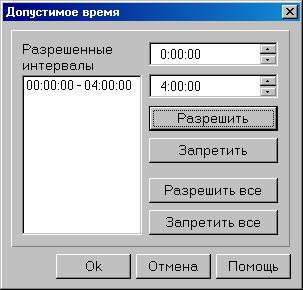
Рисунок 125. Допустимое время запуска автопроцедур
10.1.3.2. Настройка условий запуска
Раз в сутки
Для настройки условий запуска раз в сутки следует выбрать тип запуска – «Раз в сутки» и нажать кнопку «Изменить» в диалоге «Свойства».
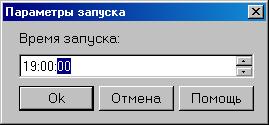
Рисунок 126. Параметры запуска
В открывшемся окне «Параметры запуска» следует ввести время суток, в которое будет осуществляться запуск автопроцедуры.
Периодический
Для настройки условий периодического запуска следует выбрать тип запуска – «Периодический» и нажать кнопку «Изменить» в диалоге «Свойства».
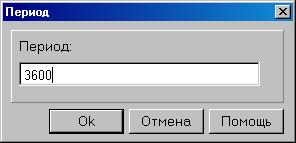
Рисунок 127. Период запуска
В открывшемся окне «Период» следует ввести период времени между запусками автопроцедуры (в секундах).
Файловый флаг
Для настройки условий запуска по файловому флагу следует выбрать тип запуска – «Файловый флаг» и нажать кнопку «Изменить» в диалоге «Свойства».
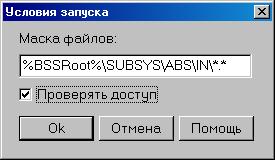
Рисунок 128. Условия запуска
В открывшемся окне «Условия запуска» следует отредактировать путь к каталогу и маску файлов. При появлении файла с заданной маской в указанном каталоге будет осуществляться запуск автопроцедуры.
При постановке флага «Проверять доступ» система будет проверять разрешение на чтение файлов из указанного каталога.

|
Из за большого объема этот материал размещен на нескольких страницах:
1 2 3 4 5 6 7 8 9 10 11 |
