


Партнерка на США и Канаду по недвижимости, выплаты в крипто
- 30% recurring commission
- Выплаты в USDT
- Вывод каждую неделю
- Комиссия до 5 лет за каждого referral
Автоархивация позволяет ускорить процесс отправки документов в архив, по сравнению с проведением архивации вручную. Однако следует помнить, что если в процессе выполнения архивации документов возникла необходимость прерывания операции, процедура прерывается только для документов, архивация которых еще не началась. Таким образом, для отдельного документа выполнить прерывание архивации невозможно.
Помимо ручного запуска автоархивация запускается каждые 30 дней. Данный период установлен в системе по умолчанию.
13.3.1. Автоархивация при помощи автопроцедур
Автоматическая архивация может выполняться при помощи настроенных автопроцедур «{Сервис} Автоматическая архивация (Инициализация)» и «{Сервис} Автоматическая архивация (Раз в сутки)».
Автопроцедура «{Сервис} Автоматическая архивация (Инициализация)» выполняет архивирование документов, находящихся на допустимом для архивации статусе, каждый раз при старте системы.
Автопроцедура «{Сервис} Автоматическая архивация (Раз в сутки)» выполняет архивирование документов, находящихся на допустимом для архивации статусе, раз в сутки в указанное в настройках автопроцедуры время.
По умолчанию данные автопроцедуры уже настроены. Изменение настроек и включение/выключение автопроцедур производится в форме «Схема автопроцедур» (подробнее см. пункт 8.1 Автопроцедуры).
13.3.2. Ручная автоархивация
Помимо использования автопроцедур архивацию можно запустить вручную. Ручная автоархивация позволяет запускать архивацию всех документов и объектов системы, находящихся на приемлемом для архивации статусе, в любое время при помощи команды «Сервис – Служебное – Архивация – Запустить автоархивацию». Перечень статусов документов, которые будут попадать в архив после запуска автоархивации, приведен в пункте 12.2.
13.4. Работа с архивами документов
В случае успешной архивации документы должны переместиться в экранную форму соответствующего архива.
В каждой группе документов, собранной в одном пункте меню, находится раздел «Архив», при помощи которого открываются экранные формы архивных документов этой группы (см. пример на рисунке 143).
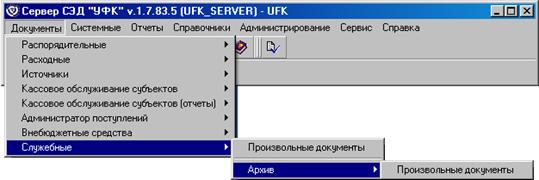
Рисунок 143. Доступ к пункту меню «Архив»
Экранные формы архивных документов имеют такой же интерфейс, как и экранные формы списка рабочих документов (см. рисунок 144).
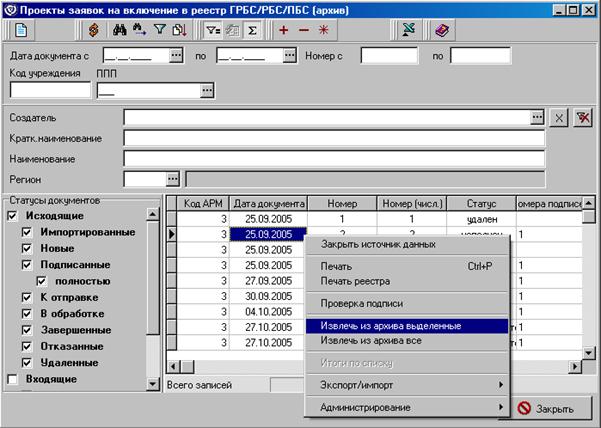
Рисунок 144. Пример экранной формы архивных документов
В списке архивных документов доступен просмотр любого документа, печать всех или только выделенных документов и прочие стандартные команды работы со списком документов.
Любой архивный документ можно восстановить в работу, то есть перенести его из экранной формы архивных документов в экранную форму рабочих документов.
Для восстановления из архива всех документов списка следует выполнить команду контекстного меню «Извлечь из архива все».
Для восстановления из архива только выделенных документов списка следует выполнить команду контекстного меню «Извлечь из архива выделенные».
14. Перемещение исторических данных в архивную БД
Перемещение исторических данных в архивную базу производится для того, чтобы «разгрузить» основную базу данных от неиспользуемых и неактуальных документов. При этом архивная база данных должна иметь ту же структуру, что и основная, и должны быть выполнены соответствующие настройки.
Если на клиенте СЭД используется СУБД MS Access, которая накладывает ограничение на размер БД (не более 2Гб), рекомендуется применять перемещение данных в архивную базу, когда размер рабочей базы приближается к максимальному значению (см. п. 13.1.4, 13.1.5).
Механизм перемещения реализован таким образом, что на клиенте СЭД документы отправляются в скроллер архивных документов, и оттуда – во внешнюю (архивную) базу данных. После этого документы можно просмотреть в скроллерах архивных документов архивной базы и восстановить в основную базу, установив архивную БД используемой по умолчанию и перенастроив файл запуска клиента СЭД.
14.1. Настройка механизма перемещения данных в архивную БД
Для того чтобы реализовать перемещение исторических данных в архивную базу данных, следует выполнить настройки, указанные в пунктах 13.1.1, 13.1.2, 13.1.3, а затем использовать механизм перемещения согласно пунктам 13.1.4, 13.1.5.
14.1.1. Создание архивной базы данных
На первом шаге создается новая пустая база данных, которая будет использоваться в качестве архивной.
1. Если на клиенте СЭД используется СУБД MS SQL, то необходимо в SQL Enterprise Manager щелкнуть правой кнопкой мыши на сущности «Databases» и выбрать команду контекстного меню «New database». Откроется окно, как на рисунке 145.
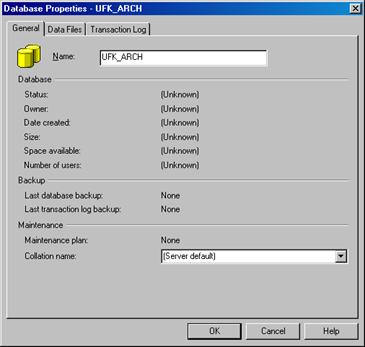
Рисунок 145. Окно создания новой архивной БД
В поле «Name» указать имя архивной базы данных. Остальные параметры оставить по умолчанию.
Далее необходимо сделать владельцем созданной БД пользователя группы Security dba с паролем sql. (Подробнее см. в документации «Установка и настройка СУБД. Руководство системного администратора»).
2. Если на клиенте СЭД используется СУБД MS Access, то рекомендуется использовать в качестве архивной эталонную базу данных, поставляемую в составе дистрибутива клиента. Данная БД содержит ту же структуру, что и основная база клиента СЭД. Эталонная база клиента находится в каталоге дистрибутива в архиве client. zip в папке «DATA».
14.1.2. Настройка механизма перемещения данных в архивную базу для MS SQL
Необходимо учесть, что структура архивной БД, в которую будут отправляться данные, должна совпадать со структурой рабочей БД, иначе процедура переноса в архивную БД не произойдет. Так как новая база данных не содержит требуемых структур, следует наполнить ее структурами таблиц, совпадающими с основной базой.
Это может быть выполнено одним из следующих способов:
1. Способ 1. Создать структуры таблиц автоматически, развернув дополнительный стенд СЭД на любом другом компьютере, где не установлен клиент СЭД:
Внимание! Версии ППО основного и дополнительного стенда должны совпадать.
– Инсталлировать клиента СЭД, для которого созданную архивную БД сделать используемой по умолчанию. При разворачивании стенда следует запустить файл install. exe из папки с дистрибутивом СЭД. В этом случае структуры таблиц новой БД будут созданы автоматически. Подробнее об инсталляции АРМ СЭД см. в документе «АРМ СЭД. Клиент. Инструкция по установке и запуску программы».
– После того как стенд будет создан, следует скопировать полученную архивную БД на компьютер, где установлен основной стенд СЭД.
– Создать алиас к архивной базе данных в ODBC администраторе на компьютере с основным стендом. (Подробнее см. в документации «Установка и настройка СУБД. Руководство системного администратора»).
2. Способ 2. Скопировать структуры таблиц из основной БД клиента СЭД на локальном компьютере, где установлен клиент СЭД.
– Создать алиас к новой архивной базе данных в ODBC администраторе (Подробнее см. в документации «Установка и настройка СУБД. Руководство системного администратора»).
– В Построителе системы (Dictman) создать системные таблицы для архивной БД и скопировать основную базу клиента в архивную БД. Подробнее о копировании БД см. в документации «Установка и настройка СУБД. Руководство системного администратора». Данный способ следует применять, если основная база клиента не содержит большого объема данных.
Внимание! Помимо этого можно развернуть дополнительный АРМ клиента СЭД на том же локальном компьютере, где установлен основной клиент СЭД, и сделать для него архивную базу данных используемой по умолчанию. Для этого нужно сделать копию каталога установки основного клиента СЭД, перенастроить на архивную базу файл запуска setlogin. exe и осуществить привязку алиаса к основной БД (т. е. поменять местами базы данных в описании п. 13.1.3).
14.1.3. Привязка алиаса архивной БД
Для того чтобы исторические данные перемещались в архивную базу данных, следует выполнить привязки основного стенда к архивной БД. Для этого следует выполнить следующие действия:
1. Открыть <Каталог установки СЭД>\EXE и выполнить файл setlogin. exe. Для подключения к архивной базе данных нажать кнопку  в списке «Alias». Откроется окно «Add alias to aliases list».
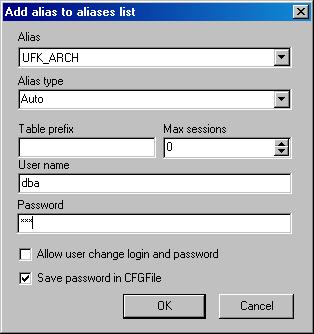
Рисунок 146. Окно добавления алиаса для подключения к архивной БД
В раскрывающемся списке «Alias» необходимо выбрать созданный алиас к архивной БД. Поля «Alias type», «Max sessions» и «Table prefix» не рекомендуется изменять. В поля «User name» и «Password» следует ввести имя и пароль для подключения к базе данных. В поле «Save password in CFGFile» следует установить флаг  . Чтобы сохранить введенную информацию, необходимо нажать кнопку «OK».
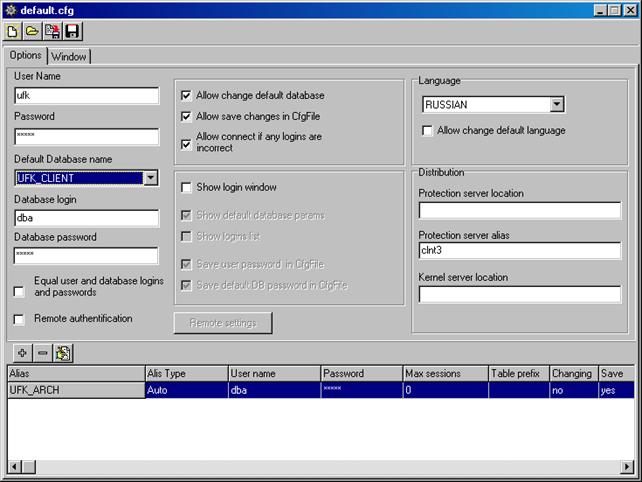
Рисунок 147. Окно настройки запуска для основной БД
Для сохранения сделанных настроек setlogin. exe. следует нажать кнопку  .
.
После настройки алиасов следует перейти к настройке системной константы, отвечающей за привязку к внешней базе данных.
2. Следует запустить основной стенд СЭД и выбрать пункт меню «Системные – Параметры – Системные константы».
В открывшемся окне «Системные константы» следует при помощи полей фильтра найти константу «Имя внешней архивной базы данных» и нажать кнопку  на панели инструментов.
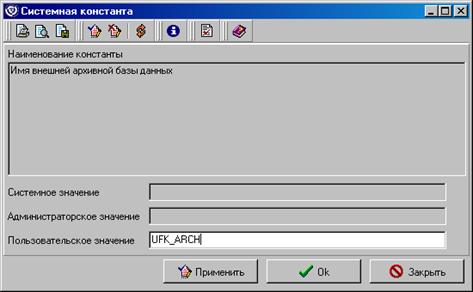
Рисунок 148. Окно настройки системой константы для основной БД
В открывшемся окне «Системная константа» в поле «Пользовательское значение» следует ввести название алиаса архивной БД, которое было выбрано в раскрывающемся списке «Alias» в setlogin. exe и сохранить изменения нажатием кнопки «ОК».
На данном этапе настройка перемещения исторических данных в архивную БД завершена.
14.1.4. Настройка механизма перемещения данных в архивную базу для MS Access
Так как использование СУБД MS Access обычно связано с ограниченными ресурсами, предлагается установить дополнительный АРМ клиента СЭД на том же локальном компьютере, где установлен рабочий АРМ клиента СЭД, и сделать для него архивную базу данных используемой по умолчанию. В этом случае база не создается вручную (как в пункте 13.1.1), т. к. при использовании MS Access база данных и алиас к ней создаются автоматически при установке АРМ СЭД.
Перед установкой дополнительного АРМ клиент СЭД необходимо:
1. В Панели управления операционной системы Windows в группе «Администрирование – Источники данных (ODBC)» на вкладке «System DSN» следует переименовать ранее созданный алиас FK_Client рабочего АРМ, присвоив ему название, например, FK_Client1. Это требуется для того, чтобы дополнительный АРМ, установленный после рабочего АРМ, не перезаписал алиас рабочего АРМ.
2. Запустить файл setlogin. exe из подкаталога EXE каталога установки рабочего АРМ и выбрать в поле «Default Database name» из выпадающего списка переименованный на FK_Client1 алиас основной базы, затем сохранить настройку нажатием кнопки .
3. Чтобы не выполнять очистку реестра вручную рекомендуется использовать 2 файла:
– setuparc. reg:
Windows Registry Editor Version 5.00
[-HKEY_LOCAL_MACHINE\SOFTWARE\BSSystems]
– setuparc. bat:
regedt32 /s setuparc. reg
setup. exe
Данные файлы можно создать в текстовом редакторе и поместить в каталог дистрибутива перед установкой дополнительного АРМ клиент СЭД.
4. Запустить файл setuparc. bat. При этом произойдет необходимая очистка реестра и запуск процесса инсталляции дополнительного АРМ клиент СЭД.
Примечание. Если в переменных среды операционной системы (Панель управления – Система – Вкладка «Дополнительно» – кнопка «Переменные среды» – Системная переменная «Path») предварительно не были очищены пути к подкаталогам SYSTEM и USER рабочего АРМ, в процессе инсталляции появится следующее сообщение:
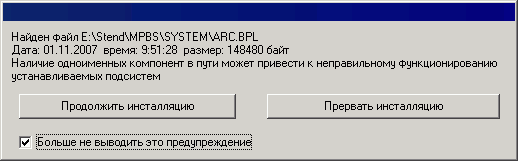
В этом случае следует поставить флаг «Больше не выводить это предупреждение» и нажать кнопку «Продолжить инсталляцию».
5. После завершения процесса инсталляции дополнительного АРМ запустить файл setlogin. exe из подкаталога EXE каталога установки дополнительного АРМ и выбрать в поле «Default Database name» из выпадающего списка вновь созданный алиас FK_Client архивной базы, затем сохранить настройку нажатием кнопки .
6. Выполнить привязку алиаса внешней базы для рабочего АРМ и для дополнительного АРМ по аналогии с инструкцией пункта 13.1.3. При этом для рабочего АРМ внешней является архивная база с алиасом FK_Client, а для дополнительного АРМ внешней является основная база с алиасом FK_Client1.
14.1.5. Использование механизма перемещения исторических данных в архивную базу
Перемещение документов во внешнюю базу производится по следующему алгоритму:
– В скроллере документов рабочего АРМ следует выбрать команду контекстного меню «Отправить в архив все» для отправки в архив всех документов списка или «Отправить в архив выделенные» для отправки в архив выделенного курсором документа. После выполнения команды документы переместятся в скроллер архивных документов.
– Открыть скроллер архивных документов и выбрать команду контекстного меню «Отправить во внешнюю базу все» для отправки во внешнюю базу всех документов из архива или «Отправить во внешнюю базу выделенные» для отправки во внешнюю базу выделенного курсором документа.
В результате архивные документы переместятся в архивную базу, и будут доступны для просмотра в скроллере архивных документов архивной БД.
14.2. Настройка просмотра и восстановления данных из архивной базы
Для того чтобы реализовать перемещение исторических данных из архивной базы данных обратно в основную следует выполнить настройку согласно пункту 13.2.1 и использовать механизм перемещения согласно пункту 13.2.2. Для восстановления основной базы в работу следует удалить алиас к основной БД и вернуться к пункту 13.1.3.
14.2.1. Настройка просмотра данных архивной БД
В результате выполнения настроек, описанных в предыдущих пунктах, документы будут отправляться в архивную базу данных, но их невозможно будет просмотреть и вернуть обратно в основную БД. Для того чтобы сделать возможным просмотр архивных документов и работу с ними, следует перенастроить файл запуска default. cfg и изменить значение системной константы «Имя внешней архивной базы данных».
1. Следует открыть <Каталог установки СЭД>\EXE и выполнить файл setlogin. exe. На данном шаге выполняем перенастройку файла запуска, указывая архивную БД для использования по умолчанию. В поле «Default Database name» следует выбрать название архивной БД.
2. Далее выполняется привязка алиаса основной БД к архивной БД. Следует удалить алиас к архивной БД при помощи кнопки  и добавить новый алиас к основной БД. Для подключения к основной базе данных нажать кнопку в списке «Alias». Откроется окно «Add alias to aliases list».
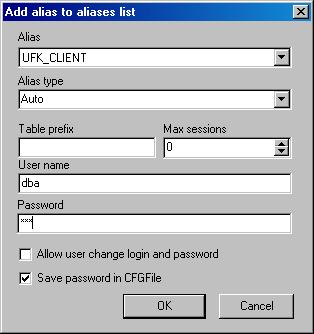
Рисунок 149. Окно добавления алиаса для подключения к основной БД
В раскрывающемся списке «Alias» необходимо выбрать созданный алиас к основной БД. Поля «Alias type», «Max sessions» и «Table prefix» не рекомендуется изменять. В поля «User name» и «Password» следует ввести имя и пароль для подключения к базе данных. В поле «Save password in CFGFile» следует установить флаг . Чтобы сохранить введенную информацию, необходимо нажать кнопку «OK».
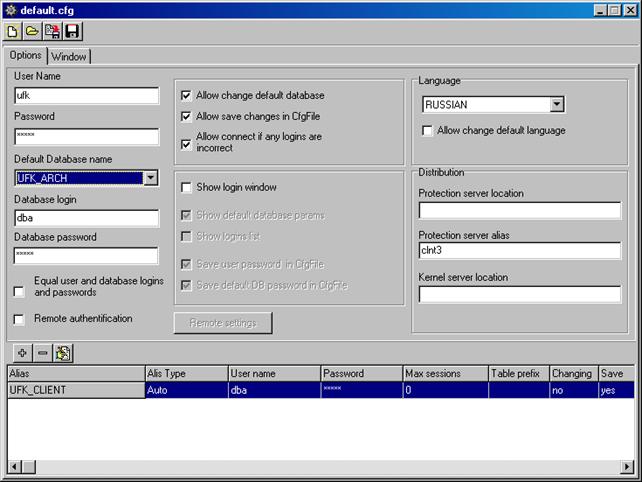
Рисунок 150. Окно настройки запуска для архивной БД
Для сохранения сделанных настроек setlogin. exe. следует нажать кнопку .
В результате выполненных настроек АРМ клиента СЭД будет содержать документы архивной базы данных, где их можно просмотреть в соответствующих экранных формах.
Для того, чтобы документы архивной базы данных можно было восстановить в основную базу, следует перенастроить системную константу имени внешней БД. Для этого необходимо выбрать пункт меню «Системные – Параметры – Системные константы». В открывшемся окне «Системные константы» следует при помощи полей фильтра найти константу «Имя внешней архивной базы данных» и нажать кнопку на панели инструментов.
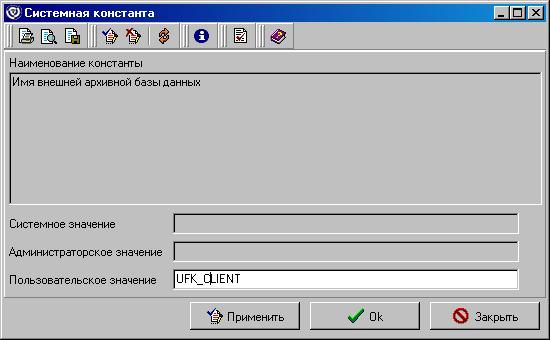
Рисунок 151. Окно настройки системой константы для архивной БД
В открывшемся окне «Системная константа» в поле «Пользовательское значение» следует ввести название алиаса основной БД, которое было выбрано в раскрывающемся списке «Alias» в setlogin. exe и сохранить изменения нажатием кнопки «ОК».
В результате произведенных настроек на клиенте СЭД можно осуществлять возврат исторических данных в основную БД.
Внимание! Для того чтобы вернуться к основному стенду, следует снова перенастроить файл запуска setlogin. exe, где выбрать основную базу используемой по умолчанию и добавить алиас к архивной БД, после чего можно запускать клиент СЭД.
14.2.2. Использование механизма восстановления исторических данных из архивной базы
Восстановление документов из внешней базы в архив основной базы производится следующим образом:
– В скроллере архивных документов следует выбрать команду контекстного меню «Отправить во внешнюю базу все» для отправки во внешнюю базу всех документов из архива или «Отправить во внешнюю базу выделенные» для отправки во внешнюю базу выделенного курсором документа.
– В результате документ переместится обратно в основную базу, и будет доступен для просмотра в скроллере архивных документов основной БД.
15. Резервное копирование рабочей базы данных
При необходимости создания резервной копии рабочей базы данных используется механизм резервного копирования. Для выполнения резервного копирования базы данных следует выбрать пункт меню «Сервис – Служебное – Резервное копирование базы данных».
Откроется окно, в котором необходимо указать путь к сохранению файла резервной копии БД. При помощи кнопки  можно выбрать каталог сохранения.
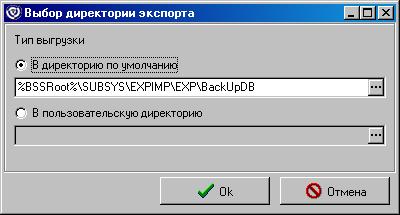
Рисунок 152. Настройка сохранения файла резервной копии
Для запуска резервного копирования БД следует нажать кнопку «ОК». Система начнет процедуру копирования:
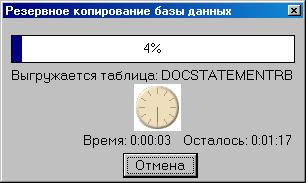
Рисунок 153. Резервное копирование
По окончании формирования файла резервной копии система выдаст информационное сообщение в отдельном окне.
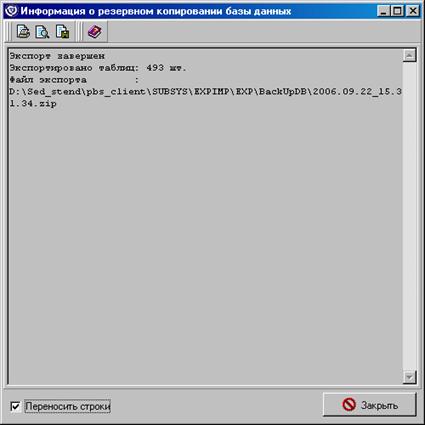
Рисунок 154. Информация о резервном копировании базы данных
Внимание! Восстановление резервной копии базы данных производится с привлечением администратора сервера СЭД. Более подробную информацию о последовательности действий при восстановлении клиентской базы данных можно найти в руководстве администратора «Сервер СЭД».
16. Трассировки
Под трассировкой понимается ведение журнала (лога) с информацией о выполняемых действиях системы.
Для настройки трассировок выберите пункт меню «Справочники – Системные – Объекты системы – Трассировки». На экране появится экранная форма «Трассировки».
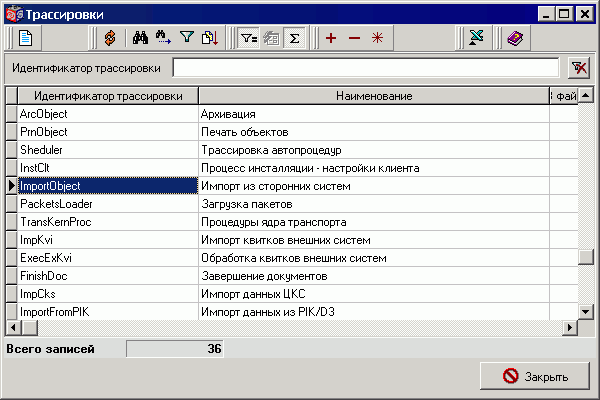
Рисунок 155. Экранная форма «Трассировки»
В данной форме содержится список всех трассировок системы. Для просмотра и редактирования настроек трассировки необходимо выделить курсором нужную строку и дважды щелкнуть левой кнопкой мыши или нажать кнопку . Откроется форма «Трассировка» (см. рисунок 156), содержащая параметры ведения логов трассировки:
– «Идентификатор трассировки» – системное название трассировки.
– «Наименование» – описание типа трассировки.
– «Вывод (локальные настройки)» – укажите параметры вывода журнала (в файл, на экран, в приложение).
– «Имя файла» – укажите путь для сохранения файла логов трассировки.
– «Имя слота внешнего приложения» – укажите имя слота. По умолчанию поле заполнено и соответствует выбранному идентификатору трассировки.
– Постановка флага в поле «Сохранять не только на текущий сеанс, но и на последующие» означает, что настройки журнала логов трассировки будут сохранены на последующие сеансы работы с системой.
После редактирования нажмите кнопку «Сохранить».
Для восстановления настроек по умолчанию нажмите кнопку «По умолчанию».
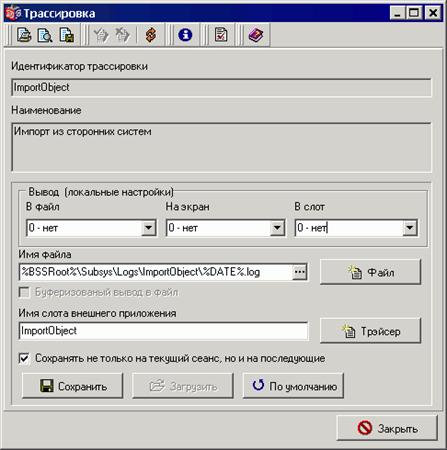
Рисунок 156. Форма настройки параметров ведения логов трассировки
Во избежание проблем с производительностью системы при логировании целесообразнее использовать модуль вывода трассировок во внешний слот (tracer. exe), включенный в дистрибутив ППО СЭД, что позволит снизить нагрузку на подсистему файлового ввода/вывода. Для этого вместо вывода трассировки в файл необходимо указать вывод трассировки в слот, указав тип журнала (см. рисунок 157).
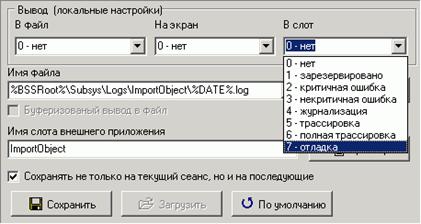
Рисунок 157. Настройка вывода трассировки в слот
Запуск модуля вывода трассировок во внешний слот можно осуществить 3 способами:
1. Через кнопку «Трэйсер» на диалоговой форме «Трассировка» (см. рисунок 156).
2. Запуск исполняемого файла tracer. exe из каталога установки ППО «СЭД». В открывшейся форме «Traser» указать идентификатор трассировки (см. рисунок 158).
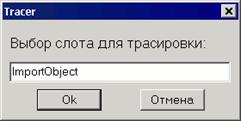
Рисунок 158. Выбор слота для трассировки
3. Запуск трассировки из командной строки (см. рисунок 159):

Рисунок 159. Командная строка для запуска трассировки в слот
Входным параметром запуска трассировки является идентификатор слота, по которому осуществляется вывод информации. В данном случае это ImportObject («Импорт из сторонних систем»).
Результат трассировки можно наблюдать в окне приложения tracer. exe (см. рисунок 160).
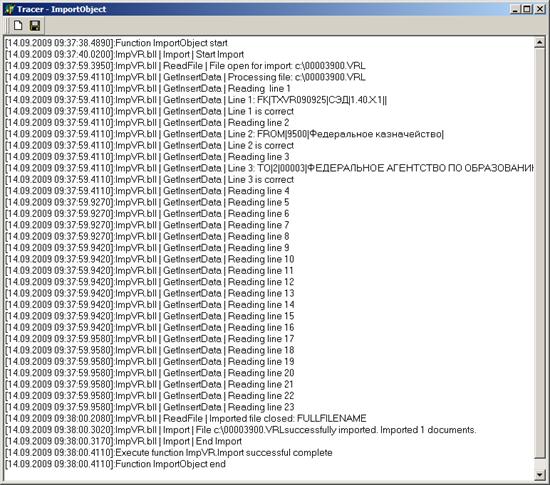
Рисунок 160. Результат трассировки
Для сохранения полученной информации в файл используется команда «Save to file».
17. Общие настройки
17.1. Ведение журнала системных сообщений
Для включения/выключения ведения журнала системных сообщений следует выбрать пункт меню «Сервис – Служебное – Общие настройки». В открывшемся окне (см. рисунок 161) постановка флага в поле «Вести системный лог» включает ведение журнала системных сообщений. Для выключения ведения журнала системных сообщений флаг следует снять. При помощи кнопки «ОК» следует сохранить введенные изменения. Кнопка «Отмена» позволяет закрыть окно без применения сделанных изменений.
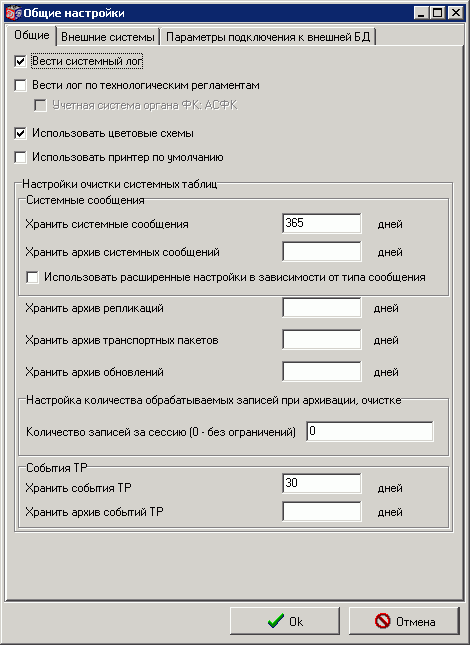
Рисунок 161. Окно включения системного лога
Для просмотра списка всех действий системы необходимо выбрать пункт меню «Сервис – Служебное – Таблица системных сообщений– Основная таблица/Архивная таблица». Откроется окно «Системные сообщения» (см. рисунок 162).
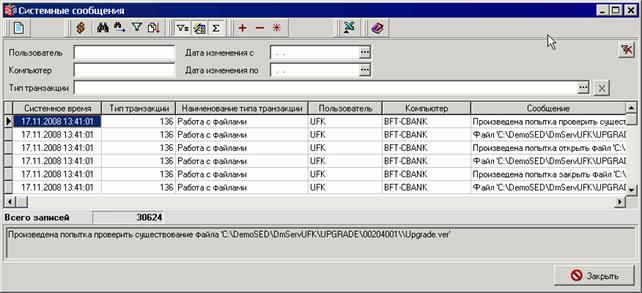
Рисунок 162. Окно системных сообщений
Данная форма содержит список всех произведенных действий пользователей с объектами системы: документами, справочниками, репликациями и т. д.
Для просмотра деталей операции в отдельном окне следует нажать кнопку на панели инструментов. Откроется форма «Системное сообщение» (см. рисунок 163).
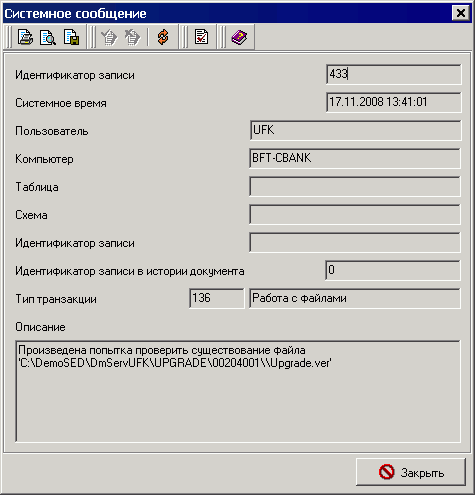
Рисунок 163. Форма «Системное сообщение»
Форма «Системное сообщение» содержит следующие параметры:
– «Идентификатор записи» – номер строки по порядку.
– «Системное время» – дата и время совершения операции.
– «Пользователь» – логин пользователя, совершившего операцию.
– «Компьютер» – имя компьютера пользователя, совершившего операцию.
– «Таблица» – название системной таблицы, к которой произведено обращение.
– «Схема» – документарная схема, к которой произведено обращение операции.
– «Идентификатор записи» – системный идентификатор измененной записи.
– «Идентификатор записи в истории документа» – системный номер записи истории.
– «Тип транзакции» – системный код типа транзакции.
– «Наименование типа транзакции» – название операции.
– «Описание» – краткое описание выполненного действия системы.
17.2. Настройка очистки системных таблиц
Для настройки удаления системных сообщений используется меню «Сервис – Служебное – Общие настройки» (см. рисунок 161).
На вкладке «Общие» следует выставить значения – количество дней, попадающих в список, для группы параметров «Настройки очистки системных таблиц»:
– Хранить системные сообщения [x] дней.
– Хранить архив системных сообщений [x] дней.
– Хранить архив репликаций [x] дней.
– Хранить архив транспортных пакетов [x] дней.
– Хранить архив обновлений [x] дней.
– Количество записей за сессию (0 – без ограничений).
Записи, находящиеся в таблице системных сообщений большее количество дней, чем указано в данном окне, будут автоматически удалены по истечении указанного срока.
17.2.1. Расширенные настройки очистки SystemLog
При установке флага «Использовать расширенные настройки в зависимости от типа сообщения» дополнительные настройки очистки SystemLog задаются в системных константах в соответствии с таблицей 4.
Таблица 4. Системные константы для очистки SystemLog
Название системной константы | Системное значение |
Очистка SystemLog: общие действия пользователя | 10,11,12,13,77,85,86,87,88;365;365 |
Очистка SystemLog: создание документа / записи | 31,41,89,101,104,107,110,113,116,119,124;365;365 |
Очистка SystemLog: редактирование документа / записи | 32,42,54,55,90,102,105,108,111,114,117,120,122,123;365;365 |
Очистка SystemLog: удаление документа / записи | 33,43,91,103,106,109,112,115,118,121;365;365 |
Очистка SystemLog: запуск операций и функций | 48,51,52,53,56,60,80,81,136,137,138;365;365 |
В значениях данных констант указываются три параметра:
– тип транзакции: возможно несколько значений через символ «,»;
– количество дней для хранения сообщений данного типа в основной таблице;
– количество дней для хранения сообщений данного типа в архивной таблице.
Параметры между собой разделяются символом «;».
17.2.2. Использование автопроцедуры «Периодическая очистка SystemLog»
Также можно настроить очистку системного лога при помощи автопроцедуры «Периодическая очистка SystemLog» (подробнее о настройке автопроцедур см. в п. 9.1 Автопроцедуры). Для данной автопроцедуры следует использовать тип запуска – «Раз в сутки» или «Периодический».
При работе автопроцедуры используются следующие правила:
1. В случае если не включена опция «Использовать расширенные настройки в зависимости от типа сообщения», то удаление производится в зависимости от общих настроек количества дней хранения системных сообщений, т. е. по существующему алгоритму.
2. В случае если включена опция «Использовать расширенные настройки в зависимости от типа сообщения», то удаление производится в зависимости от значений системных констант, описанных в таблице 4. Каждый тип транзакции, указанный в первой группе параметра, должен удаляться только по прошествии количества дней, указанного во втором или в третьем параметре, в зависимости от обрабатываемой таблицы (основная или архивная).
17.2.3. Настройка параметров автоматической архивации
При осуществлении функции автоматической внешней и внутренней архивации при отборе записей, подходящих для архивации, учитываются значения следующих системных параметров, если эти параметры заданы для объекта архивации:
– «Производить внутреннюю архивацию документов старше: »;
– «Производить внешнюю архивацию документов старше: ».
Возможными значениями для данных параметров являются:
– Количество дней в виде числа (например «365»);
– Дата в формате «ДД. ММ. ГГГГ» (например «31.12.2010»).
В случае если указано число, то архивация конкретного объекта (типа документа) выполняется для всех документов в БД, дата которых старше на количество дней, указанных в параметре объекта.
В случае указания даты выполняется архивация для тех документов в БД, дата которых старше указанной даты.
17.3. Очистка БД «MS Access»
Ввиду ограничения системы, автопроцедура «Периодическая очистка системных таблиц» не может сжать базу данных «MS Access», а удаляет только таблицы (т. е. размер базы остается прежним). Поэтому для оптимальной работы пользователя необходимо после отработки данной автопроцедуры закрыть ППО СЭД, открыть клиентскую базу в «MS Access» и выполнить там процедуру сжатия и восстановления БД (см. п. 16.4).
17.4. Сжатие БД «MS Access»
Сжатие и восстановление файлов Microsoft Access может производиться несколькими способами:
1. Сжатие и восстановление файла Microsoft Access при запуске СЭД.
2. Сжатие и восстановление текущего (открытого) файла Microsoft Access.
3. Сжатие и восстановление закрытого файла Microsoft Access.
4. Автоматическое сжатие и восстановление файла Microsoft Access при каждом его закрытии.
5. Сжатие конкретного файла базы данных с помощью ярлыка для запуска команды Сжать и восстановить.
6. Ручное сжатие файлов Microsoft Access, если не установлена СУБД.
Внимание! При сжатии общей базы данных Microsoft Access, в которой допускается одновременный доступ к данным и их изменение несколькими пользователями, расположенной на сервере или в общей папке, убедитесь, что она закрыта у всех пользователей.

|
Из за большого объема этот материал размещен на нескольких страницах:
1 2 3 4 5 6 7 8 9 10 11 |
