


Партнерка на США и Канаду по недвижимости, выплаты в крипто
- 30% recurring commission
- Выплаты в USDT
- Вывод каждую неделю
- Комиссия до 5 лет за каждого referral
Для константы «Сервер доверенного времени» в поле «Администраторское значение» или «Пользовательское значение» следует ввести ip-адрес сервера. Для константы «Порт сервера доверенного времени» в поле «Администраторское значение» или «Пользовательское значение» следует ввести порт сервера.
8.5.2. Включение штампа времени
Для включения использования штампа времени следует выбрать пункт меню «Администрирование – Криптозащита – Настройки использования штампа времени».
Для создания новой настройки следует нажать кнопку  в открывшемся окне.
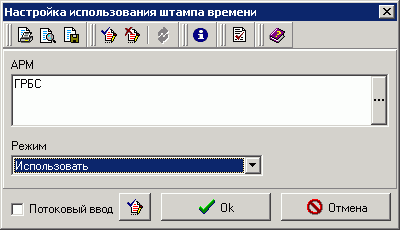
Рисунок 55. Форма «Настройка использования штампа времени»
В поле «АРМ» следует выбрать из справочника клиентов системы название АРМ, для которого настраивается метка времени.
В поле «Режим» следует выбрать режим использования метки времени:
– «Не использовать» – проверка и использование штампа времени не будет проводиться.
– «Использовать» – проверка и использование штампа времени будет проводиться.
– «Автоматическое определение» – при выборе данного режима, будет проводиться проверка, есть ли в документе штамп времени или нет. Если штамп времени обнаружен, то система будет проверять корректность штампа. Данный режим устанавливается только для удаленных АРМ с целью проверки штампов времени входящих документов.
Для сохранения настроек следует нажать кнопку «ОК». Данная настройка включает / выключает использование штампа времени для выбранного АРМ.
8.5.3. Просмотр штампа времени
Для просмотра метки времени подписи следует выделить курсором подписанный документ в списке и выбрать команду контекстного меню «Проверка подписи». В открывшемся окне будет отображена информация о дате и времени подписи.
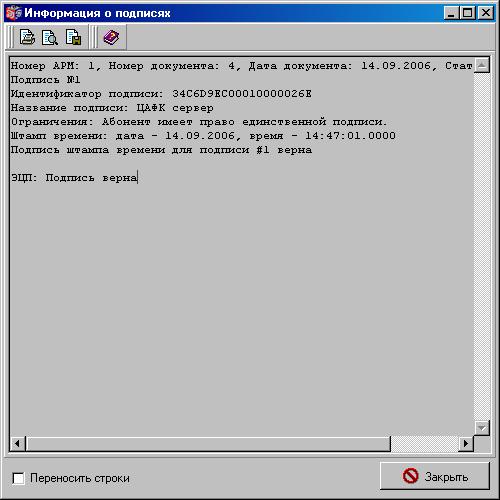
Рисунок 56. Форма «Информация о подписях»
8.6. Дополнительные настройки криптозащиты
Дополнительные настройки криптозащиты производятся в пункте меню «Администрирование – Криптозащита – Доп. настройки криптозащиты». Все необходимые доп. настройки криптозащиты уже выполнены компанией-разработчиком системы СЭД, поэтому их не рекомендуется изменять.
Примечание: Данный пункт меню доступен только пользователям с ролями «SYS», «SYSTEM», «ADMINISTRATOR».
8.7. Параметры ключевого носителя КриптоПро CSP 3.0
Параметры ключевого носителя отображаются в форме «Сертификат абонента» и доступны для редактирования. Доступ к форме «Сертификат абонента» осуществляется из меню «Администрирование – Криптозащита – Список абонентов ЭЦП». В форме «Криптографические профили» для выбранного профиля абонента открыть форму «Настройки криптографического профиля» (в правом верхнем окне). В списке сертификатов выбрать сертификат и кликнуть по нему дважды мышкой. Откроется форма «Сертификат абонента».
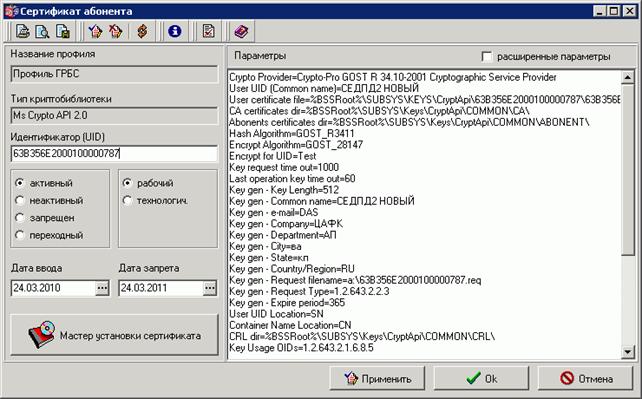
Рисунок 57. Параметры сертификата
– «Crypto Provider» – наименование криптопровайдера (Crypto-Pro GOST R 34.10-2001 Cryptographic Service Provider).
– «User UID (Common name)» – имя сертификата (соответствует имени ключевого контейнера).
– если параметр User UID (Common name) не задан (пустая строка), читается UID из сертификата, указанного в параметре User certificate file; в этом случае не происходит инициализация справочника сертификатов и проверка их подлинности.
– если же User UID (Common name) задан, все эти операции запускаются; кроме этого происходит сравнение User UID (Common name) и того, что находится в сертификате; в случае несовпадения значений выдается ошибка;
Внимание! Регистр букв имеет значение!
– «User certificate file» – полный путь и имя файла сертификата текущего пользователя.
– «CA certificates dir» – полный путь к каталогу, содержащему корневые сертификаты Сертификационных центров (СА).
– «Abonents cerificates dir» – путь к каталогу, содержащему сертификаты абонентов и сертификаты не корневых СА (т. е. несамоподписанные СА).
– «Hash Algorithm» – алгоритм хеширования (GOST_R3411).
– «Encrypt Algorithm» – алгоритм шифрования (GOST_28147).
– «Encrypt for UID» – при вызове функции EncodeData с пустой строкой вместо UID получателя, шифрование производится на UID, заданный этим параметром (используется только для работы Defender'ов).
– «Key request time out» – задает время в секундах хранения кэша с момента последнего считывания ключа с дискеты. Если сохранять кэш не нужно, следует поставить значение «0».
– «Last operation key time out» – время в секундах хранения ключа в кэше с момента последнего использования ключа. Если сохранять кэш не нужно, следует поставить значение «0».
– «Key gen – Key Length» – длина открытого ключа (бит), по умолчанию 512.
– «Key gen – Common name» – название профиля пользователя.
– «Key gen – e-mail» – e-mail владельца ключей.
– «Key gen – Company» – организация владельца ключей.
– «Key gen – Department» – подразделение организации владельца ключей.
– «Key gen – City» – город владельца ключей.
– «Key gen – State» – район владельца ключей.
– «Key gen – Country/Region» – государство/область владельца ключей (2-х буквенный код).
– «Key gen – Request filename» – полный путь и имя файла запроса на сертификат.
– «Key gen – Request Type» – тип запроса на сертификат, например 1.2.643.2.2.3 соответствует ГОСТ Р 34.11/34.10-2001 (CP_GOST_R3411_R3410).
– «Key gen – Expire period» – период действия сертификата (в сутках); данный параметр служит для формирования атрибута «срок действия будущего сертификата»; используется при генерации новых ключей и при перегенерации; значение по умолчанию – 365.
– «User UID Location» – задает место хранения UID в сертификатах; распространяется на все сертификаты; = CN; допустимые значения:
– CN, L,S, O,OU, E,SN соответствуют различным частям Subject сертификата;
– CN – Common Name (по умолчанию);
– O – Organization и т. д.;
– SN – UID = серийному номеру сертификата;
– «Container Name Location» – место хранения имени ключевого контейнера в сертификате; допустимые значения:
– CN, L,S, O,OU, E – соответствуют различным частям Subject сертификата;
– CN – Common Name (по умолчанию);
– O – Organization и т. д.;
– TITLE – имя контейнера хранится в поле TITLE extension сертификата.
Примечание: Параметры «User UID Location» и «Container Name Location» действуют на все функции библиотеки, включая функции генерации и перегенерации ключей. Эти параметры обеспечивают совместимость старых сертификатов с новой библиотекой и плавный переход Клиентов на использование в качестве UID серийного номера сертификата. Если у Клиента имеется сертификат, сгенерированный старой версией библиотеки с UID = Common Name из subject'а сертификата и именем контейнера, совпадающего с UID, для перехода на использование в качестве UID серийного номера необходимо проставить следующие значения параметров:
User UID Location SN
Container Name Location CN
Для Клиентов ВТБ, хранящих UID и имя контейнера в поле E для перехода на UID = серийному номеру необходимо проставить:
User UID Location SN
Container Name Location E
Для новых Клиентов, использующих в качестве UID серийный номер необходимо проставить:
User UID Location SN
Container Name Location TITLE
Причем эта настройка должна стоять с момента генерации ключей, т. к. имя ключевого контейнера помещается в запрос на сертификат в момент его генерации и оттуда попадает в сертификат. Вполне допустимо генерировать ключи с любой комбинацией настроек, однако при использовании в качестве UID серийного номера рекомендуется хранить имя контейнера именно в TITLE, т. к. в этом случае subject сертификата полностью освобождается от хранения какой-либо служебной информации ДБО.
– «CRL dir» – путь к каталогу, содержащему отозванные сертификаты абонентов.
– «Key Usage OIDs» – расширенное назначение ключа.
– «Secret Key Usage Types» – область применения закрытого ключа: DigitalSignature;NonRepudiation;DataEncipherment
– «Include signer cert in sign» – включать сертификат в подпись пакета (Yes/No).
– «Key gen – Exportable key» – признак экспортируемого ключа.
– «Secret key cash method» – метод кэширования закрытого ключа.
– «Key gen – SecondOU» – подразделение второго уровня организации владельца ключа.
– «Key gen – GivenName» – имя, отчество владельца ключа.
– «Key gen – SurName» – фамилия владельца ключа.
– «Key gen – Title» – название должности владельца ключа.
– «Key gen – User Rights» – признак привилегии владельца сертификата.
– «TSA Ip» – ip-адрес сервера доверенного времени. Настройка используется для сертификата сервера проверки сертификатов и сервера доверенного времени.
– «TSA Port» – порт сервера доверенного времени. Настройка используется для сертификата сервера проверки сертификатов и сервера доверенного времени.
8.8. Настройка доставки транзитных документов через вышестоящий орган ФК с сохранением подписи отправителя
Для обеспечения возможности транзитной доставки электронных документов от клиента СЭД УФК 1 (далее – отправитель) до клиента СЭД УФК 2 (далее – получатель) через сервер ЦАФК с сохранением ЭЦП отправителя и проверки подлинности документов необходимо обеспечить автоматическую доставку получателю с сервера ФК криптонастроек, криптопрофилей и сертификатов тех подписантов клиента-отправителя, которые имеют право подписи транзитных документов, и автоматическую регистрацию у него доставленных сертификатов.
Доставка соответствующих криптонастроек осуществляется посредством репликаций соответствующих справочников от сервера ЦАФК к клиенту УФК. Репликации автоматически принимаются и обрабатываются клиентом при помощи автопроцедур.
Доставка криптопрофилей и сертификатов осуществляется посредством формирования удаленных запросов на администрирование автопроцедурами сервера СЭД ЦАФК и обработки этих запросов автопроцедурой клиента УФК.
8.9. Переход с КриптоПро CSP 2.0 на КриптоПро CSP 3.0
В существующей технической архитектуре ППО «СЭД» на всех объектовых комплек-сах средств автоматизации (далее КСА) органов ФК и объектовых КСА других участников бюджетного процесса (далее ДУБП) в качестве криптопровайдера используется КриптоПро CSP 3.0 или CSP 3.6.
Для перехода с КриптоПро CSP 2.0 на КриптоПро CSP 3.0 необходимо последователь-но выполнить следующие действия:
1. Удалить КриптоПро CSP 2.0 (см. п. 7.9.1).
2. Установить КриптоПро CSP 3.0 (см. п. 7.9.2).
3. Настроить считыватель закрытых ключей, датчик случайных чисел и ключевые но-сители (см. п. 7.9.3, 7.9.4, 7.9.5).
8.9.1. Удаление КриптоПро CSP 2.0
Удаление КриптоПро CSP 2.0 для ОС Windows осуществляется из меню «Пуск – Панель управления – Установка и удаление программ». В списке программ выбрать КриптоПро CSP и нажать кнопку «Заменить/Удалить» (см. рисунок 58).
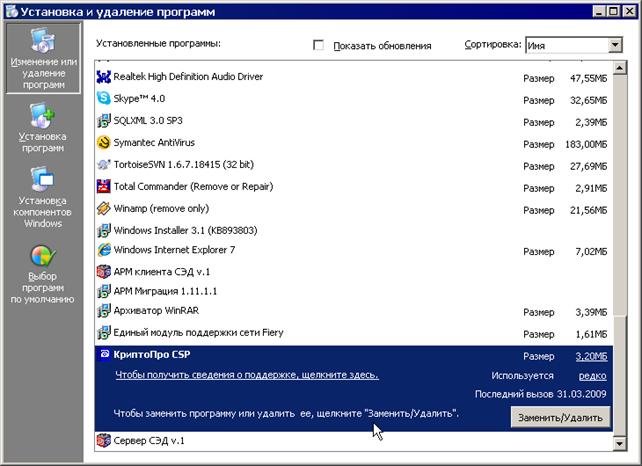
Рисунок 58. Установка и удаление программ
В окне «Управление установкой КриптоПро CSP» установить переключатель в поле «Удалить» и нажать кнопку «Далее» (см. рисунок 59).

Рисунок 59. Удаление КриптоПро CSP 2.0
В окне «Подтверждение удаления файла» нажать кнопку «Ок» (см. рисунок 60).
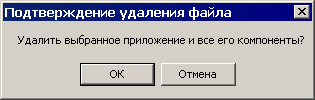
Рисунок 60. Подтверждение удаления файла
В окне «Управление установкой КриптоПро CSP» установить переключатель в поле «Да, перезагрузить компьютер сейчас» (предварительно сохранив все несохраненные данные на компьютере) и нажать кнопку «Готово» (см. рисунок 61).
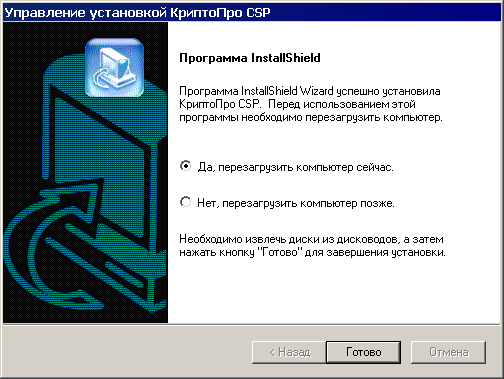
Рисунок 61. Завершение удаления КриптоПро CSP 2.0
8.9.2. Установка КриптоПро CSP 3.0
Установка КриптоПро CSP 3.0 на сервере СЭД и клиенте СЭД осуществляется после установки сервера и клиента. Если сервер и клиент уже установлены, ничего дополнительно делать не нужно.
Порядок установки КриптоПро CSP 3.0 на сервере и клиенте одинаковый.
Установка КриптоПро CSP 3.0 осуществляется путем запуска файла csp-sp3-kc1-rus. exe, входящего в состав дистрибутива КриптоПро CSP 3.0. Откроется окно мастера установки КриптоПро CSP (см. рисунок 62).
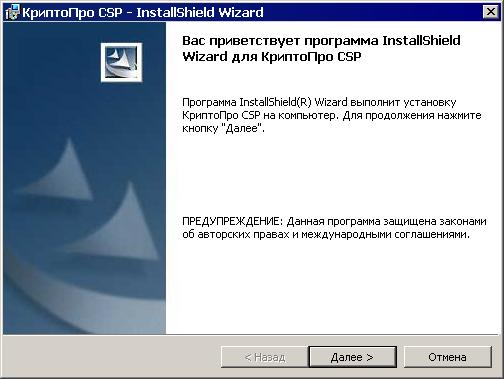
Рисунок 62. Запуск мастера установки КриптоПро CSP
Установить переключатель в поле «Я принимаю условия лицензионного соглашения» и нажать кнопку «Далее» (см. рисунок 63).
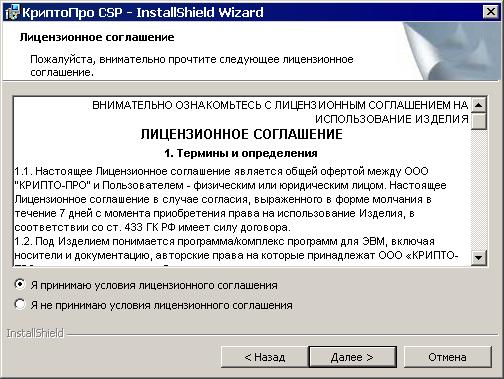
Рисунок 63. Завершение удаления КриптоПро CSP 2.0
Ввести регистрационных данные: имя пользователя, название организации и серийный номер программы, соответствующий лицензионному соглашению. Для продолжения работы нажать кнопку «Далее» (см. рисунок 64).
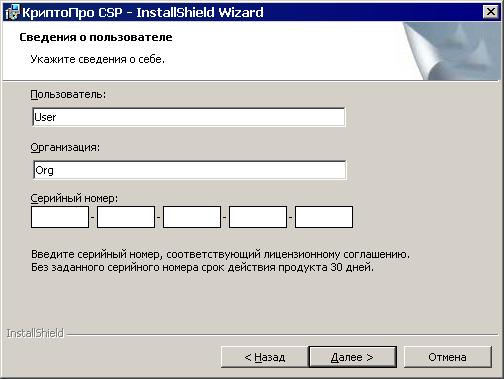
Рисунок 64. Ввод регистрационных данных
Установить переключатель в поле «Обычная» и нажать кнопку «Далее» (см. рисунок 65). При этом будет установлен стандартный набор компонент (в том числе и «Совместимость с КриптоПро 2.0»).
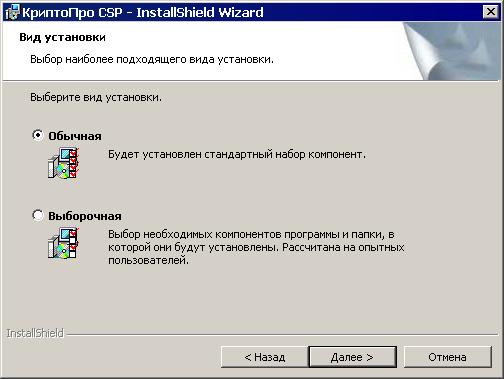
Рисунок 65. Выбор вида установки
Для запуска установки программы нажать кнопку «Установить» (см. рисунок 66).
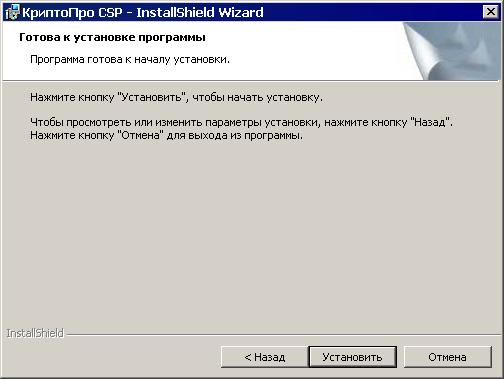
Рисунок 66. Запуск установки КриптоПро CSP 3.0
В процессе установки на экран выводится информационное сообщение о производимых действиях (см. рисунок 67).
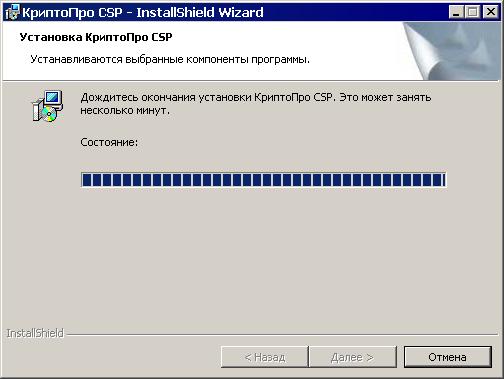
Рисунок 67. Информационное сообщение
По окончании установки КриптоПро CSP на экран выводится заключительное сообщение (см. рисунок 68). Для выхода из мастера установка программы нажать кнопку «Готово».
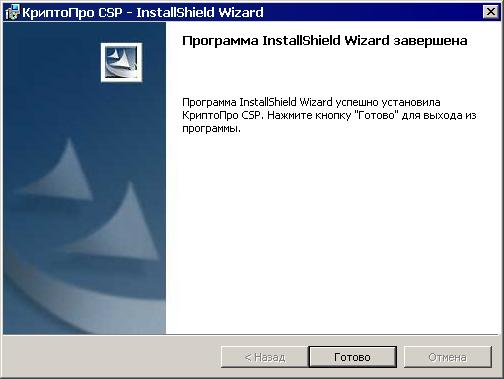
Рисунок 68. Завершение установки КриптоПро CSP 3.0
После установки КриптоПро CSP 3.0 необходимо перезагрузить систему, о чем на экран выводится соответствующее сообщение (см. рисунок 69). Нажать кнопку «Да».
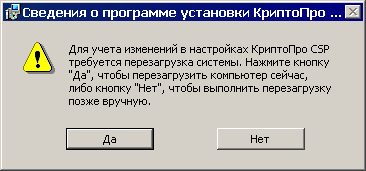
Рисунок 69. Сообщение о перезагрузке
Примечание! После установки КриптоПро CSP 3.0 требуется установить обновление SP1, запустив файл CSP30SP1.msi.
8.9.3. Настройка считывателя закрытых ключей
При установке КриптоПро CSP 3.0 по умолчанию указывается считыватель закрытых ключей: Если ключевые пары находятся на носителе, отличном от дисковода А, то необходимо осуществить настройку считывателя закрытых ключей.
Настройка считывателя закрытых ключей КриптоПро CSP для ОС Windows осуществляется из меню «Пуск – Панель управления – КриптоПро CSP». В окне «Свойства» на вкладке «Оборудование» нажать кнопку «Настроить считыватели» (см. рисунок 70).
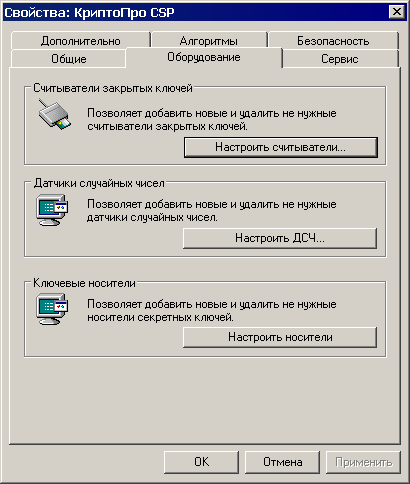
Рисунок 70. Свойства КриптоПро CSP
В окне «Управление считывателями» нажать кнопку «Добавить» (см. рисунок 71).
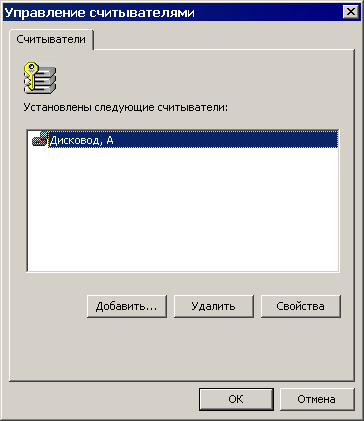
Рисунок 71. Управление считывателями
В окне «Мастер установки считывателя» нажать кнопку «Далее» (см. рисунок 72).
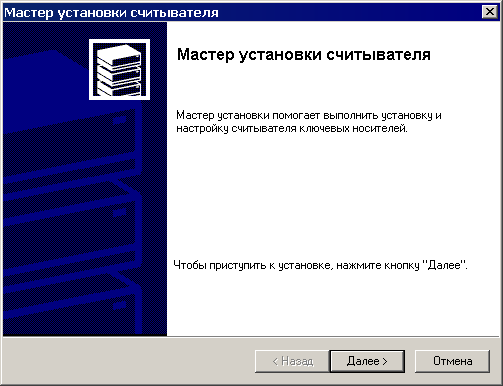
Рисунок 72. Мастер установки считывателя
В следующем окне в поле «Производители» выбрать производителя: (Все производители) или «Компания КриптоПро». Мастер автоматически осуществляет поиск установленных ранее считывателей для выбранного производителя и выводит их название в поле «Доступные считыватели». Выбрать требуемый считыватель, например, «Соболь» и нажать кнопку «Далее» (см. рисунок 73).

Рисунок 73. Мастер установки считывателя (Выбор считывателя)
Если требуемого считывателя нет в списке доступных считывателей, его нужно установить, нажав кнопку «Установить с диска» (см. рисунок 73). Откроется мастер поиска и установки библиотеки поддержки. Чтобы приступить к установке нажмите кнопку «Далее» (см. рисунок 74).
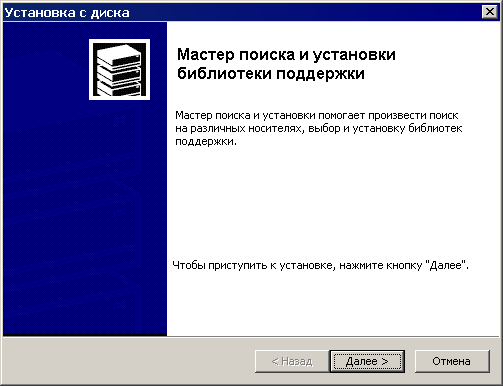
Рисунок 74. Мастер поиска и установки библиотеки поддержки
В окне «Установка с диска – Выбор размещения» укажите каталог размещения и нажмите кнопку «Далее» (см. рисунок 75).
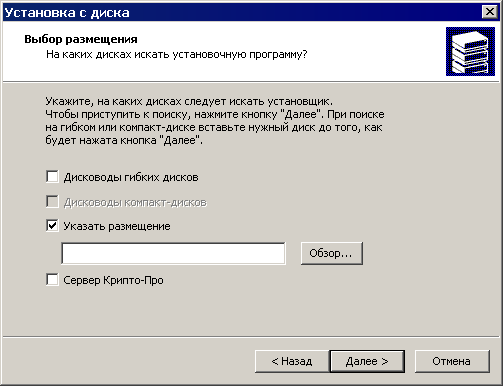
Рисунок 75. Установка с диска (Выбор размещения)
В окне «Установка с диска – Выбор установщика» выберите установщик из списка доступных установщиков и нажмите кнопку «Далее» (см. рисунок 76).
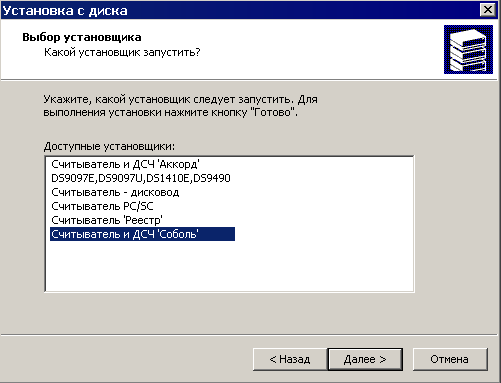
Рисунок 76. Установка с диска (Выбор установщика)
По окончании установки библиотеки поддержки имя нового считывателя появится в списке доступных считывателей (см. рисунок 73), нужно выбрать его и нажать кнопку «Далее». В следующем окне требуется назначить имя считывателя. По умолчанию указано имя выбранного считывателя «Соболь», оставить его без изменения и нажать кнопку «Далее» (см. рисунок 77).
.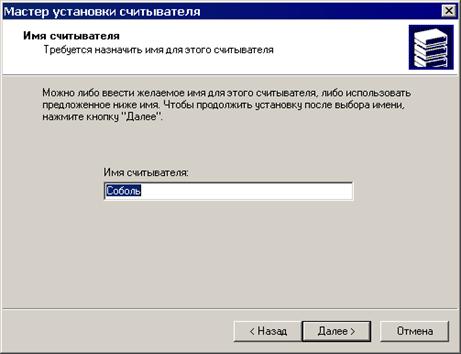
Рисунок 77. Мастер установки считывателя (Имя считывателя)
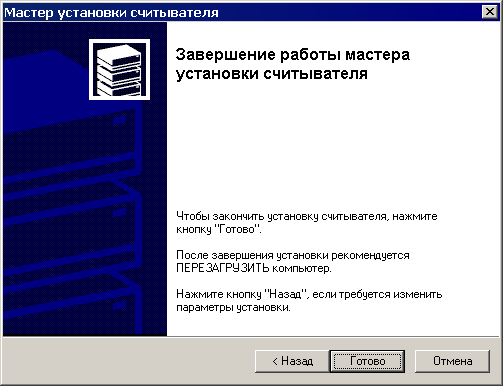
Рисунок 78. Завершение работы мастера установки считывателя
Для завершения работы мастера установки считывателя нажать кнопку «Готово» (см. рисунок 78).
В окне «Управление считывателями» появится название установленного считывателя «Соболь» (см. рисунок 79). Для завершения работы и выхода из окна нажать кнопку «Ок».
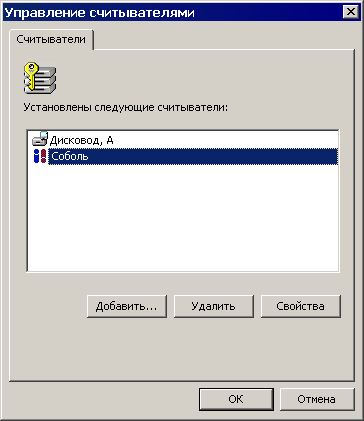
Рисунок 79. Окно «Управление считывателями»
Примечание! После завершения установки рекомендуется перезагрузить компьютер
8.9.4. Настройка датчика случайных чисел
Для корректной работы КриптоПро с ключевыми контейнерами СЭЗ «Соболь» необходимо настроить датчик случайных чисел (ДСЧ) «Соболь».
Настройка датчика случайных чисел КриптоПро CSP для ОС Windows осуществляется из меню «Пуск – Панель управления – КриптоПро CSP». В окне «Свойства» на вкладке «Оборудование» нажать кнопку «Настроить ДСЧ» (см. рисунок 80).
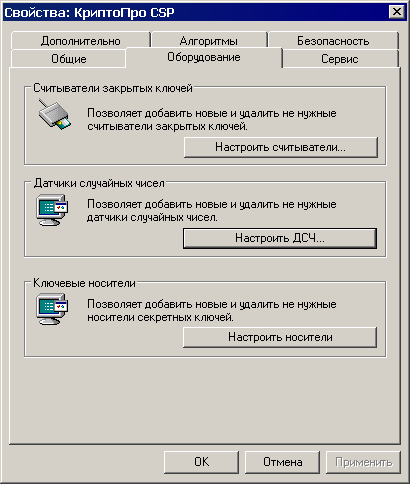
Рисунок 80. Свойства КриптоПро CSP
Откроется окно «Управление датчиками случайных чисел» (см. рисунок 81).
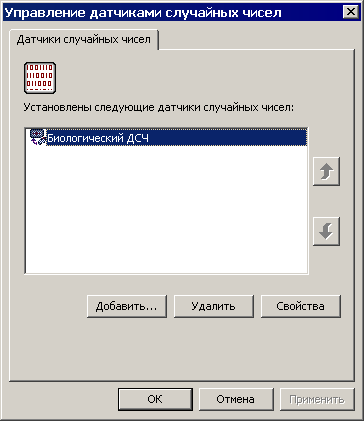
Рисунок 81. Окно «Управление датчиками случайных чисел»
В окне «Управление датчиками случайных чисел» следует нажать кнопку «Добавить…», откроется окно «Мастер установки ДСЧ» (см. рисунок 82). В указанном окне необходимо нажать кнопку «Далее…».
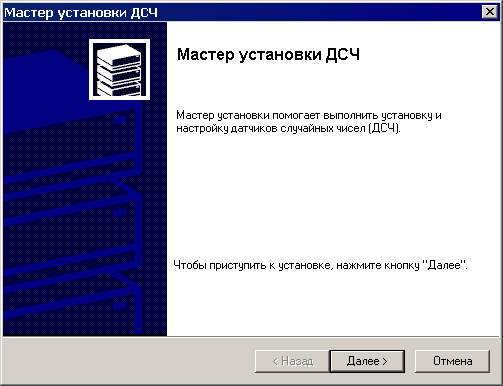
Рисунок 82. Окно «Мастер установки ДСЧ»
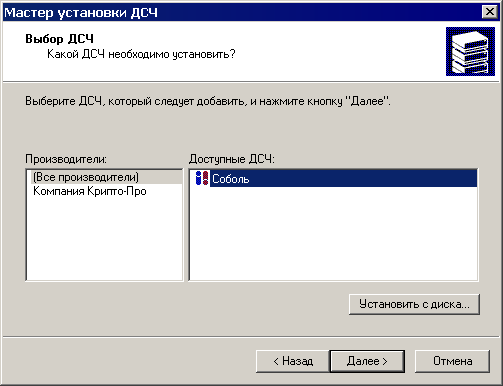
Рисунок 83. Мастер установки ДСЧ (Выбор ДСЧ)
В окне «Мастер установки ДСЧ (Выбор ДСЧ)» нужно выбрать из списка производителей значение «(Все производители)», из списка доступных ДСЧ выбрать «Соболь» и нажать кнопку «Далее».
В окне «Мастер установки ДСЧ (Имя ДСЧ)» по умолчанию задано имя «Соболь», следует оставить его без изменения и нажать кнопку «Далее» (см. рисунок 84).
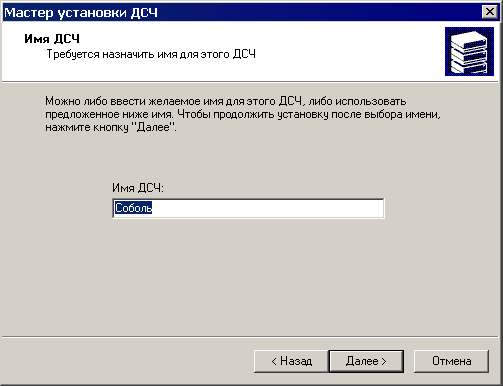
Рисунок 84. Мастер установки ДСЧ (Имя ДСЧ)
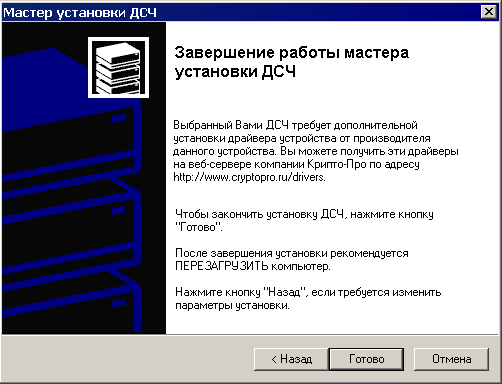
Рисунок 85. Мастер установки ДСЧ (Завершение работы)
В окне «Завершение работы мастера установки ДСЧ» нажать кнопку «Готово» (см. рисунок 85). В окне «Управление датчиками случайных чисел» появится название нового датчика (см. рисунок 86). Для завершения работы и выхода из окна нажать кнопку «Ок».
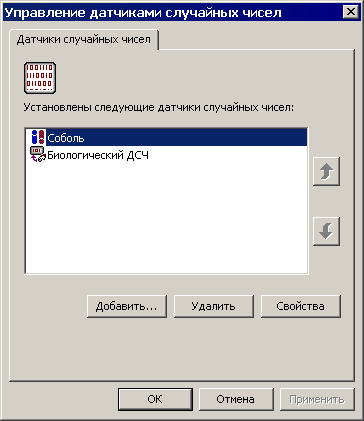
Рисунок 86. Окно «Управление датчиками случайных чисел»
Примечание! После завершения установки рекомендуется перезагрузить компьютер
8.9.5. Настройка ключевых носителей
Для корректной работы КриптоПро с ключевыми контейнерами СЭЗ «Соболь» необходимо добавить в список доступных носителей носитель DS 199x.
Настройка ключевых носителей КриптоПро CSP для ОС Windows осуществляется из меню «Пуск – Панель управления – КриптоПро CSP». В окне «Свойства» на вкладке «Оборудование» нажать кнопку «Настроить носители» (см. рисунок 87).

Рисунок 87. Свойства КриптоПро CSP
Откроется окно «Управление ключевыми носителями» (см. рисунок 88).
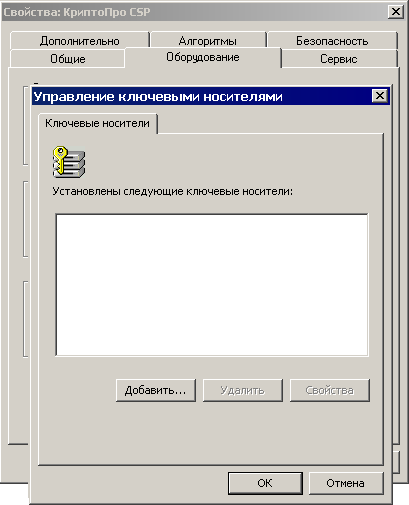
Рисунок 88. Окно «Управление ключевыми носителями»
В окне «Управление ключевыми носителями» следует нажать кнопку «Добавить…», откроется окно «Мастер установки ключевого носителя» (см. рисунок 89). В указанном окне необходимо нажать кнопку «Далее…».
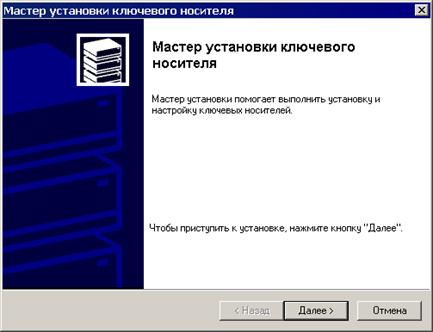
Рисунок 89. Окно «Управление ключевыми носителями»
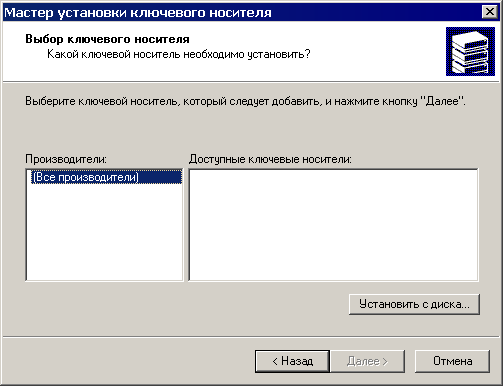
Рисунок 90. Мастер установки ключевого носителя (Выбор ключевого носителя)
В окне «Мастер установки ключевого носителя (Выбор ключевого носителя)» нужно добавить новый носитель, для этого следует нажать кнопку «Установить с диска». Откроется Мастер поиска и установки библиотеки поддержки, для начала установки нажать кнопку «Далее» (см. рисунок 91).
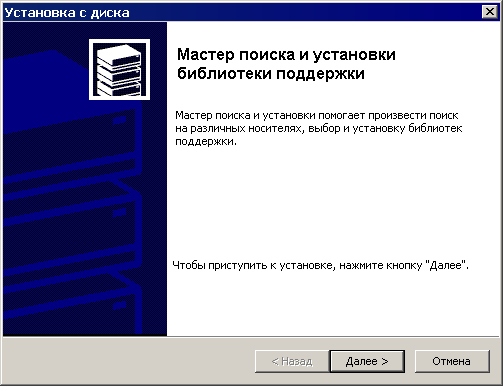
Рисунок 91. Мастер поиска и установки библиотеки поддержки
После нажатия кнопки «Далее» мастер переходит в окно «Установка с диска (Выбор размещения)» (см. рисунок 92).
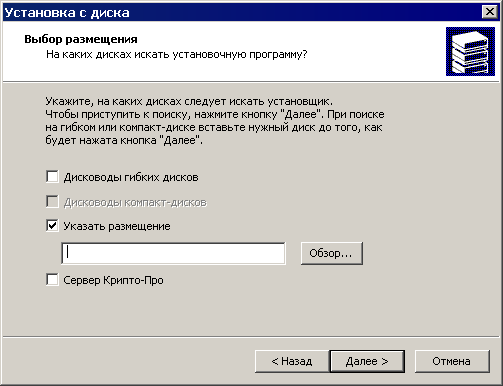
Рисунок 92. Установка с диска (Выбор размещения)
В окне «Установка с диска (Выбор размещения)» следует установить маркер в поле выбора «Указать размещение» нажать кнопку «Обзор…» напротив поля с адресной строкой. Откроется окно «Обзор папок» (см. рисунок 93).
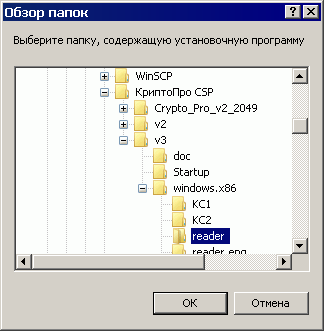
Рисунок 93. Окно «Обзор папок»
В окне «Обзор папок» необходимо выбрать папку «reader» в дистрибутиве КриптоПро CSP 3.0 и нажать кнопку «ОК». При этом в поле с адресной строкой окна «Установка с диска (Выбор размещения)» отобразится путь к выбранной папке. Для продолжения работы нажать кнопку «Далее». Откроется окно «Установка с диска (Выбор установщика)» (см. рисунок 94).
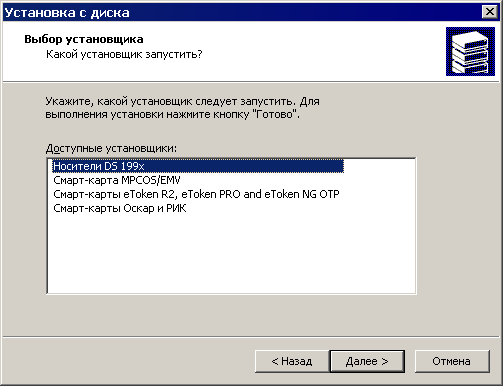
Рисунок 94. Установка с диска (Выбор установщика)
В окне «Установка с диска (Выбор установщика)» следует выбрать носитель «DS 199x» и нажать кнопку «Далее» – автоматически будет запущена установка выбранного компонента, и по окончании установки в окне «Управление ключевыми носителями» появится запись «DS 199x» (см. рисунок 94). Для завершения работы и выхода из окна нажать кнопку «Ок».
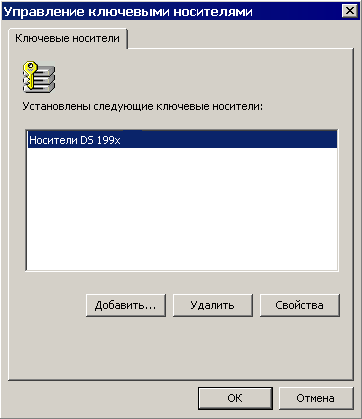
Рисунок 95. Установка с диска (Выбор установщика)
Примечание! После завершения установки рекомендуется перезагрузить компьютер
8.9.6. Проверка правильности установки КриптоПро CSP 3.0
Проверить правильность установки КриптоПро CSP 3.0 можно, подписав и проверив подпись ЭД «Произвольный документ». Для этого в меню ППО «СЭД» выбрать пункты: «Документы – Служебные – Произвольные документы».
Для создания нового документа нажать кнопку на панели инструментов или клавишу «Insert». Заполнить поля и нажать кнопку «Ок».
В форме списка документов для нового документа выполнить команду контекстного меню «Подписать». Документ должен перейти на статус «Подписан».
В форме списка документов для выбранного документа, кроме нового, выполнить команду контекстного меню «Проверить подпись». Появится сообщение, что ЭЦП верна (см. рисунок 96).
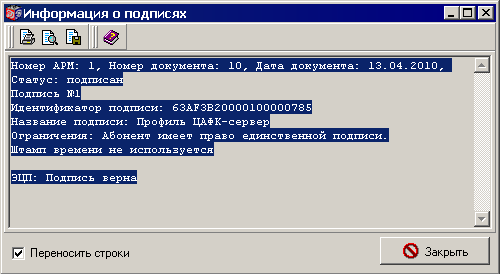
Рисунок 96. Информация о подписях.
8.10. Требования к паролю для входа в систему
При формировании нового пользователя СЭД (Сервис – Служебное – Настройка системы прав – Настройка прав – Профили – Добавить) и при смене пароля (Сервис – Служебное – Настройка системы прав – Смена пароля) необходимо учитывать следующие требования к сложности пароля:
– длина пароля должна быть не менее 6-ти символов,
– в состав пароля должны входить одновременно и буквы (русские или латинские, строчные или прописные), и цифры (0 – 9).
При первичном входе в систему Пользователю необходимо сменить пароль, заданный по умолчанию, на новый пароль с учетом вышеизложенных требований.
9. Транспортная подсистема
Транспортная подсистема СЭД обеспечивает работу сервиса сервер-клиент. Настройка, остановка и новый запуск транспортной подсистемы могут быть выполнены без прерывания сессии СЭД. Транспортная подсистема имеет ядро и набор различных шлюзов, реализующих конкретные протоколы передачи данных. Как ядро, так и каждый шлюз представляют собой самостоятельные библиотеки.
Ядро принимает от сервера СЭД документы, преобразовывает их в пакеты, подписывает, шифрует и передает шлюзам с указанием режима и адреса передачи.
Шлюз преобразует пакеты в нужный вид (файл, mail, tcp-пакет и т. д.) и передает их на АРМ СЭД.
В стандартной поставке представлены шлюзы TCPGATE, MAILGATE, MAPIGATE, и файловый шлюз FILEGATE. Шлюз представлен как внешний модуль *.dll, который импортирует и экспортирует пакеты информации.
Некоторые понятия транспортной системы:
– Шлюз типа «Online» – это шлюз, поддерживающий прямую связь с корреспондентом (например, TCP/IP-соединение).
– Шлюз типа «Offline» – это шлюз, поддерживающий опосредованную связь с корреспондентом (например, через каталоги для файлового шлюза или почтовый ящик для E-mail шлюза).
– Адрес корреспондента – набор данных, содержащий настройки для конкретных шлюзов; каждый корреспондент может иметь произвольное число адресов; используется для передачи данных;
– Собственный адрес – это набор данных, структура которых полностью аналогична Адресу корреспондента; используется для приема данных.
9.1. Настройки транспортной подсистемы
Настройка транспортной подсистемы включает следующие этапы:
– Настройка шлюзов и документарных схем для каждого шлюза;
– Настройка собственных адресов и параметров шлюзов клиента.
Выберите пункт меню «Администрирование – Настройки транспортной подсистемы» или нажмите кнопку  . На экране появится окно «Настройки транспортной подсистемы. Абоненты и адреса».
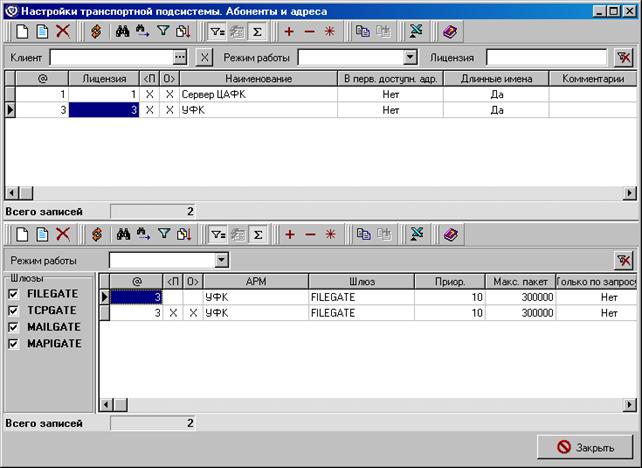
Рисунок 97. Настройки транспортной подсистемы. Абоненты и адреса
Форма содержит два списка. В верхней таблице указывается список абонентов. В нижнем списке указываются типы шлюзов, используемые клиентом СЭД и его адреса.
В стандартной поставке СЭД существует возможность обмена данными с удаленными АРМ при помощи следующих типов шлюзов: TCPGATE, MAILGATE, MAPIGATE, и файлового шлюза FILEGATE. Шлюз представлен как внешний модуль *.dll, который импортирует и экспортирует пакеты информации.
1. FILEGATE. Автоматически сформированные пакеты системы выгружаются с клиента СЭД в виде файлов, которые затем возможно передать по любой внешней почтовой программе.
2. TCPGATE. Пакеты системы физически не создаются в виде файлов, а хранятся в базе и при установлении tcp-соединения передаются от передающей стороны к принимающей при помощи протокола TCP/IP.
3. MAILGATE. Пакеты формируются в виде файлов, которые автоматически отправляются по почтовым протоколам на почтовые ящики организованные сторонними средствами и прикрепляются к письмам в виде attach-файла.
4. MAPIGATE. Принцип этого обмена такой же, как и при MAILGATE, с тем отличием, что все настройки считываются из учетной записи почтовой программы выбранной по умолчанию в операционной системе. На данный момент обмен гарантирован для почтовой программы MS Outlook 5.0.
9.1.1. Общие параметры адресов всех типов шлюзов
Опишем общие параметры адресов всех типов шлюзов:
– «Порядок отправки» – существенен при настройке адресов корреспондентов. При настройке собственных адресов этот параметр не играет роли. Он указывает, когда формировать пакеты для отправки:
– сразу же – если выбрать данный режим, при отправке документов корреспонденту транспортные пакеты будут сразу же отправляться;
– только по запросу – если выбрать данный режим, при отправке документов корреспонденту транспортные пакеты будут сформированы, но будут отправляться только после того, как поступит запрос от корреспондента.
– «Приоритет» – приоритет важен, если настроено несколько адресов. Если в настройках абонента Порядок отправки установлен по первому доступному адресу, тогда отправка документов осуществляется по наиболее приоритетному адресу. Если он недоступен, то транспортная подсистема пытается отправить документы по менее приоритетному адресу.
– Если установлен флаг по главному адресу, отправка документов осуществляется только по адресу с наибольшим приоритетом. Если он не доступен, отправка документов откладывается до следующего раза.
– Если установлен флаг по главному адресу (со сменой по запросу), адрес, по которому получен запрос, автоматически становится с наибольшим приоритетом. Отправка документов осуществляется по наиболее приоритетному адресу, а именно, по тому адресу, по которому получен запрос. Если он недоступен, то транспортная подсистема пытается отправить документы по менее приоритетному адресу.
Примечание. Больший приоритет определяется большим значением этого параметра.
9.1.2. Настройка шлюзов и документарных схем
Настройка шлюзов и документарных схем для шлюзов осуществляется в пункте меню «Справочники – Системные – Настройки транспорта – Шлюзы и схемы». Откроется форма «Настройки транспортной подсистемы. Шлюзы и схемы».
Примечание. Настройку шлюзов и документарных схем Администратору выполнять не надо, т. к. в стандартной поставке системы необходимые настройки выполнены. Информация, представленная в данной главе, носит справочный характер. Но Вы можете руководствоваться ей и выполнить необходимые настройки в том случае, если к системе СЭД требуется подключить нестандартные (разработанные Вами) шлюзы.
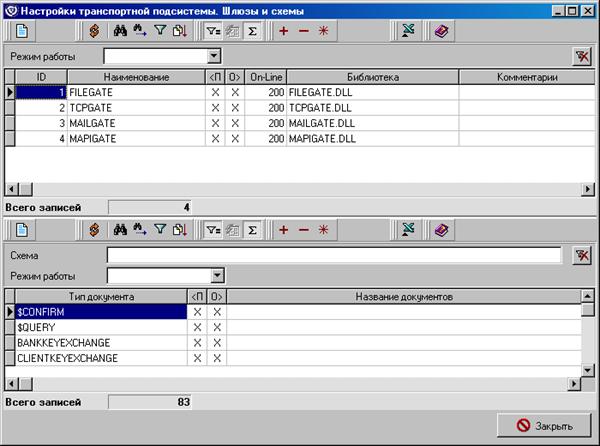
Рисунок 98. Настройки транспортной подсистемы. Шлюзы и схемы
Форма содержит две таблицы-списка. В верхней таблице указан список используемых системой шлюзов, в нижней таблице указаны документарные схемы, используемые данным типом шлюза.
Для просмотра настройки шлюза необходимо нажать кнопку  . Откроется окно «Описание шлюза». В качестве примера рассмотрим настройку TCP шлюза.
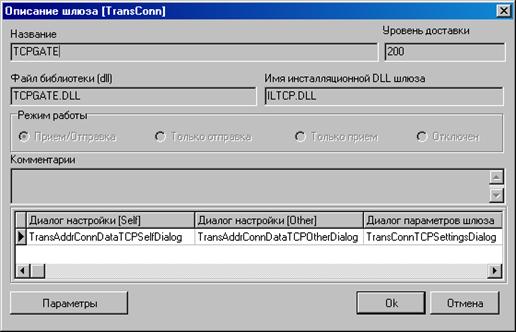
Рисунок 99. Описание шлюза
Окно «Описание шлюза» содержит следующие поля:
– «Название» – название шлюза.
– «Уровень доставки» – начальный уровень доставки пакета, соответствующий данному шлюзу;
– «Файл библиотеки» – имя используемой библиотеки шлюза;
– «Имя инсталляционной DLL шлюза» – имя используемой библиотеки инсталляции шлюза.
Для Режима работы установлен один из следующих флагов:
– «Прием/Отправка» – при работе с данным шлюзом возможны как прием, так и отправка пакетов;

|
Из за большого объема этот материал размещен на нескольких страницах:
1 2 3 4 5 6 7 8 9 10 11 |
