


Партнерка на США и Канаду по недвижимости, выплаты в крипто
- 30% recurring commission
- Выплаты в USDT
- Вывод каждую неделю
- Комиссия до 5 лет за каждого referral
Для сжатия и восстановления базы данных Microsoft Access необходимо иметь к ней доступ с разрешениями: «Открытие/запуск» и «Монопольный доступ».
Для различных версий Microsoft Access: 2003, 2007 и 2010 существуют некоторые отличия при выполнении процедуры сжатия и восстановления, которые будут рассмотрены отдельно.
17.4.1. Сжатие и восстановление файла Microsoft Access при запуске СЭД
При запуске АРМ СЭД, использующего БД Microsoft Access, если размер базы данных превышает значение системной константы «Максимально допустимый размер БД MS Access», выводится предупреждающее сообщение и предложение провести процедуру сжатия БД (см. рисунок 164).
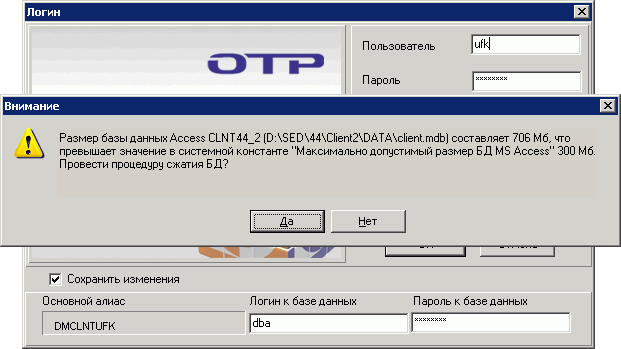
Рисунок 164. Окно сообщения
17.4.2. Сжатие и восстановление текущего файла Microsoft Access
1. При сжатии общей базы данных Microsoft Access, расположенной на сервере или в общей папке, убедитесь, что она закрыта у всех пользователей.
2. Следующие команды различаются для версий Microsoft Access:
2.1. (2003) – В меню БД «MS Access» Сервис выберите команду Служебные программы и подкоманду Сжать и восстановить базу данных/Проект.
2.2. (2007) – Нажмите кнопку Microsoft Office  , наведите указатель на пункт Управление, а затем в группе Управление базой данных выберите команду Сжать и восстановить базу данных.
2.3. (2010) – Нажмите кнопку Office. Появится окно «Outspace». Выберите команду Сведения, а затем — Сжать и восстановить базу данных.
17.4.3. Сжатие и восстановление закрытого файла Microsoft Access
1. Закройте текущий файл Microsoft Access. При сжатии общей базы данных Microsoft Access, расположенной на сервере или в общей папке, убедитесь, что она закрыта у всех пользователей.
2. Для БД «MS Access» 2003 выполните следующие действия.
2.1. В меню БД «MS Access» Сервис выберите команду Служебные программы и подкоманду Сжать и восстановить базу данных. Откроется окно «База данных для сжатия».
2.2. В диалоговом окне «База данных для сжатия» выберите файл Microsoft Access (с расширением. mdb), который нужно сжать, и нажмите кнопку Сжать (см. рисунок 165).
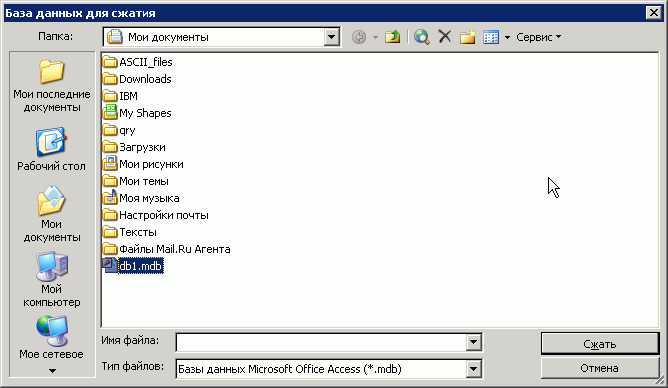
Рисунок 165. Выбор базы данных для сжатия
2.3. В диалоговом окне «Сжатие базы данных под именем» укажите имя, диск и папку для сжатого файла Microsoft Access (см. рисунок 166).
2.4. Нажмите кнопку Сохранить.
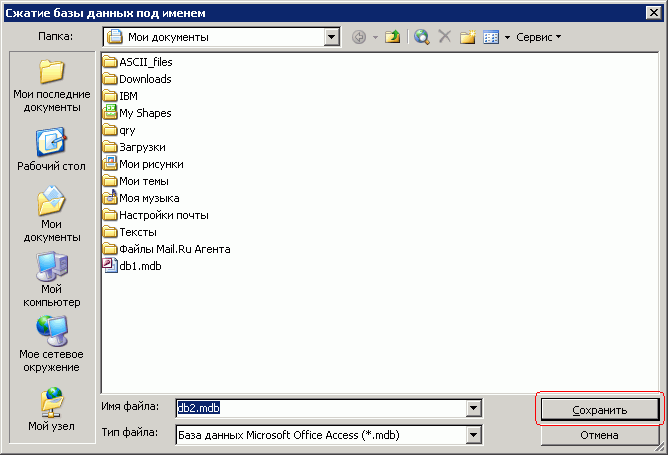
Рисунок 166. Сжатие базы данных под именем
3. Для БД «MS Access» 2007 выполните следующие действия.
3.1. Нажмите кнопку Microsoft Office , наведите указатель на пункт Управление, а затем в группе Управление базой данных выберите команду Сжать и восстановить базу данных.
3.2. В диалоговом окне База данных для сжатия перейдите к файлу базы данных, который требуется сжать и восстановить, и дважды щелкните его.
4. Для БД «MS Access» 2010 выполните следующие действия.
4.1. Запустите Access, но не открывайте базу данных.
4.2. Выберите команду Сведения, а затем — Сжать и восстановить базу данных.
4.3. В диалоговом окне База данных для сжатия перейдите к базе данных, которую нужно сжать и восстановить, и щелкните ее два раза.
Примечание. Если для сжатой базы данных (или проекта) были указаны те же имя, диск и папка, которые соответствуют исходной базе данных (или проекту), и сжатие было выполнено успешно, то Microsoft Access замещает исходный файл сжатой версией.
17.4.4. Автоматическое сжатие и восстановление файла Microsoft Access при каждом его закрытии
Чтобы сжатие и восстановление базы данных производилось автоматически при ее закрытии, установите параметр базы данных Сжимать при закрытии.
Примечание. Настройка этого параметра распространяется только на базу данных, открытую в данный момент. Этот параметр следует устанавливать отдельно для каждой базы данных, которую требуется автоматически сжимать и восстанавливать.
Внимание! Сжатие не будет выполняться при закрытии общей базы данных, если она открыта другими пользователями.
1. Для БД «MS Access» 2003 выполните следующие действия.
1.1. Откройте базу данных или проект Microsoft Access, который требуется сжимать автоматически.
1.2. В меню Сервис выберите команду Параметры.
1.3. Выберите вкладку Общие.
1.4. Установите флажок Сжимать при закрытии (см. рисунок 167).
Примечание. Процесс сжатия и восстановления можно прервать нажатием клавиш CTRL+BREAK или ESC.
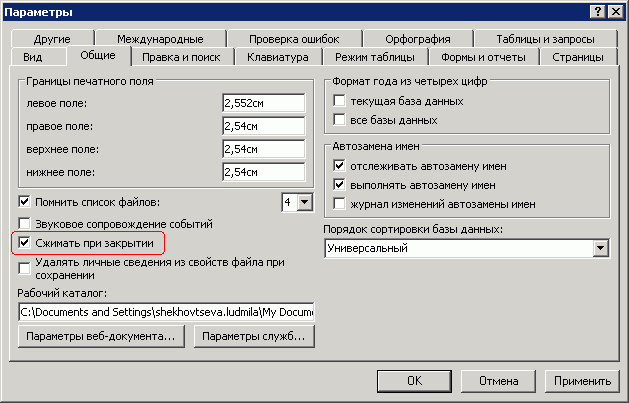
Рисунок 167. Параметры Access
2. Для БД «MS Access» 2007 выполните следующие действия.
2.1. Нажмите кнопку Microsoft Office  , а затем выберите команду Параметры Access.
2.2. В диалоговом окне Параметры Access выберите категорию Текущая база данных.
2.3. В разделе Параметры приложений установите флажок Сжимать при закрытии.
3. Для БД «MS Access» 2010 выполните следующие действия.
3.1. Нажмите кнопку Office. Появится окно Outspace.
3.2. В левой области Outspace нажмите кнопку Параметры.
3.3. В диалоговом окне Параметры Access выберите категорию Текущая база данных.
3.4. В группе Параметры приложений установите флажок Сжимать при закрытии.
17.4.5. Создание ярлыка на рабочем столе для сжатия и восстановления определенной базы данных
На рабочем столе можно создать ярлык, чтобы с его помощью выполнять сжатие и восстановление определенной базы данных.
Прежде чем приступать к этой процедуре, выясните, где на компьютере находится файл Msaccess. exe. Обычно файл Msaccess. exe содержится в следующей папке:
C:\Program Files\Microsoft Office\Office12
Если в этой папке файла Msaccess. exe нет, выполните поиск по этому имени и запишите полный путь к найденному файлу.
Создание ярлыка на рабочем столе
1. Щелкните на рабочем столе правой кнопкой мыши, выделите в контекстном меню команду Создать и выберите пункт Ярлык.
2. На первой странице мастера создания ярлыка в поле Укажите размещение объекта откройте кавычки (введите "), введите полный путь к файлу Msaccess. exe (включая имя файла) и закройте кавычки. Можно также нажать кнопку Обзор, найти файл и выбрать его. В этом случае кавычки будут добавлены автоматически.
Например, введите: «C:\Program Files\Microsoft Office\Office12\msaccess. exe».
3. После закрывающих кавычек через пробел введите полный путь к файлу базы данных, который требуется сжать и восстановить. Если этот путь содержит пробелы, поставьте его в кавычки. Сделайте еще один пробел и затем введите /compact.
Например, введите: «C:\Моя папка\Моя база данных. accdb» /compact.
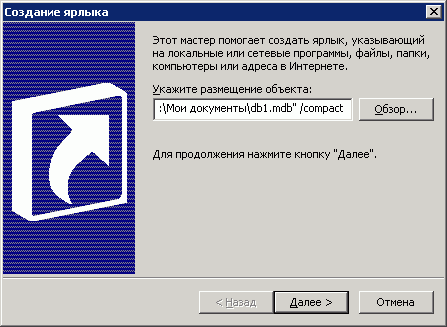
Рисунок 168. Создание ярлыка
4. Нажмите кнопку Далее.
5. В поле Введите имя ярлыка введите имя ярлыка, а затем нажмите кнопку Готово.
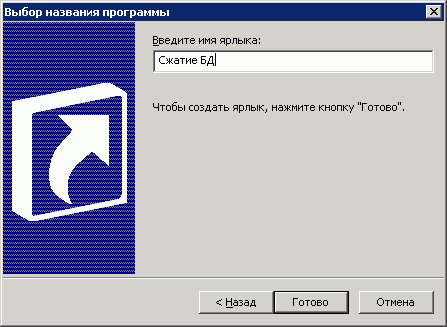
Рисунок 169. Создание ярлыка
Мастер создаст ярлык и поместит его на рабочий стол.

Рисунок 170. Ярлык
6. Каждый раз, когда будет необходимо выполнить сжатие и восстановление этой базы данных, дважды щелкните этот ярлык.
Совет. Чтобы добавить ярлык рабочего стола в меню Пуск, щелкните ярлык правой кнопкой мыши и выберите в контекстном меню команду Закрепить в меню «Пуск».
17.4.6. Ручное сжатие файлов Microsoft Access, если не установлена СУБД
Если на компьютере пользователя не установлена СУБД, то сжатие файлов Microsoft Access можно произвести следующим образом.
1. Выбрать «Пуск – Панель управления – Администрирование – Источники данных ODBC». Откроется окно «ODBC Data Source Administrator» (см. рисунок 171). На вкладке «System DSN» выбрать алиас, который запущен под драйвером Microsoft Access Driver (*.mdb), и нажать кнопку «Configure...» (Настройка...). На рисунке 171 это FK_Client.
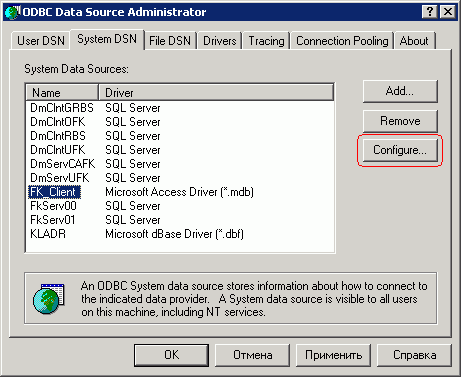
Рисунок 171. Окно «ODBC Data Source Administrator»
Примечание. Если имеется несколько алиасов, запущенных под драйвером MS Access, то нужно выбрать последовательно все алиасы на этом драйвере и поочередно сжать.
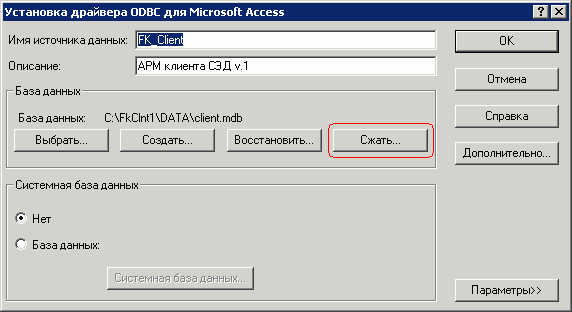
Рисунок 172. Окно «Установка драйвера ODBC для Microsoft Access»
2. В окне «Установка драйвера ODBC для Microsoft Access» нажать кнопку «Сжать» (см. рисунок 172).
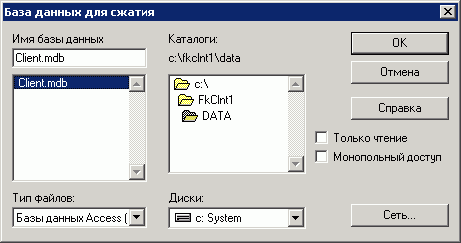
Рисунок 173. Окно «База данных для сжатия»
3. В окне «База данных для сжатия» выбрать имя сжимаемой базы и нажать кнопку «ОК» (см. рисунок 173).
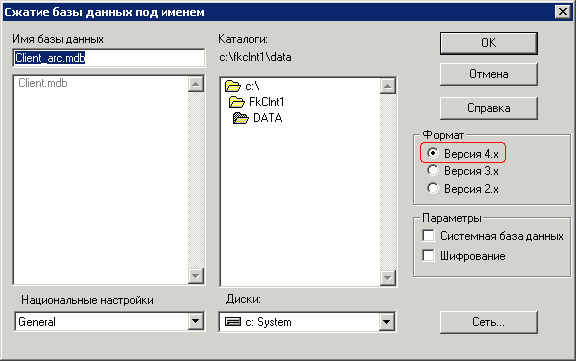
Рисунок 174. Окно «Сжатие базы данных под именем»
4. В окне «Сжатие базы данных под именем» указать имя будущей сжатой базы, а также версию формата – «4.x» и нажать кнопку «ОК» (см. рисунок 174). По окончании процесса сжатия появится сообщение (см. рисунок 175). Нажать кнопку «ОК».
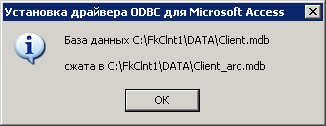
Рисунок 175. Окно сообщения
17.5. Настройки выгрузки статистики для СПТО
Выгрузка статистики для ППО «СПТО» производится с помощью отчета «Статистические данные», содержащего статистические данные о событиях выполнения типовых операций, устанавливаемых соответствующими Технологическими регламентами ФК, в разрезе действий пользователей, а также данные о предварительных действиях пользователей при выполнении операций ТР: работе со скроллером и просмотром диалоговых форм ЭД, справочников и настроек ППО «СЭД».
В ППО «СЭД» имеется возможность протоколирования действий пользователей как при выполнении операций ТР с использованием ППО «Центр-КС», так и при выполнении операций ТР АСФК в ОрФК.
Для формирования отчета «Статистические данные» при выполнении операций ТР с использованием ППО «Центр-КС» необходимо выполнить настройку: «Сервис - Служебное - Общие настройки», в открывшейся форме на вкладке «Общие» (см. рисунок 176) установить флаг «Вести лог по технологическим регламентам» и снять флаг «Учетная система органа ФК: АСФК», если он установлен.
Для формирования отчета «Статистические данные» при выполнении операций ТР с использованием ППО АСФК необходимо выполнить настройку: «Сервис - Служебное - Общие настройки», в открывшейся форме на вкладке «Общие» установить флаги: «Вести лог по технологическим регламентам» и «Учетная система органа ФК: АСФК».
Примечание. Для формирования отчета «Статистические данные» у пользователя АРМ ППО «СЭД» должна отсутствовать привилегия «Не записывать в лог операций ТР» (NO_WRITE_LOG_TR).
При необходимости изменить значения группы полей «События ТР»:
– «Хранить события ТР» – количество дней хранения записей о событиях ТР, по умолчанию – 30 дней.
– «Хранить архив событий ТР» – количество дней хранения архива записей о событиях ТР, по умолчанию – пустое значение.
В зависимости от значений настроек «Хранить события ТР» и «Хранить архив событий ТР» в автоматическом режиме (с использованием автопроцедуры с периодом запуска раз в сутки) производится удаление из соответствующих таблиц всех записей, дата создания которых старше текущей даты на введенное значение.
Архивация производится автоматически в соответствии со значением системных констант (меню «Справочники – Системные – Параметры – Системные константы)»:
– «Срок давности объекта «Событие ТР» для автоматической архивации (в днях)», значение по умолчанию – 30 дней.
– «Срок давности объекта «Событие ТР» для автоматической внешней архивации (в днях)», значение по умолчанию – 90 дней.
Для того чтобы увидеть статистические данные, необходимо к приведенным настройкам добавить заполненный справочник «Операции технологических регламентов» (меню: «Справочники - Системные – Настройки протоколирования – Операции технологических регламентов») в разрезе проводимой операции (т. е. чтобы присутствовала запись с необходимой операцией).
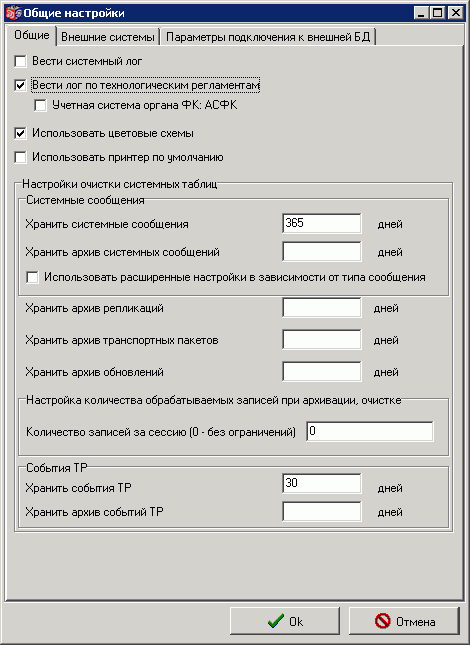
Рисунок 176. Настройка выгрузки статистики для СПТО при выполнении операций ТР с использованием ППО «Центр-КС»
17.6. Использование принтера по умолчанию
Для использования при печати принтера по умолчанию необходимо выполнить настройку: «Сервис – Служебное – Общие настройки». В открывшейся форме на вкладке «Общие» (см. рисунок 176) отметить поле «Использовать принтер по умолчанию».
При отмеченном поле «Использовать принтер по умолчанию» при выборе типа печати документа в списке принтеров будет отображаться принтер, назначенный по умолчанию в системе. При неотмеченном поле «Использовать принтер по умолчанию» – пользователь сам выбирает нужный принтер.
18. Системные константы
Некоторые параметры АРМ клиента СЭД настраиваются через системные константы. Список системных констант доступен через пункт меню «Справочники – Системные – Параметры – Системные константы». Откроется окно «Системные константы».
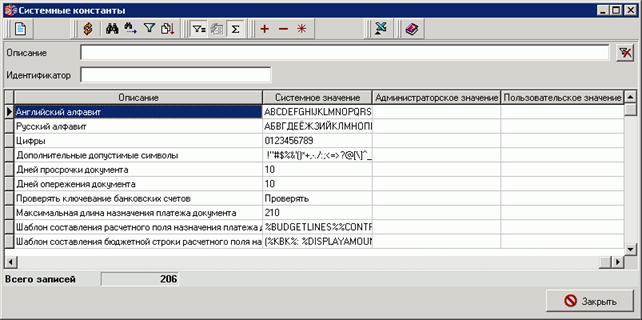
Рисунок 177. Форма списка системных констант
Для просмотра или изменения значения системной константы необходимо выделить курсором ее название (быстрый поиск можно выполнить, введя имя или часть имени константы в фильтр «Описание») и нажать кнопку  . Откроется форма «Системная константа» (см. рисунок 178).
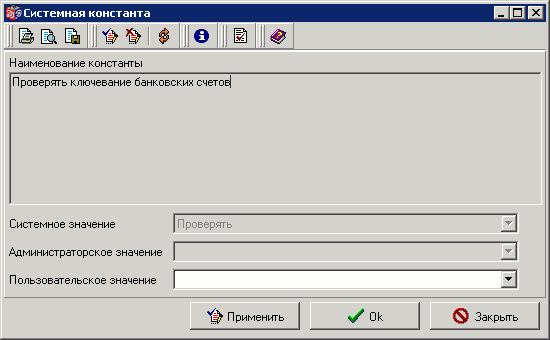
Рисунок 178. Окно значения системной константы
По умолчанию используется системное значение, которое не доступно для изменения. Значение поля «Администраторское значение» перекрывает «Системное значение» и также не доступно для изменения на АРМ клиента СЭД.
Для изменения системной константы следует задать новое значение в поле «Пользовательское значение». Значение поля «Пользовательское значение» перекрывает «Администраторское значение» и используется только на данном АРМ клиента СЭД.
После выполнения настройки для применения измененного параметра следует нажать кнопку «ОК» или «Применить».
18.1. Настройка версий форматов экспорта/импорта
Версии форматов экспорта и импорта документов в СЭД, утвержденные ФК, настраиваются при помощи системных констант.
В частном случае можно настроить параметр шаблона экспорта/импорта, который перекрывает значение системных констант (подробнее об этом см. в документе «Инструкция по экспорту, импорту документов в СЭД»).
Для настройки системных констант версии форматов следует выбрать пункт меню «Справочники – Системные – Параметры – Системные константы». В открывшемся окне следует при помощи области фильтров найти требуемую для настройки константу.
Для каждой Инструкции имеются: константа для настройки версий форматов импорта и константа для настройки версий форматов экспорта.
Например, для импорта документов ФК по формированию реестра ГРБС/РБС/ПБС используется константа «Список версий поддерживаемых форматов импорта документов ФК по формированию реестра ГРБС/РБС/ПБС (по умолчанию)», а для экспорта документов ФК по формированию реестра ГРБС/РБС/ПБС используется константа «Версия экспорта форматов документов ФК по формированию реестра ГРБС/РБС/ПБС (по умолчанию)».
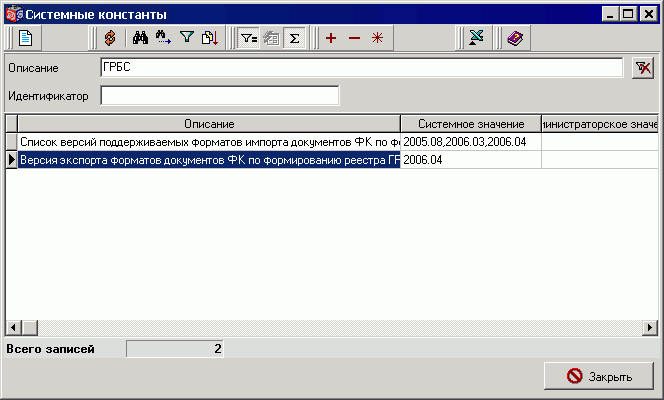
Рисунок 179. Системные константы версий форматов
Для просмотра параметров константы следует нажать кнопку на панели инструментов. Откроется форма «Системная константа» (см. рисунок 180).
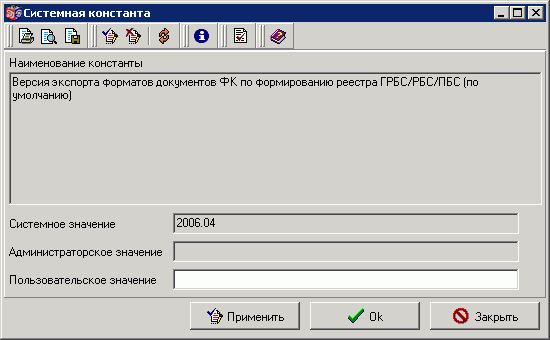
Рисунок 180. Настройка системной константы версий форматов
По умолчанию используются форматы экспорта/импорта, указанные в поле «Системное значение». Для перекрытия данного значения следует ввести версию формата в поле «Пользовательское значение» и сохранить изменения нажатием кнопки «ОК» или «Применить».
Примечание. При экспорте документов в константе должна быть прописана только одна версия формата. Для импорта в константе можно прописать несколько версий формата – следует ввести версии формата через запятую без пробела. Например, 2005.08,2006.03,2006.04.
18.2. Режим автонумерации документов
Системная константа «Режим автонумерации документов» используется для управления простановкой номера документа при копировании. Значения константы:
– «Не использовать» – номер копируемого документа не будет проставляться автоматически по правилу n+1. Поле «Номер» скопированного документа при этом будет заполняться значением номера документа, из которого производится копирование.
– «Резервировать номер при создании документа» – номер копируемого документа будет проставляться автоматически по правилу n+1, где n – номер последнего созданного документа.
– «Резервировать номер при сохранении документа» (системное значение) – номер копируемого документа будет проставляться автоматически по правилу n+1, где n – номер последнего сохраненного документа.
Для перекрытия системного значения следует выбрать другое значение в поле «Пользовательское значение» и сохранить изменения нажатием кнопки «ОК» или «Применить».
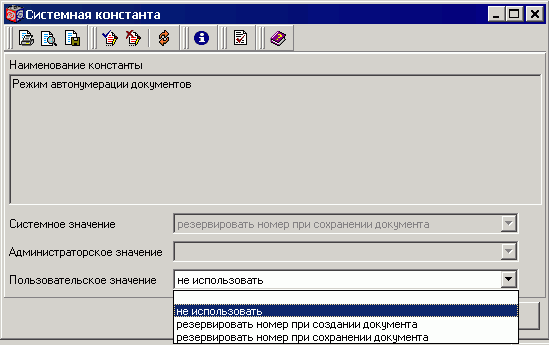
Рисунок 181. Настройка системной константы «Режим автонумерации документов»
18.3. Экспорт с выгрузкой ЭЦП
18.3.1. Системные константы, отвечающие за выгрузку ЭЦП
В ППО «СЭД» обеспечена возможность выгрузки перечня документов совместно с ЭЦП. Для этого в ППО «СЭД» добавлены две системные константы, приведенные в таблице 5, определяющие тип и директорию экспорта, а так же реализован алгоритм выгрузки архива, включающего в себя файл экспорта документа согласно ТФФ и файл ЭЦП.
Таблица 5. Системные константы, отвечающие за выгрузку ЭЦП
Название | Описание | Значения |
EXPORTWITHSIGN | Экспорт с выгрузкой ЭЦП | Да/Нет |
EXPORTWITHSIGNDIR | Директория для экспорта с выгрузкой ЭЦП | %BSSRoot%\SUBSYS\EXPIMP\EXP\SUFD |
Требуется предоставить пользователю ППО «СЭД» права записи на директорию, заданную системной константой «EXPORTWITHSIGNDIR», а также на соответствующую ей архивную директорию. Требуется предоставить пользователю с противоположенной стороны права чтения и удаления файлов директории, заданной системной константой «EXPORTWITHSIGNDIR».
18.3.2. Перечень документов для выгрузки с ЭЦП
Функция экспорта с выгрузкой ЭЦП реализована на всех АРМ ППО «СЭД», на которых есть экспорт документов, перечисленных в таблице 6.
Таблица 6. Перечень документов для выгрузки с ЭЦП
Маркер документа | Название документа |
AP | Расходное расписание, Реестр расходных расписаний |
RD | Реестр платежей, поступивших в бюджет, минуя счет Федерального казначейства (управления Федерального казначейства) |
SU | Казначейское уведомление |
ZB | Заявка на исключение реквизитов |
ID | Извещение о включении (изменении) реквизитов |
IB | Извещение об исключении реквизитов |
WZ | Уведомление о поступлениях в иностранной валюте |
UA | Уведомление об аннулировании заявок |
18.3.3. Описание режима выгрузки документов совместно с ЭЦП
Значение системной константы «EXPORTWITHSIGN» по умолчанию – «Нет».
Выгрузка документов с ЭЦП осуществляется только, если системная константа «EXPORTWITHSIGN» на данном АРМ установлена в значение «Да».
Результатом выгрузки документа является файл, представляющий собой zip-архив, включающий в себя:
– структурированный текстовый файл, содержащий документ в соответствии с требованиями к форматам, описанным в Альбоме ТФФ версии 2.0;
– файл электронной цифровой подписи в утвержденном формате, в соответствии с пунктом 17.3.4.
Для выгрузки документов из таблицы 6 следует использовать стандартные шаблоны экспорта документов со сменой статуса:
– с «*Принят+» на «Экспортирован»;
– с «*К выгрузке» на «Экспортирован».
Выгружаются только те файлы, на которые в ППО «СЭД» уже была наложена ЭЦП. Условием, определяющим факт наложения ЭЦП, считается статус «*Принят+» или «* К выгрузке» у выгружаемого документа.
Формирование zip-архива производится по следующему алгоритму:
1. Формируется файл экспорта в формате ТФФ во временной динамически генерируемой поддиректории в директории «%BSSRoot%\SUBSYS\TEMP\».
2. Сформированный файл экспорта загружается обратно в буфер памяти ППО «СЭД».
3. Криптопровайдер ППО «СЭД» подписывает загруженный в буфер файл экспорта.
4. Выгружается файл подписи в ту же временную директорию, в которую был сформирован файл экспорта на шаге 1.
5. Из двух полученных файлов во временной директории формируется zip-архив.
6. Сформированный zip-архив перемещается в транспортную директорию ППО «СЭД», которая задается системной константой «EXPORTWITHSIGNDIR».
7. Сформированный файл экспорта в формате ТФФ перемещается в транспортную и архивную директории ППО «СЭД» в соответствии со стандартной настройкой экспорта для данного документа.
8. Удаляется временная поддиректория, динамически сгенерированная в директории «%BSSRoot%\SUBSYS\TEMP\», включая все файлы, имеющиеся в ней.
Формат имени файла zip-архива и файла с подписью имеют следующий вид, соответственно: ТФФ. ZIP; ТФФ. ISF, где «ТФФ» – генерируемое имя и расширение выгруженного файла экспорта документа в соответствии с требованиями к форматам, описанным в Альбоме ТФФ версии 2.0
Выгрузка осуществляется как в ручном, так и в автоматическом режимах.
Для выгрузки в ручном режиме используется активный криптопрофиль текущего пользователя. При этом, если у пользователя несколько активных криптопрофилей, то автоматически выбирается первый из них, которым можно подписать документ.
Для автоматического режима экспорта используется криптопрофиль системного пользователя, закрытый ключ которого хранится в системном реестре операционной системы.
18.3.4. Структура файла ЭЦП
Формирование ЭЦП происходит с использованием криптопровайдера «КриптоПро CSP», версия 2.0 с форматом, совместимом с форматом ЭЦП, формируемой ППО «АРМ ЭЦП» Информзащита».
В ППО «СЭД» обеспечена выгрузка ЭЦП документов в формате, совместимом с ППО «АРМ ЭЦП» и в соответствии со стандартами криптопровайдера MS CryptoAPI.
Файл подписи имеет следующую структуру:
[---- SIGNATURE BEGIN ----]
0000016C3081B3060...9D933C9BC
[----- SIGNATURE END -----],
где:
– 3081B3060...9D933C9B2457 – сама подпись;
– ведущие/завершающие символы 0000016C – длина подписи в 16-м формате (служебная информация для ППО «АРМ ЭЦП»);
– [---- SIGNATURE BEGIN ----], [----- SIGNATURE END -----] – маркеры начала/окончания подписи.
18.4. Определение кода собственного ТОФК
Для корректного функционирования АРМ клиента СЭД системе необходимо задать код собственного ТОФК (территориального отделения Федерального казначейства). Данный параметр следует определить для клиентов СЭД уровней УФК, ОФК путем присвоения соответствующего значения системной константе «Код собственного ТОФК».
В поле «Пользовательское значение» выставить значение кода собственного ТОФК из справочника «Органы Федерального казначейства» («Справочники – Корпоративные – Органы Федерального казначейства»), в котором установлен АРМ Клиент-УФК, АРМ Клиент-ОФК. Для АРМ УБП в константе должно быть значение кода ТОФК из справочника «Органы Федерального казначейства», в котором обслуживается УБП.
18.5. Системные константы для типов КБК
Для проверки 20-значного кода КБК типу КБК в справочнике «Коды доходов бюджета, коды расходов и коды источников финансирования дефицита бюджета» и ЭД «Информация о КБК» со значением поля «Тип классификации» («TypeCode»), равным «DK», используются четыре системные константы с типом «Строка», описанные в таблице 7. Значения констант доступны для редактирования на уровне администратора и пользователя системы.
Таблица 7. Системные константы для типов КБК
Наименование | Идентификатор | Значение |
Маска КБК для типа КБК 10 | KBKMASK10 | -;2??,3??,530,500,000;- |
Маска КБК для типа КБК 20 | KBKMASK20 | -;1??,4??,000;171 |
Маска КБК для типа КБК 31 | KBKMASK31 | 00,?1;5??,6??,7??,8??,171,310,410,000;530 |
Маска КБК для типа КБК 32 | KBKMASK32 | 00,?2;540,640,7??,8??,000;710,810 |
Значения этих констант содержат в себе 3 группы символов, разделенных знаком «;»:

|
Из за большого объема этот материал размещен на нескольких страницах:
1 2 3 4 5 6 7 8 9 10 11 |
