

6.4.5 Вкладка «Текстовые сообщения»
Вкладка «Текстовые сообщения» содержит список текстовых сообщений, отправленных и полученных оператором с момента последнего запуска Naumen SoftPhone (Рис. 5.12).
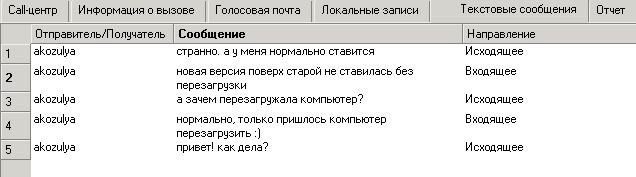
Рис. 5.12. Вкладка текстовых сообщений
После завершения сеанса работы с Naumen SoftPhone содержание вкладки не сохраняется.
На вкладке доступна информация об отправителе и получателе сообщения, сам текст сообщения, а также вид сообщения – входящее или исходящее.
ВНИМАНИЕ! Наличие вкладки «Текстовые сообщения» в информационном окне Naumen SoftPhone зависит от версии программного обеспечения call-центра Naumen Phone, установленной на сервере. В ряде версий возможность обмена текстовыми сообщениями не поддерживается.
6.4.6 Вкладка «Отчет»
В информационном окне Naumen SoftPhone на вкладке «Отчет» находится журнал событий. В журнале фиксируются все события, связанные с работой программного телефона (Рис.5.13).
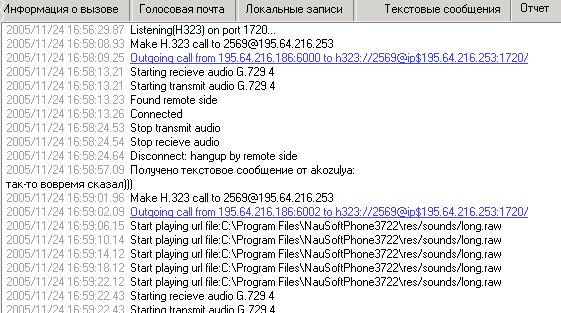
Рис.5.13. Вкладка «Отчет»
Рядом с учетной записью события указываются дата и время, когда произошло событие.
В виде ссылки в журнале выделены записи о следующих событиях:
- совершение исходящего вызова; поступление входящего вызова; запись разговора в файл.
Двойным щелчком «мыши» на каждой из этих записей оператор может соответственно:
- повторно позвонить по указанному номеру; перезвонить абоненту, входящий вызов которого обслуживал оператор; прослушать записанное сообщение.
Красным цветом выделяются записи об ошибках. Двойной щелчок «мышью» на такой записи выводит на экран сообщение с описанием ошибки и способов ее устранения.
6.5 Окно адресных книг
Окно адресных книг находится в левой части рабочего окна Naumen SoftPhone и содержит персональную и корпоративную адресные книги, а также виртуальную клавиатуру и окно очередей вызовов. Подробнее о каждом из этих элементов рассказывается ниже.
6.5.1 Адресные книги
В верхней части окна адресных книг находятся персональная и корпоративная адресные книги. Каждая из адресных книг представлена отдельной закладкой — «Персональная» и «Корпоративная» (Рис. 5.14).
Корпоративная адресная книга содержит сведения об операторах и других сотрудниках компании, эти сведения получаются от сервера продукта. В персональной адресной книге содержится контактная информация, введенная оператором и сохраненная на жестком диске его компьютера.
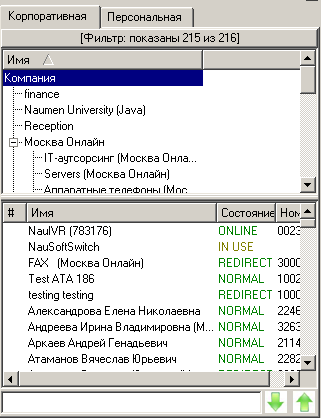
Рис. 5.14. Адресные книги
В нижней части окна адресных книг находится окно поиска записей в адресных книгах. Поиск осуществляется по всем записям адресной книге. В качестве параметра поиска может выступать имя, логин, телефонный номер и т. д. Подробнее о работе с адресными книгами см. п. 10 «Работа с адресными книгами».
6.5.2 Виртуальная клавиатура
Виртуальная клавиатура используется для ввода телефонных номеров донабора в тоновом режиме. Эта клавиатура расположена на вкладке «Тон. набор» в нижней части окна адресных книг (Рис.5.15).
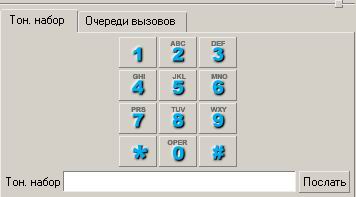
Рис.5.15. Виртуальная клавиатура
6.5.3 Окно очередей вызовов
Очереди вызовов – это функция программного продукта, позволяющая сократить количество потерянных вызовов и оптимизировать нагрузку на операторов.
Каждая очередь обслуживается выделенной группой операторов. Если при поступлении нового вызова все операторы группы, обслуживающей очередь, заняты, то вызов помещается в очередь, абоненту сообщается примерное время ожидания, и проигрываются заранее подготовленные звуковые файлы, которые могут содержать музыку или информацию справочно-рекламного характера. Вызов остается в очереди, пока не произойдет соединение с оператором.
На вкладке «Очереди вызовов» в нижней части окна адресных книг расположено окно очередей вызовов (Рис.5.16).
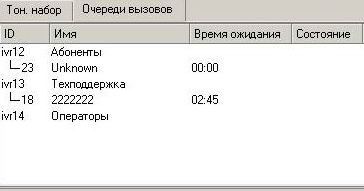
Рис.5.16. Окно очередей вызовов
В окне представлена информация о том, сколько очередей вызовов в данный момент обслуживает call-центр, и как распределяются вызовы по очередям. Для каждого вызова, находящегося в очереди, указывается время ожидания в минутах и секундах.
В Табл. 5.1 приведено описание информационных полей окна очередей вызовов.
Табл. 5.1. Описание информационных полей окна очередей вызовов
Название поля | Описание поля |
ID | Идентификатор очереди вызовов |
Имя | Имя группы операторов, обслуживающей соответствующую очередь, а также телефонные номера абонентов, ожидающих ответа в этой очереди. |
Время ожидания | Время ожидания абонента в очереди. |
Состояние | Текущее состояние вызова. |
6.6 Свертывание рабочего окна Naumen SoftPhone
Рабочее окно Naumen SoftPhone можно свернуть, чтобы освободить экран для работы с другими программами. Эта операция выполняется так же, как и свертывание любых других окон ОС Microsoft Windows – щелчком на пиктограмме  в правом верхнем углу окна.
Свернутое окно Naumen SoftPhone помещается в системный лоток и показывается в виде пиктограммы  (Рис.5.17).

Рис.5.17. Naumen SoftPhone в системном лотке
Чтобы развернуть окно, щелкните на пиктограмме Naumen SoftPhone в системном лотке.
7 Основы работы с Naumen SoftPhone
Для повышения скорости работы операторов и качества обслуживания телефонных вызовов в программном телефоне Naumen SoftPhone предусмотрены следующие функции:
- Цветовая индикация вызова. Позволяет оператору наглядно контролировать текущее состояние телефонного вызова (ожидает приема, принят и др.); Управление состоянием программного телефона. Позволяет сообщить системе управления IP call-центр Naumen Phone о готовности оператора принять новый вызов.
7.1 Цветовая индикация вызова
Цветовая индикация дает четкое представление о направлении вызова и его текущем состоянии – входящий вызов, исходящий вызов, установленное соединение и др. Цветом выделяется объект «овал», изображающий вызываемого абонента (если вызов исходящий) или вызывающего абонента (если вызов входящий).
Примечание. Использование цветовой индикации возможно, когда окно управления вызовами Naumen SoftPhone имеет графический вид представления (см. п.5.3.1 «Графический вид окна управления вызовами»).
Описание правил цветовой индикации вызовов приведено в Табл. 6.1.
Табл. 6.1. Значение цветовой окраски графического объекта «овал» в Naumen SoftPhone
Цвет | Описание | |
Красный | Красным цветом выделяется овал, изображающий оператора, на компьютере которого запущен Naumen SoftPhone. | |
Темно-красный | Темно-красным цветом выделяется овал вызываемой стороны в момент разрыва соединения. | |
Серый | При наборе телефонного номера вызываемой стороны допущена ошибка (наличие служебных символов в набираемом номере), или невозможно установить соединение по техническим причинам. | |
Желтый | Исходящий вызов до установления соединения с абонентом. Звук не передается, оператор слышит сигналы «гудок». | |
Оливковый | Исходящий вызов с помощью функции «Автодозвон» до установления соединения с абонентом. Звук не передается, оператор слышит сигналы «гудок». | |
Зеленый | Установленное соединение с абонентом, идет передача звука. | |
Темно-зеленый | Вызов, поставленный на удержание. Звук не передается. | |
Голубой | Входящий вызов до установления соединения с абонентом. Звук не передается, оператор слышит звуковые сигналы «звонок»[1]. | |
Светло-зеленый | Перенаправленный вызов до установления соединения. Звук не передается. | |
Розовый | Установленное соединение с абонентом при организации конференц-связи, идет передача звука. | |
Мигающий между желтым и светло-зеленым | Абонент ожидает ответа во время консультации оператора с экспертом при перенаправлении вызова с консультацией (см. п.9.1.2 «Перенаправление с консультацией») | |
Прозрачный | Завершенный вызов (на этапе поствызовной работы) |
7.2 Управление состоянием Naumen SoftPhone
Термин состояние в Naumen SoftPhone обозначает готовность оператора принять вызов в текущий момент времени. На протяжении рабочей смены состояние Naumen SoftPhone на компьютере оператора регулярно изменяется. Изменение состояния может происходить автоматически, например, в момент приема вызова, или в ручном режиме.
 Текущее состояние показывается в панели инструментов Naumen SoftPhone в виде пиктограммы. На рисунке она выделена красным овалом (Рис. 6.1).

Рис. 6.1. Состояние оператора
Чтобы переключить состояние вручную, щелкните на пиктограмме состояния и в появившемся меню выберите необходимое состояние (Рис.6.2).
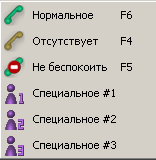
Рис.6.2. Меню переключения состояния
ВНИМАНИЕ! Наличие состояний «Специальное №1», «Специальное №2» и «Специальное №3» в меню переключения состояния зависит от настроек программного телефона. В зависимости от настроек call-центра оператору также могут быть доступны состояния «ОТСУТСТВУЕТ: ОБЕД» и «ОТСУТСТВУЕТ: ТЕХНИЧЕСКИЙ ПЕРЕРЫВ».
7.2.1 Готовность к приему вызова
Состояние NORMAL («Нормальное») означает, что оператор в текущий момент свободен и готов принять входящий вызов. Call-центр Naumen Phone направляет входящие вызовы только операторам, которые находятся в состоянии NORMAL.
ВНИМАНИЕ! Состояние NORMAL устанавливается автоматически сразу после запуска Naumen SoftPhone на компьютере и успешной регистрации на сервере. Если вам необходимо дополнительное время для подготовки, переключите Naumen SoftPhone в состояние DND («Не беспокоить») (см. п.6.2.3 «Временное отключение от системы»).
7.2.2 Обслуживание вызова
Состояние SPEAKING («Разговор») означает, что оператор в текущий момент занят обслуживанием вызова и не может принять новый вызов. Данное состояние устанавливается автоматически сразу после того, как оператор принял вызов.
Если оператор занят набором номера или получил, но еще не принял входящий вызов, автоматически устанавливается состояние RINGING («Звонок»).
7.2.3 Временное отключение от системы
Состояние «ОТСУТСТВУЕТ: ОБЕД» устанавливается оператором вручную в случае, если оператор покидает рабочее место по личной причине, например, уходит на обед. На практике назначение этого состояния определяется регламентом операторской службы.
Состояние «ОТСУТСТВУЕТ: ТЕХНИЧЕСКИЙ ПЕРЕРЫВ» - устанавливается оператором вручную. На практике назначение этого состояния определяется регламентом операторской службы.
Состояние «ОТСТРАНЕН» - устанавливается автоматически после отстранения оператора супервизором.
Состояние DND («Не беспокоить») означает, что оператор по какой-либо причине не может принять новый вызов, например, занят обработкой полученной информации. Состояние DND устанавливается оператором в ручном режиме.
После окончания обработки полученной информации или возвращения на рабочее место переключите Naumen SoftPhone в состояние NORMAL.
Состояние «АВАРИЯ» - устанавливается автоматически в случае невозможности установления соединения между Naumen SoftPhone на компьютере оператора и вызовом абонента в течение периода времени, указанного администратором call-центра.
Примечание. В Naumen SoftPhone существует состояние AWAY («Отсутствует»), которое включается в автоматическом режиме, если оператор заблокировал свой компьютер, или если на компьютере запустился скринсейвер.
7.2.4 Нахождение в специальных состояниях
Специальное состояние устанавливается оператором вручную. При этом реакция на входящие вызовы зависит от настроек программного телефона Naumen SoftPhone.
В адресной книге специальные состояния отображаются как CUSTOM1 («Специальное №1»), CUSTOM2 («Специальное №2») и CUSTOM3 («Специальное №3»).
На практике назначение этих состояний определяется регламентом операторской службы.
7.2.5 Завершение смены
Состояние OFFLINE («Отключен») означает, что оператор закрыл программу Naumen SoftPhone на своем компьютере. Это состояние устанавливается автоматически после выхода из программы (см. п.6.3 «Выход из программы»).
7.3 Выход из программы
После завершения рабочей смены оператор выключает Naumen SoftPhone на своем рабочем месте.
Для выхода из программы выберите в меню Файл ® Выход или одновременно нажмите клавиши <ALT> + <F4> на клавиатуре компьютера. После этих действий рабочее окно Naumen SoftPhone будет закрыто.
8 Обслуживание входящего вызова
Основной задачей оператора являются прием и обработка входящих вызовов, которые IP call-центр Naumen Phone направляет на рабочее место оператора.
8.1 Поступление вызова
Входящий вызов появляется в окне управления вызовами Naumen SoftPhone в виде нового «овала» синего цвета (Рис. 7.1).
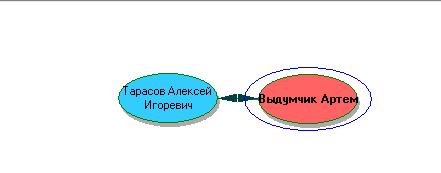
Рис. 7.1. Входящий вызов
Внутри «овала» указывается телефонный номер, с которого поступил вызов или имя абонента, если номер зарегистрирован в адресной книге. В то же время Naumen SoftPhone извещает оператора о поступлении вызова звуковым сигналом или мелодией.
Примечание. Звуковой сигнал продолжается в течение 20 секунд (по умолчанию), по истечении этого времени вызов считается непринятым.
Поступление вызова может сопровождаться появлением на экране сценария разговора с абонентом или карточки с информацией о клиенте.
8.2 Прием вызова
Принять входящий вызов можно несколькими способами:
Способ №1. В окне управления вызовами Naumen SoftPhone дважды щелкните левой кнопкой «мыши» на «овале», изображающем вызывающего абонента;
Способ №2. Щелкните один раз на «овале» и нажмите кнопку  («Ответить») в панели инструментов;
Способ №3. Щелкните правой кнопкой «мыши» на «овале», изображающем абонента, и в появившемся меню выберите пункт «Ответить».
После этого соединение будет установлено, и появится возможность разговаривать с абонентом.
Примечание. После того, как соединение установлено, изображающий абонента «овал» изменяет свой цвет с синего на зеленый (см. п.6.1 «Цветовая индикация вызова»).
ВНИМАНИЕ! В Naumen SoftPhone предусмотрена возможность автоматического приема вызова. Для получения подробной информации обратитесь к администратору call-центра.
8.3 Сценарий разговора
Сценарий разговора (другое название — опросный лист) предназначен для получения во время разговора с абонентом сведений, интересующих компанию или необходимых для предоставления услуги. Возможность работы со сценарием разговора предоставляется только при условии, что организован обмен данными между программным продуктом и информационной системой, в которой хранятся сведения о клиентах, включая заполненные анкеты и опросные листы.
Примечание. Сценарий разговора заранее готовится менеджером, курирующим сферу управления отношениями с клиентами, и настраивается в информационной системе, имеющей возможность для обмена данными с IP call-центр Naumen Phone.
Как правило, сценарий разговора появляется в окне программного телефона при выполнении некоего условия. Например, если входящий вызов поступил на телефонный номер, специально выделенный для проведения опроса или приема заказов. В этом случае в информационном окне Naumen SoftPhone на вкладке «Call-центр» появляется сценарий разговора, например такой, как на Рис. 7.2.
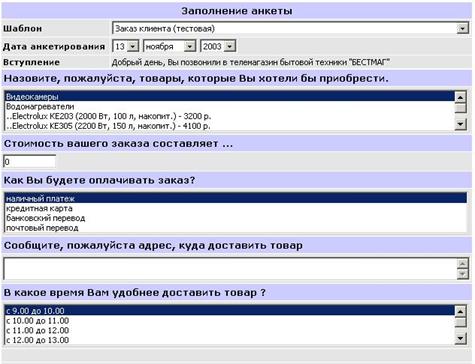
Рис. 7.2. Сценарий разговора с абонентом
В поле «Вступление» указана фраза, с которой оператор должен начать свой разговор с абонентом, ниже приведены вопросы, которые нужно задать абоненту.
В ходе разговора оператор задает абоненту указанные вопросы в порядке их очередности и вносит ответы абонента в соответствующие текстовые поля сценария. Введенная оператором информация автоматически сохраняется в базе данных информационной системы после завершения сеанса связи с абонентом (см. п.7.5 «Завершение сеанса связи»).
8.4 Получение предупреждающих сигналов
Во время разговора с абонентом оператору проигрывается предупреждающий сигнал – музыкальный файл или голосовое сообщение. Оператор может получить предупреждающий сигнал один раз во время разговора или периодически на протяжении всего разговора с абонентом.
Использование данной функции зависит от регламента операторской службы и задач, поставленных перед call-центром. Например, предупреждающий сигнал проигрывается оператору в случае превышения допустимого в call-центре времени обслуживания абонента.
Действия оператора при получении предупреждающего сигнала также регламентируются операторской службой.
ВНИМАНИЕ! Для получения информации об использовании/неиспользовании в call-центре предупреждающих сигналов обратитесь к администратору.
8.5 Завершение сеанса связи
Для того чтобы завершить сеанс связи с абонентом (в просторечии – положить трубку), нажмите кнопку  («Разорвать соединение») в нижней панели инструментов Naumen SoftPhone.
Если одновременно установлено несколько соединений с разными абонентами, завершение сеанса производится следующим образом:
щелкните один раз на «овале», изображающем абонента, с которым нужно закончить сеанс связи; нажмите кнопку в нижней панели инструментов. После выполнения этих действий «овал», изображающий абонента, станет прозрачным, одновременно исчезнет связь с «овалом», изображающим оператора. Это означает, что соединение разорвано, но остается возможность провести поствызовную работу (см. п.7.8 «Поствызовная работа»).
Другой способ завершить сеанс:
щелкните правой кнопкой «мыши» на «овале», изображающем абонента; в появившемся меню выберите пункт «Разорвать соединение» (Рис.7.3).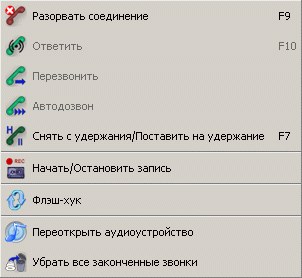
Рис.7.3. Меню для работы с вызовом
ВНИМАНИЕ! Если в call-центре ограничена длительность разговоров, то при превышении допустимой длительности соединение будет разрываться автоматически. Для получения информации и наличии ограничения обратитесь к администратору call-центра
8.6 Управление направлением передачи звука
В программном телефоне Naumen SoftPhone допускается два варианта передачи звука в телефонном соединении:
- Двусторонняя передача, когда оператор и абонент слышат друг друга; Односторонняя передача, когда только одна сторона слышит другую.
При проведении аудиоконференций возможны и более сложные случаи, когда между одними участниками конференции связь является двусторонней, между другими — односторонней.
Для контроля за направлением передачи звука в телефонном соединении в окне управления вызовами Naumen SoftPhone используются одно - и двунаправленные стрелки. Если стрелка двунаправленная, то между оператором и абонентом установлена двусторонняя связь, они друг друга слышат (Рис. 7.4).
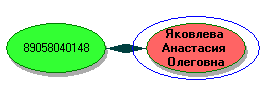
Рис. 7.4. Двусторонняя передача звука
Если стрелка однонаправленная, то между оператором и абонентом установлена односторонняя связь, то есть одна сторона может только говорить, а другая — только слушать. Стрелка указывает в направлении той стороны, которая только слышит (Рис. 7.5).
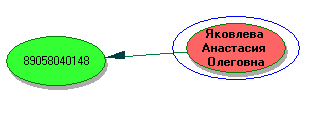
Рис. 7.5. Односторонняя передача звука
Изменение направления передачи звука – с одностороннего на двустороннее и наоборот – производится следующим образом:
щелкните левой кнопкой «мыши» на овале одной из сторон, между которыми установлено соединение, и удерживайте кнопку «мыши» нажатой; не отпуская левую кнопку «мыши», совместите захваченный овал со вторым овалом до появления перекрестия; отпустите левую кнопку «мыши».Соединение между сторонами будет разорвано;
щелкните правой кнопкой «мыши» на овале стороны, которая будет только передавать звук, и удерживайте кнопку «мыши» нажатой; не отпуская правую кнопку «мыши», совместите захваченный овал с овалом стороны, которая будет только принимать звук до появления перекрестия; отпустите правую кнопку «мыши».При участии в разговоре более двух сторон алгоритм смены направления передачи звука аналогичен.
8.7 Регулировка уровня громкости звука
При работе с Naumen SoftPhone допускаются два варианта настройки уровня громкости звука.
Вариант №1. Настройка уровня громкости входящего/исходящего звука во время телефонного разговора.
ВНИМАНИЕ! Данный вариант настройки уровня громкости действует только в течение сеанса связи, во время которого эти настройки были выполнены. После завершения сеанса связи настройки не сохраняются.
Во время телефонного разговора уровень громкости звука настраивается в информационном окне Naumen SoftPhone на вкладке «Информация о вызове» (Рис. 7.6).

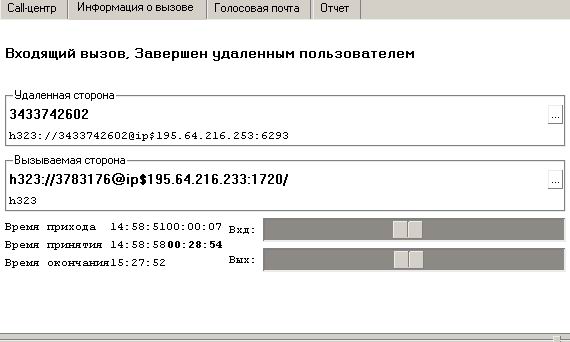
Рис. 7.6. Вкладка информации о вызове
Переместите «мышью» ползунок вправо (увеличить громкость) или влево (уменьшить громкость) в регуляторе «Вхд» для входящего звука или в регуляторе «Вых» — для исходящего звука.
Вариант №2. Настройка уровня громкости в операционной системе компьютера. В этом случае установленный уровень громкости действует при воспроизведении на компьютере любых звуковых файлов. Сделанные настройки сохраняются до тех пор, пока пользователь снова не изменит их.
Настройка производится следующим образом:
1. в стартовом меню ОС Microsoft Windows выберите Start ® Settings ® Control Panel ® Sound and Multimedia ® Audio;
2. в раскрывающемся списке «Sound Playback» выберите название аудиоустройства (звуковой карты компьютера);
3. нажмите кнопку «Volume»;
4. установите ползунок в столбце «Volume Control» в положение, соответствующее нужному уровню громкости;
5. закройте окно настройки.
8.8 Поствызовная работа
Режим поствызовной работы используется в случае, если во время разговора с абонентом оператор не успел внести полученные сведения в опросный лист или форму регистрации информационной системы (подробнее см. п.7.3 «Сценарий разговора»).
Чтобы сохранить возможность ввода данных, после завершения сеанса связи опросный лист продолжает оставаться на экране, пока в окне управления вызовами находится прозрачный «овал», изображающий завершенный вызов.
ВНИМАНИЕ! Если поствызовная работа требует некоторого времени, переключите Naumen SoftPhone в состояние DND («Не беспокоить»), чтобы в это время call-центр не направил вам новый вызов. Подробнее см. п.6.2 «Управление состоянием Naumen SoftPhone»
Заполнив опросный лист, дважды щелкните «мышью» на прозрачном овале. После этого овал исчезнет с экрана вместе с опросным листом, а введенная информация сохранится.
ВНИМАНИЕ! Если после завершения сеанса связи опросный лист сразу же исчезает с экрана вместе с прозрачным «овалом», это означает, что в Naumen SoftPhone отключена возможность поствызовной работы. Для включения возможности поствызовной работы обратитесь к администратору call-центра.
8.9 Удаление с экрана завершенных вызовов
Графические изображения завершенных вызовов показываются в окне управления вызовами в том случае, если в Naumen SoftPhone включен режим поствызовной работы (см. п.7.8 «Поствызовная работа»).
Чтобы очистить окно управления вызовами от овалов завершенных вызовов, нажмите кнопку  («Убрать все законченные звонки») в нижней панели инструментов Naumen SoftPhone.
9 Исходящий вызов
Перед тем, как совершить исходящий вызов, введите телефонный номер вызываемого абонента в поле «Позвонить» в панели инструментов (Рис. 8.1).

Рис. 8.1. Поле «Позвонить» в панели инструментов
Телефонный номер разрешается набирать, копируя номер из файла или другой программы вместе с разделителями в виде пробелов или тире (например, или ).
ВНИМАНИЕ! При междугородних и международных вызовах обязательно укажите телефонный номер с кодом города (страны).
Для совершения вызова по указанному номеру нажмите кнопку  («Позвонить») в панели инструментов (см. Рис. 8.1) или клавишу <ENTER> на клавиатуре компьютера.

|
Из за большого объема этот материал размещен на нескольких страницах:
1 2 3 4 5 |
