



Рис. 12.2. Поступление нового сообщения
Для того чтобы прочесть сообщение, перейдите на вкладку «Текстовые сообщения».
Сообщение на вкладке располагаются по времени их поступления. Последнее по времени сообщение находится выше остальных и т. д.
Для того чтобы сообщить системе, что сообщение прочтено, щелкните на тексте сообщения.
13.3 Ответ на входящее сообщение
Для того чтобы ответить на полученное сообщение, выполните следующие действия:
перейдите на вкладку «Текстовые сообщения»; выделите «мышью» ранее полученное сообщение; нажмите правую кнопку «мыши»; в появившемся меню щелкните на пункте «Послать текстовое сообщение»; введите содержание в форму создания сообщения; нажмите на кнопку «Послать».14 Настройка интерфейса Naumen SoftPhone
Оператору предоставляется возможность настраивать пользовательский интерфейс Naumen SoftPhone удобным для себя образом:
- менять размеры отдельных окон; управлять показом окон и панелей инструментов на экране; менять состав информационных полей в окнах.
ВНИМАНИЕ! Naumen SoftPhone сохраняет настройки пользовательского интерфейса, сделанные оператором. Например, если показ окна адресных книг был отключен, то при следующем запуске Naumen SoftPhone это окно не показывается на экране.
14.1 Изменение размеров окон
Размеры отдельных окон Naumen SoftPhone разрешается менять, например, увеличить размер информационного окна за счет уменьшения окна управления вызовами.
Для изменения размеров окна наведите курсор на границу между окнами и, удерживая нажатой левую клавишу «мыши», переместите курсор в горизонтальном или вертикальном направлении.
14.2 Управление показом окон и панелей на экране
Показ на экране окна адресных книг и панелей инструментов разрешается временно отключать.
Для того чтобы отключить показ окна адресных книг, щелкните на пиктограмме  в правом верхнем углу этого окна, и окно исчезнет с экрана. Для восстановления показа окна адресных книг щелкните на пункте меню «Вид» и затем на записи «Адресная книга».
С помощью пункта меню «Вид» можно управлять показом панелей инструментов (Рис. 13.1).
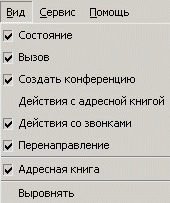
Рис. 13.1. Меню «Вид»
Включенный флажок означает, что данный элемент показывается на экране. Для того чтобы изменить состояние показа, щелкните на названии элемента.
Элементы «Состояние», «Вызов» и «Создать конференцию» входят в состав верхней панели инструментов, элементы «Действия со звонками» и «Перенаправление» — в состав нижней панели инструментов.
14.3 Настройка показа информационных полей
Информация, показываемая в каждом окне Naumen SoftPhone, поделена на информационные поля. Оператору разрешается настраивать состав информационных полей, показываемых на экране:
щелкните правой кнопкой мыши на «шапке» окна; в появившемся списке у полей, которые не показываются в данный момент на экране, отключен флажок (Рис. 13.2);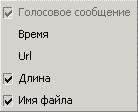
Рис. 13.2. Настройка показа полей
щелкните на названии непоказываемого поля.Для того чтобы отключить показ поля, повторите два первых действия, и затем щелкните на названии поля, рядом с которым включен флажок.
14.4 Настройка табличного вида окна управления вызовами
Окно управления вызовами в табличном виде представления имеет большое количество информационных полей. Описание каждого поля приведено в Табл. 13.1.
Настройка показа полей в этом окне осуществляется по правилам, описание которых дано в п.13.3 «Настройка показа информационных полей».
Табл. 13.1. Описание информационных полей окна управления вызовами
Название поля | Назначение информационного поля |
# | Порядковый номер вызова |
Id | Идентификационный порядковый номер вызова |
Идентификатор | Идентификатор по полному адресу |
Направление | Указывается направление вызова (входящий, исходящий вызов) |
Тип | Тип вызова (h.323, sip…) |
Вызываемый адрес | Полный адрес вызываемой стороны |
Локальная сторона | Отображаемое имя локальной стороны, в данном случае имя оператора. |
Удаленная сторона | Отображаемое имя удаленной стороны (абонента) |
Локальный адрес | IP-адрес компьютера оператора |
Удаленный адрес | IP-адрес удаленной стороны |
Статус | Словесное описание статуса вызова («звоним», «разговариваем», «ждем» и т. д.) |
Причина окончания | Указывается причина окончания соединения |
Начало | Время начала соединения |
Установление | Время начала установления соединения |
Время | Время разговора |
Время (общ) | Общее время соединения (время установления соединения +время ожидания ответа + время разговора) |
Громкость | Графический показ уровня громкости соединения |
Аудиовход | Устройство аудиовхода |
Аудиовыход | Устройство аудиовыхода |
Состояние | В этом поле графически показывается текущее состояние соединения |
Идентификатор | Идентификатор по IP-адресу |
Идентификатор сессии | Идентификационный номер сессии. |
Идентификатор сеанса | Идентификационный номер сеанса. Уникален только в пределах сессии. SessionID+SéanceID образуют уникальный идентификационный номер (ID) конкретного соединения |
Удаленный номер | Телефонный номер или логин вызываемого абонента. |
Набранный номер | Телефонный номер или логин абонента, набранный оператором. |
14.5 «Горячие» клавиши Naumen SoftPhone
Предусмотрена возможность управлять Naumen SoftPhone с помощью «горячих» клавиш, непосредственно с клавиатуры компьютера. Список «горячих» клавиш приведен в Табл. 13.2. Символ + означает, что указанные клавиши должны нажиматься одновременно.
Использование «горячих» клавиш может быть запрещено. За информацией обратитесь к системному администратору call-центра Naumen Phone.
Табл. 13.2. «Горячие» клавиши
Клавиши | Действия |
<F1> | Показать адресную книгу/Спрятать адресную книгу |
<F4> | Сменить состояние на «AWAY» |
<F5> | Сменить состояние на «DND» |
<F6> | Сменить состояние на «NORMAL» |
<F7> | Поставить на удержание/Снять с удержания |
<F8> | Переход на следующий вызов |
<F9> | Завершить соединение |
<F10> | Ответить на вызов |
<Alt>+<F4> | Выход из Naumen SoftPhone |
<Ctrl>+<S> | Экспорт контактов (подробнее см. п.10.2.8 «Экспорт и импорт контактов») |
<Ctrl>+<O> | Импорт контактов подробнее см. п.10.2.8 «Экспорт и импорт контактов») |
<Del> | Удаление контакта или тематической папки из адресной книги |
Непосредственно с клавиатуры можно совершать также следующие действия:
- Набор номера. Установите курсор в поле «Позвонить» и наберите номер с клавиатуры. Набор логина оператора. Установите курсор в поле «Позвонить» и наберите на клавиатуре строку <логин оператора>@. Вызов абонента. После набора номера или выбора контакта из адресной книги для вызова абонента нажмите клавишу <ENTER>. Прослушивание голосовой почты. Выберите запись, которую хотите прослушать и нажмите клавишу < ENTER >.
15 Смена пароля регистрации на сервере
Оператору разрешается менять пароль, который используется для регистрации на сервере при каждом запуске Naumen SoftPhone (подробнее см. п.4 «Начало работы»).
Для смены пароля откройте web-страницу (см. п.9.6.2 «Прослушивание разговоров, записанных на сервере»). В левой части экрана находится раздел «Личные страницы», щелкните на ссылке «Личные настройки».
После этого на экране появится персональная страница оператора (Рис.14.1).
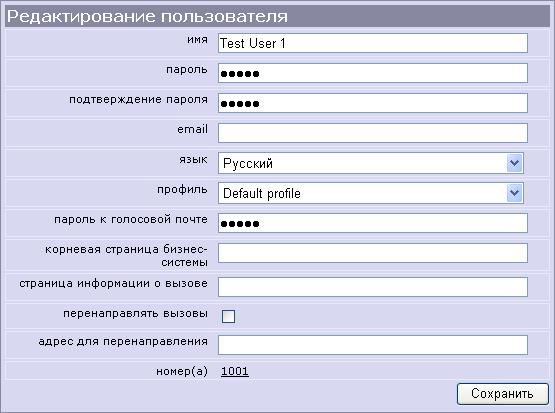
Рис.14.1. Личная страница
Введите новый пароль сначала в поле «Пароль» и затем в поле «Подтверждение пароля». Пароль должен содержать только латинские буквы и цифры. Указав пароль, нажмите кнопку «Сохранить».
ВНИМАНИЕ! При последующих запусках Naumen SoftPhone в ходе регистрации на сервере вводите новый пароль.
Если ранее оператор включил флажки «Remember password» и «Auto login» (подробнее см. п.4 «Начало работы»), то после смены пароля при запуске Naumen SoftPhone появится сообщение об ошибке. В этом случае нажмите кнопку «ОК», после чего на экране появится форма регистрации (см. Рис.4.1). Введите в форму свой новый пароль, при желании можно снова включить флажки «Remember password» и «Auto login».
16 Обновление версии Naumen SoftPhone
При каждом запуске Naumen SoftPhone регулярно запрашивает сервер на предмет наличия более новой версии программного телефона. Если новая версия обнаружена, на экране появляется окно, позволяющее оператору выбрать, обновлять текущую версию Naumen SoftPhone на своем компьютере или нет (Рис. 15.1).
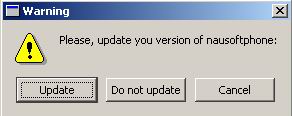
Рис. 15.1. Запрос проведения обновления
В окне обновления текущей версии имеются три кнопки:
- нажмите «Update», если согласны провести обновление. После этого Naumen SoftPhone автоматически проведет обновление старой версии на новую, сохранив все настройки программного телефона;
ВНИМАНИЕ! При обновлении версии Naumen SoftPhone на более поздние версии настройки программного телефона не сохраняются.
- нажмите «Do not update», если не хотите проводить обновление; нажмите «Cancel», если сомневаетесь в том, что нужно провести обновление, после чего проконсультируйтесь с администратором call-центра.
17 Возможные проблемы с передачей звука и их решение
При эксплуатации Naumen SoftPhone возможно возникновение проблем с передачей звука. Эти проблемы, как правило, вызваны причинами, краткое описание которых приведено в Табл. 16.1.
Табл. 16.1. Возможные проблемы с передачей звука
Описание проблемы | Причина | Решение проблемы |
Во время разговора исчез звук, в рабочем окне Naumen SoftPhone пропал красный овал с фамилией оператора. | Прервалось соединение со звуковой картой компьютера по одной из следующих причин: компьютер находился в спящем режиме; произошла ошибка в программном обеспечении; включился скринсейвер. | В Naumen SoftPhone реализовано автоматическое соединение со звуковой картой компьютера в случае его разрыва. Если по каким-то причинам автоматически восстановить соединение не удалось, то нажмите кнопку |
Во время разговора в наушниках слышен треск | Проблема с аппаратной или программной частью, или неудовлетворительное качество линий связи, или не произведена настройка Naumen SoftPhone должным образом | Обратитесь к системному администратору для исправления дефекта |
Во время разговора слышится эхо | ||
Слишком низкий/высокий уровень громкости воспроизводимой/ передаваемой речи | Не настроен уровень громкости у головной гарнитуры, в программном телефоне Naumen SoftPhone или в ОС Microsoft Windows, или же имеются проблемы с оборудованием. | · Если у головной гарнитуры имеется регулятор громкости, воспользуйтесь им для повышения громкости. · Для регулирования уровня громкости в Naumen SoftPhone в информационном окне перейдите на вкладку «Информация о вызове» и отрегулируйте громкость входящего и исходящего голосового потока, перемещая с помощью «мыши» ползунки «Вхд» и «Вых». · Если предыдущие настройки не дали желаемого результата, в панели задач ОС Microsoft Windows щелкните на значке регулятора громкости (или выберите в меню Start – Settings – Control Panel – Sounds and Multimedia – Audio – Sound Playback – Volume). В появившемся окне отрегулируйте уровень громкости. · При отсутствии результата обратитесь к системному администратору. |
 («Переоткрыть аудиоустройство») в нижней панели инструментов Naumen SoftPhone.
[1] Способ оповещения оператора о поступлении входящего вызова зависит от настройки программного телефона Naumen SoftPhone (доступные варианты — передача звукового сигнала через системный динамик компьютера, проигрывание wav-файла и др.). Подробнее см. документ «Руководство по установке и настройке Naumen SoftPhone».
[2] В адресной книге показываются также учетные записи серверов call-центра. Значение поля «Тип» указывает тип используемого сервера (IVR, proxy и пр.).
[3] Папка появляется после первой загрузки контактов из Microsoft Outlook.
[4] Когда вызывающая сторона либо совершает вызов на внутренний номер оператора, либо отправляет вызов на общий номер call-центра и затем вводит номер оператора в режиме донабора.

|
Из за большого объема этот материал размещен на нескольких страницах:
1 2 3 4 5 |
