

Рис. 9.11. Панель навигации
После этого на экране появится форма поиска записей (Рис. 9.12).
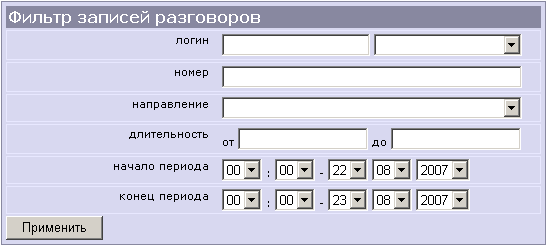
Рис. 9.12. Поиск записей
В форме поиска записи разрешается указать одно или несколько условий поиска одновременно. Обязательными условиями являются временные рамки искомой записи.
В Табл.9.2 приведено описание полей формы запроса на поиск.
Табл.9.2. Описание полей формы запроса на поиск
Название поля | Описание поля |
Логин | Системное имя (логин) пользователя. Выбор логина производится с помощью раскрывающегося списка, расположенного рядом с полем ввода логина. Если поле остается незаполненным, то поиск идет по всем операторам. |
Номер | Номер, на который или с которого был совершен вызов. Разрешается указывать либо внутренний номер оператора (входящие и исходящие вызовы), либо внешний номер call-центра (входящие вызовы). |
Направление | Направление вызова (входящий/исходящий). По умолчанию установлено любое направление. |
Длительность (сек, включительно) | Длительность искомого разговора (в секундах). По умолчанию установлена любая длительность разговора (поля «От» и «До» не заполнены). |
Начало и конец периода | Временные рамки периода, в который была сделана запись. |
После того, как условия поиска заданы, нажмите кнопку «Применить».
Результаты поиска выводятся на экран в виде таблицы (Рис. 9.13).
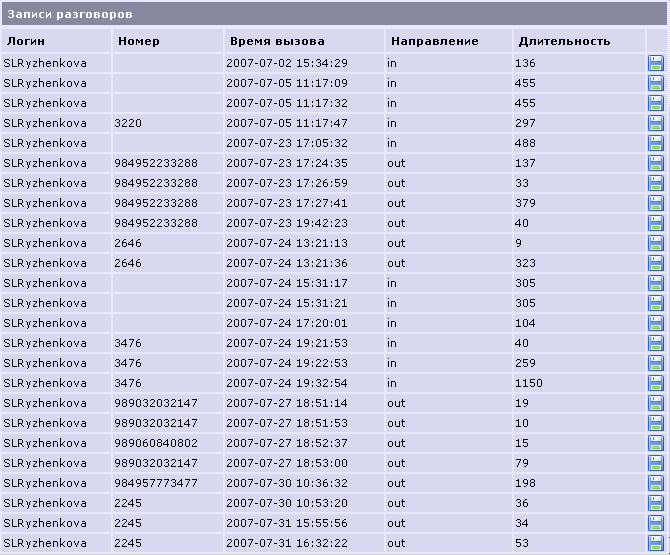
Рис. 9.13. Результат поиска
Описание столбцов таблицы с результатами поиска записей представлено в Табл.9.3.
Табл.9.3. Описание столбцов таблицы с результатами
Название столбца | Описание столбца |
Логин | Системное имя (логин) оператора, обслуживавшего вызов. |
Номер телефона | Номер, на который был произведен или с которого пришел вызов, в зависимости от того – исходящим или входящим был вызов. |
Время вызова | Время начала вызова. |
Направление | Направление вызова: «out» для исходящего, «in» - для входящего и «1»- вызов на самого себя. |
Длительность (сек) | Длительность разговора. |
Операции | Содержит кнопку для скачивания записи для прослушивания. |
При поиске записей разговоров по длительности возможны три варианта поиска:
- Поиск записей, длительность которых не выходит за рамки указанного интервала (заполнены поля «От» и «До»); Поиск записей, длительность которых меньше указанной величины (заполнено поле «До»); Поиск записей, длительность которых больше указанной величины (заполнено поле «От»).
При этом записи, имеющие длительность, равную указанным верхнему или нижнему пределу интервалам поиска, также входят в область поиска.
Для того чтобы прослушать записанный разговор, щелкните на пиктограмме  («Скачать») в строке записи. После этого файл с записанным разговором будет сохранен на компьютере и начнется его автоматическое воспроизведение. Для прослушивания записей достаточно обычного проигрывателя медиа-файлов Windows Media Player.
Если на компьютере установлено несколько проигрывателей медиа-файлов, оператору предлагается выбрать, с помощью какого проигрывателя воспроизвести запись разговора.
11 Работа с адресными книгами
В данной главе приведено описание правил работы с корпоративной и персональной адресной книгами.
Корпоративная адресная книга содержит сведения об операторах и других сотрудниках компании, эти сведения хранятся на сервере call-центра Naumen Phone и доступны для всех операторов, подключенных к серверу. Контактная информация, содержащаяся в персональной адресной книге, хранится на жестком диске компьютера оператора и доступна только самому оператору.
11.1Работа с корпоративной адресной книгой
Корпоративная адресная книга доступна для просмотра в окне адресных книг на вкладке «Корпоративная» (Рис.10.1).
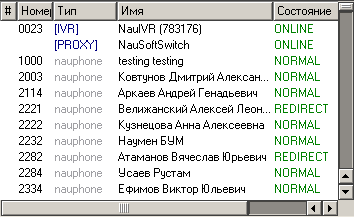
Рис.10.1. Телефонная книга
В корпоративной адресной книге содержится контактная информация всех операторов и сотрудников call-центра, зарегистрированных на сервере call-центра Naumen Phone.
Адресная книга дает возможность совершить исходящий вызов или перенаправить вызов другому сотруднику call-центра при условии, что телефон Naumen SoftPhone на компьютере вызываемого сотрудника находится в состоянии «NORMAL (Свободен)».
11.1.1 Настройка полей адресной книги
Информация в корпоративной адресной книге разделена на отдельные поля (см. Рис.10.1):
· ФИО сотрудника;
· внутренний телефонный номер;
· состояние Naumen SoftPhone на компьютере сотрудника в текущий момент;
· системное имя (логин) сотрудника;
- тип[2].
Описание основных состояний, указывающих на доступность сотрудника, приведено в п. 6.2 «Управление состоянием Naumen SoftPhone».
Показ полей в адресной книге является настраиваемым:
щелкните правой кнопкой «мыши» на «шапке» адресной книги, там, где указаны названия полей; в появившемся меню приведен список всех возможных полей информации о сотрудниках (Рис. 10.2).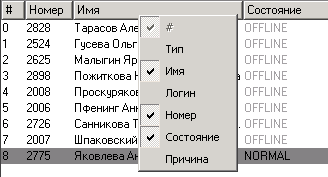
Рис. 10.2. Добавление/Удаление информационных полей адресной книги
Включенным флажком отмечены поля, в данный момент показывающиеся в адресной книге. Для того чтобы добавить поле в список показываемых полей, включите флажок рядом с названием поля. Чтобы сделать поле невидимым, выключите флажок.
Примечание. Допускается вид настройки, при котором в корпоративной адресной книге не отображаются записи сотрудников со статусом OFFLINE («Отключен»). Данный вид настройки доступен только администратору call-центра Naumen Phone.
11.1.2 Применение фильтров
При просмотре корпоративной адресной книги есть возможность пользоваться фильтрами, выбирающими для показа только отдельную группу сотрудников.
После щелчка на панели «Фильтр» в верхней части окна адресных книг появится список, содержащий список групп, в которые объединены операторы и сотрудники call-центра (Рис.10.3).
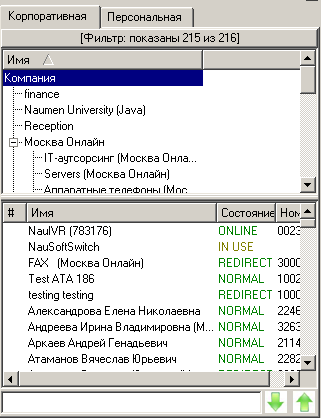
Рис.10.3. Выбор группы сотрудников в телефонной книге
После щелчка на названии группы сотрудников в адресной книге будут отображаться только записи сотрудников этой группы. Список групп организован в виде иерархического дерева, поэтому чтобы увидеть записи сотрудников всех групп, щелкните на названии группы, расположенной в самом верху списка.
Для того чтобы скрыть список групп, повторно щелкните на панели «Фильтр».
11.1.3 Поиск записей в адресной книге
Для упрощения работы с корпоративной адресной книгой реализован механизм поиска записей. В качестве параметра поиска могут быть заданы:
- имя сотрудника или название сервера; логин сотрудника; номер телефона.
Для выполнения поиска записи необходимо выполнить действия:
в окне поиска записей указать первые несколько букв или цифр, которые должны содержаться в искомой записи; нажать клавишу ENTER.После этого в корпоративной адресной книге автоматически будет найдена и выделена цветом запись, содержащая буквы или цифры, указанные при поиске.
Если несколько записей соответствуют параметрам поиска, то для перехода от одной записи к другой используются кнопки навигации:  - переход к следующей записи,
  - переход к предыдущей записи.
11.2 Работа с персональной адресной книгой
В персональной адресной книге хранятся личные контакты оператора.
Для того чтобы открыть личную адресную книгу, в окне адресных книг Naumen SoftPhone перейдите на вкладку «Персональная» (Рис.10.4).
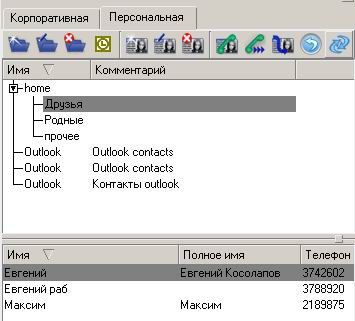
Рис.10.4. Персональная адресная книга
При работе с персональной адресной книгой предоставляются следующие возможности:
- создание, редактирование и удаление контактов; создание и удаление папок, группирующих контакты; перенос контактов из одной папки в другую; импорт контактов из почтовой программы Microsoft Outlook.
Все действия выполняются с помощью панели управления персональной адресной книги (см. Рис.10.4).
В персональной адресной книге, также как и в корпоративной возможна настройка количества информационных полей о контактах (см. п.10.1.1 «Настройка полей адресной книги»).
11.2.1 Создание нового контакта
Для создания нового контакта щелкните на пиктограмме  («Новый контакт») в панели управления персональной адресной книги. На экране появится форма регистрации нового контакта (Рис. 10.5).
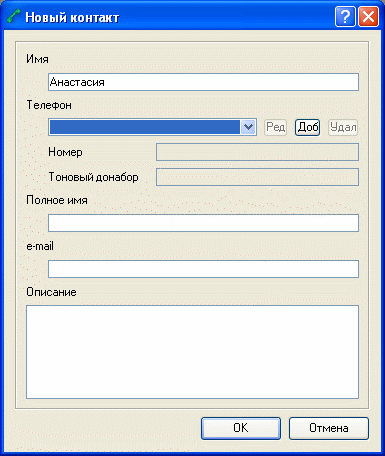
Рис. 10.5. Создание нового контакта
Описание полей формы регистрации нового контакта приведено в Табл.10.1.
Табл.10.1. Описание полей формы регистрации нового контакта
Название поля | Описание поля |
Имя | Краткое имя абонента в адресной книге. |
Телефон | Список телефонных номеров контакта. Правила ввода телефонного номера изложены в п. 10.2.2 «Добавление телефонного номера». |
Полное имя | Полное имя, под которым абонент будет фигурировать в адресной книге |
Адрес электронного почтового ящика | |
Описание | Любая дополнительная информация |
После ввода необходимой информации нажмите на кнопку «ОК» для сохранения нового контакта в адресной книге.
11.2.2 Добавление телефонного номера
Для добавления телефонного номера нажмите на кнопку «Доб» (Рис. 10.5). На экране появится форма добавления телефонного номера (Рис. 10.6).
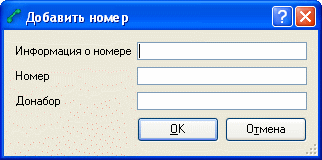
Рис. 10.6. Добавление телефонного номера
В поле «Информация о номере» укажите сведения, характеризующие телефонный номер. Например, домашний, рабочий, мобильный и т. п.
В поле «Номер» введите телефонный номер без пробелов. При исходящем вызове Naumen SoftPhone набирает данный номер, а при входящем вызове определяет абонента по номеру и показывает фамилию и имя абонента в «овале» вызова.
В поле «Донабор» укажите последовательность символов для автоматического тонового набора в рамках установленного соединения. Последовательность донабора указывается как pp12345, где p – пауза длительностью в одну секунду.
После заполнения полей нажмите на кнопку «ОК». Добавленный телефонный номер будет занесен на форму регистрации нового контакта (Рис. 10.7).

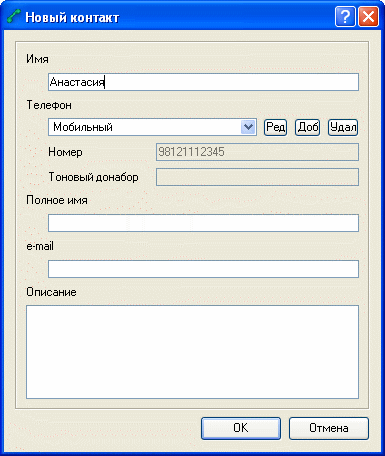
Рис. 10.7. Занесение телефонного номера на форму регистрации контакта
Добавьте столько телефонных номеров, сколько необходимо.
После добавления всех телефонных номеров контакта выберите номер по умолчанию. Для этого в блоке «Телефон» на форме регистрации контакта (Рис. 10.7) укажите телефонный номер (выберите из раскрывающегося списка).
Выбранный номер будет отображаться в адресной книге. Остальные телефонные номера являются дополнительными, и будут отображаться в адресной книге при нажатии правой клавиши «мыши» (Рис. 10.8).
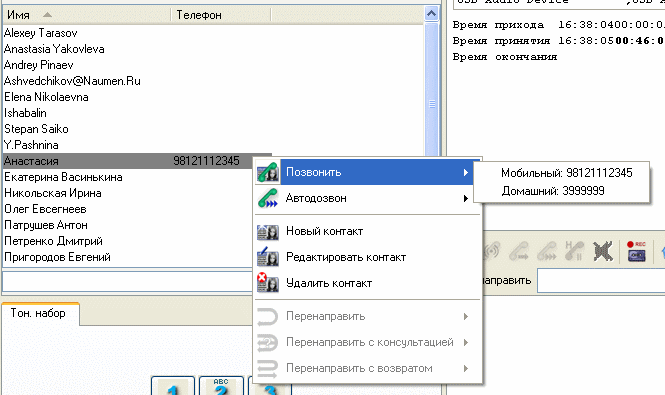
Рис. 10.8. Выбор номера контакта
11.2.3 Редактирование контактной информации
Для редактирования контактной информации абонента щелкните «мышью» на имени абонента в адресной книге и затем на пиктограмме  («Редактировать контакт») в панели инструментов адресной книги.
В появившейся на экране форме внесите необходимые изменения в контактную информацию абонента и для сохранения изменений нажмите кнопку «ОК».
Для редактирования телефонного номера контакта в блоке «Телефон» на форме регистрации контакта (Рис. 10.7) нажмите на кнопку «Ред». В появившейся форме редактирования телефонного номера (аналогична форме добавления телефонного номера, Рис. 10.6) измените текущее значение информационных полей.
Для сохранения введенной информации нажмите на кнопку «ОК».
11.2.4 Создание тематической папки
Контакты в адресной книге разрешается группировать по тематическим папкам. Список тематических папок имеет древовидную структуру: один папки содержат другие. Корневыми папками являются папка «Все телефоны», в которой хранятся все персональные контакты, заведенные в Naumen SoftPhone, и папка Outlook[3], в которой хранятся контакты, импортированные из программы Microsoft Outlook (см. п.10.2.9 «Импорт контактов из Microsoft Outlook»).
Для создания новой папки выполните следующие действия:
щелкните на названии папки, в которой будет создана новая папка; щелкните на пиктограмме («Новая папка») в панели управления адресной книги. На экране появится форма добавления новой папки (Рис. 10.9).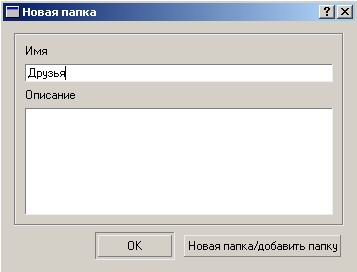
Рис. 10.9. Создание новой папки
В поле «Имя» введите имя папки, которое будет отображаться в адресной книге, в поле «Описание» - краткое описание папки; Нажмите кнопку «ОК».Существует еще один способ добавить папку:
1. выделите «мышью» папку, в которой собираетесь создать новую папку;
нажмите на правую кнопку «мыши»; в появившемся меню выберите пункт «Новая папка» (Рис. 10.10).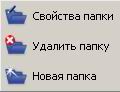
Рис. 10.10
11.2.5 Перенос контакта в другую папку
Для переноса контакта в другую папку выполните следующие действия:
- выделите «мышью» контакт, который нужно перенести; нажмите на левую кнопку «мыши» и, не отпуская кнопку, наведите курсор на название папки, в которую переносится контакт; отпустите кнопку «мыши».
11.2.6 Удаление контакта из адресной книги
Для удаления контакта из адресной книги выделите «мышью» удаляемый контакт и щелкните на пиктограмме  («Удалить контакт») в панели управления адресной книги.
На экране появится окно с запросом на подтверждение удаления персонального контакта. Нажмите на кнопку «ОК» для подтверждения.
Удалить контакт также можно непосредственно с клавиатуры компьютера, выделив контакт «мышью» и нажав клавишу «Delete».
11.2.7 Удаление папки
ВНИМАНИЕ! При удалении тематической папки все другие вложенные в нее папки и контакты также будут безвозвратно удалены. Поэтому если вы хотите сохранить информацию из удаляемой папки перед удалением перенесите нужную информацию в другие тематические папки.
Для удаления папки выделите «мышью» удаляемую папку и щелкните на пиктограмме  («Удалить папку») на панели управления адресной книги или нажмите на правую кнопку «мыши» и выберите пункт меню «Удалить папку» (см. Рис. 10.10).
В появившемся окне с запросом на подтверждение удаления нажмите на кнопку «ОК».
11.2.8 Экспорт и импорт контактов
Naumen SoftPhone позволяет:
- выгружать контакты, хранящиеся в персональной адресной книге в отдельный файл (экспорт) для того, чтобы перенести на другой компьютер, где установлен Naumen SoftPhone; загружать в Naumen SoftPhone файл с контактами из персональной адресной книги, перенесенными с другого компьютера (импорт).
Контакты хранятся в файлах с расширением. contacts.
Для того чтобы выгрузить контакты в файл, выполните следующие действия:
в меню Naumen SoftPhone щелкните на пункте «Файл»; щелкните на пункте «Экспортировать контакты»; в появившемся окне укажите каталог на жестком диске компьютера, где будет сохранен файл с контактами; разрешается изменить имя файла (по умолчанию, my. contacts), но в любом случае файл должен иметь окончание. contacts; нажмите кнопку «Save».После этих действий в выбранном каталоге будет создан файл с указанным именем и расширением. contacts.
Для того чтобы загрузить файл с контактами в Naumen SoftPhone, выполните следующие действия:
в меню Naumen SoftPhone щелкните на пункте «Файл»; щелкните на пункте «Экспортировать контакты»; в появившемся окне выберите каталог на жестком диске компьютера, где хранится файл с контактами (файл обязательно должен иметь расширение. contacts); выделите название файла «мышью»; нажмите кнопку «Open».После этих действий контакты из указанного файла будут загружены в Naumen SoftPhone и станут доступны в персональной адресной книге.
11.2.9 Импорт контактов из Microsoft Outlook
Naumen SoftPhone позволяет загружать контактную информацию из популярной почтовой программы Microsoft Outlook. После соответствующей настройки Naumen SoftPhone контакты из Microsoft Outlook импортируются в персональную адресную книгу. Это позволяет вести избежать дублирования контактов в разных программах.
Все импортированные контакты хранятся в отдельной папке персональной адресной книги, которая автоматически создается после первой загрузки контактов из Microsoft Outlook.
Допускается два режима загрузки контактов из Microsoft Outlook — ручной и автоматический.
Для того загрузить контакты из Microsoft Outlook в ручном режиме, выполните следующие действия:
откройте персональную адресную книгу; щелкните на пиктограмме («Обновить контакты из Outlook») в панели управления персональной адресной книги;
 В списке папок адресной книги появится папка «Outlook», в которой содержатся импортированные контакты. В папке «Outlook» также можно создавать тематические подпапки. О том, как создать новую папку, подробнее см. 10.2.4 «Создание тематической папки».
Автоматический режим импорта контактов требует предварительной настройки. Чтобы выполнить эти настройки либо обратитесь к администратору call-центра, либо воспользуйтесь инструкциями из документа «Руководство по установке и настройке Naumen SoftPhone». После настройки автоматического режима импорт контактов производится при каждом новом запуске Naumen SoftPhone.
11.2.10 Поиск записей в адресной книге
Для упрощения работы с персональной адресной книгой реализован механизм поиска записей. В качестве параметра поиска могут быть заданы:
- краткое имя абонента в адресной книге; полное имя контакта; телефон контакта; тоновый донабор; E-mail; Любая дополнительная информация, которая может содержаться в описании контакта.
Для выполнения поиска записи необходимо выполнить действия:
в окне поиска записей указать параметр поиска (в том числе первые несколько букв или цифр); нажать клавишу ENTER.После этого в персональной адресной книге автоматически будет найдена и выделена цветом запись, содержащая данные, указанные при поиске.
Если несколько записей соответствуют параметрам поиска, то для перехода от одной записи к другой используются кнопки навигации: - переход к следующей записи, - переход к предыдущей записи.
11.3 Работа с общими контактами организации
В персональной адресной книге оператору предоставляется возможность пользоваться списком общих контактов организации (common contacts). Это список может включать в себя телефонные номера справочных служб, служб доставки и т. д. Общие контакты хранятся на сервере call-центра и доступны всем пользователям Naumen SoftPhone, прошедшим регистрацию на сервере. Правом редактировать список общих контактов обладает только администратор call-центра.
Для того чтобы просмотреть список общих контактов, в окне адресных книг Naumen SoftPhone перейдите на вкладку «Персональная» и щелкните на надписи «Common Contacts» (Рис. 10.11)
ВНИМАНИЕ! Если в список общих контактов организации не занесено ни одного телефонного номера, то ссылка на данный список не отображается в окне адресных книг Naumen SoftPhone.

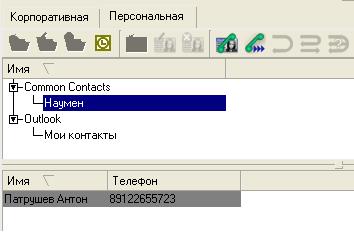
Рис. 10.11 Общие контакты
Вызовы совершаются так же, как и при работе с персональными контактами.
12 Голосовая почта
Оператору call-центра предоставляется возможность пользоваться функцией «Голосовая почта». В том случае, когда на внутренний номер оператора поступил входящий вызов, и оператора в этот момент нет на месте, вызывающей стороне предлагается оставить голосовое сообщение продолжительность до 30 секунд. Оставленное сообщение впоследствии можно прослушать, используя Naumen SoftPhone.
Голосовое сообщение предлагается оставить и в том случае, если оператор находится на рабочем месте, но не готов принять вызов, например, переключил Naumen SoftPhone в состояние «Не беспокоить (DND)».
ВНИМАНИЕ! Функция «Голосовая почта» действует только для входящих вызовов, отправленных непосредственно на внутренний номер оператора[4]. Для входящих вызовов, направленных оператору из очереди вызовов, голосовая почта не используется. В последнем случае, если вызов не принят оператором, вызов автоматически возвращается в очередь.
Голосовые сообщения, оставленные для оператора, хранятся на сервере call-центра Naumen Phone в персональном почтовом ящике оператора.
12.1 Действия с голосовыми сообщениями
Naumen SoftPhone сигнализирует о поступлении входящего голосового сообщения мигающим конвертом на шапке вкладки «Голосовая почта» (Рис. 11.1) и мигающей пиктограммой  в системном лотке.

Рис. 11.1. Поступление нового сообщения
Для прослушивания голосовой почты перейдите в информационном окне Naumen SoftPhone на вкладку «Голосовая почта» (Рис. 11.2).

Рис. 11.2. Голосовая почта
На вкладке видно, сколько голосовых сообщений сейчас находится в почтовом ящике. Для каждого сообщения указывается время записи, телефонный номер или имя звонившего, длительность сообщения, а также имя файла записи и его местонахождение. Список полей показываемой информации о каждом сообщении настраивается аналогично настройке, описание которое дано в п.13.3 «Настройка показа информационных полей».
12.1.1 Прослушивание сообщения
Для того чтобы прослушать сообщение, щелкните на его названии правой кнопкой «мыши» и в появившемся меню выберите пункт «Прослушать голосовое сообщение» (Рис. 11.3).
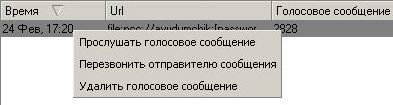
Рис. 11.3. Меню действий с голосовыми сообщениями
В окне управления вызовами появится «овал», имитирующий входящий вызов, и начнется воспроизведение оставленного сообщения.
12.1.2 Вызов отправителю сообщения
Для того чтобы перезвонить сотруднику, оставившему голосовое сообщение, щелкните правой кнопкой «мыши» на названии сообщения и выберите в меню пункт «Перезвонить отправителю сообщения» (см. Рис. 11.3).
12.1.3 Удаление сообщения
Чтобы удалить прослушанное сообщение, щелкните правой кнопкой «мыши» на названии сообщения и выберите в меню пункт «Удалить голосовое сообщение» (см. Рис. 11.3).
12.2 Прослушивание сообщения с городского телефона
Голосовые сообщения из личного ящика доступны для прослушивания при вызове с обычного телефона с городским номером. Перед тем, как воспользоваться этой возможностью, укажите свой личный пароль для прослушивания голосовой почты:
- откройте личную страницу в web-интерфейсе Naumen Phone (см. п.14 «Смена пароля регистрации на сервере»); укажите пароль в поле «Пароль к голосовой почте» (в пароле допускаются только цифры); нажмите кнопку «Изменить».
В дальнейшем для прослушивания голосовой почты используйте указанный вами пароль.
Для того чтобы прослушать оставленные голосовые сообщения, позвоните на телефонный номер голосовой почты call-центра. После установления соединения наберите следующую последовательность цифр:
<внутренний номер> ® 9 ® <внутренний номер> ® <пароль для прослушивания голосовой почты>
Далее следуйте голосовым инструкциям.
12.3 Запись голосового сообщения
Для того чтобы оставить голосовое сообщение, просто позвоните сотруднику, указанному в корпоративной адресной книге. Если в данный момент сотрудник отсутствует на месте или не готов принять вызов, система предложит оставить сообщение после звукового сигнала.
ВНИМАНИЕ! Максимальная продолжительность сообщения по умолчанию составляет 30 секунд.
13 Обмен текстовыми сообщениями
В Naumen SoftPhone существует возможность обмена текстовыми сообщениями между операторами и другими сотрудниками. Функция обмена сообщениями считается дополнением к возможностям голосовой связи, имеющимся в Naumen SoftPhone. Например, во время телефонного разговора с абонентом оператор может получить информацию от другого сотрудника, отправив ему текстовое сообщение и получив ответ.
Все входящие и исходящие текстовые сообщения отображаются в информационном окне на вкладке «Текстовые сообщения».
ВНИМАНИЕ! Входящие и исходящие текстовые сообщения сохраняются только в течение одного сеанса работы с Naumen SoftPhone. После выключения Naumen SoftPhone сообщения удаляются.
13.1 Отправка текстового сообщения
Отправить текстовое сообщение разрешается при условии, что Naumen SoftPhone на компьютере сотрудника-получателя находится в одном из следующих состояний:
· NORMAL («Нормальное»);
· SPEAKING («Разговор»);
· AWAY («Отсутствует»);
- RINGING («Звонок»).
Для того чтобы отправить сообщение, выполните следующие действия:
выделите «мышью» фамилию сотрудника-получателя в корпоративной адресной книге; нажмите правую кнопку «мыши»; в появившемся меню выберите пункт «Послать текстовое сообщение».На экране появится форма отправления сообщения (Рис. 12.1).
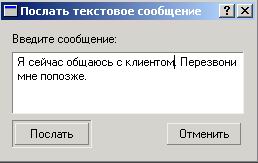
Рис. 12.1. Форма отправления текстового сообщения
4. введите необходимый текст сообщения в текстовое поле формы, соблюдая ограничение по количеству символов (в одном сообщение не более 1000 символов);
нажмите на кнопку «Послать» (либо используйте комбинацию клавиш <CTRL> и <ENTER>).13.2 Прием входящего сообщения
Naumen SoftPhone сигнализирует о поступлении входящего сообщения мигающим конвертом на шапке вкладки «Текстовые сообщения» (Рис. 12.2) и мигающей пиктограммой в системном лотке.

|
Из за большого объема этот материал размещен на нескольких страницах:
1 2 3 4 5 |
