

Naumen SoftPhone
Руководство оператора
Copyright© , NAUMEN. Все права защищены.
Никакая часть этого документа не может быть воспроизведена или обработана в системах обработки данных, скопирована или использована в других документах без письменного уведомления компании NAUMEN.
Информация, содержащаяся в этом документе, может быть изменена компанией NAUMEN без предварительного уведомления. Компания NAUMEN не гарантирует отсутствия ошибок или опечаток в этом документе.
Naumen Phone и Naumen SoftPhone являются зарегистрированными торговыми марками компании NAUMEN. Остальные торговые марки являются зарегистрированными торговыми марками их владельцев.
АННОТАЦИЯ
Настоящий документ представляет собой руководство оператора call-центра, рабочим местом которого является программный телефон Naumen SoftPhone.
В руководстве содержится описание основных правил работы с программным телефоном. По прочтении этого руководства оператор сможет совершать с помощью Naumen SoftPhone исходящие вызовы, принимать и обрабатывать входящие вызовы, работать с адресной книгой и др.
Используемые соглашения
В данном документе используются следующие текстуальные соглашения:
Жирный текст и текст курсивом
Для выделения важной информации используется жирный текст, используется также курсив для выделения определений терминов, отдельных значащих слов или фраз.
Комментарии к документу
Версия документа NSOM.22.07.08.
Версия Naumen SoftPhone 4.6.2.5
Для любых замечаний и предложений по содержанию документа, пожалуйста, используйте следующие реквизиты:
NAUMEN
Контактные лица: Тарасов Алексей
2а
Тел. (3
E-mail: *****@***ru
По всем вопросам, связанным с эксплуатацией, обновлением версий и поддержкой программного продукта IP call-центр Naumen Phone / программного телефона Naumen SoftPhone, пожалуйста, обращайтесь на адрес службы технической поддержки компании NAUMEN:
E-mail: *****@***ru
Оглавление
1 Термины и определения.. 7
2 Общие принципы функционирования call-центра.. 8
3 Требования к рабочему месту оператора call-центра.. 10
4 Начало работы... 11
5 Рабочее окно Naumen SoftPhone.. 12
5.1 Меню... 13
5.2 Панели инструментов.. 13
5.3 Окно управления вызовами.. 14
5.3.1 Графический вид окна управления вызовами. 14
5.3.2 Табличный вид окна управления вызовами. 15
5.4 Информационное окно.. 15
5.4.1 Вкладка «Call-центр». 16
5.4.2 Вкладка «Информация о вызове». 16
5.4.3 Вкладка «История звонков». 17
5.4.4 Вкладка «Локальные записи». 18
5.4.5 Вкладка «Текстовые сообщения». 19
5.4.6 Вкладка «Отчет». 19
5.5 Окно адресных книг. 20
5.5.1 Адресные книги. 20
5.5.2 Виртуальная клавиатура. 21
5.5.3 Окно очередей вызовов. 22
5.6 Свертывание рабочего окна Naumen SoftPhone.. 22
6 Основы работы с Naumen SoftPhone.. 24
6.1 Цветовая индикация вызова.. 24
6.2 Управление состоянием Naumen SoftPhone.. 25
6.2.1 Готовность к приему вызова. 26
6.2.2 Обслуживание вызова. 26
6.2.3 Временное отключение от системы.. 26
6.2.4 Нахождение в специальных состояниях. 26
6.2.5 Завершение смены.. 27
6.3 Выход из программы... 27
7 Обслуживание входящего вызова.. 28
7.1 Поступление вызова.. 28
7.2 Прием вызова.. 28
7.3 Сценарий разговора.. 29
7.4 Получение предупреждающих сигналов.. 30
7.5 Завершение сеанса связи.. 30
7.6 Управление направлением передачи звука.. 31
7.7 Регулировка уровня громкости звука.. 32
7.8 Поствызовная работа.. 33
7.9 Удаление с экрана завершенных вызовов.. 34
8 Исходящий вызов.. 35
8.1 Исходящий вызов из адресной книги.. 35
8.2 Использование клавиатуры телефонного аппарата для набора номера 35
8.3 Тоновый набор при исходящих вызовах.. 36
8.4 Совершение повторного вызова.. 36
8.5 Совершение вызова на логин абонента.. 37
8.6 Функция «Автодозвон». 37
9 Дополнительная обработка вызова.. 40
9.1 Перенаправление вызова.. 40
9.1.1 Обычное перенаправление. 41
9.1.2 Перенаправление с консультацией. 42
9.1.3 Перенаправление с возвратом.. 43
9.1.4 Перенаправление на очередь. 43
9.2 Вызовы, адресованные группе.. 44
9.3 Удержание вызова.. 45
9.4 Организация конференций.. 45
9.4.1 Создание конференции. 45
9.4.2 Смена овала, принимающего вызовы.. 46
9.4.3 Добавление участника конференции. 47
9.4.4 Удаление участника конференции. 48
9.4.5 Удаление конференции. 48
9.5 Обработка вызовов с помощью клавиатуры телефонного аппарата.. 48
9.6 Запись разговора.. 49
9.6.1 Запись разговора на локальном компьютере. 49
9.6.2 Прослушивание разговоров, записанных на сервере. 50
10 Работа с адресными книгами.. 56
10.1 Работа с корпоративной адресной книгой.. 56
10.1.1 Настройка полей адресной книги. 56
10.1.2 Применение фильтров. 57
10.1.3 Поиск записей в адресной книге. 58
10.2 Работа с персональной адресной книгой.. 59
10.2.1 Создание нового контакта. 59
10.2.2 Добавление телефонного номера. 60
10.2.3 Редактирование контактной информации. 62
10.2.4 Создание тематической папки. 63
10.2.5 Перенос контакта в другую папку. 64
10.2.6 Удаление контакта из адресной книги. 64
10.2.7 Удаление папки. 64
10.2.8 Экспорт и импорт контактов. 65
10.2.9 Импорт контактов из Microsoft Outlook. 66
10.2.10 Поиск записей в адресной книге. 66
10.3 Работа с общими контактами организации.. 67
11 Голосовая почта.. 68
11.1 Действия с голосовыми сообщениями.. 68
11.1.1 Прослушивание сообщения. 69
11.1.2 Вызов отправителю сообщения. 69
11.1.3 Удаление сообщения. 69
11.2 Прослушивание сообщения с городского телефона.. 69
11.3 Запись голосового сообщения.. 70
12 Обмен текстовыми сообщениями.. 71
12.1 Отправка текстового сообщения.. 71
12.2 Прием входящего сообщения.. 72
12.3 Ответ на входящее сообщение.. 72
13 Настройка интерфейса Naumen SoftPhone.. 73
13.1 Изменение размеров окон.. 73
13.2 Управление показом окон и панелей на экране.. 73
13.3 Настройка показа информационных полей.. 74
13.4 Настройка табличного вида окна управления вызовами.. 74
13.5 «Горячие» клавиши Naumen SoftPhone.. 75
14 Смена пароля регистрации на сервере.. 77
15 Обновление версии Naumen SoftPhone.. 78
16 Возможные проблемы с передачей звука и их решение.. 79
2 Термины и определения
При описании общих принципов функционирования call-центра, принципов работы программного телефона и действий оператора в настоящем документе используются следующие термины.
Центр обслуживания вызовов (call-центр) – структурное подразделение внутри предприятия или отдельная организация, основной деятельностью которой является предоставление услуг по обслуживанию телефонных вызовов.
Оператор call-центра – сотрудник, занимающийся обслуживанием телефонных вызовов.
Абонент – частное лицо, обратившееся в call-центр, используя телефонную сеть общего пользования.
Соединение – сеанс двусторонней голосовой связи между оператором call-центра и абонентом.
Вызов – запрос на установление соединения в телефонной сети. В зависимости от того, кто был инициатором вызова, вызов может быть входящим и исходящим.
Входящий вызов - вызов, направленный оператору call-центра (например, от абонента телефонной сети общего пользования или другого оператора call-центра).
Пропущенный вызов – входящий вызов, непринятый оператором call-центра.
Исходящий вызов – это вызов, инициированный оператором.
Неотвеченный вызов – исходящий вызов, непринятый вызываемой стороной.
Программный телефон Naumen SoftPhone – программное приложение, устанавливаемое на рабочее место оператора call-центра и позволяющее организовать телефонную связь с абонентами телефонной сети общего пользования и другими сотрудниками call-центра.
3 Общие принципы функционирования call-центра
Оборудование и программные средства, обеспечивающие работу call-центра, представляют собой единую Систему обработки телефонных вызовов (далее - Система).
В настоящем документе рассматривается call-центр, для которого основным программным средством Системы является продукт IP call-центр Naumen Phone, а рабочее место оператора организовано на основе программного телефона Naumen SoftPhone.
Ниже приведен принцип работы данного call-центра на примере обслуживания вызова.
При поступлении вызова call-центр автоматически выдает абоненту голосовое приветствие (например, «Здравствуйте, вы позвонили в компанию N»). После этого вызов направляется в конец очереди вызовов, ожидающих ответа оператора. Система сообщает абоненту примерное время ожидания в очереди, и в процессе ожидания абонент слышит музыку или рекламно-информационные сообщения.
Когда вызов оказывается в начале очереди, он поступает к оператору группы, обслуживающей данную очередь. Выбор оператора производится по правилам, определенным для данной группы.
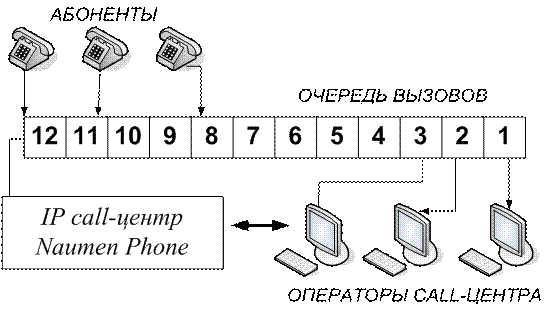
Рис.2.1. Принцип работы call-центра
При поступлении вызова оператору Система предоставляет ему информацию о вызове. В результате, оператор может понять, по какому поводу звонит клиент. Кроме того, на экране оператора отображается примерный сценарий предстоящего разговора.
Если в процессе общения с абонентом выясняется, что оператор не может самостоятельно ответить на вопрос абонента, он переадресует вызов более компетентному сотруднику.
Во время разговора оператор фиксирует необходимую информацию о вызове (например, ответы абонента на предлагаемые вопросы), которая после завершения сеанса связи автоматически сохраняется.
Как видно из описания принципа работы call-центра, Система помогает оператору быстро и качественно обслуживать вызовы, правильно распределять собственные усилия. Ниже перечислены основные аспекты помощи оператору при обслуживании вызова.
Табл. 2.1. Выгоды оператора сall-центра
Выгода для оператора | Что делает Система |
Оператору не приходится одновременно обслуживать несколько вызовов. | Система следит за тем, чтобы оператору, занятому обслуживанием вызова, временно не направлялись новые вызовы. |
Не нужно держать в голове фразы приветствия, вопросы, которые необходимо задать абоненту, и др. | Система подскажет оператору сценарий разговора с абонентом. |
Не нужно ломать голову, как ответить на сложный вопрос. | Можно подключить к обслуживанию вызова эксперта. |
Не нужно искать, где зафиксировать информацию, полученную от абонента, и кому ее передать. | Система предоставляет форму для ввода информации, которая затем сохраняется в базу данных. |
Исчезнет недовольство абонентов, связанное с тем, что до вас невозможно дозвониться, или долгим ожиданием на линии. | Система может одновременно принимать большое количество вызовов. Если вызов попал в очередь, абоненту сообщается примерное время ожидания. |
Уменьшится количество ситуаций, когда нужно отвечать на одни и те же вопросы. | Абоненты смогут получать справочную информацию самостоятельно, с помощью голосового меню. |
4 Требования к рабочему месту оператора call-центра
С точки зрения используемого оборудования, рабочим местом оператора call-центра является персональный компьютер, подключенный к локальной сети предприятия. Чтобы обеспечить удобную и корректную работу с вызовами, компьютер оператора должен соответствовать ряду требований, которые перечислены в Табл. 3.1.
Табл. 3.1. Требования к рабочему месту оператора
Вид обеспечения | Минимальная конфигурация | Рекомендуемая конфигурация |
Операционная система | Microsoft Windows 2000 SP4 Microsoft Windows XP Pro, SP1 Microsoft Windows Vista | Microsoft Windows XP Pro, SP2 Microsoft Windows Vista |
Версия пакета DirectX | DirectX 9.0 | DirectX 9.0с |
Программный телефон | Naumen SoftPhone | Naumen SoftPhone |
Интернет-браузер для получения информации из внешних web-приложений | Microsoft Internet Explorer версии 6.0 и выше; Opera версии 7.5 и выше; Mozilla FireFox версии 2.0.0.0 и выше. | Microsoft Internet Explorer версии 6.0 и выше; Opera версии 7.5 и выше; Mozilla FireFox версии 2.0.0.0 и выше. |
Процессор | Не менее 1700 МГц | Не менее 2400 МГц |
Объем оперативной памяти | Не менее 512 Мб | Не менее 512 Мб (1024 Мб при использовании Windows XP) |
Звуковая карта | PCI | PCI (Creative, Genius) |
Сетевая карта | Да | Да |
USB-гарнитура | Plantronics Audio-45 | Plantronics DSP |
5 Начало работы
Для начала работы запустите программный телефон Naumen SoftPhone на своем компьютере и пройдите регистрацию на сервере.
После регистрации оператору предоставляется возможность:
- принимать и обрабатывать входящие вызовы; получать информацию о доступности других сотрудников («свободен», «разговаривает» и пр.); регистрировать факт обращения абонента и вносить полученные от него сведения в базу данных.
Чтобы запустить Naumen SoftPhone, зайдите в стартовое меню ОС Microsoft Windows (кнопка «Start / Пуск») и выберите Программы / Programs ® Naumen Phone ® Naumen SoftPhone.
После выполнения этих действий на экране появится окно регистрации на сервере (Рис.4.1).
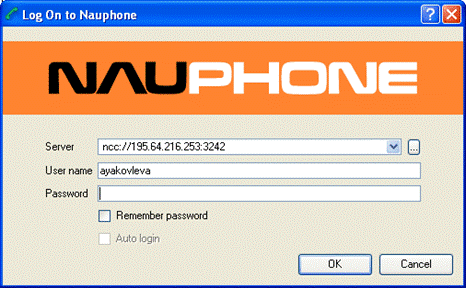
Рис.4.1. Окно регистрации на сервере
Для регистрации необходимо знать адрес сервера, системное имя и пароль. Эту информацию оператору должен сообщить администратор call-центра.
В окне регистрации выполните следующие действия:
выберите имя (адрес) сервера в раскрывающемся списке «Server»; введите системное имя (логин) в поле «User name»; введите пароль в поле «Password».Если включен флажок «Remember password», введенный пароль сохраняется, и будет автоматически вводиться в поле «Password» при запуске Naumen SoftPhone. Включенный флажок «Auto login» означает, что в дальнейшем при каждом запуске Naumen SoftPhone регистрация будет происходить автоматически.
После заполнения полей формы нажмите кнопку «ОК». В случае успешной регистрации на экране появится рабочее окно Naumen SoftPhone.
6 Рабочее окно Naumen SoftPhone
Программный телефон Naumen SoftPhone является основным инструментов оператора. С его помощью можно совершать исходящие вызовы, записывать разговоры и выполнять ряд других операций, о которых рассказывается ниже.
Рабочее окно программного телефона Naumen SoftPhone выглядит следующим образом (Рис. 5.1). В заголовке рабочего окна программного телефона Naumen SoftPhone отображаются основные сведения о сотруднике call-центра: ФИО, должностные обязанности (роль сотрудника в работе call-центра).







Рис. 5.1. Рабочее окно Naumen SoftPhone
Рабочее окно Naumen SoftPhone позволяет оператору выполнять все основные операции:
· принимать входящие вызовы;
· совершать исходящие вызовы;
· регистрировать обращения и запросы абонентов;
· переадресовывать вызовы другим сотрудникам;
- записывать свой разговор с абонентом.
Для выполнения этих операций используются различные управляющие элементы рабочего окна Naumen SoftPhone (см. Рис. 5.1):
Меню; Панели инструментов; Окно управления вызовами; Информационное окно; Окно адресных книг.Подробное описание каждого из элементов рабочего окна Naumen SoftPhone приведено ниже.
Показ отдельных элементов рабочего окна можно отключать или изменять размеры элементов (подробнее см. п.13 «Настройка интерфейса Naumen SoftPhone»). Все произведенные изменения и настройки автоматически сохраняются и используются при последующих запусках программного приложения.
6.1 Меню
В верхней части рабочего окна Naumen SoftPhone находится меню (Рис.5.2).

Рис.5.2. Меню Naumen SoftPhone
Меню предназначено для управления настройками программного телефона, внешним видом рабочего окна и др. При щелчке «мышью» на любом пункте меню появляется раскрывающийся список возможных действий.
Если в Naumen SoftPhone установлен запрет на изменение настроек оператором, то при переходе в меню Сервис®Опции возникнет сообщение (Рис. 5.3).
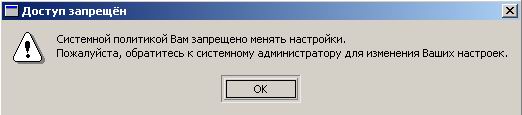
Рис. 5.3
Для продолжения работы нажмите на кнопку «ОК».
Если потребность в изменении настроек связана с некорректной работой Naumen SoftPhone, обратитесь к администратору call-центра.
6.2 Панели инструментов
В Naumen SoftPhone используются две панели инструментов — верхняя и нижняя.
Верхняя панель инструментов (Рис. 5.4) позволяет совершать исходящие вызовы, создавать конференции и осуществлять автоматический дозвон.

Рис. 5.4. Верхняя панель инструментов
В верхней панели инструментов также показывается текущее состояние Naumen SoftPhone на компьютере оператора («свободен», «разговаривает» и др.) Подробнее о состояниях рассказывается в п.6.2 «Управление состоянием Naumen SoftPhone».
Нижняя панель инструментов (Рис. 5.5) позволяет принимать и перенаправлять входящие вызовы, ставить вызовы на удержание, записывать разговор с абонентом и прослушивать сделанные записи разговоров.
Примечание. Большинство кнопок на нижней панели инструментов становятся активными только в момент поступления или совершения вызова.

Рис. 5.5. Нижняя панель инструментов
6.3 Окно управления вызовами
Окно управления вызовами имеет два вида представления — графический и табличный. Переключение между ними производится щелчком на соответствующей закладке: «Графический вид» для графического и «Табличный вид» для табличного.
6.3.1 Графический вид окна управления вызовами
Графический вид окна управления вызовами позволяет показывать телефонные вызовы в виде графических объектов (Рис. 5.6). Благодаря такому представлению существенно упрощается работа с вызовами, которые можно совершать и принимать двойным щелчком «мыши».
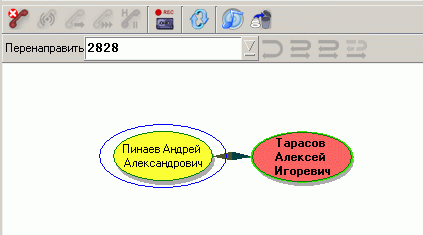
Рис. 5.6. Окно управления вызовами
Вызывающая и вызываемая стороны представлены в виде объектов овальной формы. Собственно сеанс голосовой связи выглядит как двунаправленная стрелка, соединяющая два объекта «овал».
Подробнее об управлении вызовами рассказывается в п.7 «Обслуживание входящего вызова».
6.3.2 Табличный вид окна управления вызовами
При использовании табличного вида в окне управления вызовами показывается построчный список вызовов, совершаемых в данный момент и уже совершенных (Рис. 5.7).
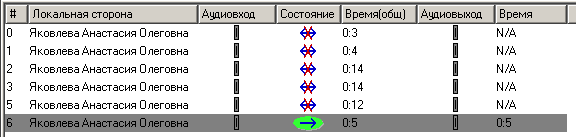
Рис. 5.7. Табличный вид окна управления вызовами
Информация о каждом вызове представлена несколькими полями, показываемыми на экране. Полный список полей включает 25 информационных поля, часть из которых скрыта. Подробнее о настройке полей рассказывается в п.13.4 «Настройка табличного вида окна управления вызовами».
6.4 Информационное окно
Информационное окно находится в правой верхней части рабочего окна Naumen SoftPhone и содержит семь вкладок:
· «Call-центр»;
· «Информация о вызове»;
· «Голосовая почта»;
· «История звонков»;
· «Локальные записи»;
· «Текстовые сообщения»;
- «Отчет».
Для пользователей, которым на сервере call-центра Naumen Phone выданы права супервизора, также доступна вкладка «Очереди».
Переход на вкладку выполняется щелчком «мыши» на названии вкладки.
При остановке работы программного приложения Naumen SoftPhone сохраняет сведения о том, какая вкладка в информационном окне была открыта последней. При последующем запуске Naumen SoftPhone в информационном окне открывается данная вкладка.
6.4.1 Вкладка «Call-центр»
Вкладка «Call-центр» предназначена для просмотра сведений из информационной системы, имеющей возможность обмена данными с программным продуктом IP call-центр Naumen Phone. В качестве такой системы может выступать система учета контактов с клиентами, например программный продукт Naumen CRM.
Информация, представленная на вкладке «Call-центр», помогает оператору быстро и качественно обслужить вызов. Также с помощью формы регистрации оператор имеет возможность сохранить информацию о вызовах в базе данных информационной системы, где содержится информация о клиентах и их обращениях в компанию (Рис. 5.8).

Рис. 5.8. Вкладка «Call-центр»
При условии, что между программным продуктом и информационной системой организован обмен данными, на вкладке «Call-центр» показывается один из следующих вариантов:
· информация о позвонившем клиенте (при условии, что клиент зарегистрирован в базе данных информационной системы);
· форма регистрации нового обращения клиента или нового клиента в базе данных;
· сценарий разговора или анкета с вопросами.
6.4.2 Вкладка «Информация о вызове»
В информационном окне Naumen SoftPhone на вкладке «Информация о вызове» показываются реквизиты удаленной и вызываемой стороны, время поступления вызова, время принятия вызова и время окончания соединения (Рис. 5.9).

Рис. 5.9. Вкладка «Информация о вызове»
Также на данной вкладке настраивается громкость входящего и исходящего звукового потока (подробнее см. п. 7.7 «Регулировка уровня громкости звука»).
6.4.3 Вкладка «История звонков»
В информационном окне на вкладке «История звонков» (Рис. 5.10) отображаются сведения о следующих событиях:
- совершение исходящего вызова; поступление входящего вызова.

Рис. 5.10. Вкладка «История звонков»
На вкладке указываются следующие параметры вызова:
- информация об удаленной стороне: ФИО вызываемого (вызывающего) оператора или номер телефона, на который совершается вызов (с которого поступил вызов);
- дата и время поступления (совершения) вызова;
- длительность разговора;
- тип вызова: входящий, исходящий, пропущенный, неотвеченный.
Каждому типу вызова соответствует пиктограмма, расположенная в начале строки с информацией о вызове:  - входящий вызов,
  - исходящий вызов,
  - пропущенный вызов,
  - неотвеченный вызов.
Двойным щелчком «мыши» на каждой из записей оператор может соответственно:
- повторно позвонить по указанному номеру; перезвонить абоненту, входящий вызов которого обслуживал оператор.
Информацию на вкладке «История звонков» можно сортировать по любому из параметров вызова. Для включения режима сортировки щелкните на шапке поля с названием параметра, по которому будет производиться сортировка.
ВНИМАНИЕ! На вкладке «История звонков» отображается информация о 50 последних событиях. Для изменения текущих настроек отображения информации обратитесь к администратору call-центра.
6.4.4 Вкладка «Локальные записи»
На вкладке «Локальные записи» содержится список названий файлов, сохраненных на компьютере оператора и содержащих записи телефонных разговоров оператора с абонентами.
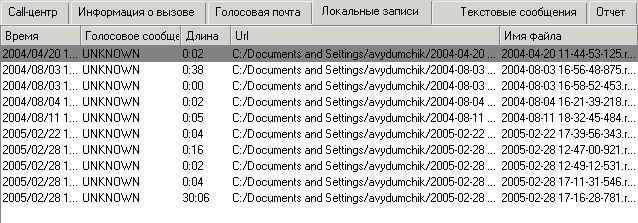
Рис. 5.11. Вкладка локальных записей
На вкладке указано следующие параметры файла:
· имя файла;
· месторасположение файла на жестком диске компьютера;
· продолжительность записи или сообщения в секундах (параметр «длина»);
· время, когда была произведена запись;
- данные абонента, с которым происходил разговор.
Записи можно сортировать по любому из параметров. Для включения режима сортировки щелкните на шапке поля с названием параметра, по которому будет производиться сортировка.

|
Из за большого объема этот материал размещен на нескольких страницах:
1 2 3 4 5 |
