

После этих действий в окне управления вызовами появится «овал» желтого цвета, изображающий вызываемого абонента. Одновременно с этим в телефонной трубке или головной гарнитуре станут слышны сигналы вызова (в просторечии – длинные гудки). Когда цвет «овала» изменится на светло-зеленый, появится возможность разговаривать с абонентом.
ВНИМАНИЕ! Если в call-центре ограничена длительность разговоров, то при превышении допустимой длительности соединение будет автоматически разорвано. Для получения информации и наличии ограничения обратитесь к администратору call-центра
9.1 Исходящий вызов из адресной книги
Совершить исходящий вызов абоненту, зарегистрированному в адресной книге, можно одним из следующих способов:
Способ №1. Наведите курсор «мыши» на запись абонента в адресной книге и щелкните дважды левой кнопкой «мыши».
Способ №2. Наведите курсор «мыши» на запись абонента в адресной книге, щелкните правой кнопкой «мыши» и в появившемся меню выберите пункт «Позвонить»;
Способ №3. Наведите курсор на запись абонента в адресной книге и нажмите клавишу «ENTER» на клавиатуре компьютера;
9.2 Использование клавиатуры телефонного аппарата для набора номера
При использовании в качестве переговорного устройства переносного телефона (DECT-аппарата, радиотелефона, Wi-Fi-телефона) или USB-телефона предусмотрена возможность набора номера непосредственно с клавиатуры телефонного аппарата.
Для совершения вызова с использованием клавиатуры телефона выполните следующие действия:
1. установите курсор в поле «Позвонить» в верхней панели инструментов;
2. введите номер, последовательно нажав кнопки клавиатуры телефонного аппарата;
3. нажмите кнопку  («Позвонить») в панели инструментов (см. Рис. 8.1) или клавишу <ENTER> на клавиатуре компьютера.
ВНИМАНИЕ! Наличие возможности использования клавиатуры телефонного аппарата для набора номера уточните у администратора call-центра.
9.3 Тоновый набор при исходящих вызовах
При вызовах на цифровые АТС есть возможность использовать тоновый набор. В Naumen SoftPhone тоновый набор разрешается выполнять несколькими способами.
Способ №1. С помощью номерной клавиатуры компьютера (NumPad):
1. щелкните один раз на «овале», изображающем вызываемого абонента;
2. нажмите кнопку «Num Lock» на клавиатуре компьютера;
3. введите необходимые цифры с номерной клавиатуры.
Способ №2. В поле «Позвонить» наберите строку вида:
h323://<номер телефона>/pp<код донабора> (например, h323://198674/pp2201),
где p – пауза длительностью в одну секунду.
Способ №3. С помощью виртуальной клавиатуры (см. п.5.5.2 «Виртуальная клавиатура»):
1. установите курсор в поле «Тон. набор» виртуальной клавиатуры;
2. введите номер, последовательно щелкнув «мышью» на кнопках виртуальной клавиатуры;
3. нажмите кнопку «Послать».
9.4 Совершение повторного вызова
Naumen SoftPhone сохраняет последние 20 номеров, набранных оператором, что позволяет быстро совершать повторные вызовы.
Для того чтобы совершить повторный вызов по ранее набранному номеру:
щелкните на пиктограмме рядом с полем «Позвонить» (Рис. 8.2); в раскрывающемся списке выберите номер;
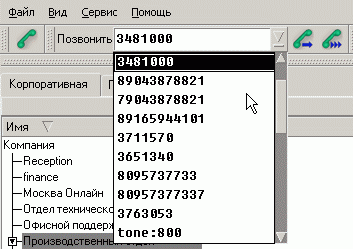
Рис. 8.2 Выбор телефонного номера
нажмите кнопку («Позвонить») в панели инструментов или клавишу <ENTER> на клавиатуре компьютера. Если в Naumen SoftPhone включен режим поствызовной работы (см. п.7.8 «Поствызовная работа»), есть возможность совершить повторный вызов сразу после завершения сеанса связи с абонентом. Это действие может быть выполнено двумя способами:
Способ №1. Щелкните правой кнопкой «мыши» на прозрачном «овале», изображающем абонента, и выберите в меню пункт «Перезвонить»;
Способ №2. Нажмите кнопку («Перезвонить») в нижней панели инструментов.
9.5 Совершение вызова на логин абонента
Исходящий вызов может быть совершен не только на телефонный номер абонента, зарегистрированного в адресной книге, но и на логин данного абонента.
При этом возможны два способа совершение вызова:
Способ №1. Из адресной книги. Наведите курсор «мыши» на запись абонента в адресной книге и щелкните дважды левой кнопкой «мыши» по логину абонента (Рис. 8.3).

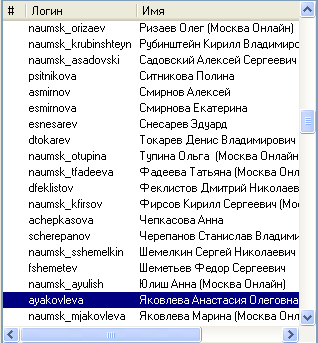
Рис. 8.3 Исходящий вызов из адресной книги на логин абонента
Способ №2. В поле «Позвонить» наберите строку вида <логин_абонента>@. Нажмите кнопку («Позвонить») в панели инструментов или клавишу <ENTER> на клавиатуре компьютера.
9.6 Функция «Автодозвон»
Функция «Автодозвон» позволяет совершать вызов на указанный оператором номер в автоматическом режиме. Если вызываемый абонент находится в состоянии «занято», Naumen SoftPhone автоматически совершает вызов на указанный номер до тех пор, пока соединение не будет установлено или не будет исчерпано разрешенное количество попыток.
При пользовании функцией «Автодозвон» допускается одновременный дозвон на несколько телефонных номеров. После ответа одного из абонентов автоматический дозвон прекращается. Общее количество номеров, используемых в автодозвоне, не должно превышать 10 номеров.
Для запуска автодозвона произведите следующие действия:
введите телефонный номер в поле «Позвонить» или выделите «мышью» фамилию сотрудника в адресной книге; нажмите кнопку («Автодозвон»).
 Абонент, до которого производится автодозвон, изображается в виде «овала» оливкового цвета (Рис.8.4).
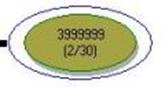
Рис.8.4. Автодозвон
В скобках указан номер попытки и максимально разрешенное количество попыток, например, на рисунке указано, что всего разрешено 30 попыток дозвона, а в данный момент осуществляется вторая попытка.
Параллельно с осуществлением автодозвона оператор имеет возможность обслуживать входящие вызовы.
В случае успешного дозвона произойдет непосредственное соединение абонента и оператора. Об установлении соединения свидетельствует появление стрелки, соединяющей овал, изображающий абонента, и овал, изображающий оператора.
Также, об успешности автодозвона оператор будет извещен звуковым сигналом. Сигнал будет проигран один раз. Данный сигнал является настраиваемым параметром. Для изменения текущих настроек обратитесь к системному администратору call-центра Naumen Phone.
Об установлении соединения свидетельствует появление стрелки, соединяющей овал, изображающий абонента, и овал, изображающий оператора.
Для прекращения автодозвона нажмите кнопку  («Разорвать соединение») в нижней панели инструментов Naumen SoftPhone
При пользовании функцией «Автодозвон» действуют временные ограничения. По умолчанию установлены следующие ограничения:
- в случае неудачной попытки совершать повторный вызов через 2 секунды; останавливать автодозвон после 60 секунд дозвона или 30 попыток.
Для изменения настроек обратитесь к системному администратору call-центра Naumen Phone.
Описание настройки временных ограничений приведено в документе «Руководство по установке и настройке Naumen SoftPhone».
10 Дополнительная обработка вызова
Данная глава содержит описание дополнительных возможностей по обработке вызовов, имеющихся в Naumen SoftPhone:
- перенаправление вызова (с консультацией, с возвратом, на очередь или группу сотрудников); совершение исходящего вызова, адресованного группе сотрудников; удержание вызова; использование клавиатуры телефонного аппарата для перенаправления и удержания вызова; запись телефонного разговора.
10.1Перенаправление вызова
Если оператор не может самостоятельно ответить на вопрос или решить проблему клиента, оператор передает вызов более компетентному специалисту (эксперту).
В Naumen SoftPhone возможны три вида перенаправления вызова:
- обычное перенаправление; перенаправление с консультацией; перенаправление с возвратом.
В Табл.9.1 приведены обобщенные правила по всем видам перенаправления вызова.
Табл.9.1. Обобщение по перенаправлению вызова
Вид перенаправления | Оператор перенаправляет вызов абонента | Вызов абонента перенаправляют оператору |
Обычное перенаправление | Соединение абонента с оператором разрывается, в дальнейшем обслуживании вызова оператор участия не принимает. | Вызов абонента поступает к оператору как обычный входящий вызов. |
Перенаправление с консультацией | Соединение с абонентом автоматически ставится на удержание, оператор консультируется по телефону с экспертом, на которого перенаправляет вызов. После окончания консультации оператор или соединяет абонента с экспертом, или продолжает общение с абонентом самостоятельно. | К оператору поступает входящий вызов от сотрудника, принявшего вызов абонента. В процессе консультации оператор общается только с данным сотрудником. После получения консультации сотрудник может соединить оператора с абонентом или продолжит обслуживание вызова абонента самостоятельно. |
Перенаправление с возвратом | Соединение абонента с оператором временно разрывается, одновременно устанавливается соединение между абонентом и экспертом. После того, как эксперт завершил сеанс связи с абонентом, вызов автоматически возвращается к оператору (при условии, что абонент остался на связи). | Вызов абонента поступает на оператору как обычный входящий вызов. После того, как оператор закончил сеанс связи с абонентом, вызов автоматически возвращается сотруднику, принявшему вызов. |
ВНИМАНИЕ! Перед тем, как передать вызов эксперту, убедитесь, что эксперт готов принять вызов. В телефонной книге рядом с фамилией эксперта должно быть указано состояние NORMAL («Нормальное»).
10.1.1 Обычное перенаправление
Для того чтобы перенаправить вызов, выполните следующие действия:
1. щелкните на «овале», изображающем абонента;
2. щелкните правой кнопкой «мыши» на фамилии эксперта в корпоративной адресной книге;
3. в появившемся меню выберите пункт «Перенаправить» (Рис.9.1).
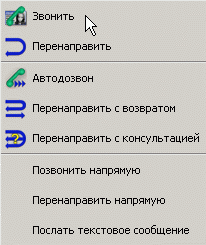
Рис.9.1. Передача вызова эксперту
После выполнения этих действий в окне управления вызовами появится «овал» желтого цвета, изображающий вызываемого эксперта. В момент, когда эксперт примет вызов, сеанс связи между оператором и абонентом будет прерван. Это означает, что вызов передан.
Для перенаправления вызова также разрешается использовать нижнюю панель инструментов:
введите телефонный номер эксперта в поле «Перенаправить» либо щелкните на пиктограмме рядом с этим полем и выберите нужный номер в раскрывающемся списке (Рис. 9.2);
Рис. 9.2. Перенаправление вызова
нажмите кнопку («Перенаправить»).
 10.1.2 Перенаправление с консультацией
При перенаправлении вызова с консультацией оператор отправляет исходящий вызов эксперту, не разрывая при этом соединения с абонентом. Вызов абонента автоматически ставится на удержание. После завершения консультации оператор соединяет абонента с экспертом. Возможен также вариант, когда после завершения консультации с экспертом, оператор продолжает общение с абонентом самостоятельно.
Перенаправить вызов с консультацией можно двумя способами:
Способ №1:
щелкните на «овале», изображающем абонента; щелкните правой кнопкой «мыши» на фамилии эксперта в корпоративной адресной книге; в появившемся меню выберите пункт «Перенаправить с консультацией» (см. Рис.9.1).Способ №2:
введите номер эксперта в поле «Перенаправить» (см. Рис. 9.2); нажмите кнопку («Перенаправить с консультацией») в нижней панели инструментов (см. Рис. 9.2).
 После выполнения действий, указанных в одном из способов, изображающий абонента «овал» в окне управления вызовами изменит свой цвет на светло-зеленый. Если «овал» начнет мигать, это означает, что соединение с экспертом установилось.
После консультации с экспертом у оператора есть возможность выбрать один из вариантов действий:
Вариант №1. Соединить абонента с экспертом:
щелкните на «овале», изображающем абонента; завершите сеанс связи, нажав кнопку («Разорвать соединение») в нижней панели инструментов. После этого абонент автоматически будет соединен с экспертом.
Вариант №2. Продолжить самостоятельное общение с абонентом:
щелкните на «овале», изображающем абонента; нажмите кнопку («Флэш-хук») в нижней панели управления.
 После этого соединение с экспертом будет разорвано, а соединение с абонентом перейдет в активное состояние. Признаком того, что передача звука в соединении с абонентом восстановлена, является окраска «овала», изображающего абонента, в зеленый цвет.
10.1.3 Перенаправление с возвратом
При перенаправлении с возвратом вызов абонента направляется непосредственно к эксперту, а после окончания сеанса связи между абонентом и экспертом вызов автоматически возвращается к оператору. Если эксперт не принял вызов абонента, вызов также возвращается к оператору.
Для того чтобы перенаправить вызов с возвратом, выполните следующие действия:
щелкните на «овале», изображающем абонента; щелкните правой кнопкой «мыши» на фамилии эксперта в корпоративной адресной книге; в появившемся меню выберите пункт «Перенаправить с возвратом» (см. Рис.9.1).После этого «овал», изображающий абонента, изменит свой цвет на светло-зеленый. Одновременно исчезнет двунаправленная стрелка, связывающая «овал» абонента и «овал» оператора. Когда эксперт примет перенаправленный вызов, «овал» абонента станет бесцветным.
После окончания сеанса связи между экспертом и абонентом «овал» абонента снова станет зеленого цвета, и появится двунаправленная стрелка, связывающая «овал» абонента и «овал» оператора.
Другой способ перенаправить вызов с возвратом:
укажите телефонный номер эксперта в поле «Перенаправить» (см. Рис. 9.2); нажмите кнопку («Перенаправить с возвратом») в нижней панели навигации.
 10.1.4 Перенаправление на очередь
В Naumen SoftPhone существует возможность перенаправить принятый вызов абонента в очередь вызовов. Например, операторы первой линии после предварительной консультации с абонентами могут передавать вызовы специалистам второй линии. Передача вызова происходит через направление вызова в очередь вызовов, которую обслуживает та или иная группа специалистов. Подробнее об очередях вызовов и их назначении см. п.5.5.3 «Окно очередей вызовов».
Для того чтобы перенаправить вызов в очередь вызовов, выполните следующие действия:
в окне адресных книг перейдите на вкладку «Корпоративная»; щелкните на панели «Фильтр»; щелкните на названии фильтра «Серверы»; в появившемся списке серверов выделите «мышью» запись «NauIVR»; нажмите правую кнопку «мыши»; в контекстном меню щелкните на пункте «Перенаправить» (Рис.9.3);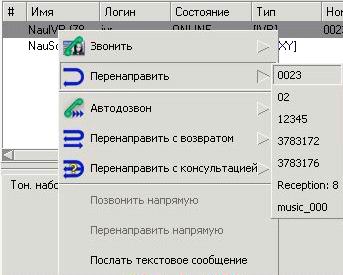
Рис.9.3. Вызовы на очередь
в появившемся списке очередей вызовов щелкните на телефонном номере очереди, в которую будет направлен вызов.После этих действий вызов абонента будет направлен в указанную очередь вызовов.
10.2Вызовы, адресованные группе
В Naumen SoftPhone существует возможность совершать и перенаправлять вызовы непосредственно на группы операторов/сотрудников.
Для того чтобы совершить или перенаправить вызов на группу:
в окне адресных книг перейдите на вкладку «Корпоративная»; щелкните на панели «Фильтр»; выделите «мышью» название группы (Рис. 9.4).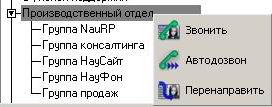
Рис. 9.4. Вызовы на группу
нажмите правую кнопку «мыши»; в контекстном меню щелкните: на пункте «Звонить», если требуется совершить вызов в группу; на пункте «Перенаправить», если требуется перенаправить вызов абонента в группу;В соответствии с выбранным вариантом действий будет либо совершен исходящий вызов в группу, либо вызов абонента будет перенаправлен в указанную группу.
10.3Удержание вызова
Если оператор поставил вызов на удержание, передача звука в телефонном соединении временно прерывается: абонент перестает слышать оператора, а оператор — абонента. При этом соединение сохраняется, и передачу звука можно восстановить в любой момент. При постановке вызова на удержание абоненту проигрывается звуковое сообщение, которое может варьироваться в зависимости от настроек и комплектации call-центра.
ВНИМАНИЕ! Перед тем, как поставить вызов на удержание, предупредите абонента, что сеанс связи не завершен, и попросите его подождать некоторое время.
Для того чтобы поставить вызов на удержание, в окне управления вызовами дважды щелкните «мышью» на «овале», изображающем абонента. После этого «овал» абонента изменит свой цвет на темно-зеленый, и передача звука будет прервана.
Есть также два других способа поставить вызов на удержание.
Способ №1:
щелкните правой кнопкой «мыши» на «овале», изображающем абонента; в контекстном меню щелкните на пункте «Поставить на удержание» (см. Рис.7.3)Способ №2:
щелкните на «овале», изображающем абонента; нажмите кнопку («Поставить на удержание») в нижней панели инструментов.
 Снять вызов с удержания можно несколькими способами:
- двойным щелчком «мыши» на «овале», изображающем абонента; щелкнуть правой кнопкой «мыши» на «овале», изображающем абонента, и в контекстном меню щелкнуть на пункте «Снять с удержания»; нажать кнопку
 («Снять с удержания») в нижней панели управления.
 В любом из этих случаев двусторонняя передача звука будет восстановлена.
10.4Организация конференций
Конференция – телефонное соединение, охватывающее трех и более абонентов.
Для участников конференции могут устанавливаться разные права, например, некоторым абонентам может быть разрешено только слушать разговор, но не говорить самим (подробнее см. п. 7.6 «Управление направлением передачи звука»).
Для организации конференций используется окно «Конференция», расположенное в верхней панели инструментов (Рис. 9.5).


Рис. 9.5. Окно «Конференция»
10.4.1 Создание конференции
Чтобы организовать конференцию, необходимо выполнить следующие действия:
в окне «Конференция» указать название конференции; нажать на кнопку («Создать конференцию») или на клавишу <Enter>. В окне управления вызовами появится «овал» розового цвета. Внутри «овала» указано название конференции (Рис. 9.6).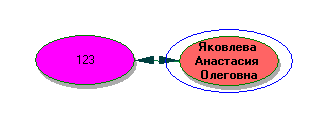
Рис. 9.6. Овал конференции
На этом процесс создания конференции считается завершенным. В дальнейшем можно добавлять и удалять участников конференции, изменять направления передачи звука и т. п.
Ниже рассмотрены основные правила управления конференцией.
10.4.2 Смена овала, принимающего вызовы
Для общения в режиме конференции необходимо, чтобы «овалы» участников разговора были соединены с «овалом» конференции.
По умолчанию все входящие и исходящие вызовы соединяются с «овалом» оператора. Поэтому для общения в режиме конференции необходимо разрывать соединение между оператором и абонентом и соединять «овал» абонента с «овалом» конференции.
Соединение между сторонами можно разорвать вручную. Для этого выполните действия:
щелкните левой кнопкой «мыши» на «овале» абонента и удерживайте кнопку «мыши» нажатой; не отпуская левую кнопку «мыши», совместите захваченный «овал» с «овалом» оператора до появления перекрестия; отпустите левую кнопку «мыши».Соединение между сторонами будет разорвано.
Для организации аудиосоединения между «овалом» абонента и «овалом» конференции необходимо выполнить действия:
щелкните левой кнопкой «мыши» на «овале» абонента и удерживайте кнопку «мыши» нажатой; не отпуская левую кнопку «мыши», совместите захваченный «овал» с «овалом» конференции до появления перекрестия; отпустите левую кнопку «мыши».Соединение между «овалом» абонента и «овалом» конференции будет установлено.
Чтобы не выполнять перечисленные действия для каждого участника конференции, в программном телефоне предусмотрена функция смены «овала», принимающего вызовы.
Данная функция позволяет назначить «овал» конференции (или любой другой «овал», отображаемый на текущий момент в окне управления вызовами) в качестве «овала», с которым будут по умолчанию соединяться вызовы.
Чтобы сменить «овал», принимающий вызовы, выполните следующие действия:
щелкните левой кнопкой «мыши» на «овале» конференции; в нижней панели инструментов нажмите на кнопку («Сделать аудио соединением по умолчанию»).
 После этого все «овалы» абонентов будут соединяться с «овалом» конференции.
10.4.3 Добавление участника конференции
Добавление участника конференции может выполняться двумя способами:
участник может подключиться к разговору, если совершит исходящий вызов на номер пользователя, организовавшего конференцию.В зависимости от текущих настроек программного телефона возможны следующие варианты:
Прием поступающих вызовов осуществляется автоматически (в настройках Naumen SoftPhone включена соответствующая опция), «овал» конференции назначен в качестве «овала» по умолчанию (см. п. 9.4.2 «Смена овала, принимающего вызовы»).В данном случае новый участник конференции подключится к разговору автоматически.
Прием поступающих вызовов осуществляется автоматически, «овал» конференции не выбран в качестве «овала» по умолчанию.В данном случае пользователю, организовавшему конференцию, необходимо вручную создать аудиосоединение между новым участником и «овалом» конференции (см. п. 9.4.2 «Смена овала, принимающего вызовы»).
Прием поступающих вызовов осуществляется оператором вручную, «овал» конференции назначен в качестве «овала» по умолчанию.В данном случае новый участник подключится к разговору сразу после того, как оператор примет вызов.
Прием поступающих вызовов осуществляется оператором вручную, «овал» конференции не выбран в качестве «овала» по умолчанию.В данном случае для добавления участника конференции необходимо принять вызов, а затем вручную создать аудиосоединение между новым участником и «овалом» конференции (см. п. 9.4.2 «Смена овала, принимающего вызовы»);
ВНИМАНИЕ! Возможность автоматического приема вызова зависит от настроек программного телефона. Для получения подробной информации обратитесь к администратору call-центра.
организатор конференции может добавить участника конференции, совершив исходящий вызов на телефонный номер участника. Правила совершения исходящего вызова изложены в главе 8 «Исходящий вызов».В зависимости от текущих настроек программного телефона возможны следующие варианты:
«Овал» конференции назначен в качестве «овала» по умолчанию.В данном случае новый участник подключится к разговору сразу после того, как примет вызов.
«Овал» конференции не выбран в качестве «овала» по умолчанию.В данном случае после того, как участник конференции примет вызов, необходимо вручную создать аудиосоединение между новым участником и «овалом» конференции (см. п. 9.4.2 «Смена овала, принимающего вызовы»).
10.4.4 Удаление участника конференции
Удалить участника конференции можно, разорвав аудиосоединение между «овалом» участника и «овалом» конференции одним из перечисленных ниже способов:
Способ 1.
щелкните один раз на «овале», изображающем участника разговора, с которым нужно разорвать соединение; нажмите кнопку в нижней панели инструментов. После выполнения этих действий «овал», изображающий участника разговора, станет прозрачным (или исчезнет, в зависимости от настроек программного телефона), одновременно исчезнет связь с «овалом» конференции.
Способ 2.
щелкните правой кнопкой «мыши» на «овале», изображающем участника разговора, с которым нужно разорвать соединение в появившемся меню выберите пункт «Разорвать соединение».10.4.5 Удаление конференции
Чтобы удалить конференцию выполните следующие действия:
щелкните левой кнопкой «мыши» на «овале» конференции; в нижней панели инструментов нажмите на кнопку («Разорвать соединение»). Конференция будет удалена. Все аудиосоединения с «овалом» конференции, будут разорваны и подсоединены к «овалу» оператора, организовавшего конференцию.
Следовательно, после удаления конференции оператор сможет продолжить разговор с каждым участником по отдельности.
10.5Обработка вызовов с помощью клавиатуры телефонного аппарата
При использовании в качестве переговорного устройства переносного телефона (DECT-аппарата, радиотелефона, Wi-Fi-телефона) предусмотрена возможность выполнять такие операции, как установка вызова на удержание и перенаправление вызова, непосредственно с клавиатуры аппарата, без применения пользовательского интерфейса Naumen SoftPhone.
В этом случае управление соединением осуществляется вне зависимости от нахождения оператора на рабочем месте, а выполняемое действие зависит от символа (комбинации символов), набранного оператором.
Оператору доступны следующие управляющие команды:
- # - постановка вызова на удержание/снятие вызова с удержания; #<номер_абонента># - постановка вызова на удержание и последующее перенаправление вызова на указанный номер; #<номер_абонента>* - постановка вызова на удержание и последующее перенаправление с консультацией на указанный номер;
ВНИМАНИЕ! Наличие возможности использования клавиатуры телефонного аппарата для обработки вызовов зависит от настроек Naumen SoftPhone. Для выполнения соответствующих настроек обратитесь к администратору call-центра.
10.6Запись разговора
Naumen SoftPhone позволяет вести автоматическую запись телефонного разговора между оператором и абонентом. Записанный разговор сохраняется в виде звукового файла. Для того чтобы прослушать запись разговора, достаточно воспроизвести файл в Naumen SoftPhone или любом проигрывателе медиа-файлов (Windows Media Player и др.).
Допускаются два варианта проведения записи телефонного разговора:
Запись разговора на компьютере оператора. В этом случае оператор самостоятельно определяет, когда включить и остановить запись разговора, а звуковой файл с записанным разговором сохраняется на жестком диске компьютера оператора; Автоматическая запись разговоров на сервере call-центра Naumen Phone. В автоматическом режиме ведется запись всех телефонных разговоров всех операторов. Звуковые файлы хранятся в базе данных и доступны для прослушивания через специальный web-интерфейс базы данных.10.6.1 Запись разговора на локальном компьютере
Для того чтобы начать запись телефонного разговора с абонентом, выполните следующие действия:
щелкните на «овале», изображающем абонента; нажмите кнопку («Начать запись») в нижней панели инструментов Naumen SoftPhone.
 После этих действий начнется запись разговора с абонентом.
Другой способ записать разговор – щелкнуть правой кнопкой «мыши» на «овале», изображающем абонента, и в появившемся меню выбрать пункт «Начать запись».
Для того чтобы прекратить запись разговора, нажмите кнопку  («Остановить запись») в нижней панели инструментов Naumen SoftPhone.
Другой способ прекратить запись – щелкнуть правой кнопкой «мыши» на «овале», изображающем абонента, и в появившемся меню выбрать пункт «Остановить запись».
Записанный разговор регистрируется в журнале событий (информационное окно, вкладка «Отчет») в виде учетной записи «Прекращаем записывать сообщение в файл <путь к файлу>.raw» (Рис.9.7).

Рис.9.7 Журнал событий
Список всех записанных на локальном компьютере разговоров представлен в информационном окне на вкладке «Локальные записи».

Рис. 9.8. Список разговоров
Для того чтобы прослушать записанный разговор, дважды щелкните на названии записи разговора.
Записи разговоров сохраняются локально на жестком диске компьютера оператора в каталоге C:/Documents and Settings/<имя пользователя>/. Каждый разговор представляет собой звуковой файл формата raw, в названии файла указывается дата и время, когда была сделана запись.
10.6.2 Прослушивание разговоров, записанных на сервере
При использовании серверного варианта записи все телефонные разговоры оператора с абонентами сохраняются в базе данных в виде файлов формата.wav. Оператору предоставляется возможность найти записанный разговор и прослушать его.
Для поиска записанных разговоров используется специальный web-страница. Доступ к web-странице осуществляется через обычный Интернет-браузер (Internet Explorer и др.) по адресу, который указывает администратор call-центра Naumen Phone:
откройте новое окно Интернет-браузера; скопируйте или введите в адресную строку Интернет-браузера адрес, указанный администратором; нажмите клавишу <ENTER> на клавиатуре компьютера.На экране появится окно авторизации (Рис.9.9).
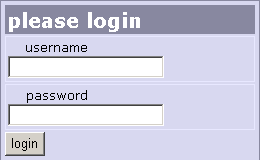
Рис.9.9. Запрос пароля
В поле «Username» введите системное имя (логин), в поле «Password» — пароль, которые указываете при каждом запуске Naumen SoftPhone; Нажмите кнопку «OK».Если введенные пароль и логин были верны, в окне Интернет-браузера появится web-страница.
По умолчанию на web-странице используется английский язык интерфейса. Для того чтобы установить русский язык интерфейса, выполните следующие действия:
1. в панели навигации в разделе «Personal Pages» щелкните на ссылке «Edit Account». Откроется личная страница пользователя (Рис.9.10);
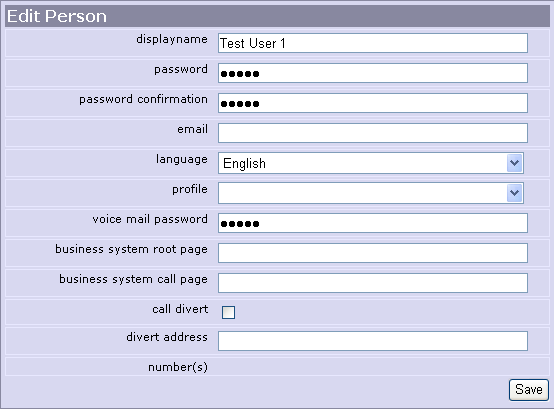
Рис.9.10. Личная страница
2. в поле «language» установите значение «Russian»;
3. для сохранения информации нажмите на кнопку «Save». Панель навигации автоматически обновится с учетом выполненных настроек.
После этих действий на web-странице будет использоваться русский язык.
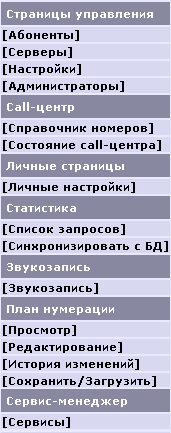
В панели навигации находится раздел «Звукозапись», щелкните на ссылке «3вукозапись» (Рис. 9.11).


|
Из за большого объема этот материал размещен на нескольких страницах:
1 2 3 4 5 |
