

Партнерка на США и Канаду по недвижимости, выплаты в крипто
- 30% recurring commission
- Выплаты в USDT
- Вывод каждую неделю
- Комиссия до 5 лет за каждого referral
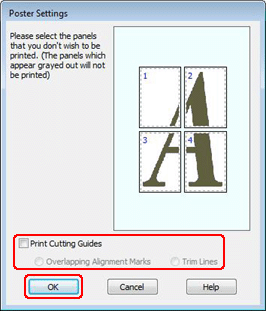
| Щелкните Settings (Настройки), чтобы настроить печать плаката. Откроется диалоговое окно Poster Settings (Параметры плаката). |

|
| Задайте следующие параметры: |
|
Print Cutting Guides (Печать направляющих) | Печать направляющих линий для подрезки | ||
Overlapping Alignment Marks (Метки перекрытия и выравнивания) | Печатать с небольшим перекрытием меток приведения для более точной подгонки частей плаката | ||
Trim Lines (Линии отреза) | Печатать линии по краям фрагментов, по которым можно ориентироваться при обрезке краев | ||

 Примечание:
Если на шаге 7 был выбран параметр Borderless (Без полей), отобразится сообщение «The poster prints will be borderless» («Отпечатки будут отпечатаны без полей»), и параметры, приведенные в таблице выше будут недоступны. Если нужно напечатать не весь плакат, а только некоторые его фрагменты, щелкните те из них, которые не нужно печатать. | |||
|
| Щелкните OK, чтобы закрыть окно Poster Settings (Параметры плаката). |
|

Завершив действия, перечисленные выше, напечатайте одну тестовую копию и проверьте результаты печати перед тем, как печатать все задание. Затем следуйте инструкциям.
Как сделать плакат из нескольких отпечатков

Как сделать плакат из нескольких отпечатков
Ниже описано, как создать плакат, если для параметра Poster Printing (Печать плакатов) выбрано значение 2x2, а для параметра Print Cutting Guides (Печать направляющих) — значение Overlapping Alignment Marks (Метки перекрытия и выравнивания).
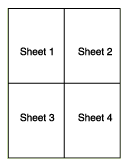
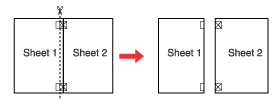
| Отрежьте поле первого листа вдоль вертикальной линии через центр верхней и нижней метки пересечения. |

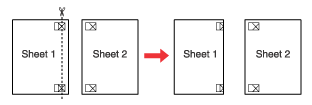
| Совместите край первого листа с верхним краем второго листа, выровняйте метки пересечения, затем временно соедините эти два листа липкой лентой с обратной стороны. |

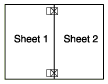
| Отрежьте эти два листа вдоль вертикальной линии через метки приведения (в данном случае линии слева от меток пересечения). |

| Совместите края бумаги, используя метки приведения и скрепите их липкой лентой с обратной стороны. |

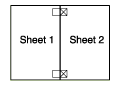
| Повторите шаги 1—4, чтобы скрепить третий и четвертый листы. |
| Повторите шаги 1—4, чтобы скрепить верхнюю и нижнюю половину изображения: |


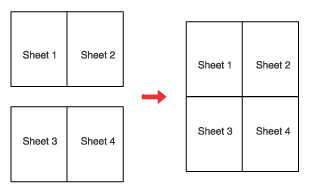
| Отрежьте оставшиеся поля. |

Использование специальной бумаги
Возможность загрузки специальных носителей Epson
Хранение фотобумаги Epson
Хорошего качества печати можно добиться с большинством типов простой бумаги. Однако бумага с покрытием обеспечивает наивысшее качество отпечатков, так как впитывает меньше чернил.
Epson представляет специальные носители, разработанные для печати чернилами, которые используются в струйных принтерах Epson, и для получения высококачественных результатов рекомендует использовать именно эти носители.
Для получения дополнительной информации о специальных носителях Epson щелкните закладку Приложение в правом верхнем углу Руководства пользователя, затем щелкните Информация о продукте и Чернила и бумага.
При загрузке специальной бумаги, распространяемой Epson, сначала прочитайте инструкцию, которая прилагается к бумаге, и учтите следующие моменты.
Примечание:
Загружайте бумагу в податчик стороной для печати вверх. Обычно сторона для печати выглядит более белой или глянцевой. Подробную информацию вы найдете в инструкции к бумаге. На некоторых типах бумаги обрезанные уголки указывают правильное направление для загрузки. Если бумага согнута, перед загрузкой распрямите ее или слегка согните в противоположную сторону. При печати на изогнутой бумаге отпечаток может быть смазан.
|

Возможность загрузки специальных носителей Epson
В следующей таблице описаны возможности загрузки специальных носителей EPSON.
Тип носителя | Емкость загрузки |
Epson Premium Ink Jet Plain Paper* Epson Photo Quality Ink Jet Paper Epson Bright White Ink Jet Paper* | До 80 листов |
Epson Photo Paper Epson Glossy Photo Paper Epson Premium Glossy Photo Paper Epson Premium Semigloss Photo Paper Epson Ultra Glossy Photo Paper Epson Matte Paper - Heavyweight | До 20 листов |
* Вместимость при двусторонней печати вручную - 30 листов.
Примечание:
В различных регионах в наличии могут быть разные типы бумаги. |
Хранение фотобумаги Epson
Убирайте неиспользованную бумагу в оригинальную упаковку сразу же после окончания печати. Epson рекомендует хранить отпечатки в многоразовых пластиковых пакетах. Храните бумагу вдали от мест с высокой температурой и влажностью и вдали от прямого солнечного света.
Загрузка бумаги
Для загрузки бумаги сделайте следующее.
Примечание:
Иллюстрации, приведенные в данном разделе, относятся к моделям SX410/TX410 Series. | ||
|
| Откройте подставку для бумаги, вытяните ее удлинитель и затем откройте крышку податчика. |
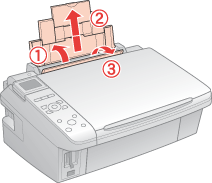
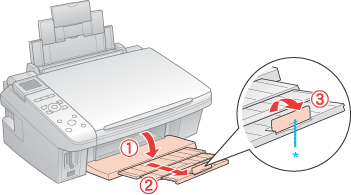
| Опустите приемный лоток, выдвиньте его удлинитель и поднимите ограничитель. |
Примечание:
При использовании бумаги Legal опустите ограничитель (*). | |||
|
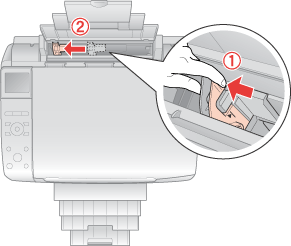
| Сожмите и отодвиньте боковую направляющую. |
|
| Встряхните пачку бумаги и подбейте ее на плоской поверхности, чтобы подравнять края листов. |
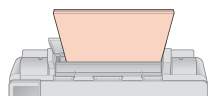
| Положите пачку бумаги в податчик под выступы стороной для печати вверх вплотную к правой боковой направляющей. Обычно сторона для печати выглядит более белой или глянцевой. |
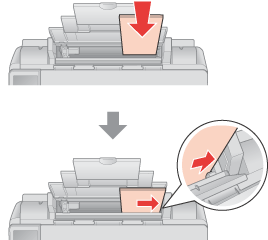
| Придвиньте боковую направляющую к левому краю бумаги, но не прижимайте слишком сильно. Убедитесь, что высота стопки загруженной бумаги не выше контрольной стрелки |
 на внутренней стороне боковой направляющей.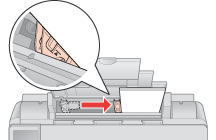
| Закройте крышку податчика. |

|
|
10 × 15 см | A4 |

Примечание:
Оставляйте перед устройством достаточно свободного пространства, куда будет поступать бумага. Всегда загружайте бумагу в податчик узкой стороной вперед, даже если печатаете изображения альбомной ориентации. |
Выбор правильного типа носителя
Принтер автоматически настраивается на тип бумаги, выбранный в настройках печати. Вот почему правильные настройки типа бумаги настольно важны. Они сообщают принтеру, какой тип бумаги используется, и соответствующим образом корректируют покрытие чернилами. В следующей таблице перечислены параметры, которые нужно выбрать для каждого типа бумаги.
Бумага | Значение параметра Paper Type (Тип бумаги) |
Простая бумага, листы Epson Premium Ink Jet Plain Paper* Epson Bright White Ink Jet Paper* | plain papers (Простая бумага) |
Epson Ultra Glossy Photo Paper* | Epson Ultra Glossy |
Epson Premium Glossy Photo Paper* | Epson Premium Glossy |
Epson Premium Semigloss Photo Paper* | Epson Premium Semigloss |
Epson Glossy Photo Paper* | Epson Glossy |
Epson Matte Paper – Heavyweight* Epson Photo Quality Ink Jet Paper* | Epson Matte |
Epson Photo Paper* | Epson Photo |
Конверты | Envelope (Конверт) |
* Эти типы бумаг совместимы с Exif Print и PRINT Image Matching. За дополнительной информацией обратитесь к документации к цифровой камере, поддерживающей технологию Exif Print или PRINT Image Matching.
Примечание:
В различных регионах в наличии могут быть разные типы специальных носителей. Свежую информацию о наличии носителей в вашем регионе вы можете найти на web-сайте поддержки пользователей Epson. |
Для получения дополнительной информации о специальных носителях Epson щелкните закладку Приложение в правом верхнем углу Руководства пользователя, затем щелкните Техническая поддержка.
Проверка чернильных картриджей
Кнопки на панели управления
В Windows
В Mac OS X
Кнопки на панели управления
Подробности о работе с кнопками панели управления устройства см. в Руководстве пользователя по работе с устройством без компьютера.
В Windows
Примечание:
Иллюстрации, приведенные в данном разделе, относятся к моделям SX410/TX410 Series. Epson не гарантирует качество и надежность чернил стороннего производителя. Если установлены картриджи стороннего производителя, информация о количестве чернил может не отображаться. Когда чернила заканчиваются, на экране отображается окно Low Ink Reminder (Контроль чернил). В этом окне можно проверить уровень чернил в картриджах. Если вы не хотите чтобы это окно отображалось, откройте драйвер принтера, перейдите на вкладку Maintenance (Сервис), щелкните кнопку Speed & Progress (Скорость и ход печати) и затем Monitoring Preferences (Контролируемые параметры). В диалоговом окне Monitoring Preferences (Контролируемые параметры) снимите флажок Enable Low Ink Reminder (Разрешить контролировать чернила). |
Для проверки уровня чернил выполните одно из следующих действий.
Дважды щелкните значок с изображением принтера на панели задач Windows. О добавлении значка на панель задач см. следующий раздел: См. раздел Из значка принтера на панели задач
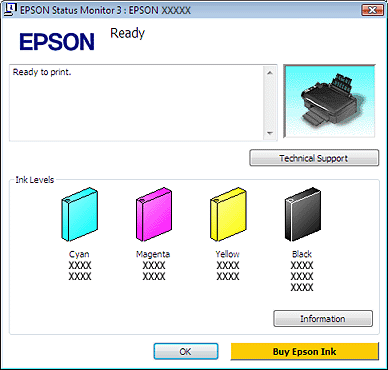
Откройте окно драйвера принтера, перейдите на вкладку Maintenance (Сервис) и щелкните кнопку EPSON Status Monitor 3. Диаграмма показывает количество оставшихся чернил в картриджах.
Примечание:
Если один из установленных чернильных картриджей сломан, несовместим с данной моделью устройства или установлен неправильно, EPSON Status Monitor 3 будет не в состоянии отобразить точное количество чернил. Обязательно замените или переустановите картриджи, на которые указывает EPSON Status Monitor 3. |
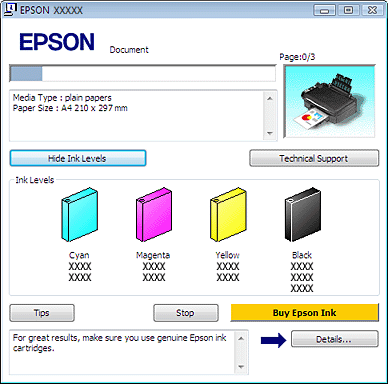
Когда вы отправляете задание на печать, на экране компьютера автоматически появляется индикатор хода выполнения. В этом диалоговом окне можно проверить уровень чернил в картриджах. Щелкните Check Ink Levels (Проверка уровня чернил), чтобы отобразить уровень чернил в картриджах как показано на рисунке.
В Mac OS X
Примечание для пользователей Mac OS X 10.5
Когда чернила заканчиваются, на экране отображается окно Low Ink Reminder (Контроль чернил). В этом диалоговом окне можно проверить уровень чернил в картриджах. Если вы не хотите, чтобы это окно отображалось, при следующем его появлении в меню Preferences в Application снимите флажок Enable Low Ink Reminder. |
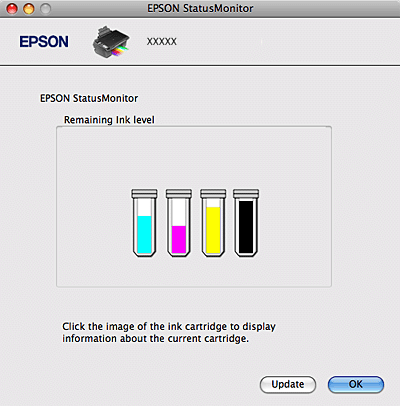
Уровень чернил в картриджах можно проверить при помощи EPSON StatusMonitor. Сделайте следующее.
| Откройте диалоговое окно EPSON Printer Utility3. |
Доступ к драйверу принтера в Mac OS X
| Щелкните кнопку EPSON StatusMonitor. Откроется окно EPSON StatusMonitor. |
Примечание:
Иллюстрации, приведенные в данном разделе, относятся к моделям SX410/TX410 Series. На диаграмме показан уровень чернил, каким он был при первом запуске утилиты EPSON StatusMonitor. Чтобы обновить информацию об уровне чернил, щелкните Update (Обновить). Epson не гарантирует качество и надежность чернил стороннего производителя. Если установлены картриджи стороннего производителя, информация о количестве чернил может не отображаться. Если один из установленных чернильных картриджей сломан, несовместим с данной моделью устройства или установлен неправильно, EPSON StatusMonitor будет не в состоянии отобразить точное количество чернил. Обязательно замените или переустановите картриджи согласно указаниям EPSON StatusMonitor. |
Примечание для пользователей Mac OS X 10.5
Когда вы отправляете задание на печать, на экране компьютера автоматически появляется окно контроля состояния принтера. В этом диалоговом окне можно проверить уровень чернил в картриджах. |
Меры предосторожности при замене картриджей
Перед заменой чернильных картриджей прочитайте все инструкции этого раздела.
В устройстве используются картриджи, оснащенные контрольной микросхемой. Эта микросхема отслеживает точное количество чернил, израсходованных каждым картриджем. Картриджи можно вынимать и устанавливать снова. Они остаются годными для использования.
Некоторое количество чернил из всех картриджей расходуется на следующие цели: прочистка печатающей головки и прокачка чернил при установке чернильного картриджа.
Если вам необходимо временно вынуть чернильный картридж из устройства, обязательно примите меры по защите области подачи чернил от грязи и пыли. Храните картриджи в тех же условиях, что и сам принтер. При установке картриджа следите, чтобы наклейка на картридже, показывающая цвет чернил, была обращена вверх. Не храните картриджи перевернутыми.
Клапан на отверстии для подачи чернил удерживает чернила, которые могут просочиться из картриджа. Тем не менее, будьте осторожны. Не касайтесь области подачи чернил картриджа и окружающих ее частей картриджа.
Для максимально эффективной работы картриджа, вынимайте картридж только тогда, когда вы готовы установить новый. Картриджи, в которых осталось мало чернил, могут не годиться для повторной установки.
Продукты, произведенные не Epson, могут повредить ваше устройство, и эти повреждения не подпадают под гарантийные условия Epson. При определенных условиях они могут вызвать странное поведение устройства.
Держите чернильные картриджи в местах, недоступных детям. Не позволяйте детям играть с картриджами или пить чернила.
Обращайтесь с картриджами бережно, так как вокруг отверстия для подачи чернил может остаться небольшое количество чернил. При попадании чернил на вашу кожу тщательно промойте кожу водой с мылом. При попадании чернил в глаза немедленно промойте их водой. Если после этого сохранятся неприятные ощущения или ухудшится зрение, немедленно обратитесь к врачу.
Epson рекомендует использовать только оригинальные чернильные картриджи Epson. Epson не гарантирует качество и надежность чернил стороннего производителя. Использование чернил, произведенных не Epson, может привести к повреждениям вашего принтера, и эти повреждения не попадают под гарантийные условия Epson. При определенных условиях они могут привести к неустойчивой работе принтера. Информация об уровне чернил в неоригинальных картриджах может не отображаться.
Отрывайте упаковку чернильных картриджей непосредственно перед их установкой в принтер. Картриджи находятся в вакуумной упаковке для сохранения их качества.
Оставляйте старый картридж установленным непосредственно до его замены, иначе чернила, оставшиеся в дюзах печатающей головки, могут засохнуть.
Нельзя продолжать печать, когда один из картриджей пуст, даже если в остальных еще остались чернила. Перед печатью замените пустой картридж.
Замена израсходованных чернильных картриджей
Кнопки на панели управления
С помощью компьютера
Вы можете заменить чернильный картридж с помощью панели управления устройства или с помощью компьютера. Обратитесь к соответствующим разделам.
Примечание:
Отрывайте упаковку чернильных картриджей непосредственно перед их установкой в принтер. Картриджи находятся в вакуумной упаковке для сохранения их качества. |
Кнопки на панели управления
Подробности о работе с кнопками панели управления устройства см. в Руководстве пользователя по работе с устройством без компьютера.
С помощью компьютера
Вы можете контролировать уровень оставшихся чернил прямо на вашем компьютере, а также просматривать выводимые на экран указания по замене чернильных картриджей, в которых мало или вообще нет чернил.
Если чернила заканчиваются или закончились, щелкните кнопку How to (Как сделать) в окне Status Monitor. Для замены картриджа выполняйте инструкции, отображаемые на экране.
О замене чернильных картриджей, используя компьютер, см. также следующие разделы.См. Работа с EPSON Status Monitor 3 (для Windows) См. Использование EPSON StatusMonitor (для Mac OS X)
Замена неизрасходованных чернильных картриджей
Кнопки на панели управления
Работа с компьютером (для Windows)
С помощью компьютера Mac OS X
В некоторых случаях вам может потребоваться замена чернильного картриджа до того, как он опустеет. Например, принтер с установленными картриджами не использовался больше шести месяцев, и качество печати снизилось.
Вы можете заменить чернильный картридж с помощью панели управления устройства или с помощью компьютера.
Примечание:
Отрывайте упаковку чернильных картриджей непосредственно перед их установкой в принтер. Картриджи находятся в вакуумной упаковке для сохранения их качества. |
Кнопки на панели управления
Подробности о работе с кнопками панели управления устройства см. в Руководстве пользователя по работе с устройством без компьютера.
Работа с компьютером (для Windows)
С помощью утилит принтера вы можете просматривать на экране указания по замене чернильного картриджа.
Если вам нужно заменить чернильный картридж до того, как в нем останется мало чернил или он совсем опустеет, нажмите соответствующую кнопку на вкладке Maintenance (Сервис).
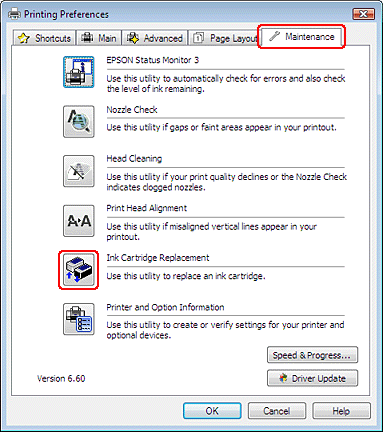
За более подробной информацией об использовании утилит принтера обратитесь к интерактивной справочной системе.
С помощью компьютера Mac OS X
Чтобы заменить неизрасходованный картридж, откройте диалоговое окно EPSON Printer Utility3.
Доступ к драйверу принтера в Mac OS X
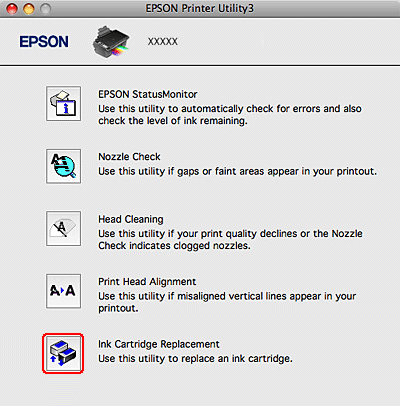
За более подробной информацией об использовании утилит принтера обратитесь к интерактивной справочной системе.
Проверка дюз печатающей головки
Утилита проверки дюз (для Windows)
Утилита проверки дюз (для Mac OS X)
Если получившийся отпечаток слишком бледный или на нем отсутствуют некоторые точки, можно попытаться выявить проблему, проверив дюзы печатающей головки.
Проверить дюзы печатающей головки можно с компьютера при помощи утилиты Nozzle Check (Проверка дюз) программного обеспечения принтера или при помощи кнопок на панели управления принтера.
Утилита проверки дюз (для Windows)
Для проверки дюз при помощи утилиты Nozzle Check (Проверка дюз) сделайте следующее.
| Удостоверьтесь, что индикаторы на панели управления не сигнализируют об ошибках. |
| Загрузите в податчик листов бумагу формата A4. |
| Щелкните значок принтера на панели задач правой кнопкой мыши и выберите Nozzle Check (Проверка дюз). |
Если на панели задач нет значка принтера, обратитесь к следующему разделу, чтобы добавить значок.
Из значка принтера на панели задач
| Выполняйте инструкции, отображаемые на экране. |

|
Из за большого объема этот материал размещен на нескольких страницах:
1 2 3 4 5 6 7 8 9 10 |
